
2. Các bước thực hiện
Để khai báo tài khoản, cần thực hiện các bước sau:
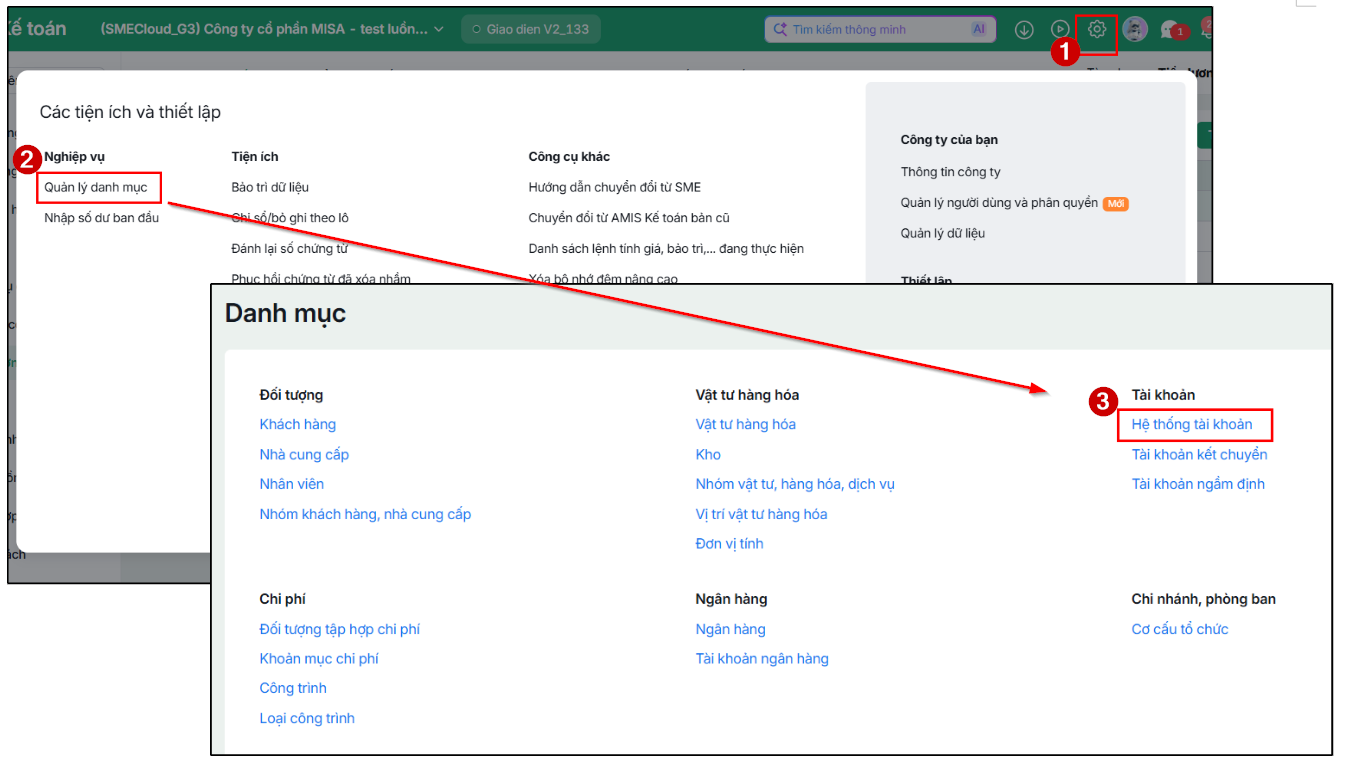
Bước 1: Vào Các tiện ích và thiết lập\Quản lý danh mục\Hệ thống tài khoản
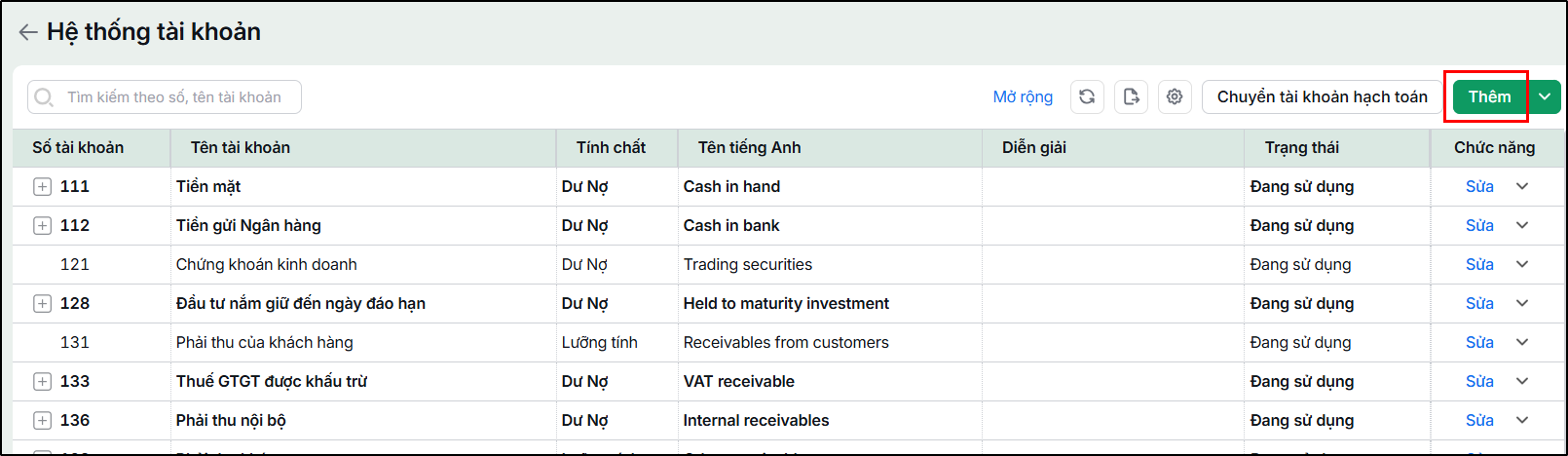
Bước 2: Tại màn hình danh sách hệ thống tài khoản, chọn chức năng Thêm
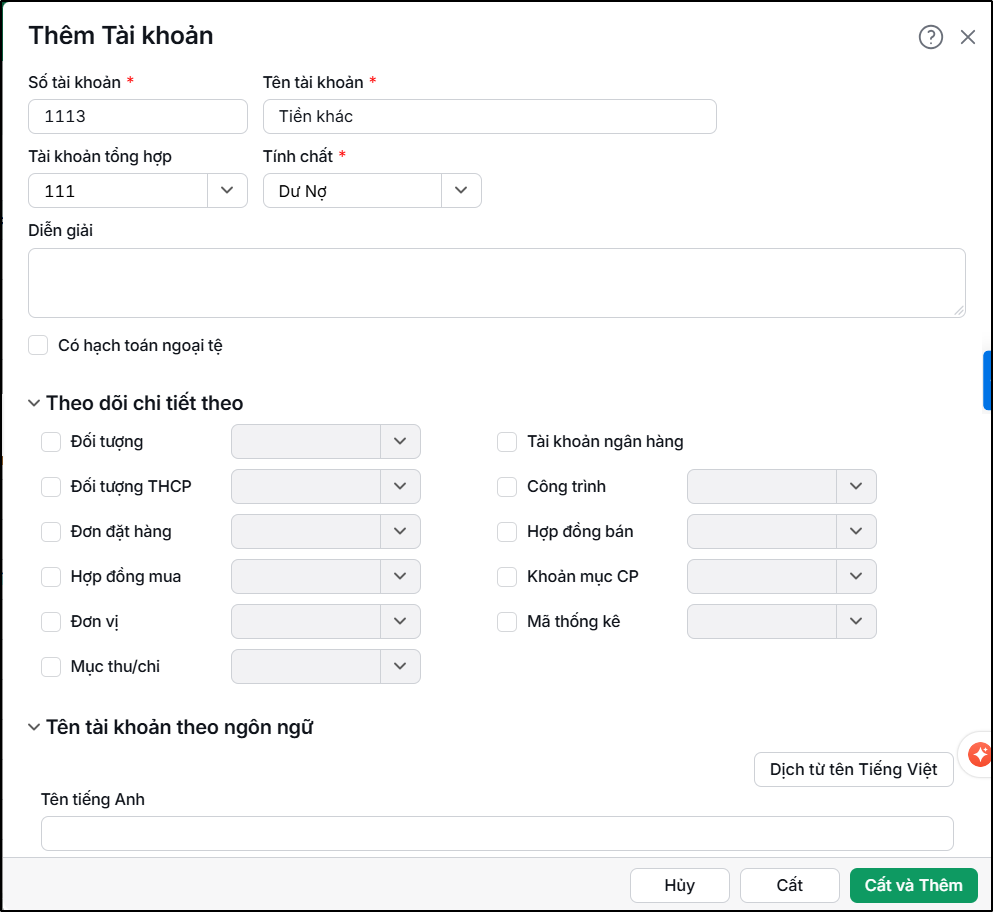
Bước 3: Khai báo thông tin chi tiết tài khoản
- Khai báo thông tin về tài khoản cần khai báo => với các thông tin có ký hiệu (*) kế toán sẽ bắt buộc phải khai báo.
- Với các tài khoản loại từ loại 5 đến loại 9 (Ví dụ tài khoản 621, 622….) khai báo thông tin Tính chất chọn Lưỡng tính
- Với các tài khoản có liên quan đến ngoại tệ (1112, 1122, 1132, 131…) nếu muốn theo dõi theo ngoại tệ, khi khai báo kế toán sẽ tích chọn vào phần thông tin Có hạch toán ngoại tệ:
- Trường hợp TK không được tích chọn Có hạch toán ngoại tệ, khi hạch toán trên chứng từ nếu chọn loại tiền khác đồng tiền hạch toán thì sẽ không ghi sổ được chứng từ.
- Với những tài khoản có nhu cầu theo dõi chi tiết (112, 131, 141, 331…) khi khai báo kế toán sẽ tích chọn thông tin cần theo dõi tại phần Theo dõi chi tiết theo:
- Ví dụ: TK 131 được tích chọn chi tiết theo Đối tượng – Khách hàng => mỗi khi hạch toán chứng từ có liên quan đến TK 131, hệ thống sẽ yêu cầu phải chọn thông tin đối tượng thì mới có thể cất giữ được chứng từ.
- Với các thông tin chi tiết cần theo dõi như: Đối tượng THCP, Công trình, Đơn đặt hàng, Hợp đồng bán, Khoản mục CP, Đơn vị và Mã thống kê, kế toán có thể lựa chọn một trong hai giá trị sau:
- Chỉ cảnh báo => nếu hạch toán chứng từ mà không chọn giá trị, khi ghi sổ chứng từ hệ thống sẽ đưa ra cảnh báo nhưng vẫn cho ghi sổ.
- Bắt buộc nhập => nếu hạch toán chứng từ mà không chọn giá trị, khi ghi sổ chứng từ hệ thống sẽ đưa ra cảnh báo và không cho ghi sổ.
Bước 4: Nhấn Cất.
Lưu ý: Trường hợp khai báo tài khoản xong nhưng không chọn được trên một số loại chứng từ, vào biểu tượng bánh răng cưa Các tiện ích và thiết lập\ Tùy chọn\ Tùy chọn chung. Di chuyển chuột đến mục Tài khoản, nhấn vào biểu tượng hình cây bút để chỉnh sửa lại tùy chọn Hạn chế tài khoản khi nhập chứng từ.
3. Lưu ý
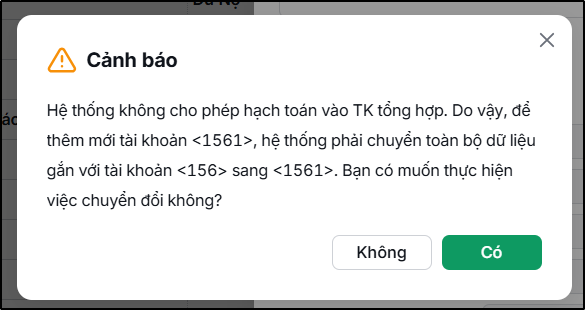
- Phần mềm không cho phép hạch toán vào TK tổng hợp, vì vậy khi thêm TK chi tiết cho 1 TK đã có phát sinh trên các danh mục/số dư/chứng từ, chương trình sẽ hiển thị cảnh báo:
- Nhấn Có nếu muốn thêm TK chi tiết cho TK đã có phát sinh, khi đó phần mềm sẽ chuyển toàn bộ phát sinh từ TK tổng hợp sang TK chi tiết vừa thêm.
- Nhấn Không nếu không muốn thêm TK chi tiết cho TK đã có phát sinh, khi đó phần mềm sẽ ngừng việc tiếp tục tạo thêm TK chi tiết.
- Để sửa lại thông tin tài khoản đã khai báo, sử dụng chức năng Sửa
- Trường hợp tài khoản đã có phát sinh liên quan, nếu nhấn sửa và thay đổi số tài khoản thì khi nhấn Cất phần mềm sẽ báo lỗi “Tài khoản <…> đã có phát sinh trên các danh mục, chứng từ. Bạn không được phép sửa tài khoản này” => Anh chị nhấn đóng thông báo, sau đó nhấn Thêm để tạo tài khoản con mới.
- Đối với các tài khoản không có nhu cầu theo dõi nữa, có thể nhấn biểu tượng mũi tên cạnh chữ Sửa tại cột chức năng, sau đó tích chọn thông tin Ngừng sử dụng.
