2. Cách thực hiện
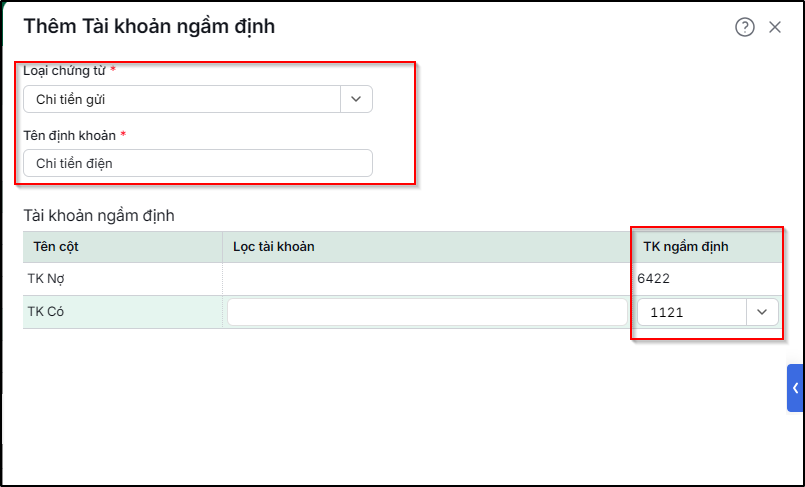
2.1 Cách thêm tài khoản ngầm địnhKhi lập chứng từ như phiếu chi, phiếu thu, phiếu xuất kho, xuất khác…, chương trình chỉ có sẵn một số lý do mặc định. Anh/chị có nhu cầu quản lý chi tiết của doanh nghiệp
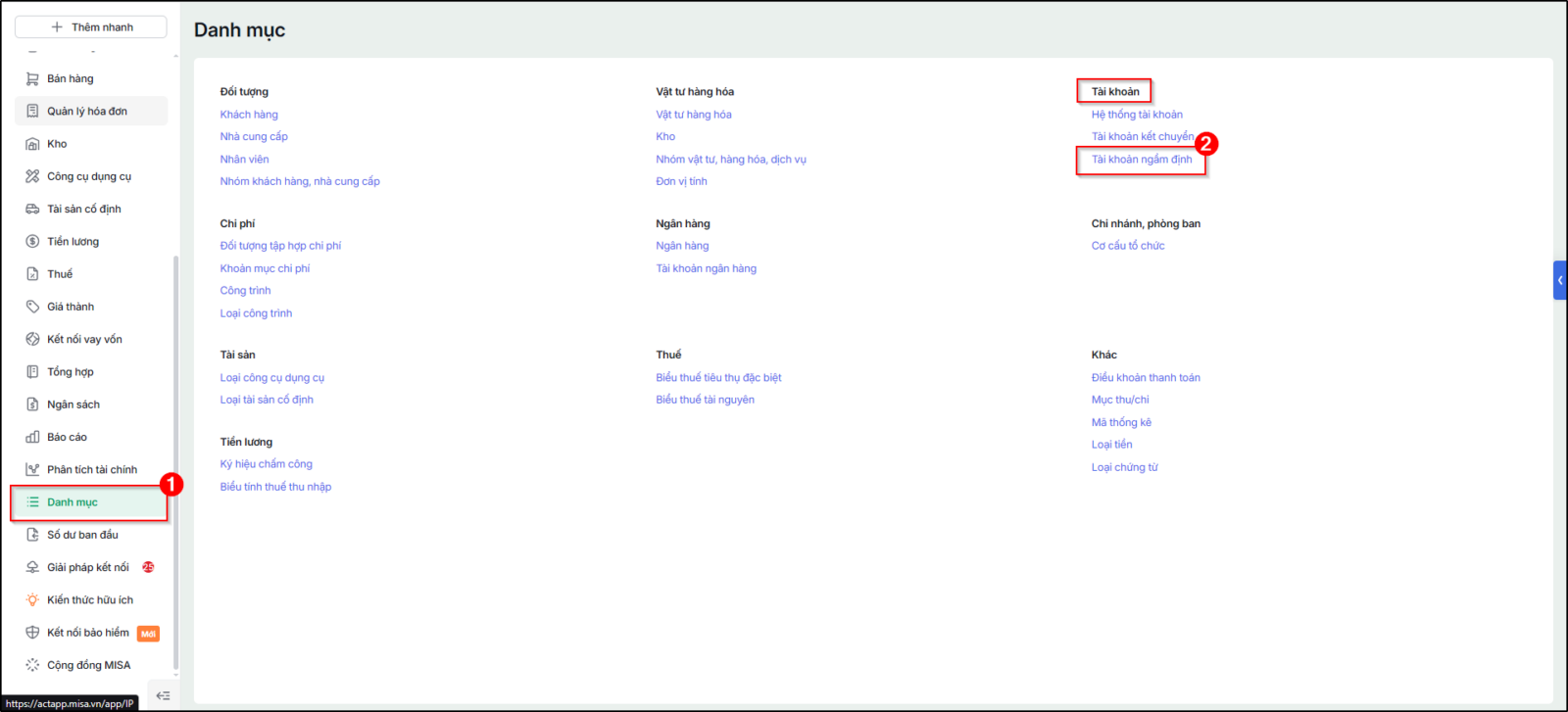
Anh/chị thực hiện theo các bước sau: Bước 1: Vào Danh mục, chọn Tài khoản ngầm định (hoặc vào Các tiện ích và thiết lập\Quản lý danh mục\Tài khoản ngầm định)
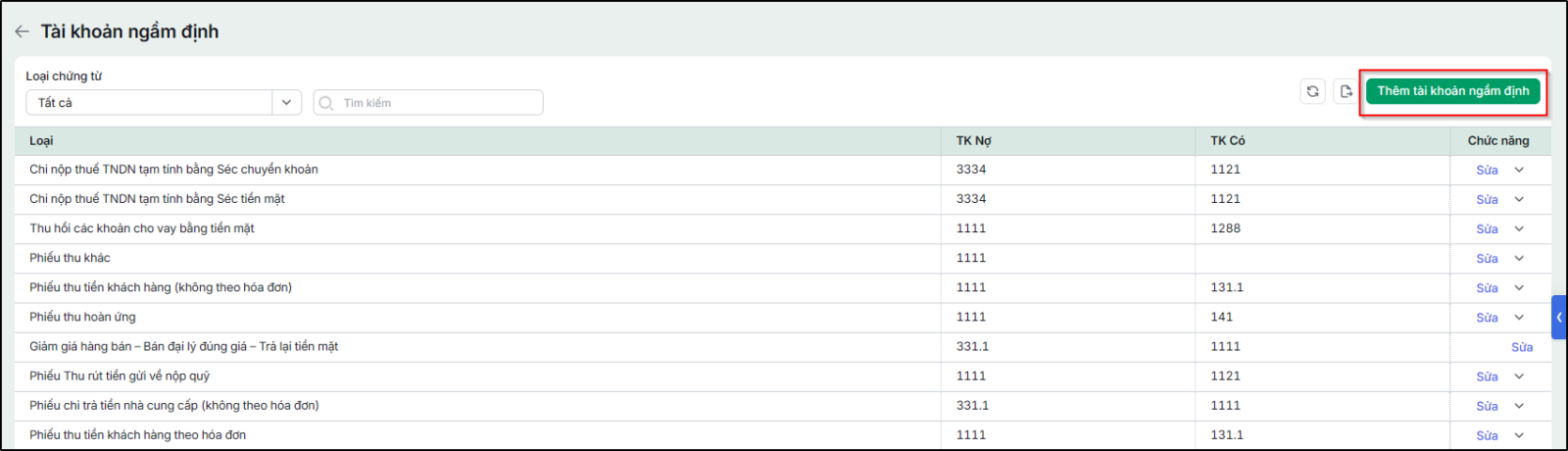
Bước 2: Nhấn Thêm tài khoản ngầm định
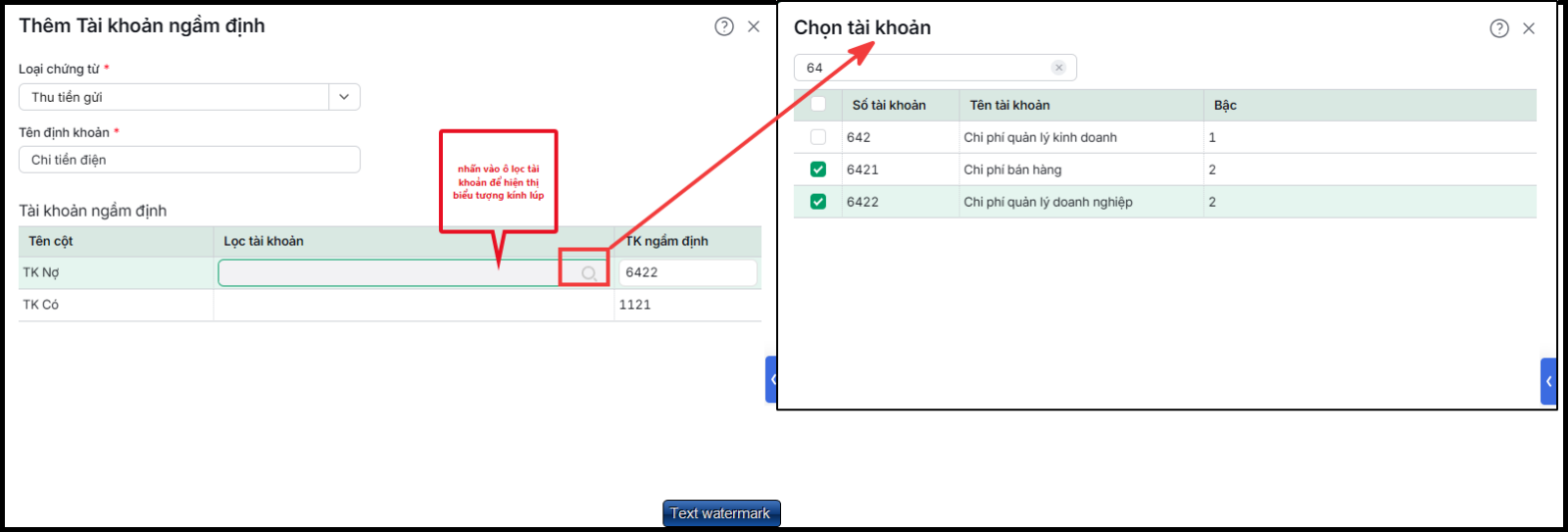
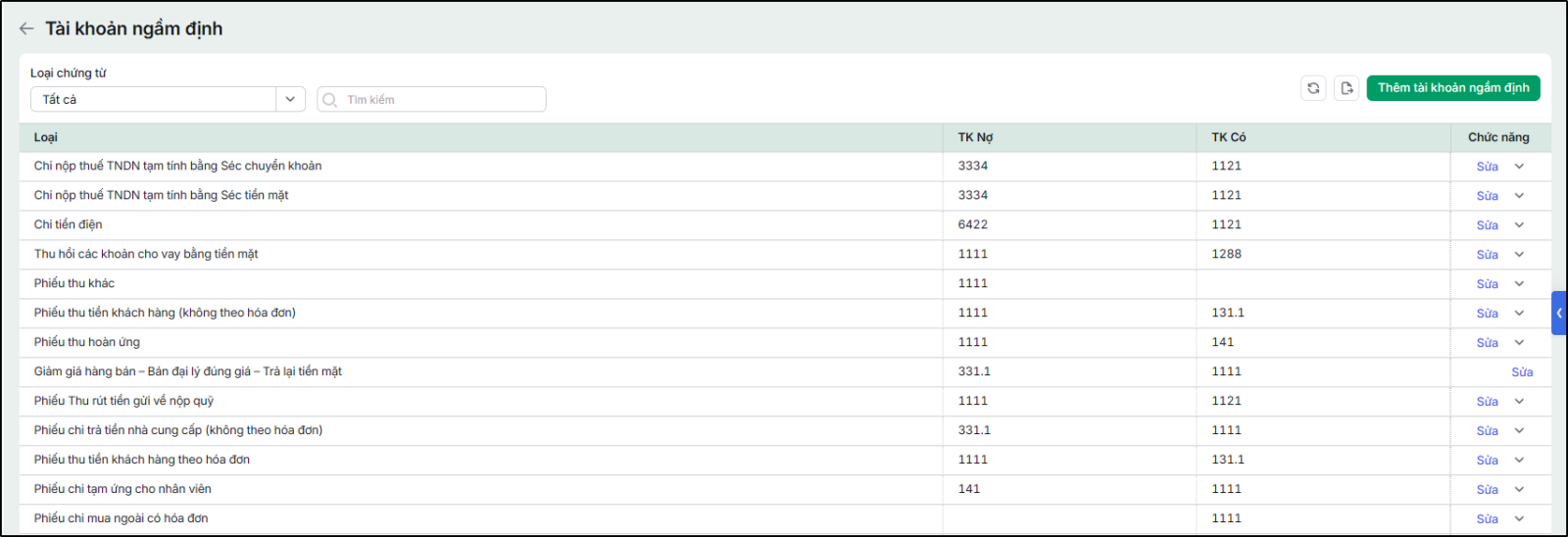
Bước 3: Nhấn Cất để hoàn tất. Bước 4: Khi đó trên giao diện chứng từ sẽ hiển thị loại lý do vừa thêm Lưu ý: Chương trình chỉ hỗ trợ thêm thiết lập ngầm định tài khoản với các loại chứng từ Phiếu thu, Phiếu chi tiền mặt, tiền gửi và Chứng từ nghiệp vụ khác. 2.2 Cách xem danh mục tài khoản ngầm địnhĐể tra cứu danh sách các tài khoản ngầm định đã thiết lập trên phần mềm, các bước thực hiện như sau: Bước 1: Vào Danh mục, chọn Tài khoản ngầm định (hoặc vào Các tiện ích và thiết lập\Quản lý danh mục\Tài khoản ngầm định)
Bước 2: Xem danh sách tài khoản ngầm định hiển thị trên giao diện Mỗi dòng thể hiện một loại chứng từ đã được thiết lập tài khoản ngầm định, bao gồm các thông tin:
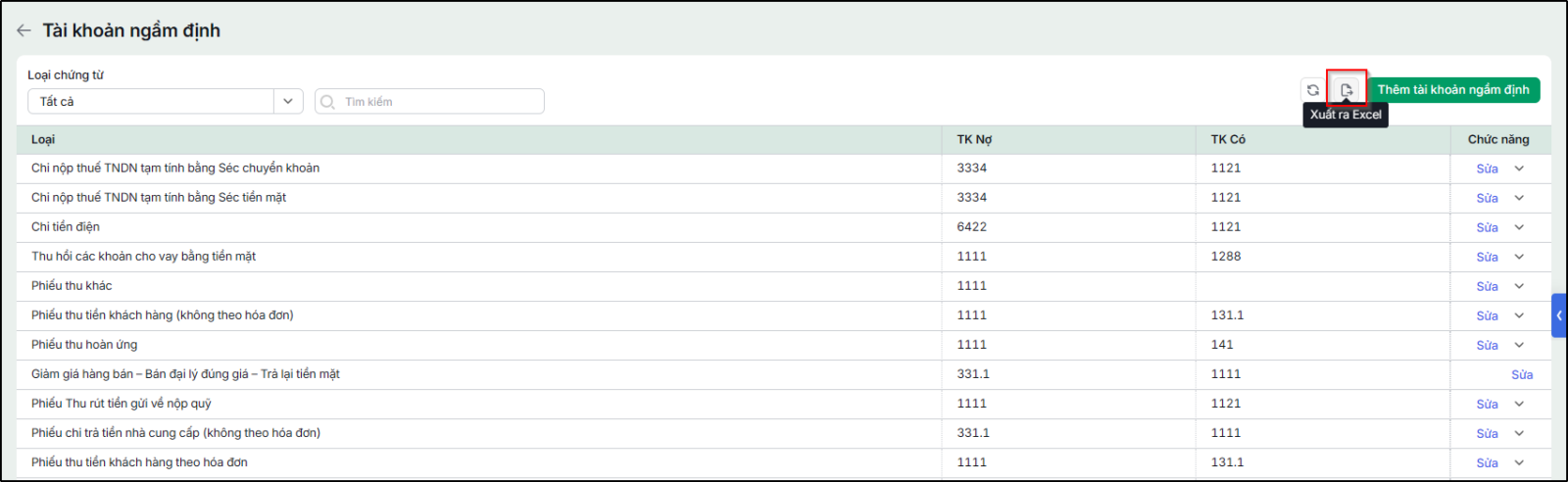
2.4 Cách xuất danh sách tài khoản ngầm định ra ExcelĐể xuất nhanh danh sách tài khoản ngầm định để lưu trữ hoặc chia sẻ, các bước thực hiện như sau: Bước 1: Vào Danh mục, chọn Tài khoản ngầm định (hoặc vào Các tiện ích và thiết lập\Quản lý danh mục\Tài khoản ngầm định) Bước 2: Nhấn chọn chức năng Xuất ra Excel trên giao diện
Bước 3: Lưu file Excel về máy tính khi hệ thống tải về. |