2. Các bước thực hiện
2.1 Khai báo hồ sơ nhân viên
Cách 1: Thêm mới từng hồ sơ
Sử dụng khi chỉ có một hoặc một số ít hồ sơ nhân viên cần nhập mới và số lượng thông tin quản lý trên hồ sơ không quá nhiều.
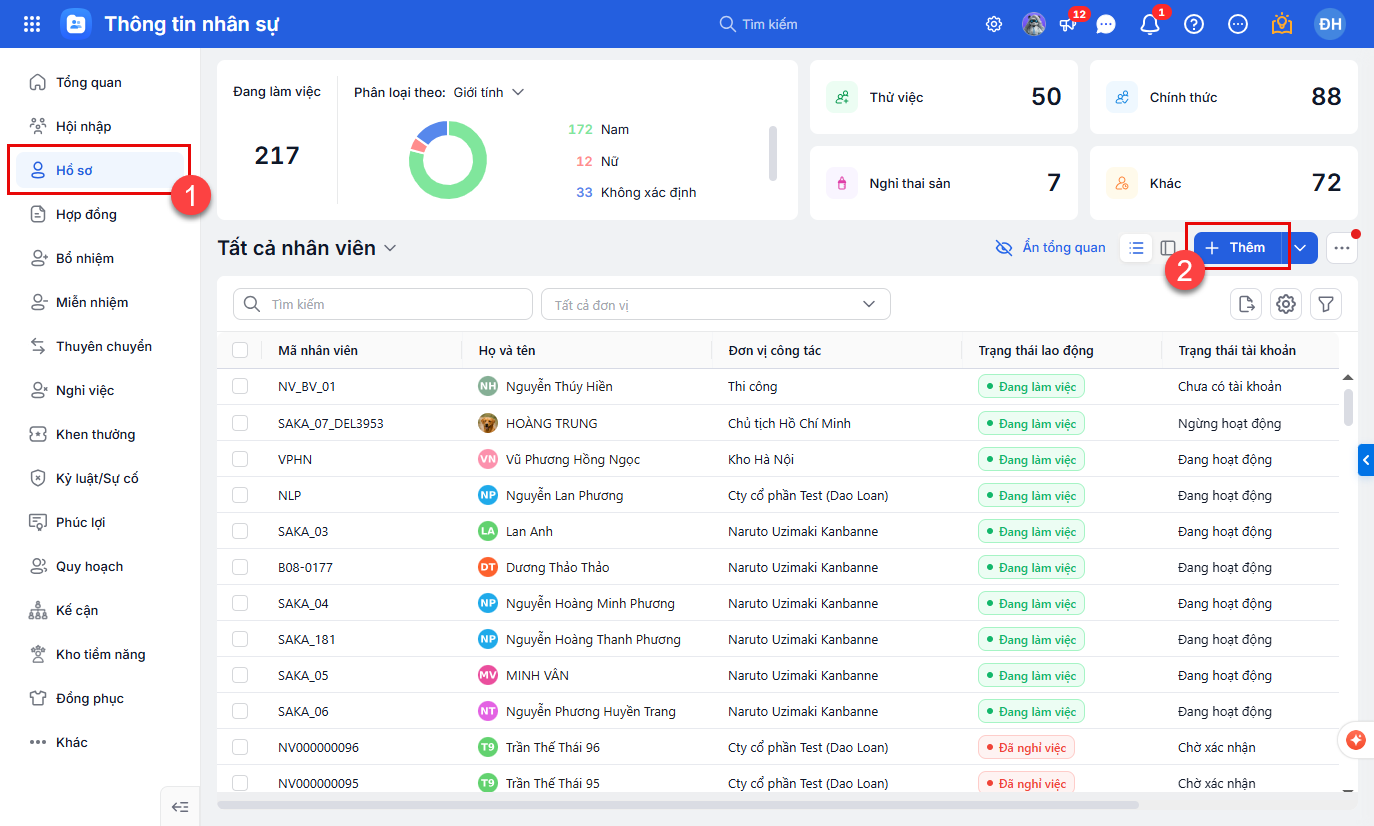
Bước 1: Tại phân hệ Hồ sơ, nhấn Thêm.
Bước 2: Thực hiện nhập các thông tin nhân viên trên giao diện.
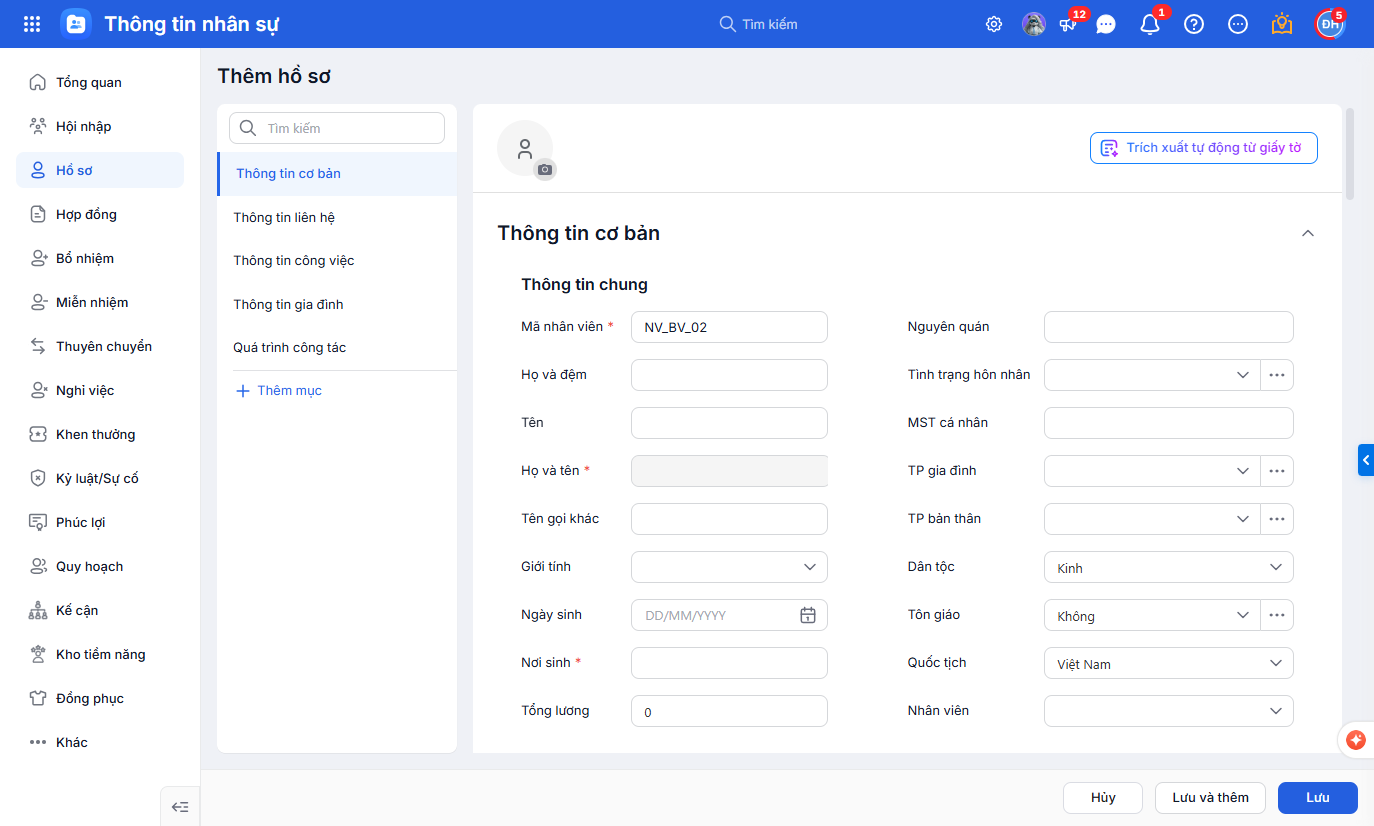
Các trường thông tin bắt buộc nhập bao gồm:
- Mã nhân viên
- Họ và tên
- Đơn vị công tác
- Vị trí công việc
- Trạng thái lao động
- Tính chất lao động
Lưu ý: Trường “họ và tên” là trường phụ thuộc nên không thể nhập text trực tiếp được, mà trường này sẽ tự động cập nhật khi người dùng điền trường “Họ và đệm”, “Tên”
Bước 3: Nhấn Lưu
Cách 2: Nhập khẩu hàng loạt hồ sơ
Sử dụng khi đã có sẵn file Excel danh sách nhân viên trên máy hoặc cần khai báo hồ sơ cho nhiều nhân viên cùng lúc.
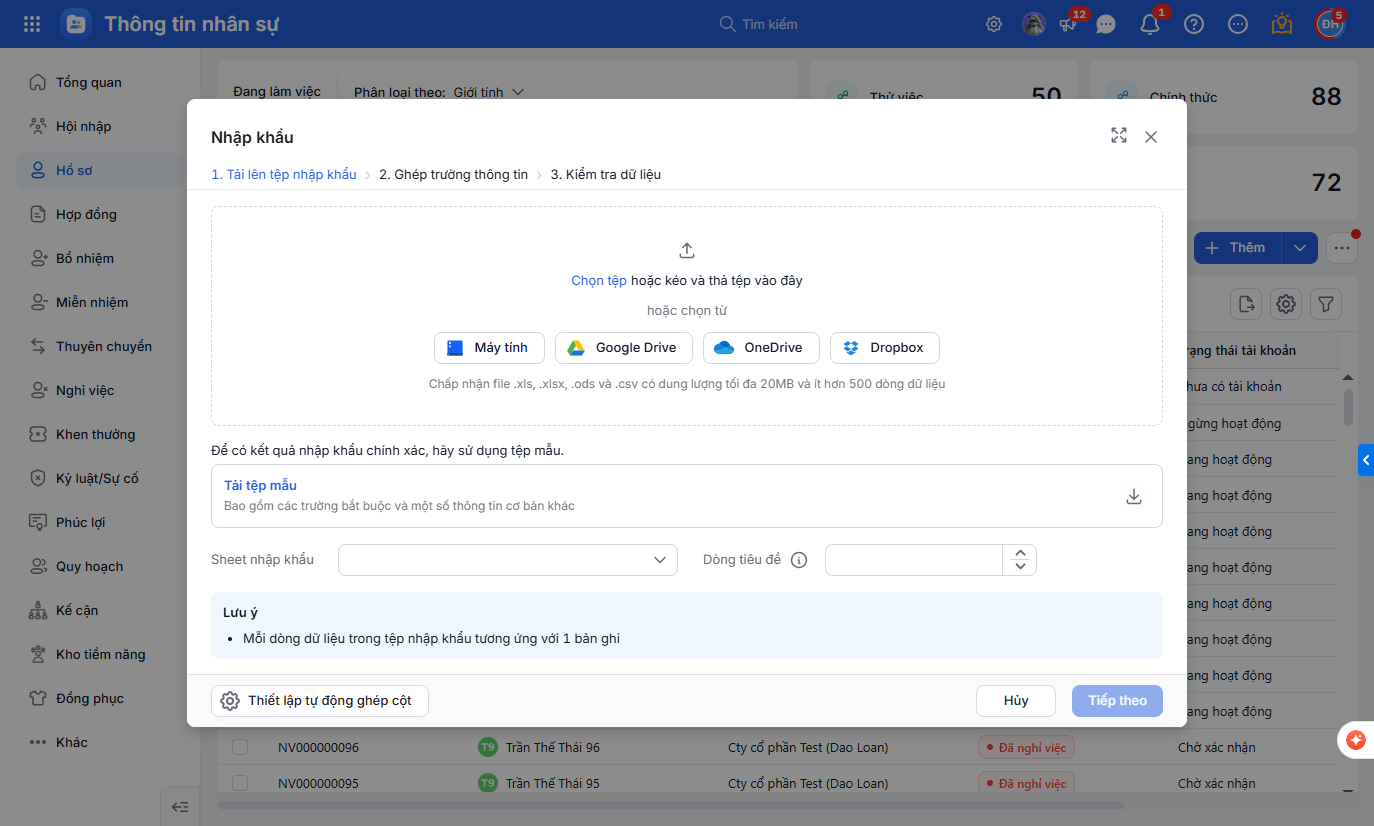
Bước 1: Tại phân hệ Hồ sơ\ nhấn biểu tượng mũi tên xuống cạnh nút Thêm\ chọn Nhập khẩu.
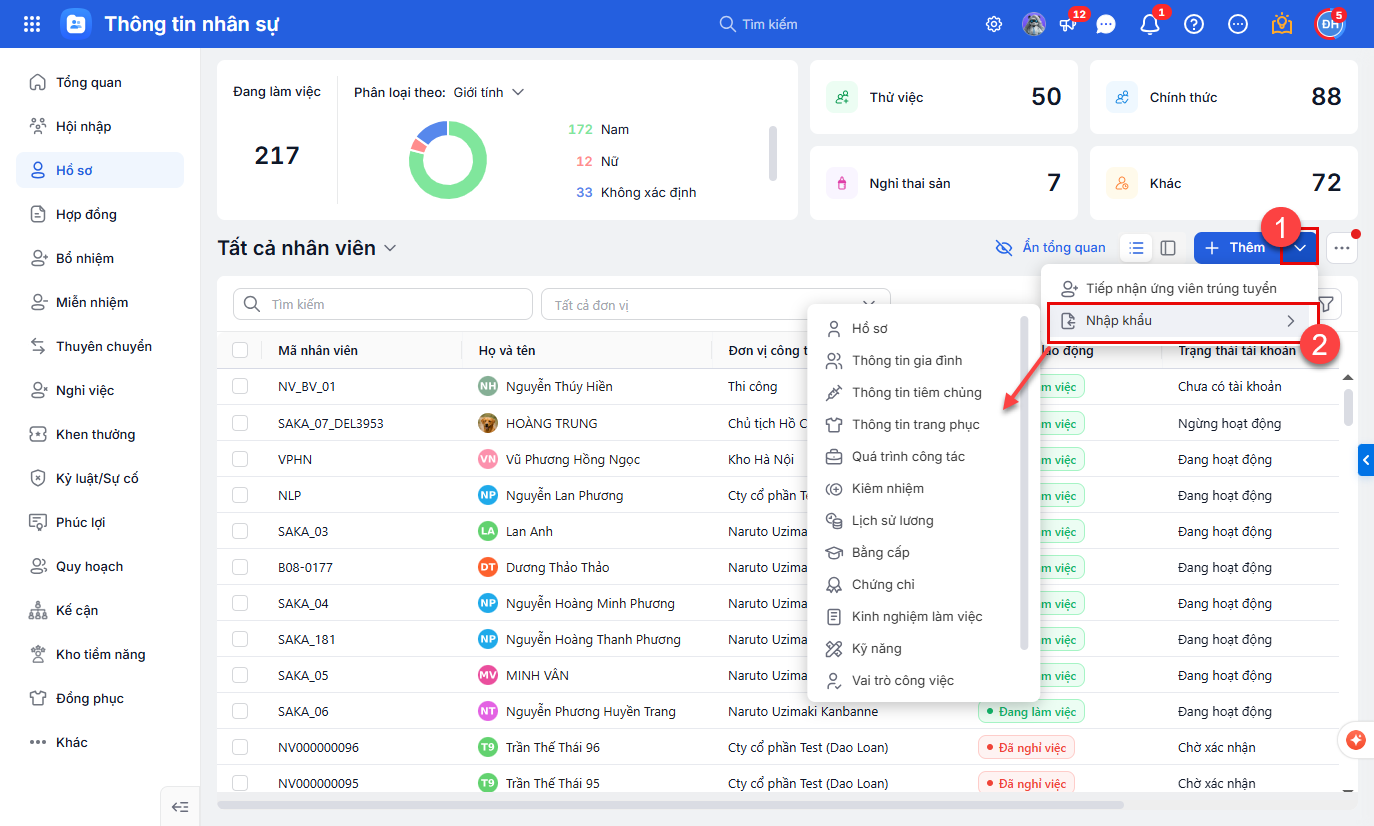
Bước 2: Chương trình hiển thị các thông tin trong hồ sơ cho phép nhập khẩu.
- Để nhập khẩu danh sách hồ sơ nhân viên: chọn Hồ sơ
- Để nhập khẩu các thông tin chi tiết trong hồ sơ của nhân viên như Thông tin gia đình, Quá trình công tác, Bằng cấp, Chứng chỉ,…: chọn mục tương ứng
Bước 3: Tải tệp mẫu về máy, nhập dữ liệu theo đúng cấu trúc của tệp, rồi đẩy tệp lên hệ thống để tiến hành nhập khẩu dữ liệu.
Lưu ý: trên file excel nhập khẩu, cột Đơn vị công tác cần điền Mã Đơn vị công tác, Vị trí công việc cần điền Mã Vị trí công việc.
Xem hướng dẫn chi tiết luồng nhập khẩu dữ liệu tại đây.
2.2 Theo dõi danh sách hồ sơ
Bước 1: Tại phần mềm thông tin nhân sự, truy cập vào phân hệ Hồ sơ. Hiển thị danh sách các hồ sơ nhân viên đã khai báo.
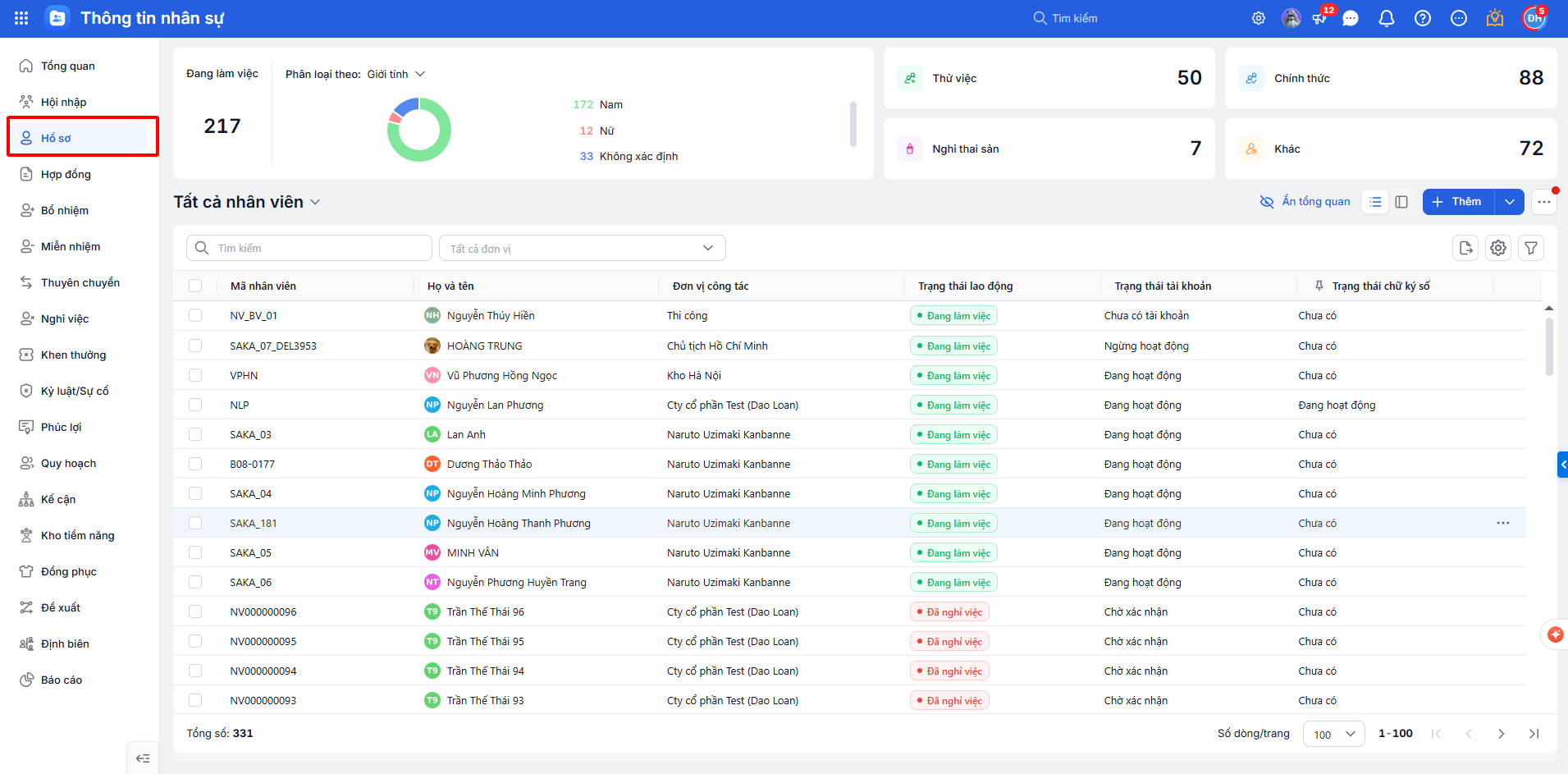
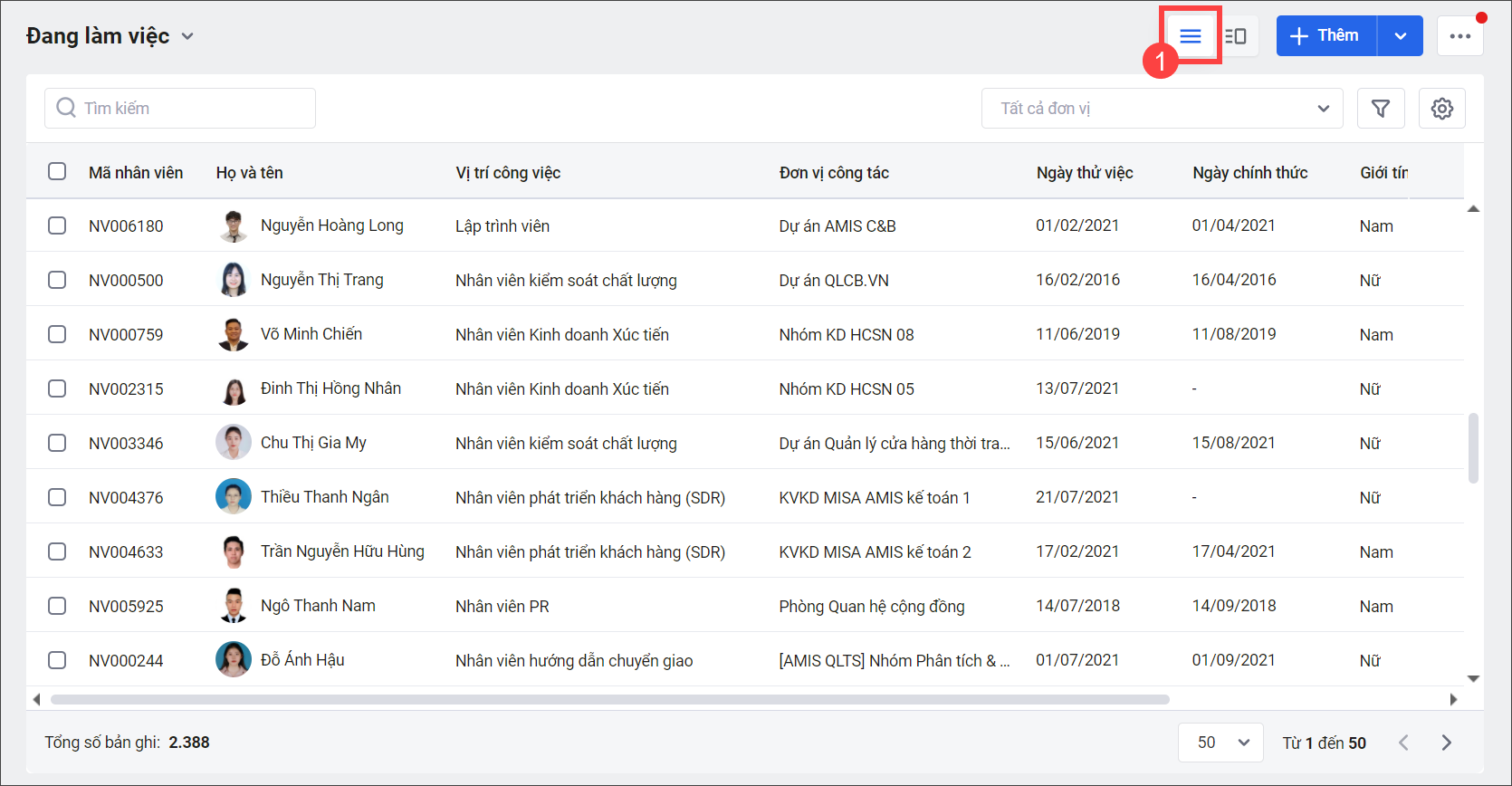
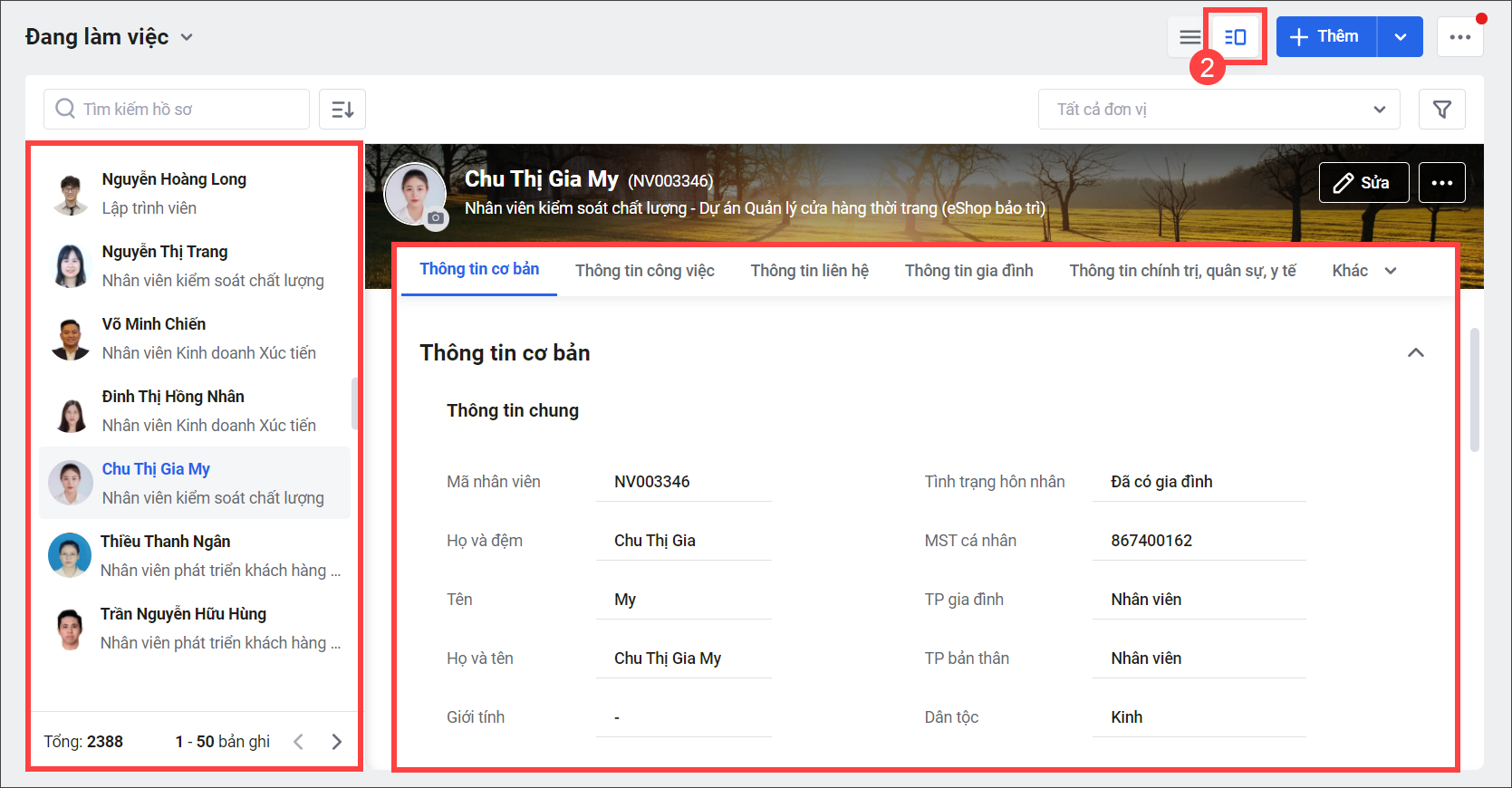
Bước 2: Chọn theo dõi hồ sơ theo 2 chế độ: Danh sách hoặc Chi tiết. Để chuyển chế độ xem, nhấn biểu tượng chuyển đổi
- Dạng danh sách: giúp xem được một cách khái quát danh sách nhân viên và thông tin cơ bản của mỗi người.
- Dạng chi tiết: giúp xem được hồ sơ chi tiết của từng nhân viên nhanh chóng bằng cách kết hợp cả danh sách hồ sơ và thông tin chi tiết trên cùng 1 màn hình.
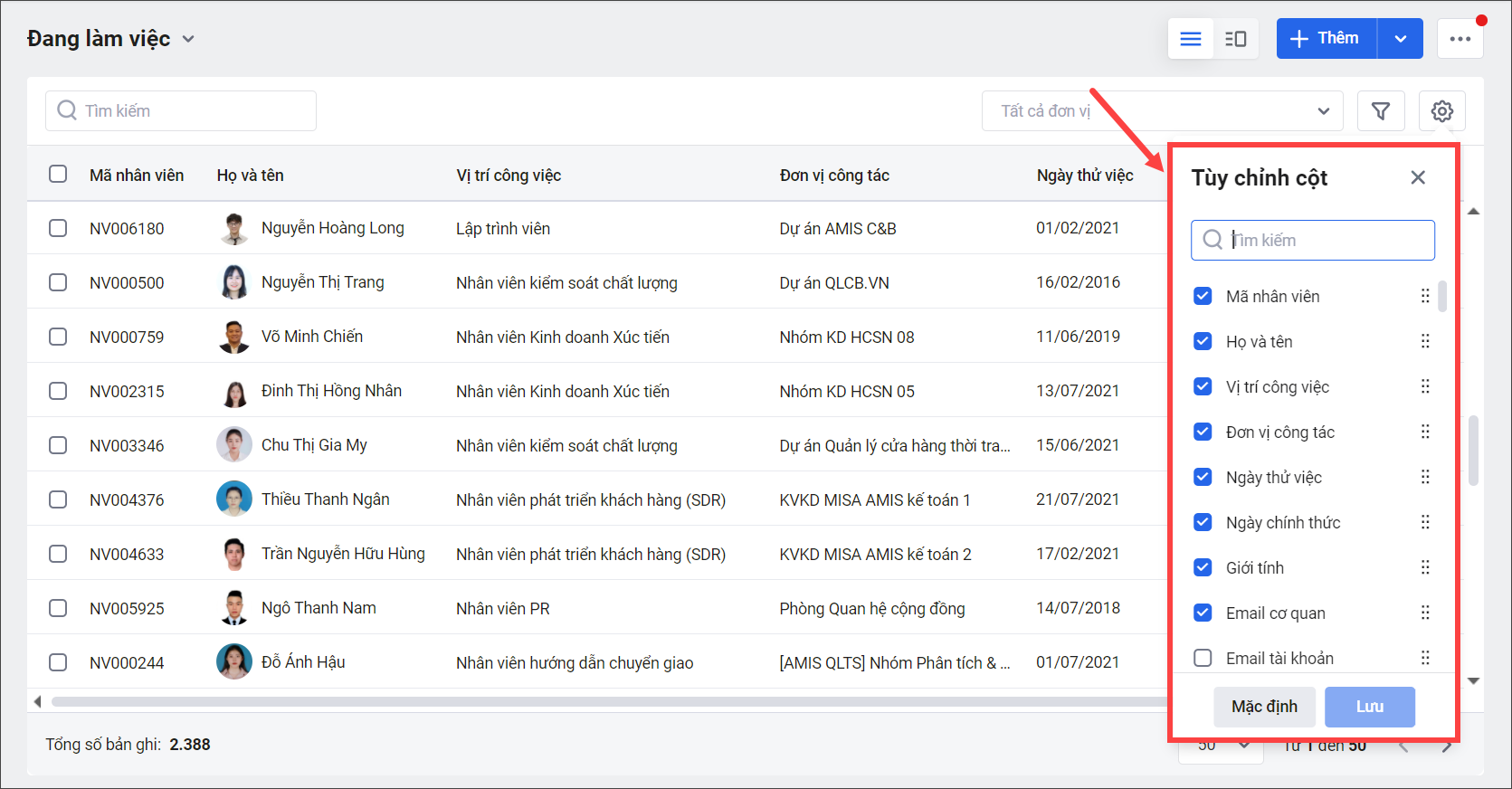
- Để tùy chỉnh các cột hiển thị trên danh sách, chọn biểu tượng bánh răng ⚙. Tại đây có thể tích chọn để hiển thị thông tin đã nhập trong hồ sơ và thay đổi thứ tự sắp xếp các cột.
2.3 Tìm kiếm hồ sơ
Bước 1: Tại phần mềm thông tin nhân sự, truy cập vào phân hệ Hồ sơ.
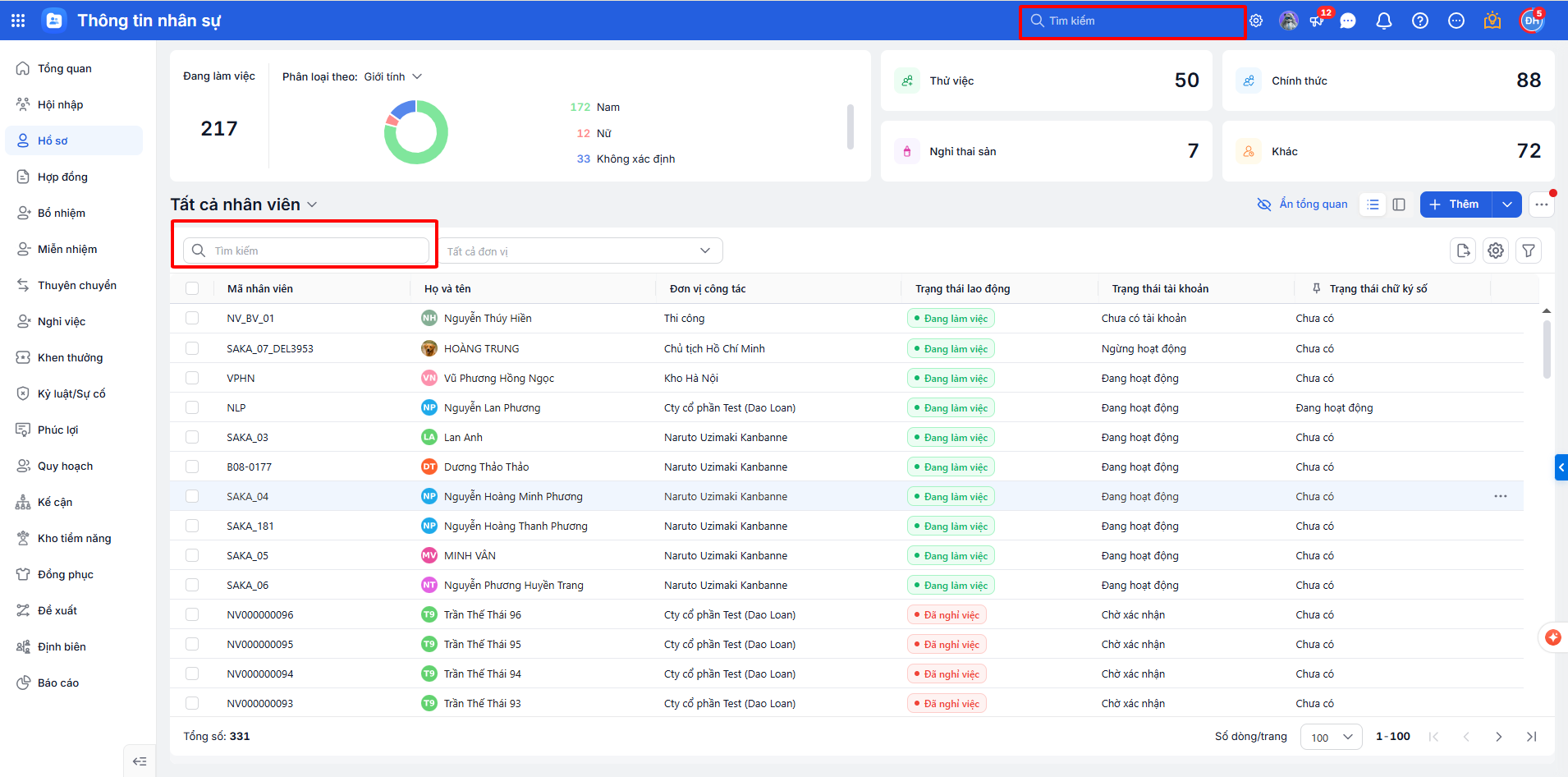
Bước 2: Gõ mã nhân viên, họ tên, email, SĐT,… vào ô tìm kiếm để tìm hồ sơ.
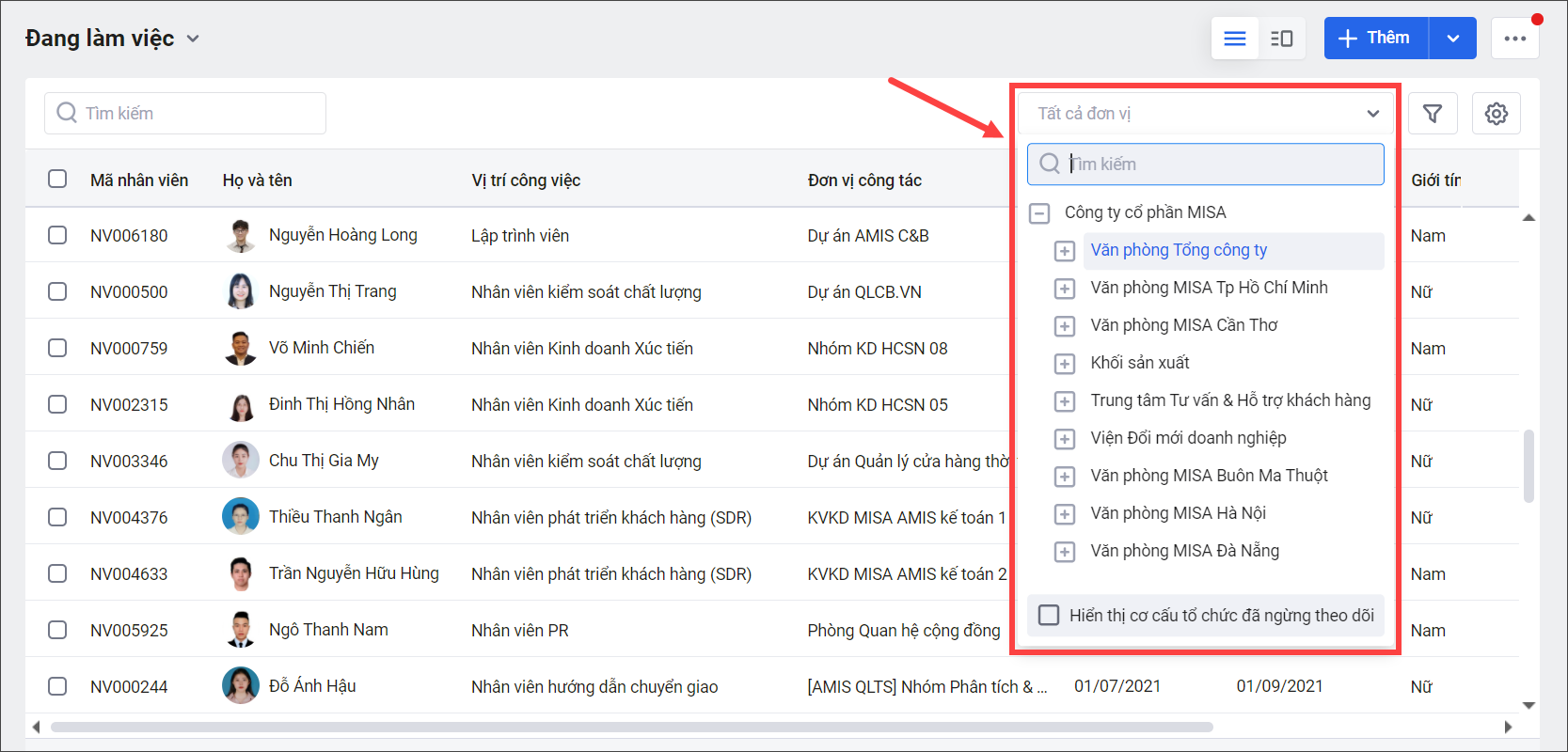
Có thể lọc ra danh sách nhân viên theo từng cơ cấu tổ chức tại thanh lọc cơ cấu tổ chức (Lưu ý: người dùng được phân quyền tại cơ cấu nào thì tại đây sẽ hiển thị những cơ cấu đó).
Nếu muốn xem cả hồ sơ của những cơ cấu đã ngừng theo dõi thì tích chọn “Hiển thị cơ cấu tổ chức đã ngừng theo dõi”.
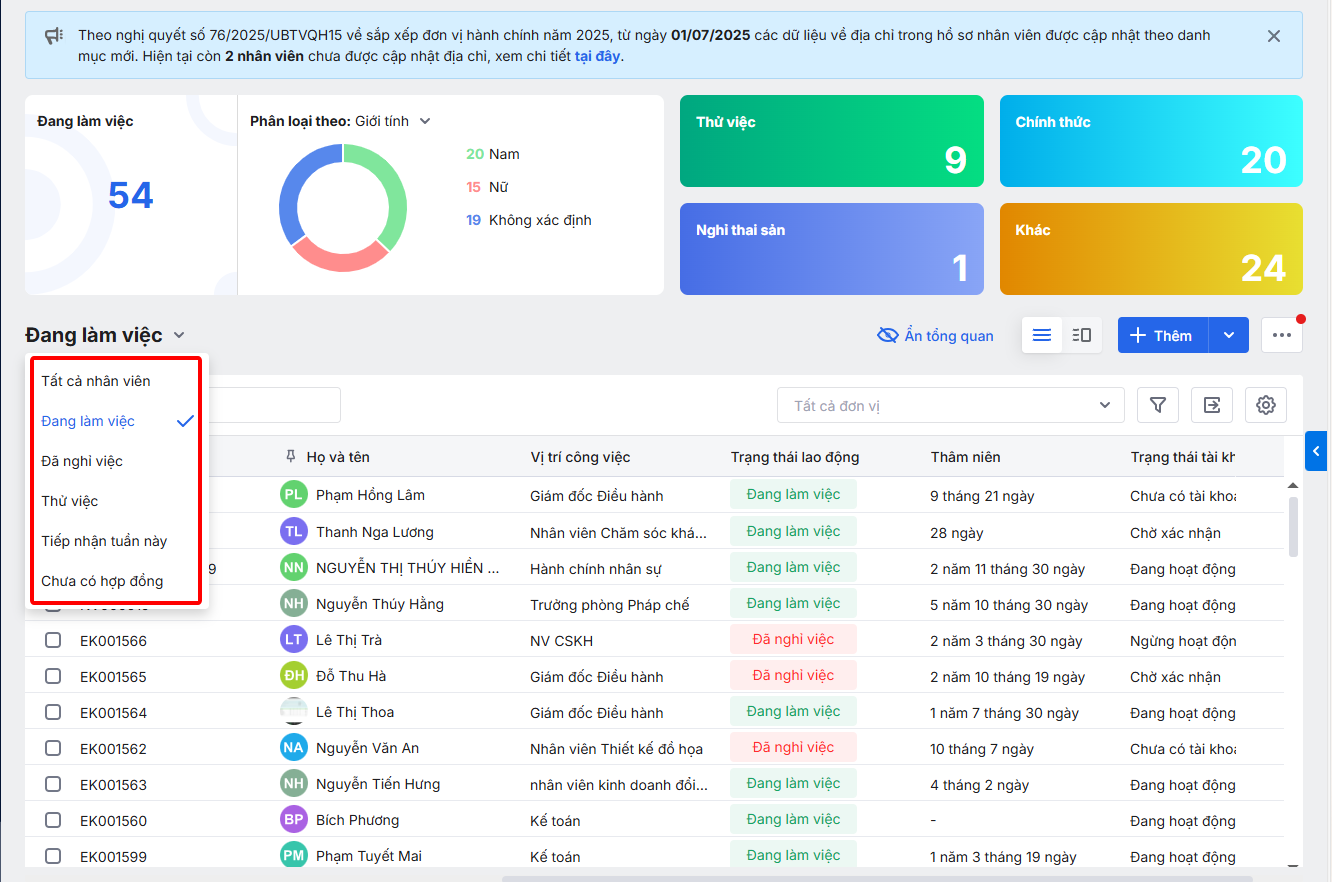
Tại góc trái màn hình, có thể lựa chọn các bộ lọc nhanh như Đang làm việc, Đã nghỉ việc
Nếu muốn lọc theo tiêu chí khác hay thống kê danh sách nhân viên theo tiêu chí nhất định thì nhấn vào biểu tượng phễu lọc\ sau đó khai báo điều kiện lọc.
Ví dụ: Muốn thống kê danh sách nhân viên có tham gia công đoàn, anh/chị nhấn vào phễu lọc\ tích vào trường Tham gia công đoàn và chọn Có.
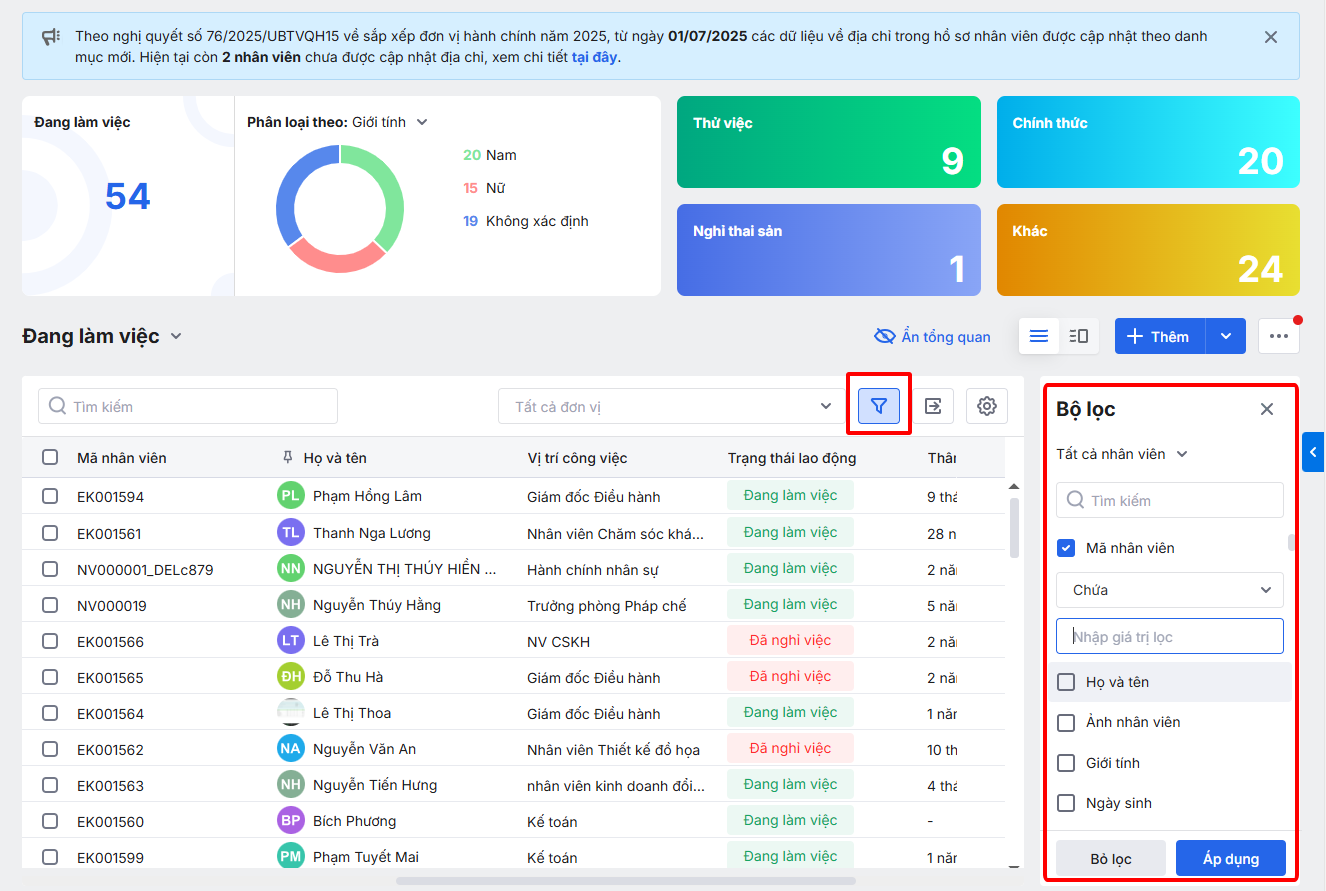
- Sau khi lọc, có thể lưu lại bộ lọc để sử dụng nhanh lần sau bằng cách nhấn Lưu.
2.4 Xem chi tiết hồ sơ
Bước 1: Nhấn vào từng hồ sơ để xem thông tin chi tiết.
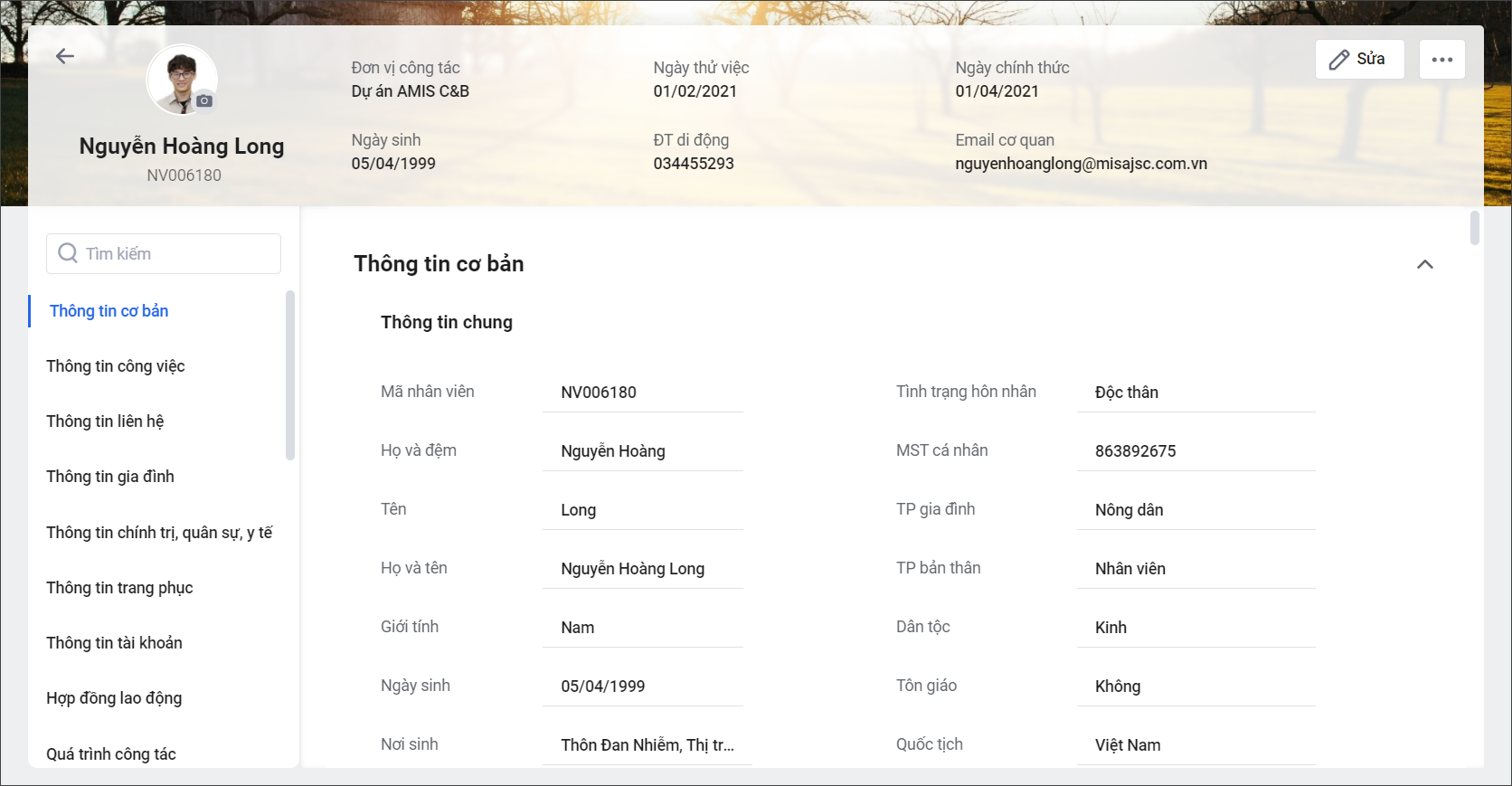
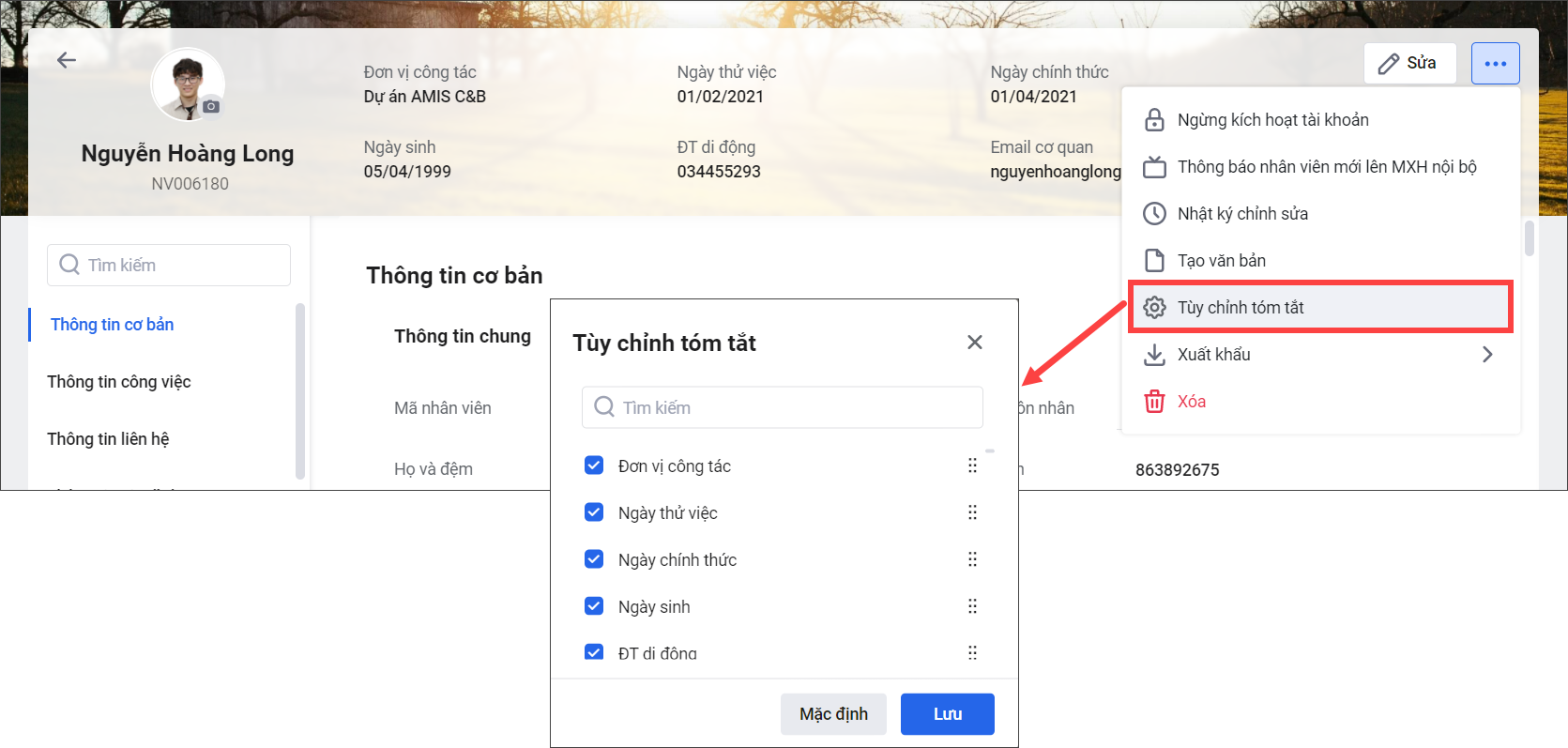
Bước 2: Có thể tùy chỉnh các thông tin tóm tắt hiển thị trên hồ sơ bằng cách nhấn vào biểu tượng ba chấm …và chọn Tùy chỉnh tóm tắt.
2.5 Sửa hồ sơ
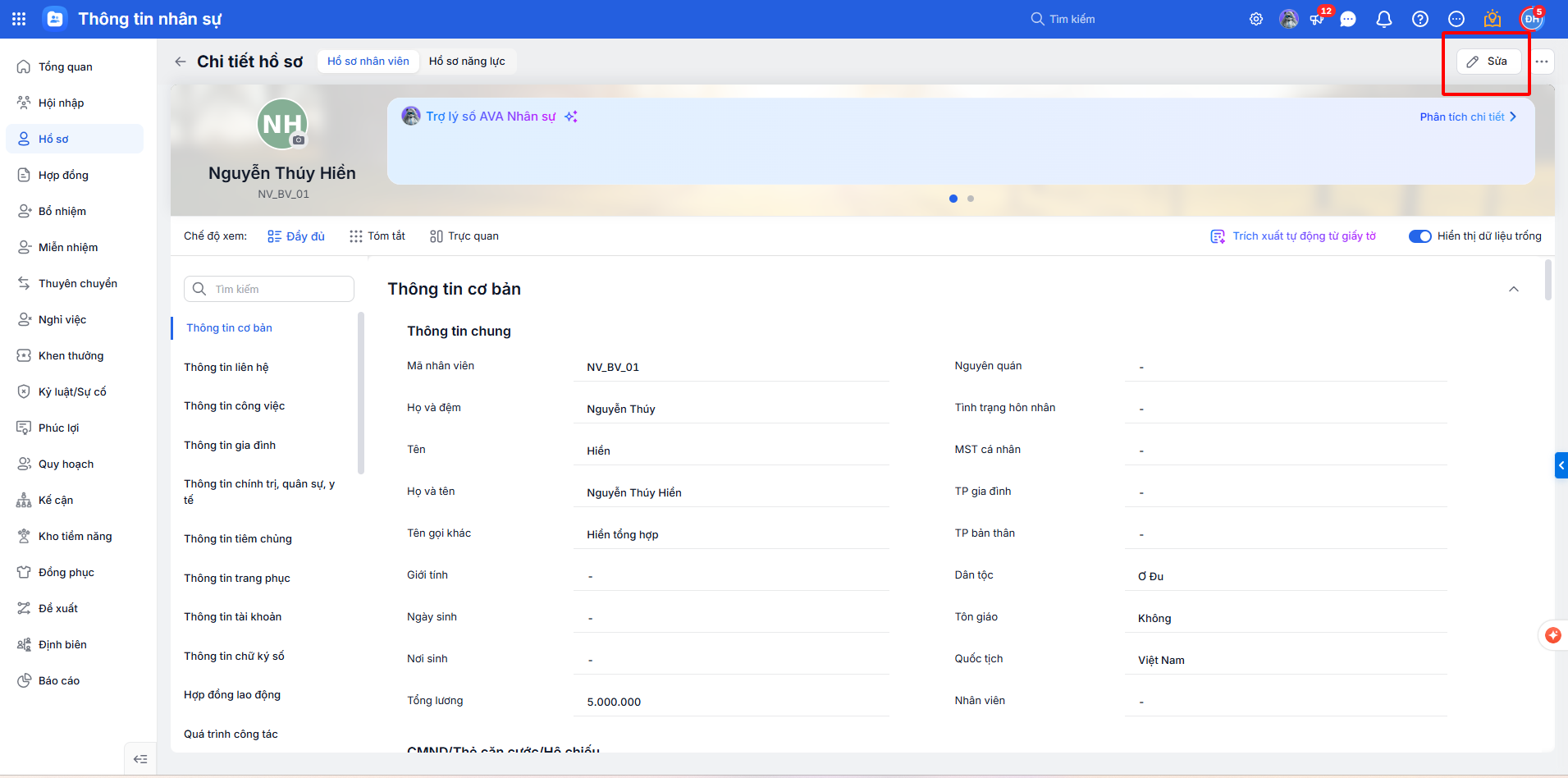
Cách 1: Nhấn vào từng hồ sơ để xem thông tin chi tiết\ nhấn biểu tượng cây bút ✎ để Sửa\ sửa các thông tin sau đó nhấn Lưu.
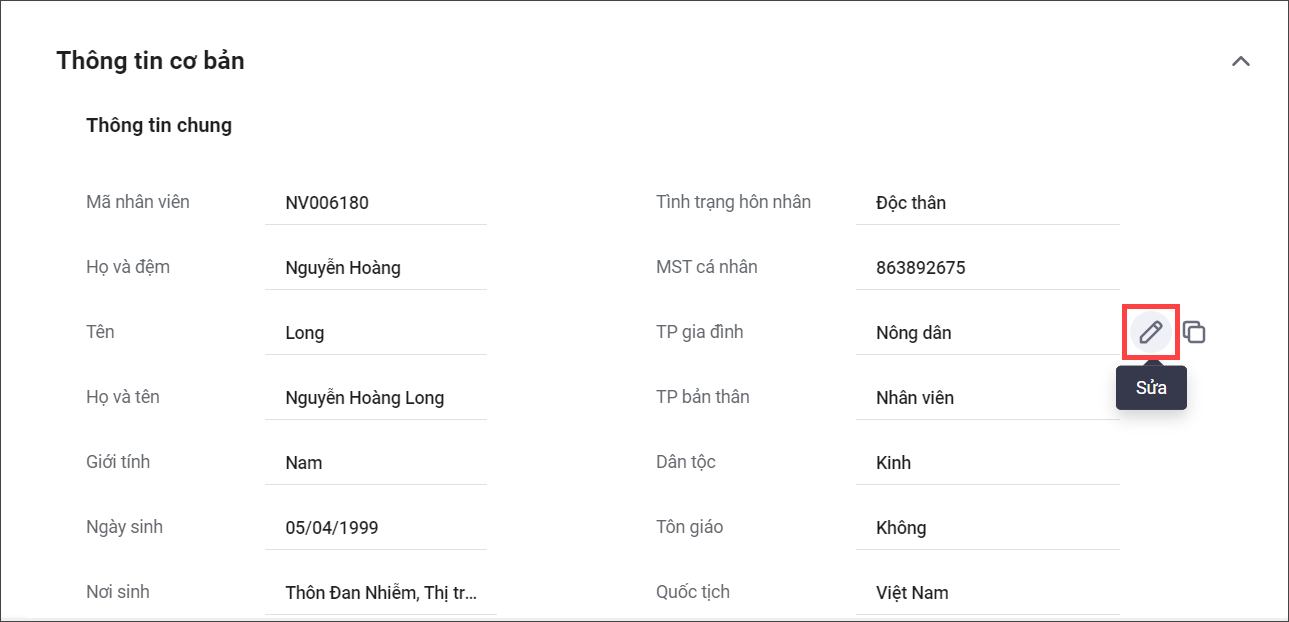
Cách 2: Vào chi tiết hồ sơ\ di chuột vào trường muốn sửa và nhấn biểu tượng ✎ để có thể sửa nhanh một trường thông tin trên hồ sơ.
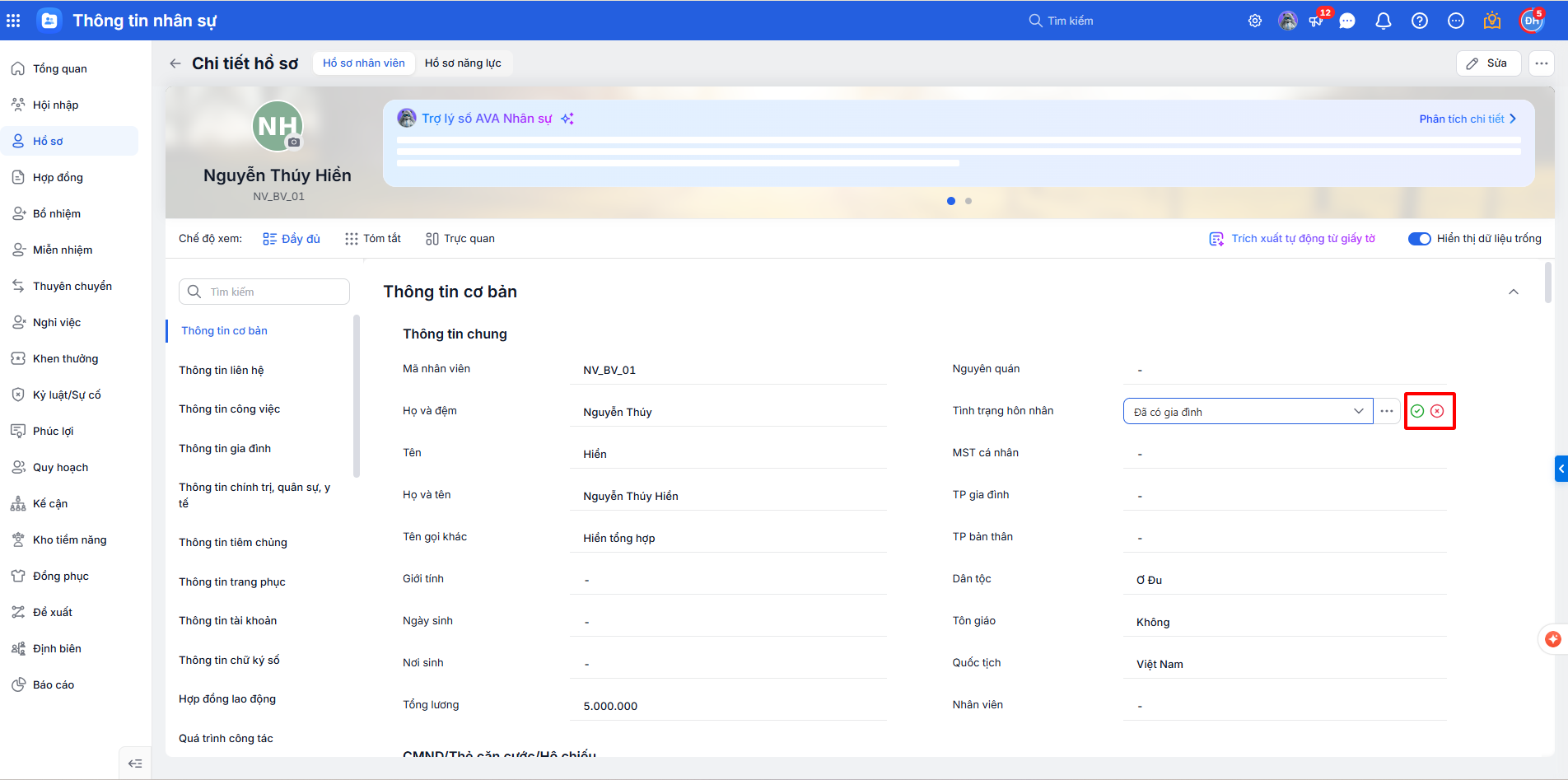
- Khi sửa xong nhấn nút tích ☑ để lưu lại dấu ╳ để hủy.
Lưu ý:
- Đối với các trường thông tin được bôi xám và không cho phép chỉnh sửa, cần truy cập đúng phân hệ/phần thông tin tương ứng để cập nhật. Sau khi chỉnh sửa tại đó, các thông tin này sẽ tự động được cập nhật trên màn hình hiện tại.
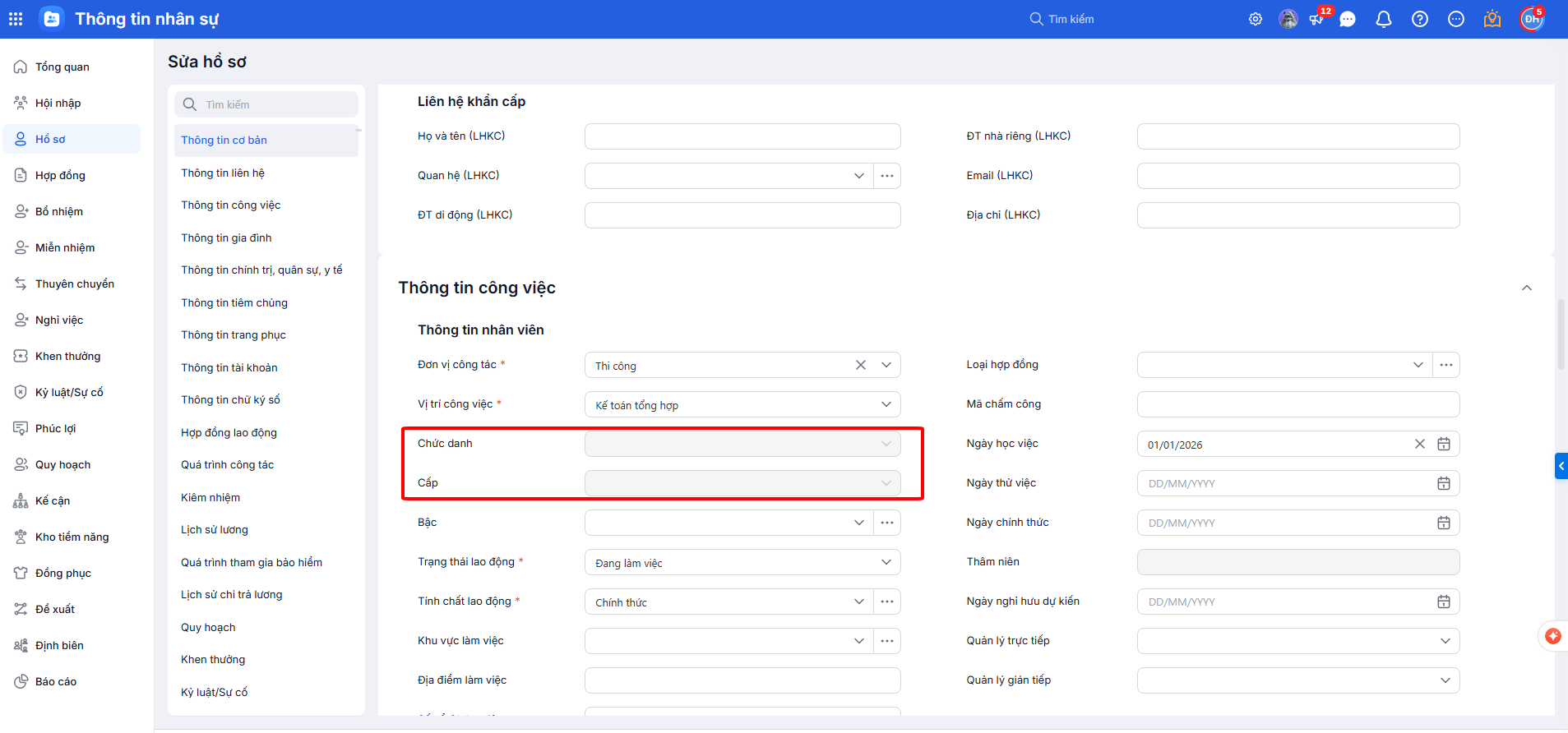
Ví dụ: Để cập nhật Chức danh, cần chọn lại Vị trí công việc để phần mềm tự động cập nhật thông tin Chức danh tương ứng. Trường hợp chưa khai báo hoặc thiếu thông tin Chức danh, vui lòng truy cập danh mục Vị trí công việc để bổ sung/chỉnh sửa, sau đó quay lại chọn lại Vị trí công việc. Xem thêm hướng dẫn tại đây.
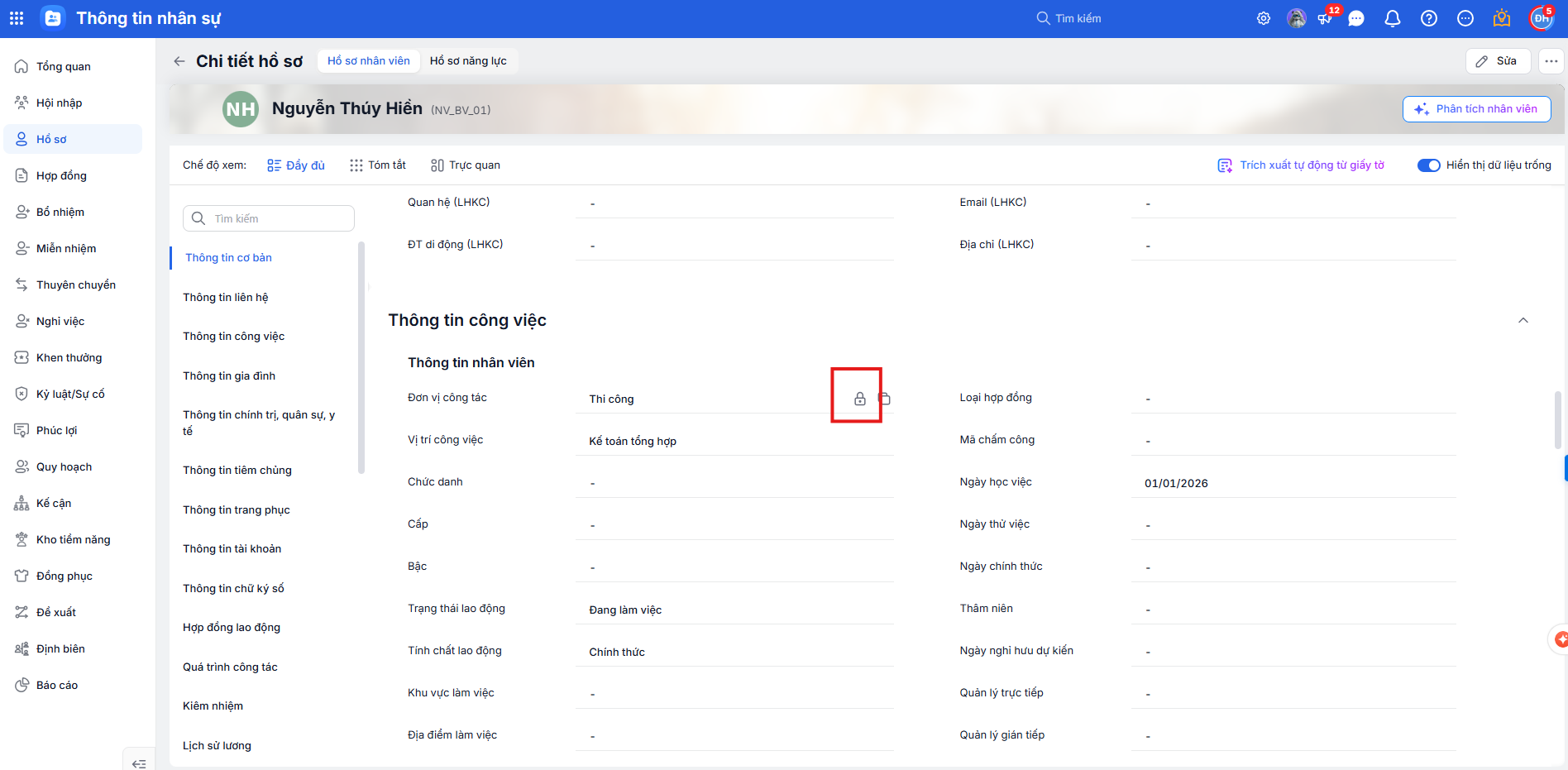
- Đối với các trường thông tin sẽ không thao tác sửa nhanh được (hiển thị hình ổ khóa) do khi thao tác sửa sẽ cần phải chọn lại các trường khác liên quan. Anh/Chị vui lòng nhấn nút sửa ở trên cùng góc bên phải ở giao diện chi tiết hồ sơ
2.6 Xóa hồ sơ
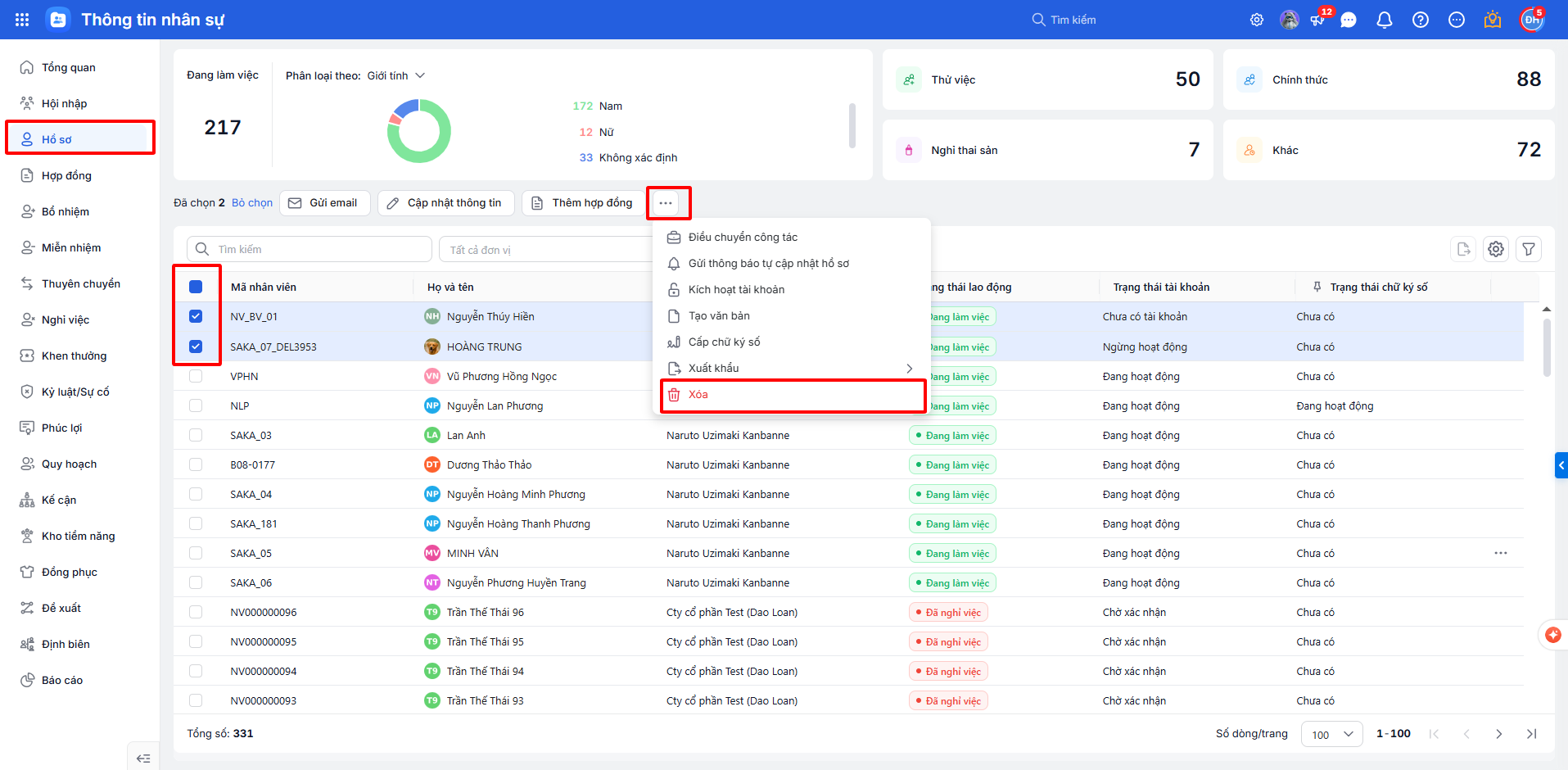
Bước 1: Trên phân hệ Hồ sơ\ tích chọn các Hồ sơ cần xóa\ nhấn biểu tượng ba chấm ⋯ \ chọn Xóa
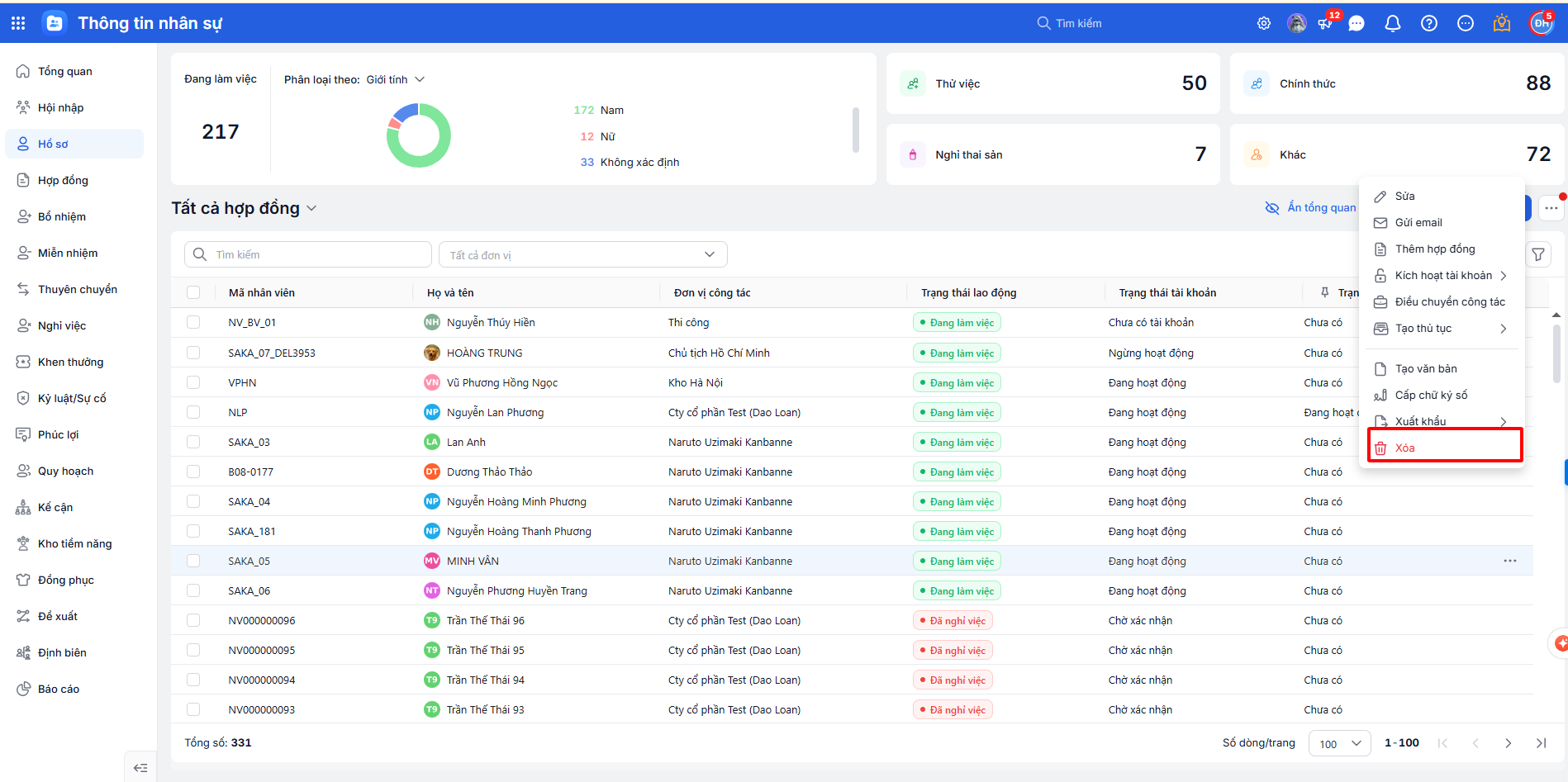
- Hoặc, vào chi tiết từng hồ sơ\ nhấn biểu tượng ba chấm …\ chọn Xóa
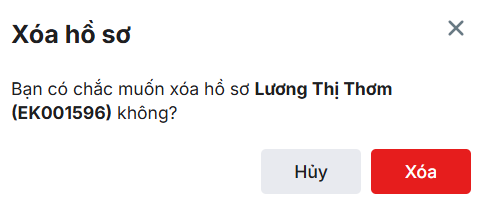
Bước 2: Nhấn Xóa để xóa hồ sơ