1. Trang chủ
  2. Khai báo đối tượng tập hợp chi phí

Khai báo đối tượng tập hợp chi phí

1. Tổng quan

Bài viết hướng dẫn cách khai báo đối tượng tập hợp chi phí theo từng phân xưởng hoặc sản phẩm trên phần mềm, phục vụ công tác tập hợp chi phí và tính giá thành chính xác, phù hợp với đặc thù sản xuất của doanh nghiệp.

Đối tượng tập hợp chi phí là phạm vi hoặc đối tượng được doanh nghiệp lựa chọn để theo dõi, ghi nhận và tập hợp các khoản chi phí phát sinh trong quá trình sản xuất, phục vụ cho việc tính giá thành sản phẩm. Bao gồm 2 loại:

  • Đối tượng tập hợp chi phí theo phân xưởng là hình thức tập hợp chi phí theo từng phân xưởng hoặc bộ phận sản xuất. Mỗi đối tượng tập hợp chi phí có thể bao gồm nhiều thành phẩm và chi phí sẽ được phân bổ cho từng sản phẩm vào cuối kỳ.
  • Đối tượng tập hợp chi phí theo sản phẩm là hình thức tập hợp chi phí theo từng thành phẩm. Mỗi đối tượng tập hợp chi phí tương ứng với một thành phẩm cụ thể, giúp doanh nghiệp theo dõi và tính giá thành trực tiếp cho từng sản phẩm.

2. Các bước thực hiện trên phần mềm

Để khai báo đối tượng tập hợp chi phí, thực hiện theo các bước như sau:

2.1. Khai báo đối tượng tập hợp chi phí theo phân xưởng

Khai báo đối tượng tập hợp chi phí theo phân xưởng sử dụng khi mình tập hợp chi phí theo từng đối tượng chi phí, trong đó mỗi đối tượng tập hợp chi phí có thể bao gồm nhiều thành phẩm cần sản xuất ra, dành cho doanh nghiệp không xác định được định mức đầu vào cụ thể cho sản phẩm nào.

Các bước thực hiện như sau:

Bước 1: Vào biểu tượng ⚙ Các tiện ích và thiết lập chọn Quản lý danh mục\Đối tượng tập hợp chi phí

Bước 2: Tại màn hình danh sách đối tượng tập hợp chi phí, chọn chức năng Thêm trên thanh công cụ.

Bước 3: Chọn loại đối tượng là Phân xưởng, sau đó khai báo các thông tin chi tiết về đối tượng tập hợp chi phí => với các thông tin có ký hiệu (*) là thông tin bắt buộc phải khai báo.

Bước 4: Chọn các thành phẩm chi tiết thuộc phân xưởng để tính giá thành

Bước 5: Sau khi khai báo xong nhấn Cất.

2.2. Khai báo đối tượng tập hợp chi phí theo sản phẩm

Khai báo đối tượng tập hợp chi phí theo sản phẩm sử dụng khi mỗi đối tượng tập hợp chi phí sẽ tương ứng với một thành phẩm cần sản xuất ra, dành cho cho nghiệp xác định được định mức đầu vào cụ thể cho từng thành phẩm.

Các bước thực hiện như sau:

Bước 1: Vào biểu tượng ⚙ Các tiện ích và thiết lập chọn Quản lý danh mục\Đối tượng tập hợp chi phí

Bước 2: Tại màn hình danh sách đối tượng tập hợp chi phí, chọn chức năng Thêm trên thanh công cụ.

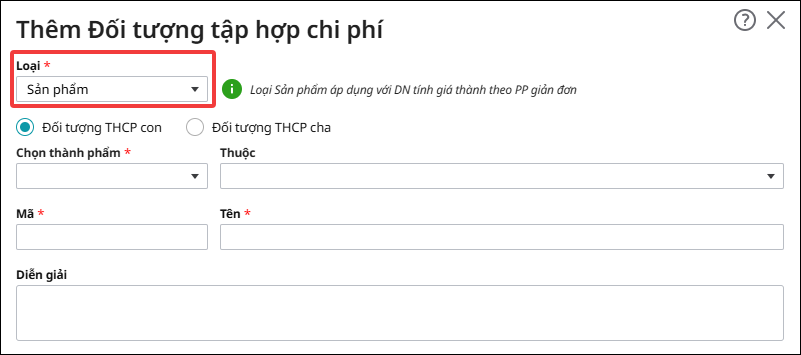
Bước 3: Chọn loại đối tượng là Sản phẩm.

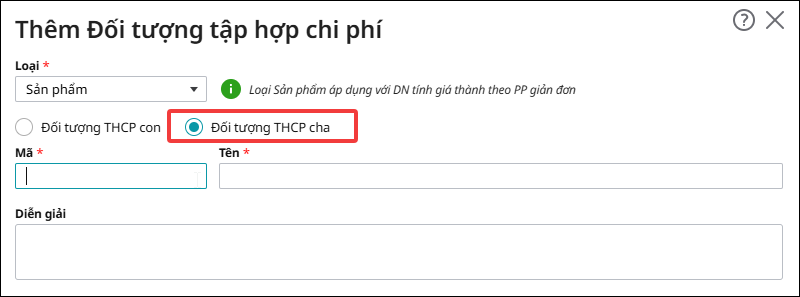
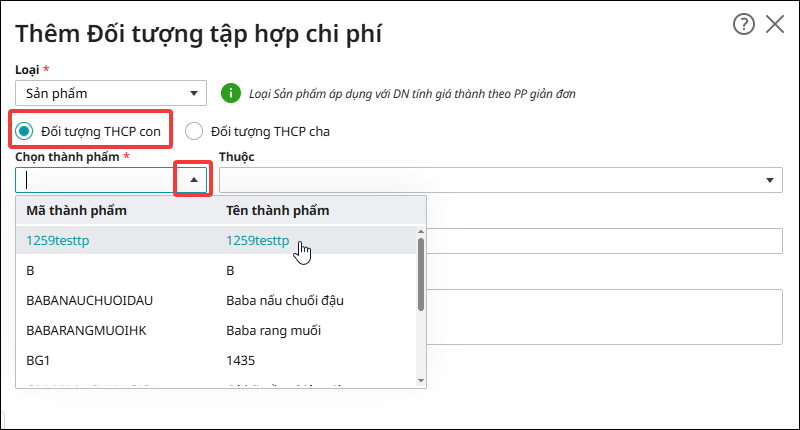
Bước 4: Chọn Đối tượng THCP cha/con

  • Đối tượng THCP cha: Là đối tượng tập hợp chi phí cấp tổng, dùng để nhóm nhiều đối tượng tập hợp chi phí con

  • Đối tượng THCP con: Là đối tượng dùng để tập hợp chi phí chi tiết cho từng thành phẩm.

    • Nếu có khai báo Thuộc: Đối tượng là Đối tượng THCP con của một Đối tượng THCP cha.
    • Nếu không khai báo Thuộc: Đối tượng được theo dõi độc lập, không thuộc Đối tượng THCP cha nào.

Bước 5: Khai báo các thông tin về đối tượng tập hợp chi phí => với các thông tin có ký hiệu (*) là thông tin bắt buộc phải khai báo.

Bước 6: Sau khi khai báo xong nhấn Cất.

Lưu ý:

  • Trường hợp chưa có thông tin thành phẩm sản xuất, có thể khai báo nhanh bằng cách nhấn chọn vào biểu tượng dấu cộng.
  • Nếu muốn khai báo Đối tượng tập hợp chi phí hàng loạt Anh chị có thể thực hiện nhập khẩu từ excel: Trên danh mục Đối tượng tập hợp chi phí, tích chọn mũi tên cạnh chữ Thêm \ Nhập khẩu từ excel. Tham khảo hướng dẫn nhập khẩu excel tại đây


Cập nhật 18/08/2026


Bài viết này hữu ích chứ?

Nền tảng quản trị doanh nghiệp hợp nhất MISA AMIS với gần 200.000 khách hàng doanh nghiệp đang sử dụng

Hỏi Cộng đồng MISA
Nếu bạn vẫn còn thắc mắc hãy đăng câu hỏi vào Cộng đồng MISA để được giải đáp miễn phí và nhanh chóng
Đăng bài ngay