Hướng dẫn thiết lập trình duyệt Web để mở, in và lưu file

1. Tổng quan

Bài viết hướng dẫn Anh/Chị thiết lập trình duyệt Web để mở, in và lưu file đúng cách, giúp xử lý trường hợp trình duyệt tự động tải file xuống, khi in yêu cầu lưu file hoặc không tìm thấy file đã tải về.

Nội dung bài viết bao gồm:

  • Thiết lập trình duyệt để mở file trực tiếp, không tự động tải xuống.
  • Thiết lập trình duyệt để in trực tiếp, không yêu cầu lưu file.
  • Thay đổi vị trí lưu file tải về trên Google Chrome, Mozilla Firefox và Microsoft Edge.
  • Kiểm tra vị trí lưu báo cáo hoặc file đã tải về.

2. Các bước thực hiện

2.1 Thiết lập trình duyệt để mở file trực tiếp, không tự động tải xuống

Trường hợp khi mở báo cáo hoặc file PDF trên phần mềm, trình duyệt tự động tải file xuống thay vì mở trực tiếp, Anh/Chị thiết lập như sau:

– Đối với trình duyệt Google Chrome: 

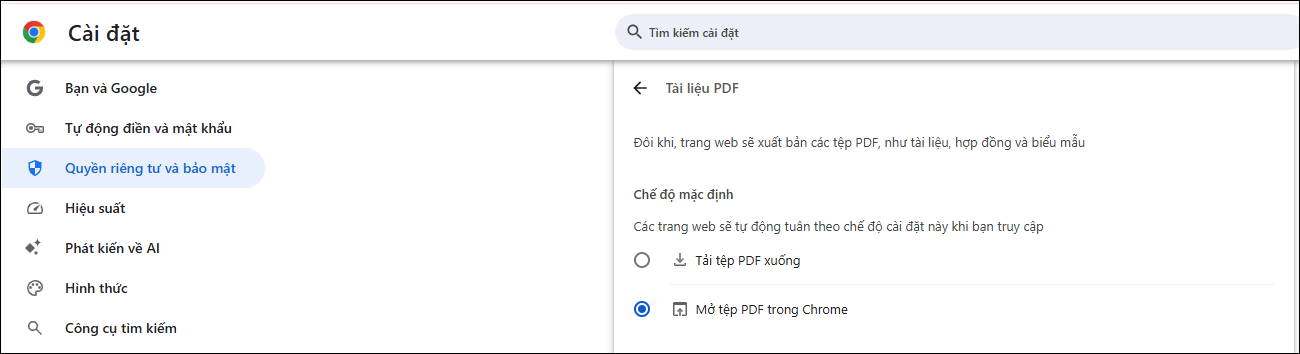
Bước 1: Mở trình duyệt Google Chrome, gõ chrome://settings/content/pdfDocuments vào thanh địa chỉ và nhấn Enter.

 Bước 2: Tại mục Tải xuống tệp PDF (PDF documents), chọn Mở tệp PDF trong Chrome (Open PDFs in Chrome).

Bước 3: Quay lại phần mềm và thực hiện mở báo cáo hoặc file PDF. File sẽ được mở trực tiếp trên trình duyệt thay vì tự động tải xuống.

Đối với trình duyệt Mozilla Firefox

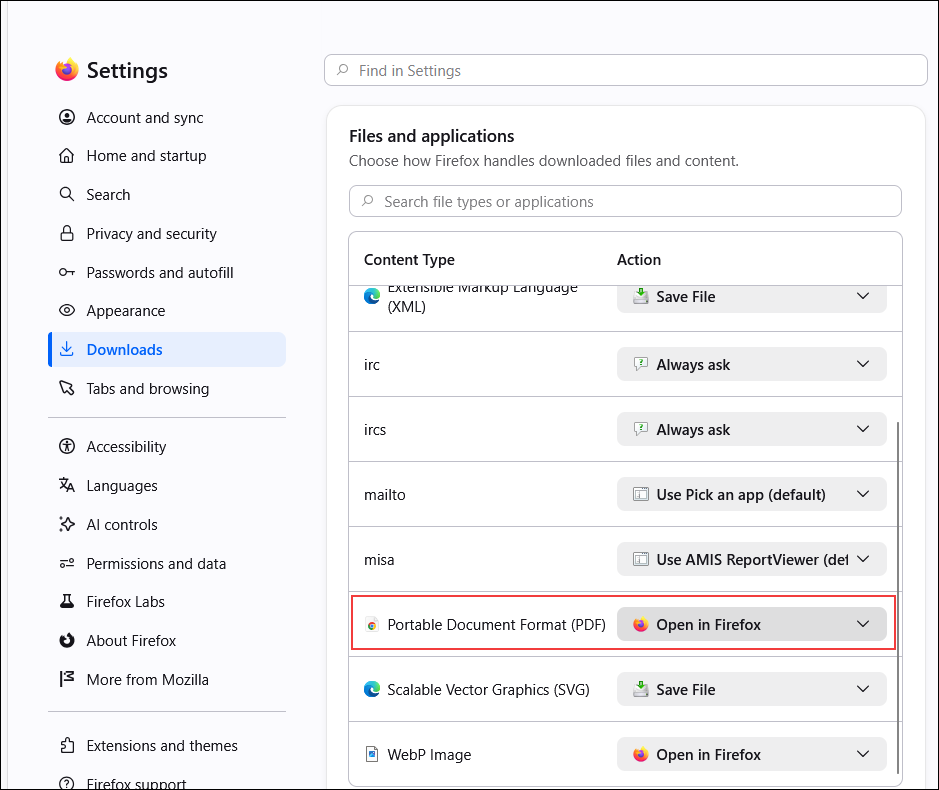
Bước 1: Mở trình duyệt Mozilla Firefox, gõ about:preferences#downloads vào thanh địa chỉ và nhấn Enter.

Bước 2: Tại mục Tệp và ứng dụng (Files and applications), tìm Định dạng tài liệu PDF (Portable Document Format (PDF)).

Bước 3: Tại cột Hành động (Action), chọn Mở trong Firefox (Open in Firefox).

Bước 4: Quay lại phần mềm và mở lại báo cáo hoặc file PDF.

Đối với trình duyệt Microsoft Edge

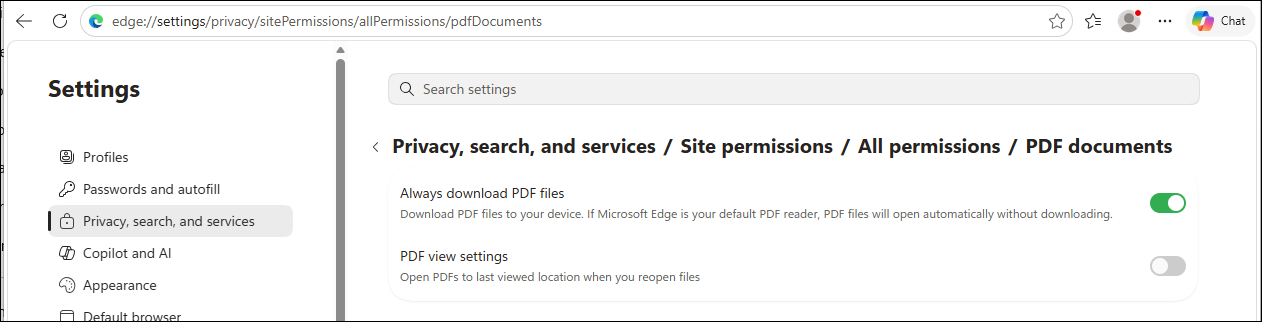
Bước 1: Mở trình duyệt Microsoft Edge, gõ edge://settings/content/pdfDocuments vào thanh địa chỉ và nhấn Enter.

Bước 2: Tại mục Luôn tải xuống tệp PDF (Always download PDF files), gạt công tắc sang tắt (màu xám).

Bước 3: Quay lại phần mềm và mở lại báo cáo hoặc file PDF.

2.2 Thiết lập trình duyệt để in trực tiếp, không yêu cầu lưu file

Trường hợp khi nhấn In, trình duyệt hiển thị cửa sổ Save (Lưu) hoặc yêu cầu lưu file trước khi in, Anh/Chị thực hiện như sau:

Bước 1: Mở báo cáo cần in và nhấn Ctrl + P.

Bước 2: Tại mục Máy in (Printer) hoặc Đích đến (Destination), chọn đúng máy in cần sử dụng.

Bước 3: Không chọn các tùy chọn lưu file như:

  • Lưu dưới dạng PDF (Save to PDF)
  • Microsoft Print to PDF
  • Print to File (In ra tệp)

Bước 4: Nhấn In (Print) để thực hiện in trực tiếp.

Lưu ý: Nếu vẫn xuất hiện cửa sổ Save, Anh/Chị kiểm tra lại tùy chọn in, đảm bảo không chọn Save to PDF, Microsoft Print to PDF hoặc Print to File; đồng thời mở thử file Excel/Word và thực hiện in để kiểm tra máy in có hoạt động bình thường hay không. Nếu Excel/Word không in được, Anh/Chị kiểm tra lại thiết lập máy in.

2.3 Thay đổi vị trí lưu file tải về

Trường hợp muốn thay đổi thư mục lưu báo cáo hoặc file tải về trên máy tính, Anh/Chị thực hiện như sau:

– Đối với trình duyệt Google Chrome: 

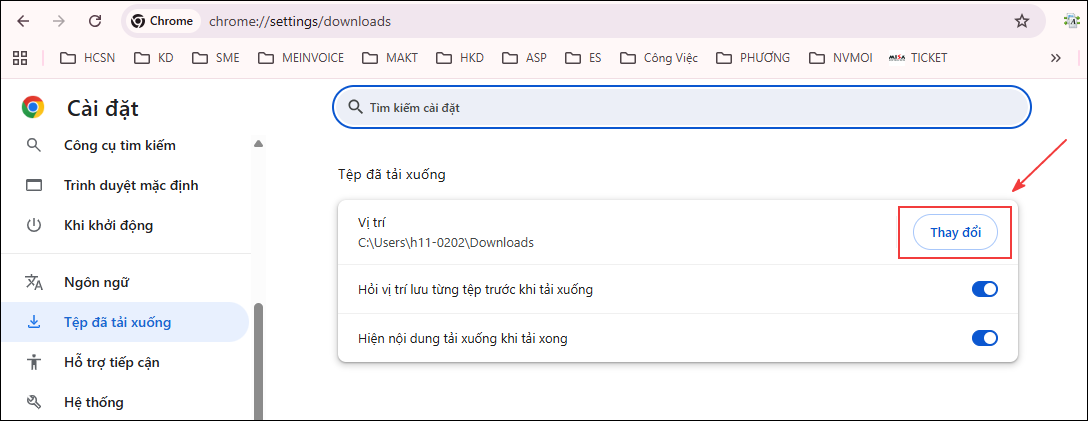
Bước 1: Mở trình duyệt Google Chrome, gõ chrome://settings/downloads vào thanh địa chỉ và nhấn Enter.

Bước 2: Tại mục Vị trí (Download location), bấm Thay đổi (Change) để chọn ổ đĩa hoặc thư mục muốn lưu file.

Bước 3: Chọn thư mục mong muốn và bấm Chọn để lưu lại cài đặt.

Lưu ý: Có thể bật Hỏi vị trí lưu từng tệp trước khi tải xuống (Ask where to save each file before downloading) nếu muốn Chrome hỏi vị trí lưu mỗi lần tải file.

Đối với trình duyệt Mozilla Firefox

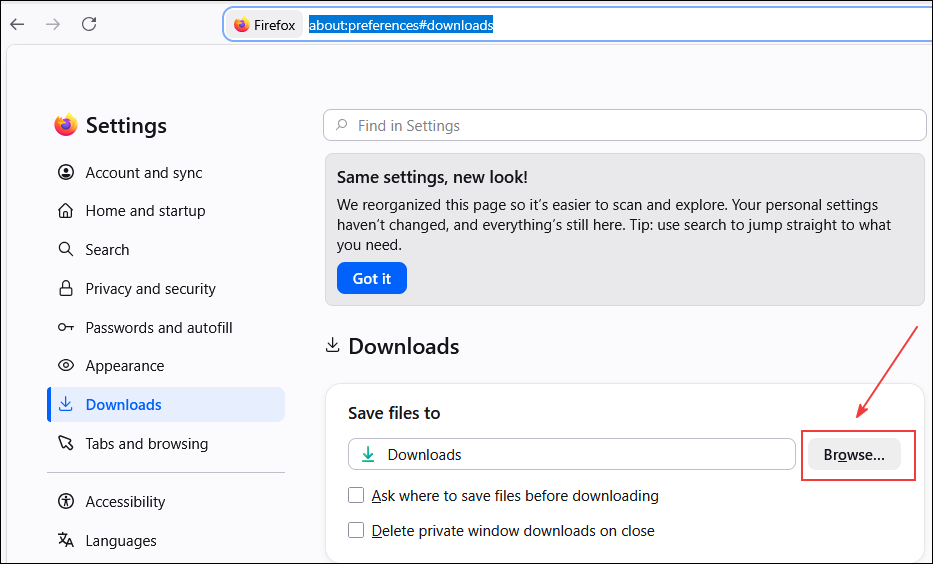
Bước 1: Mở trình duyệt Mozilla Firefox, gõ about:preferences#downloads vào thanh địa chỉ và nhấn Enter.

Bước 2: Tại mục Tệp và ứng dụng (Files and Applications), tìm phần Tải xuống (Downloads). Chọn Lưu tệp vào (Save files to), sau đó bấm Duyệt… (Browse…) để chọn thư mục muốn lưu file.

Bước 3: Chọn thư mục mong muốn và bấm Chọn thư mục để lưu lại cài đặt.

Lưu ý: Có thể chọn Luôn hỏi bạn nơi lưu tệp (Always ask you where to save files) nếu muốn Firefox hỏi vị trí lưu mỗi lần tải file.

Đối với trình duyệt Microsoft Edge

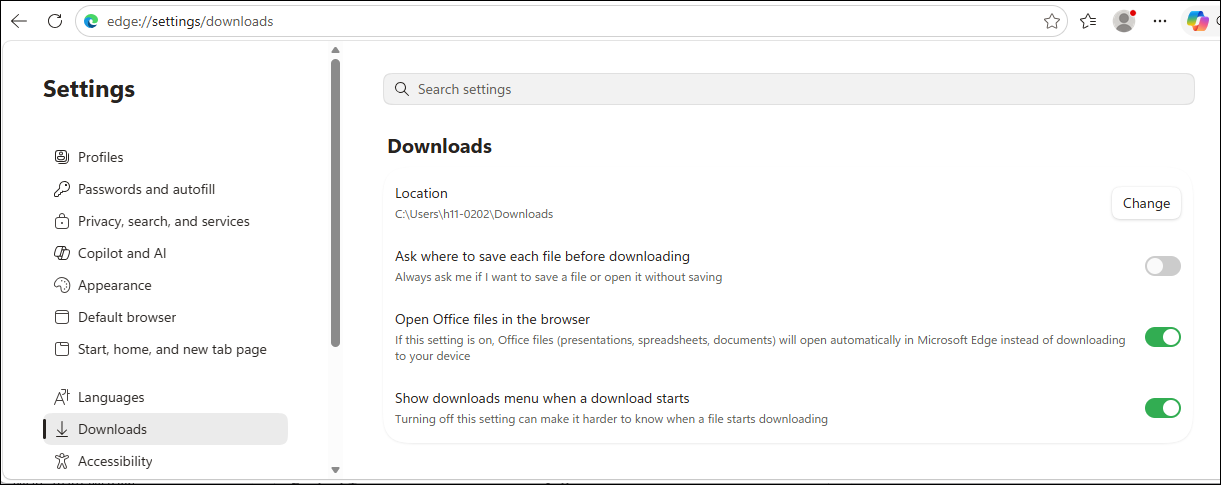
Bước 1: Mở trình duyệt Microsoft Edge, gõ edge://settings/downloads vào thanh địa chỉ và nhấn Enter.

Bước 2: Tại mục Vị trí (Location), bấm Thay đổi (Change) để chọn ổ đĩa hoặc thư mục muốn lưu file.

Bước 3: Chọn thư mục mong muốn và bấm Chọn thư mục (Select Folder) để lưu lại cài đặt.

Lưu ý: Có thể bật Hỏi tôi phải làm gì với mỗi lần tải xuống (Ask me what to do with each download) nếu muốn Edge hỏi vị trí lưu file mỗi lần tải.

2.4 Kiểm tra vị trí lưu báo cáo hoặc file đã tải về

Trường hợp đã tải báo cáo hoặc file từ phần mềm nhưng không tìm thấy file trên máy tính, Anh/Chị thực hiện như sau:

Bước 1: Tại giao diện trình duyệt đang sử dụng, nhấn tổ hợp phím Ctrl + J để mở lịch sử tải xuống.

Bước 2: Tìm đến file vừa tải về.

Bước 3: Nhấn biểu tượng 📁 Mở thư mục chứa file để hệ thống mở thư mục đang lưu file trên máy tính.

Lưu ý: Vị trí lưu file phụ thuộc vào thiết lập Vị trí tải xuống trên trình duyệt. Nếu không xác định được file đang lưu ở đâu, thực hiện theo hướng dẫn tại 2.3 Thiết lập vị trí lưu file tải về để kiểm tra hoặc thay đổi thư mục lưu tại đây

Cập nhật 24/08/2026


Bài viết này hữu ích chứ?

Nền tảng quản trị doanh nghiệp hợp nhất MISA AMIS với gần 200.000 khách hàng doanh nghiệp đang sử dụng

Bài viết liên quan

Hỏi Cộng đồng MISA
Nếu bạn vẫn còn thắc mắc hãy đăng câu hỏi vào Cộng đồng MISA để được giải đáp miễn phí và nhanh chóng
Đăng bài ngay