
1. Tổng quan
Bài viết hướng dẫn quản lý các cuộc hội thoại trên AMIS Chat, giúp anh/chị dễ dàng theo dõi các nội dung trao đổi, từ đó thuận tiện hơn trong quá trình liên lạc và phối hợp công việc.
2. Hướng dẫn thực hiện
2.1. Thêm thành viên
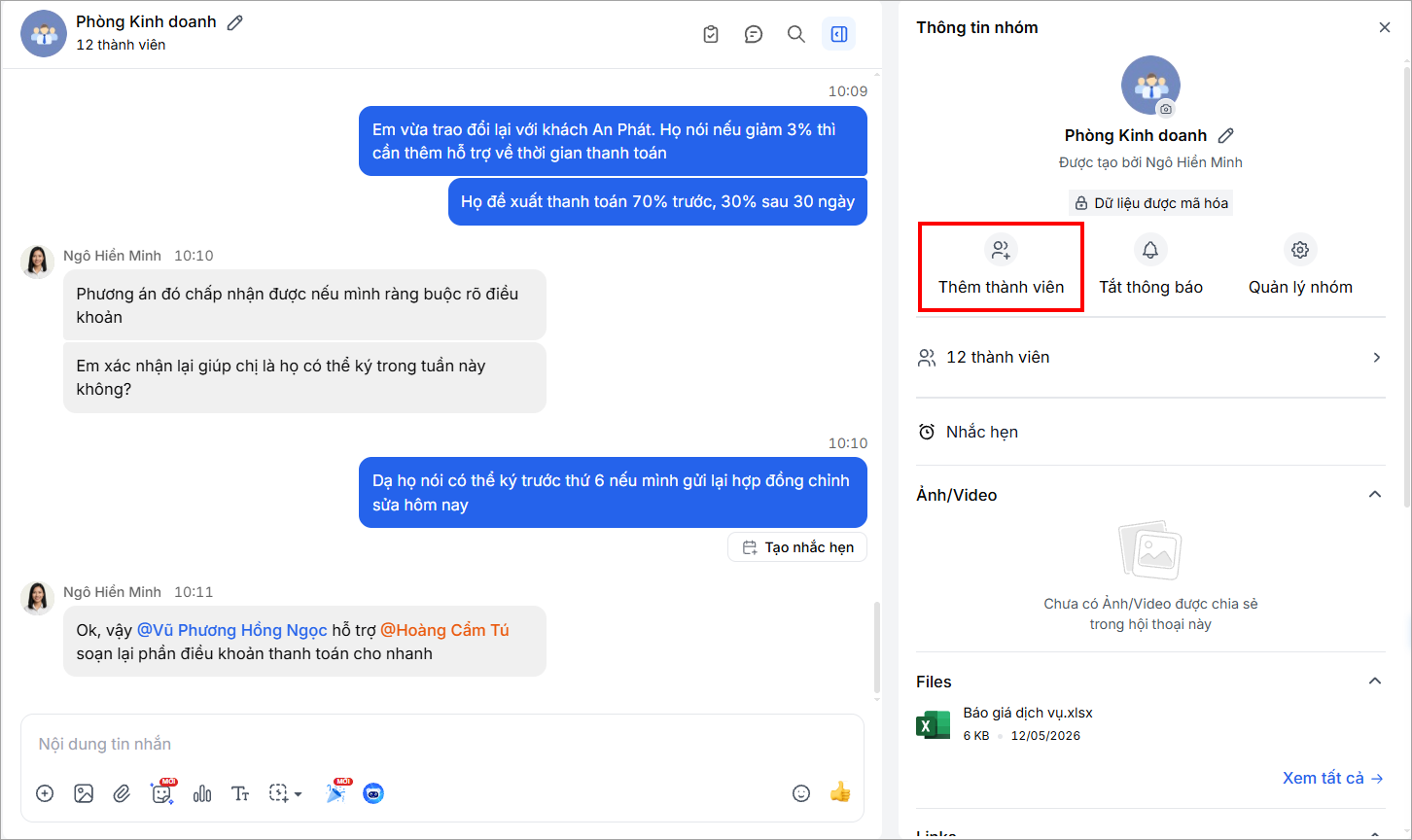
Bước 1: Trong Thông tin nhóm, nhấn Thêm thành viên.
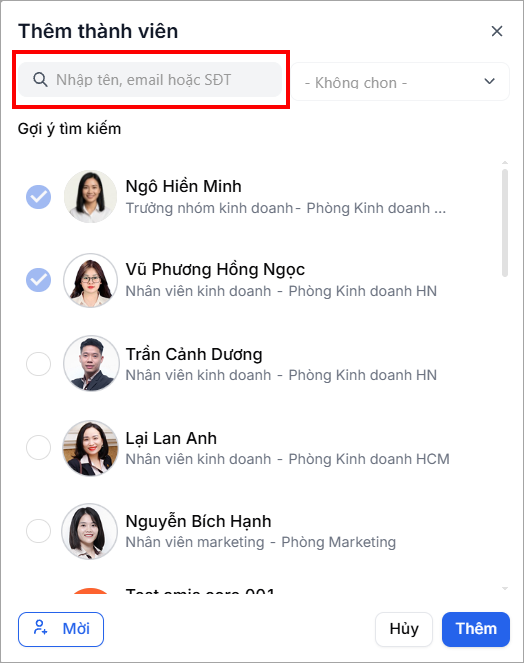
Bước 2: Tìm kiếm thành viên cần thêm bằng cách:
- Nhập Tên, Email hoặc SĐT vào ô tìm kiếm
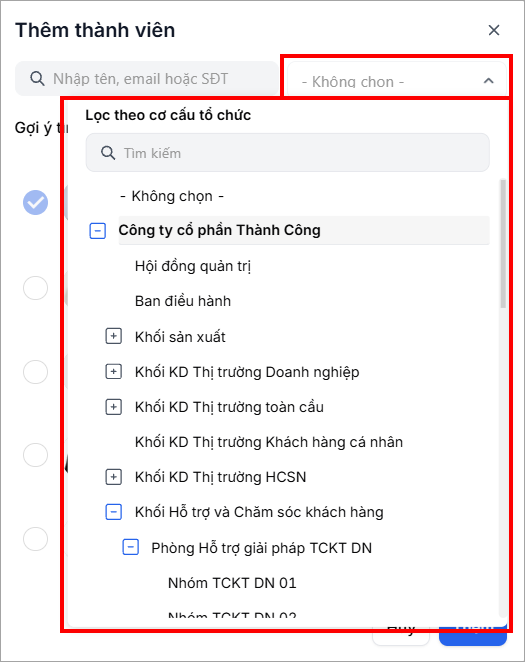
- Lọc danh sách người dùng theo Cơ cấu tổ chức
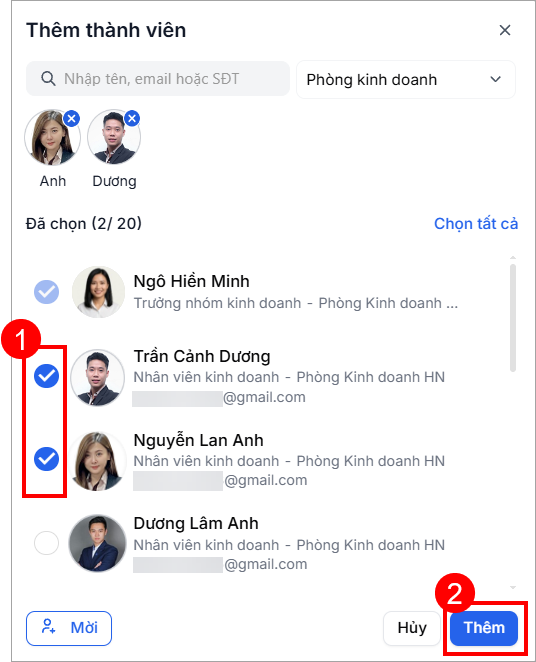
Bước 3: Tích chọn các thành viên muốn thêm vào nhóm. Nếu muốn chọn toàn bộ người dùng thuộc Cơ cấu tổ chức đang xem, nhấn Chọn tất cả.
Bước 4: Nhấn Thêm để hoàn tất.
2.2. Tìm kiếm ảnh/video, file, links theo người gửi trong nhóm
Trong thông tin nhóm, các nội dung được chia sẻ trong hội thoại được phân loại như sau:
- Ảnh/Video: lưu các hình ảnh và video ảnh/video được chia sẻ trong nhóm
- File: lưu các tệp được chia sẻ trong nhóm
- Links: lưu các đường dẫn được chia sẻ trong nhóm
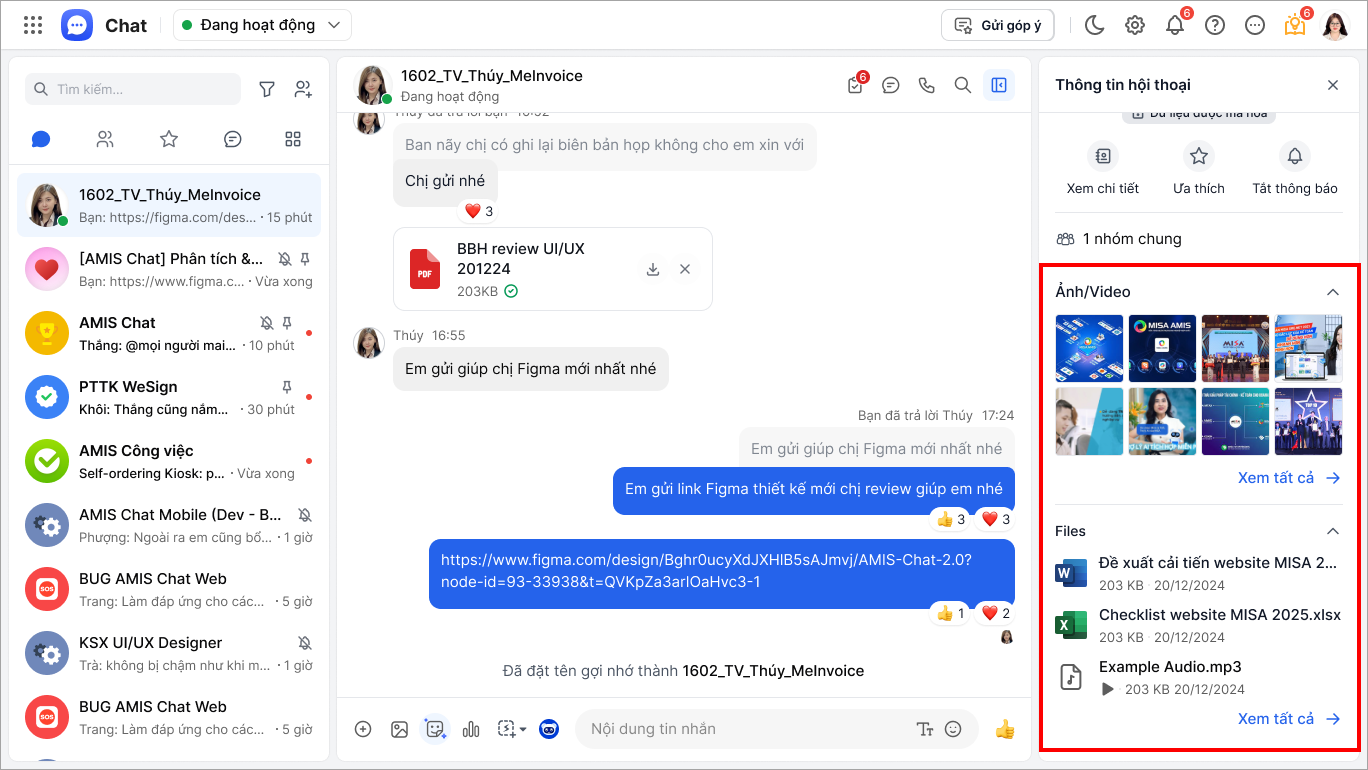
Để tìm kiếm ảnh/video, file, links theo người gửi, anh/chị thực hiện như sau:
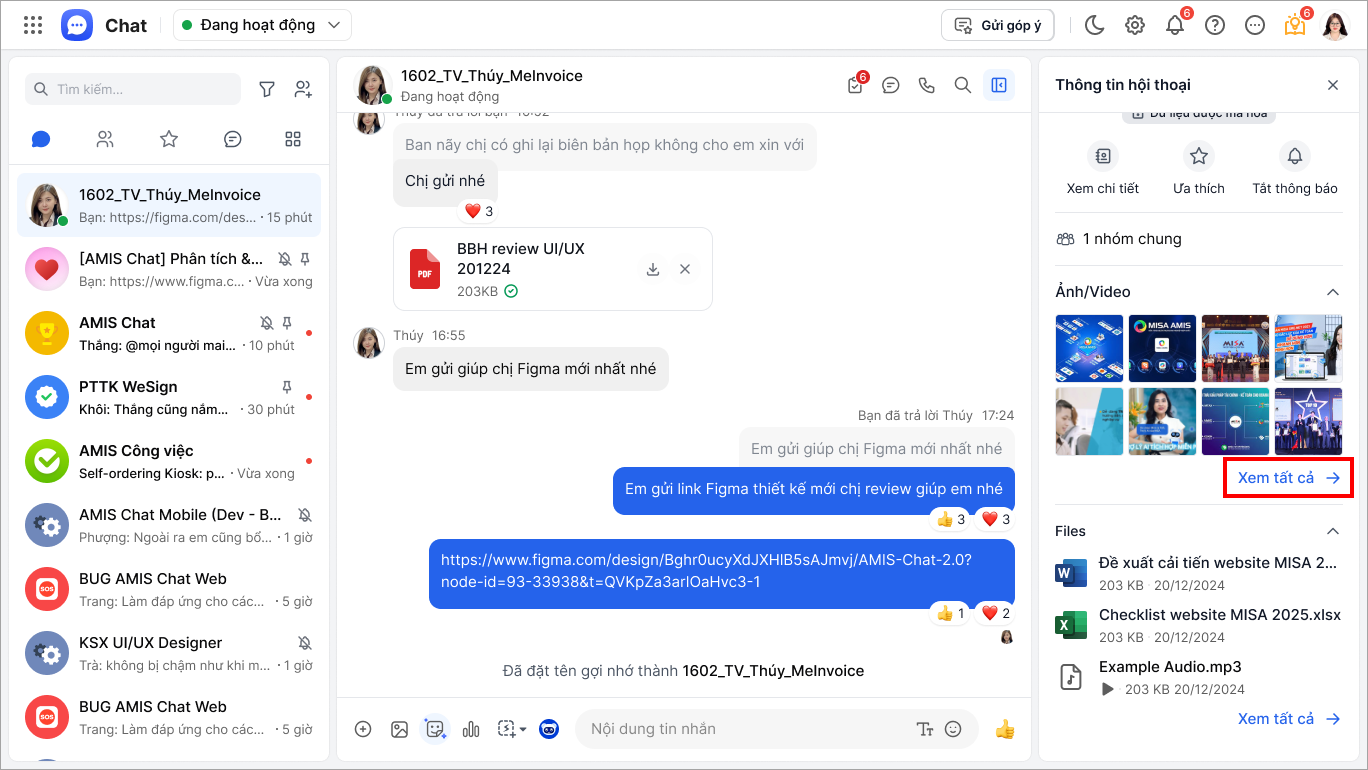
Bước 1: Trong thông tin nhóm, tại mục Ảnh/Video, File hoặc Links, nhấn Xem tất cả.
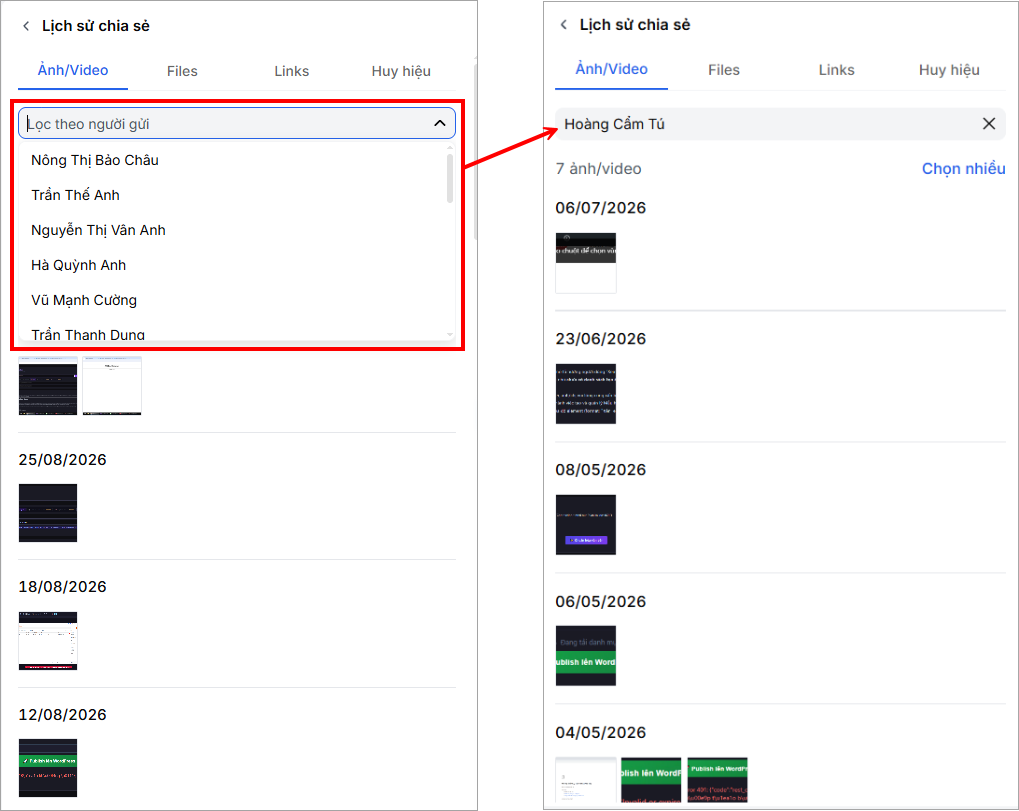
Bước 2: Tại ô Lọc theo người gửi, chọn người gửi cần tìm.
Hệ thống sẽ hiển thị toàn bộ ảnh, video, file hoặc link do thành viên đó đã gửi trong hội thoại.
2.3. Rời khỏi nhóm
Đối với vai trò thành viên
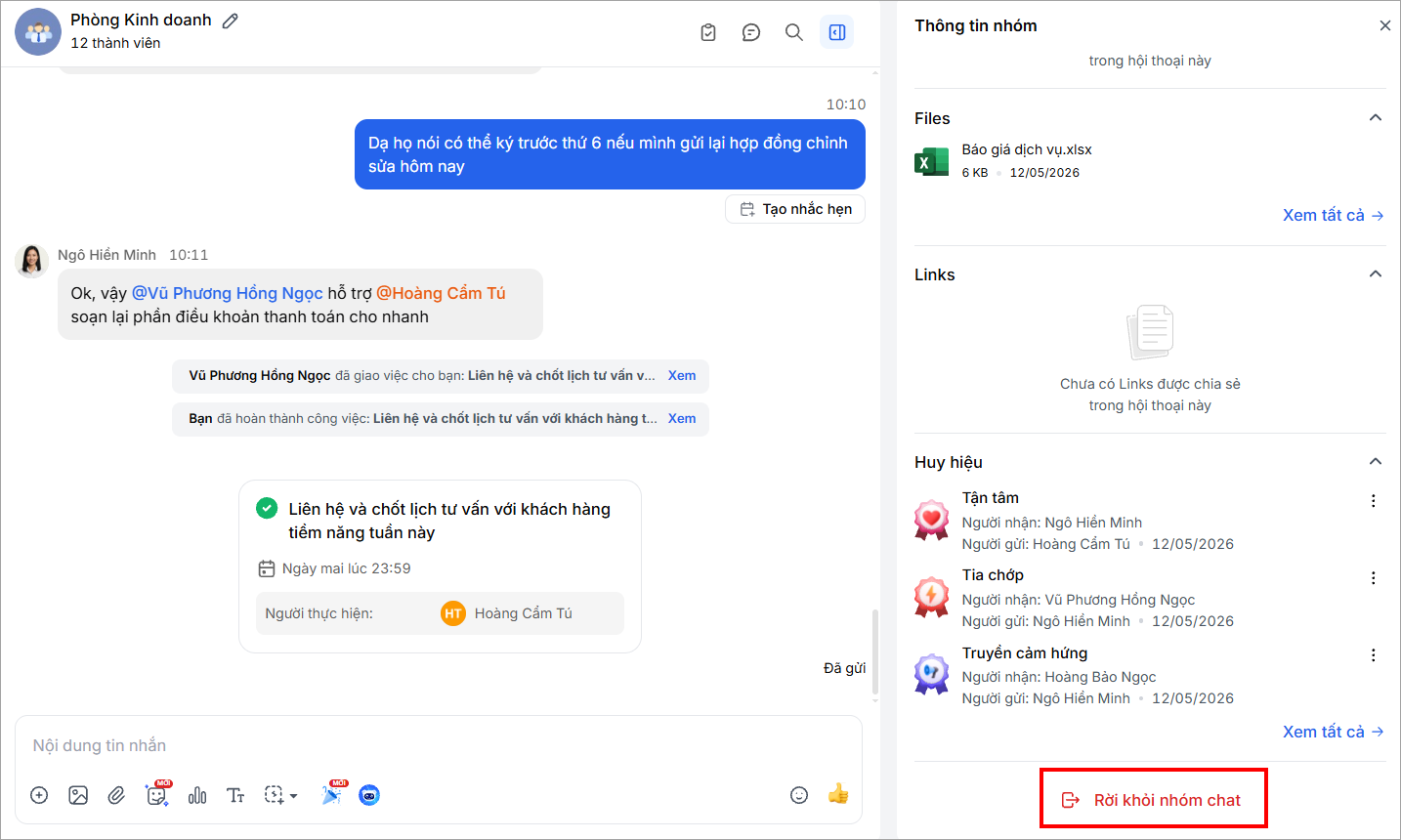
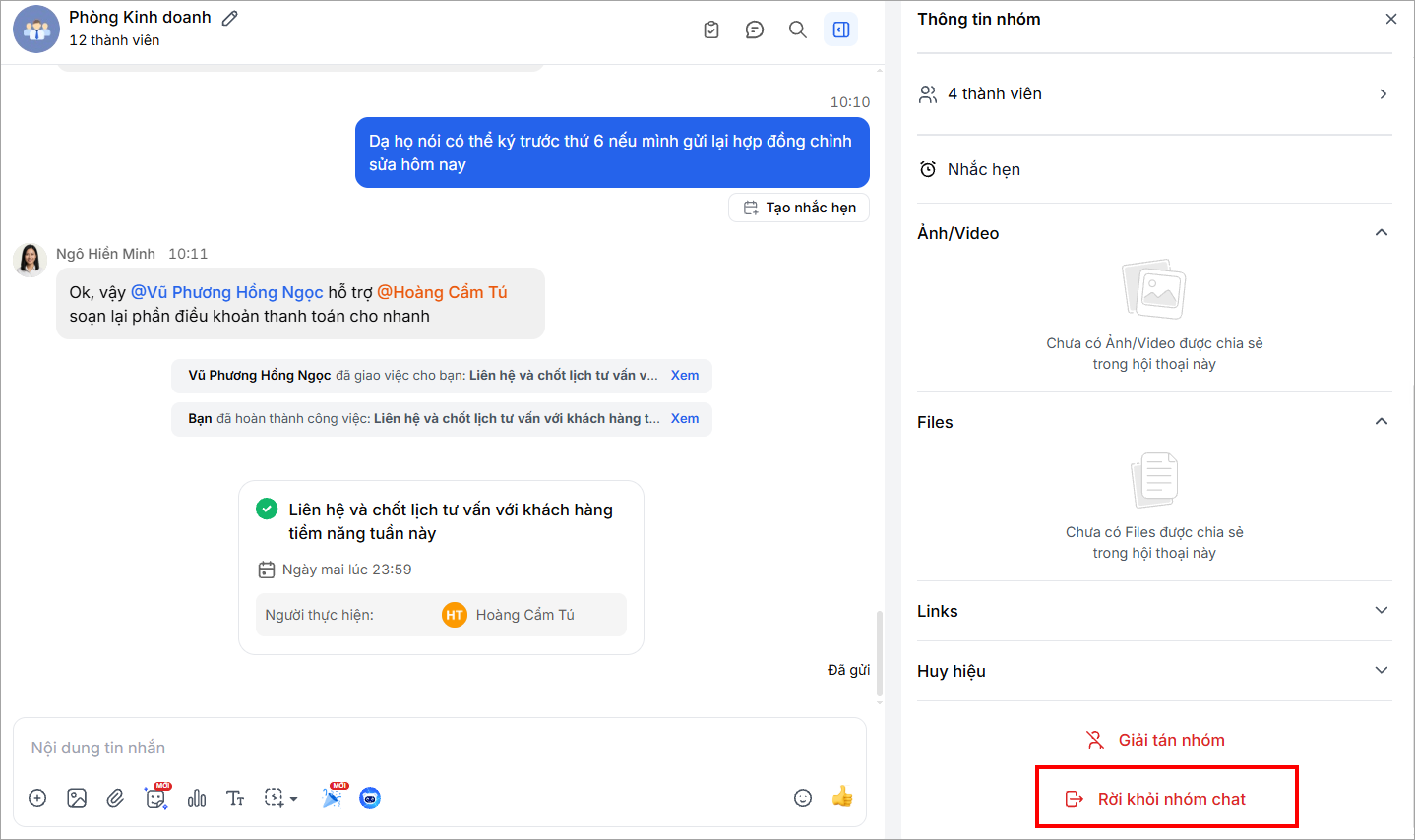
Bước 1: Trong thông tin nhóm, kéo xuống cuối và nhấn Rời khỏi nhóm chat.
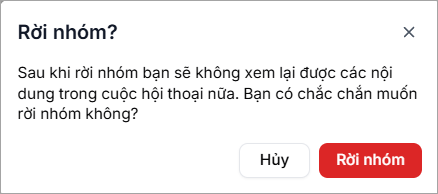
Bước 2: Nhấn Rời nhóm để xác nhận.
Đối với vai trò trưởng nhóm
Bước 1: Trong thông tin nhóm, kéo xuống cuối và nhấn Rời khỏi nhóm chat.
Bước 2: Nhấn Rời nhóm.
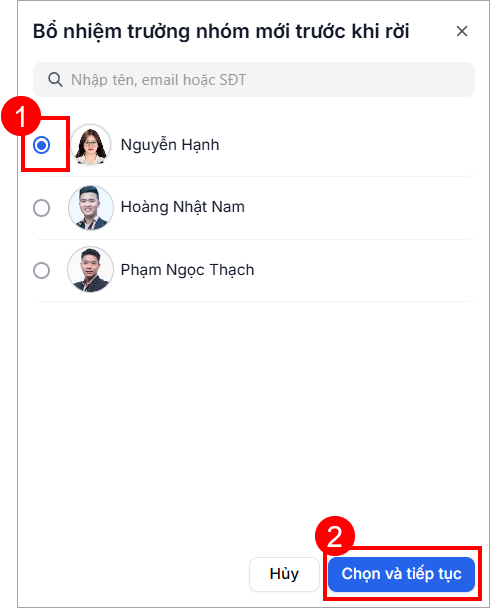
Bước 3: Chọn 1 thành viên được bổ nhiệm làm trưởng nhóm mới, sau đó nhấn Chọn và tiếp tục.
Bước 4: Nhấn Rời nhóm để xác nhận.