
1. Tổng quan
Bài viết nhằm hướng dẫn: Bài viết hướng dẫn anh/chị cài đặt và đăng nhập ứng dụng MISA AMIS trên thiết bị di động để truy cập và tra cứu dữ liệu AMIS Nhân viên mọi lúc, mọi nơi.
Nội dung bài viết gồm:
- Phân quyền truy cập ứng dụng AMIS Nhân viên.
- Cách tải và cài đặt ứng dụng MISA AMIS trên điện thoại.
- Hướng dẫn đăng nhập và truy cập ứng dụng AMIS Nhân viên.
- Cách xử lý khi quên mật khẩu đăng nhập của ứng dụng MISA AMIS.
2. Hướng dẫn thực hiện
Để theo dõi và tra cứu các dữ liệu liên quan đến thông tin nhân viên trên ứng dụng MISA AMIS, anh/chị cần liên hệ với Quản trị hệ thống (thường là Giám đốc/quản lý/HR) để được phân quyền trên AMIS Hệ thống.
2.1. Phân quyền truy cập ứng dụng AMIS Nhân viên.
Trên AMIS Hệ thống, chọn Phân quyền\ chọn Ứng dụng

Chọn Nhân viên\ chọn Thêm người dùng, sau đó thiết lập phân quyền cho người dùng.

Ngoài ra, HR/Giám đốc có thể truy cập trực tiếp vào AMIS Nhân viên (bản Web) để phân quyền cho nhân viên.
- Trên AMIS Nhân viên, chọn biểu tượng bánh răng ⚙ (phía trên góc phải)\ chọn Thêm nhân viên , sau đó thiết lập phân quyền người dùng.

Sau khi được phân quyền, anh/chị cài đặt và đăng nhập ứng dụng MISA AMIS trên thiết bị di động để bắt đầu sử dụng.
2.2. Cài đặt và đăng nhập ứng dụng MISA AMIS.
Bước 1: Tải ứng dụng MISA AMIS trên Appstore hoặc CHplay.
Bước 2: Trên giao diện đăng nhập MISA AMIS Nhập đầy đủ, chính xác các thông tin đăng nhập. Trong đó:
- Tên miền: Nhập “amisapp.misa.vn“.
- Số điện thoại/Email và mật khẩu đăng nhập (sử dụng MISA ID để đăng nhập).
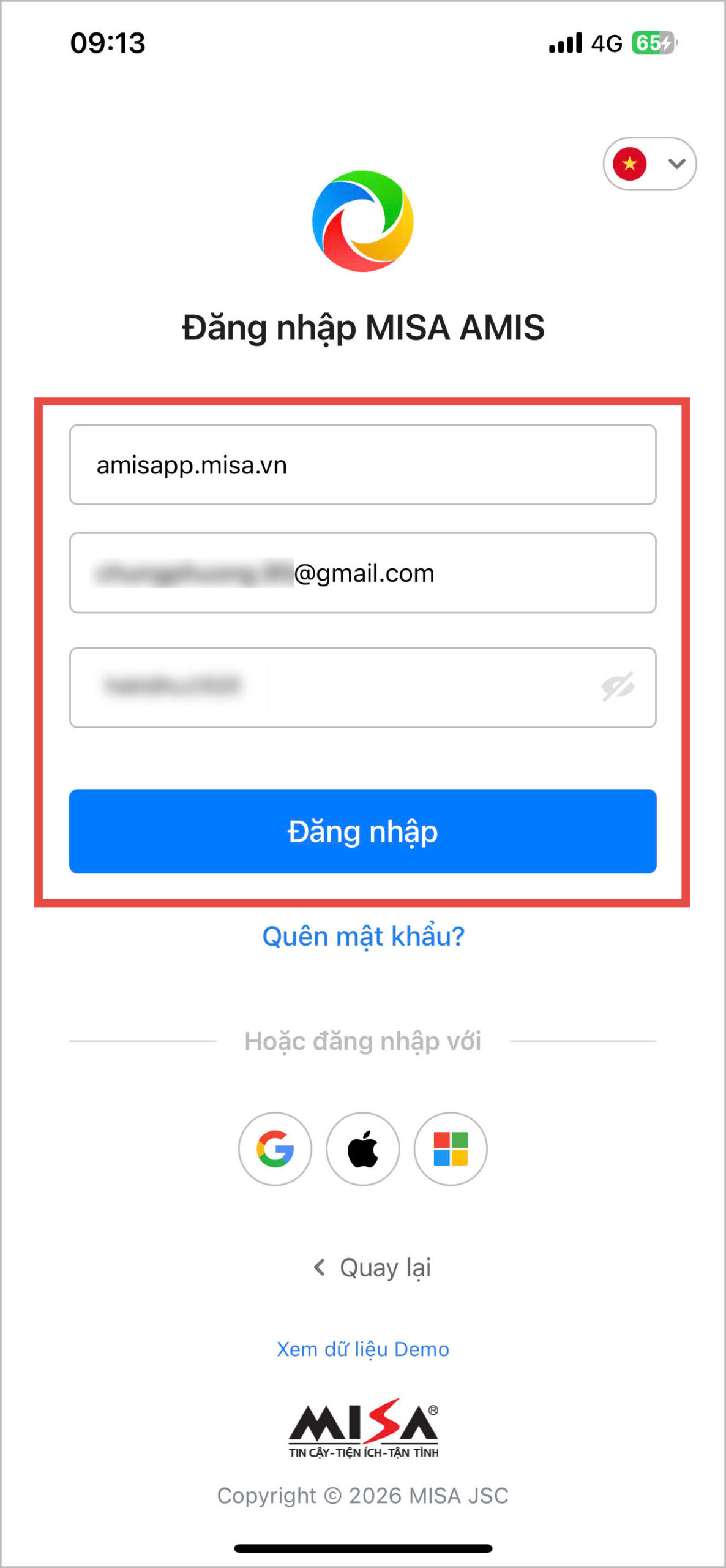

Bước 3: Sau khi đăng nhập thành công vào ứng dụng, anh/chị có thể theo dõi và cập nhật các thông tin nhân viên:
Trên ứng dụng MISA AMIS\ chọn Thêm\ chọn Hồ sơ.

2.3. Quên mật khẩu đăng nhập/ Đăng nhập báo sai mật khẩu
Bước 1: Trên giao diện đăng nhập MISA AMIS, chọn Quên mật khẩu.

Bước 2: Phần mềm sẽ tự động chuyển tới màn hình Lấy lại mật khẩu, nhập địa chỉ email hoặc số điện thoại (Thông tin đã dùng để tạo MISA ID)\Nhấn Lấy lại mật khẩu.

Bước 3: Hệ thống gửi về số điện thoại/email của anh chị một mã xác thực Nhập chính xác mã xác thực để đi tới màn hình đặt lại mật khẩu MISA ID.

Bước 4: Đặt một mật khẩu mới\ Sau đó đăng nhập lại mật khẩu mới vừa tạo để sử dụng ứng dụng MISA AMIS.
