
2. Nguyên nhân và cách xử lý
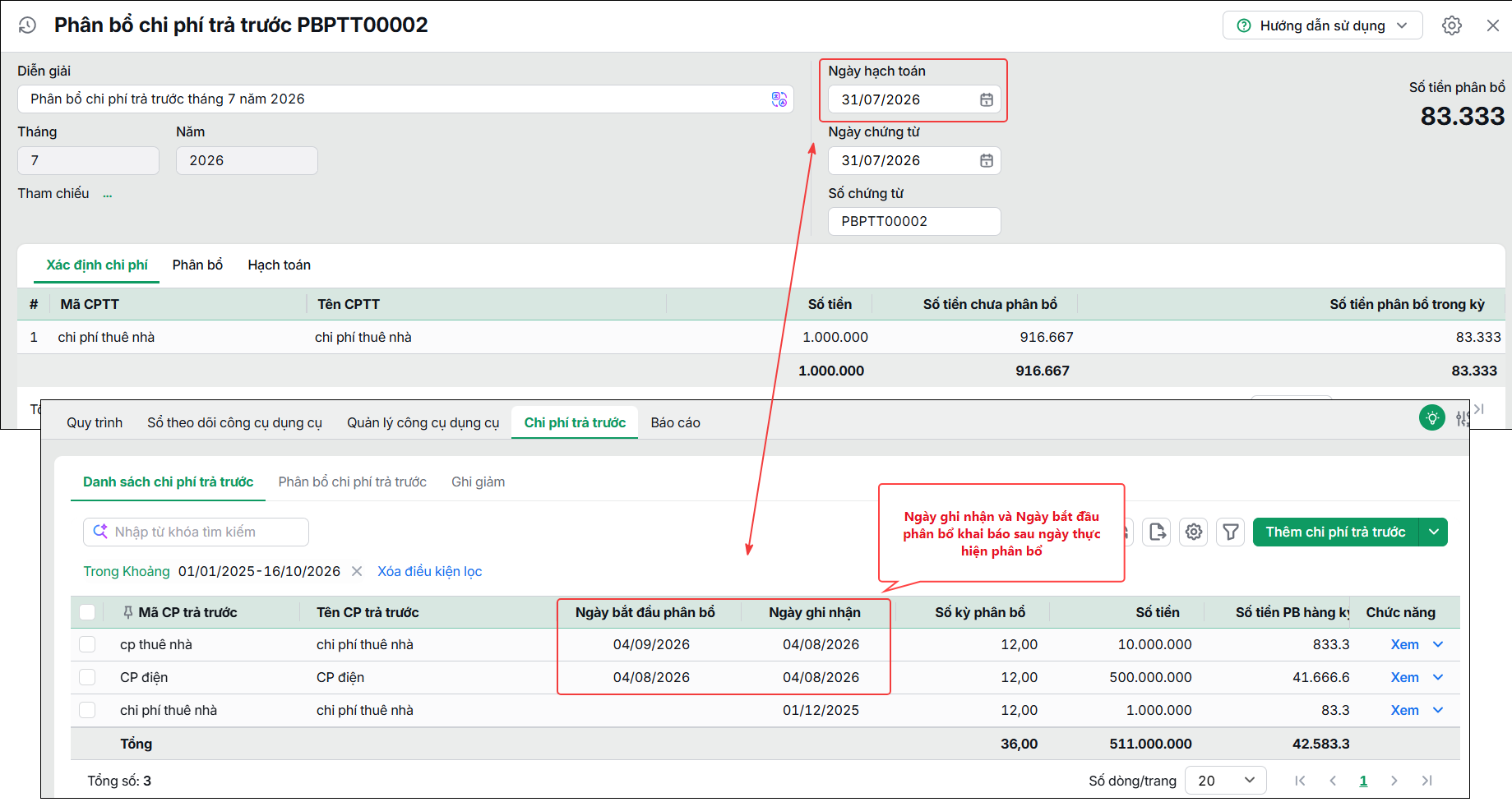
Nguyên nhân 1: Ngày ghi nhận hoặc Ngày bắt đầu phân bổ chưa phù hợp với kỳ thực hiện phân bổ
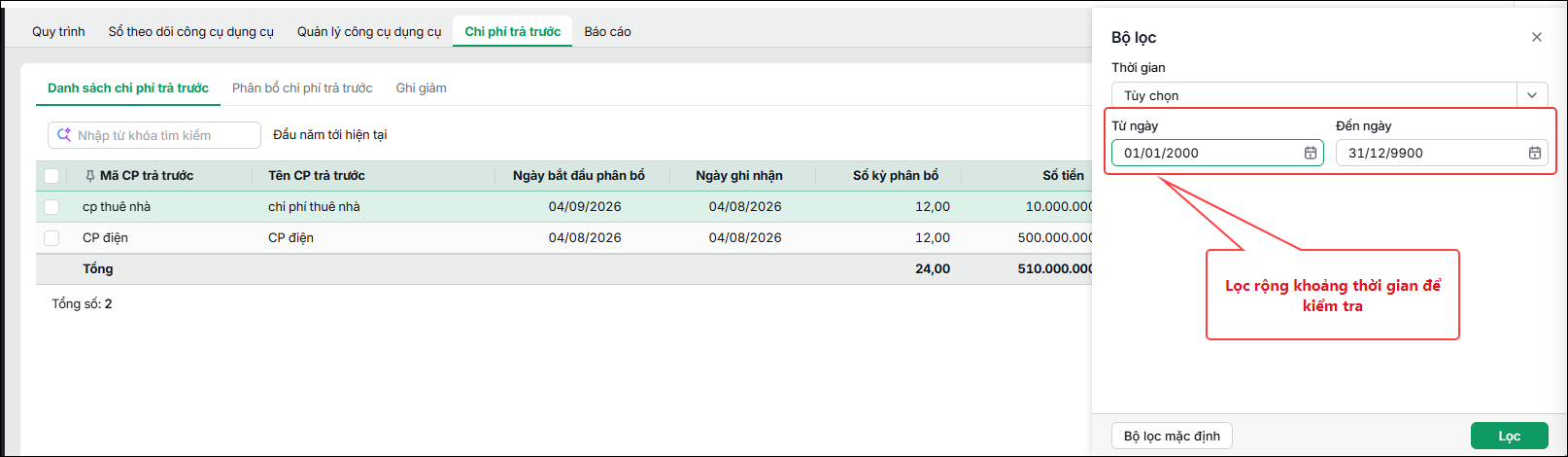
Giải pháp: Thực hiện kiểm tra như sau: Bước 1: Vào Quản lý Công cụ dụng cụ \ Chi phí trả trước \ Danh sách chi phí trả trước. Bước 2: Nhấn Lọc, thiết lập khoảng thời gian bao quát thời điểm phát sinh chi phí trả trước cần kiểm tra, sau đó nhấn Lọc để hiển thị danh sách.
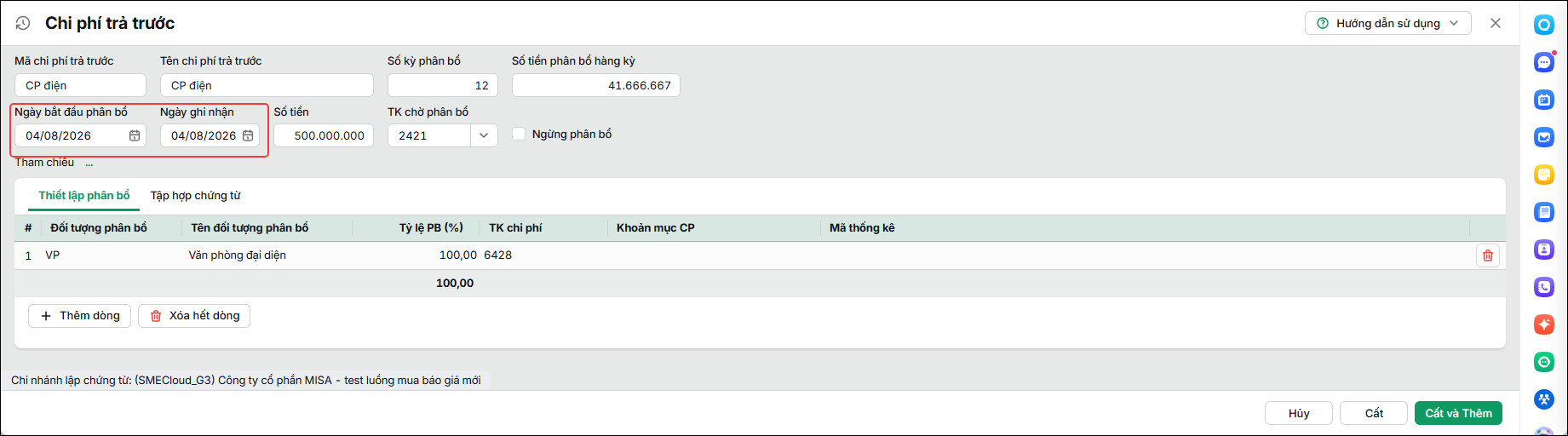
Bước 3: Tại mã chi phí không phân bổ được, nhấn Xem tại cột Chức năng. Bước 4: Tại giao diện chi tiết chi phí trả trước, kiểm tra Ngày ghi nhận và Ngày bắt đầu phân bổ, đối chiếu với kỳ phân bổ đang thực hiện.
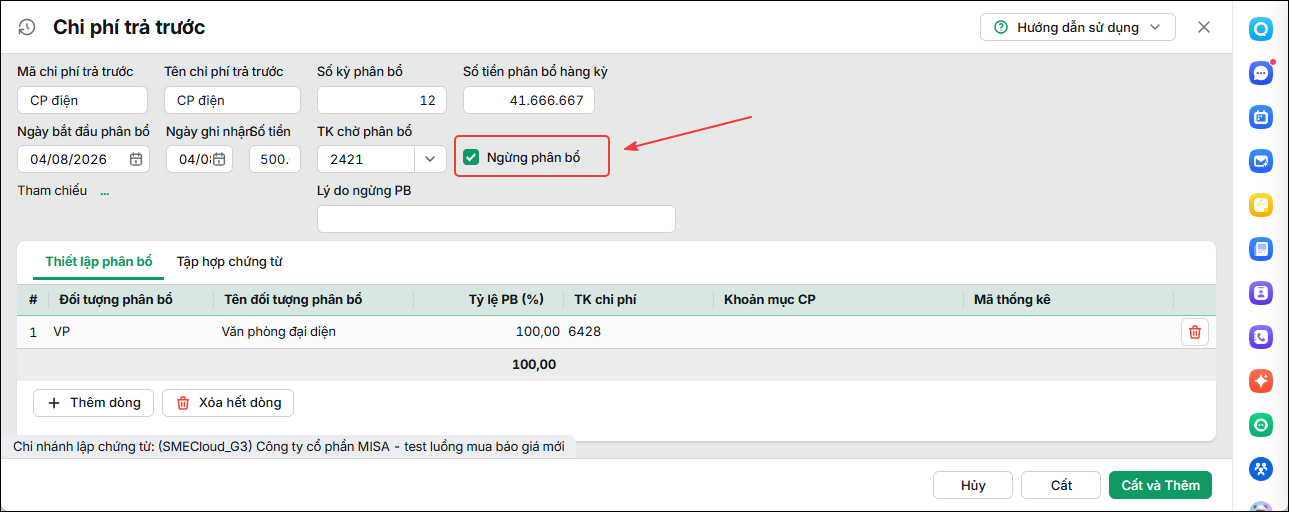
Bước 5: Nhấn Cất để lưu thông tin và thực hiện lại chức năng phân bổ chi phí trả trước. Nguyên nhân 2: Mã chi phí trả trước đang được tích Ngừng phân bổBước 1: Vào Quản lý Công cụ dụng cụ \ Chi phí trả trước \ Danh sách chi phí trả trước. Bước 2: Tại danh sách các mã chi phí, tích chọn mã chi phí không phân bổ được, tại cột Chức năng nhấn Xem. Bước 3: Tại giao diện chi tiết chi phí trả trước, nhấn Sửa, bỏ tích tại Ngừng phân bổ và nhấn Cất để lưu thông tin.
Sau khi kiểm tra và điều chỉnh thông tin theo nguyên nhân phù hợp, thực hiện phân bổ lại chi phí trả trước. |
3. Lưu ý
Trường hợp thông tin chi tiết của mã chi phí trả trước không sửa được hoặc bị bôi xám và không cho phép chỉnh sửa, kiểm tra xem mã chi phí đã phát sinh chứng từ tại tab Phân bổ chi phí hoặc Ghi giảm hay chưa.
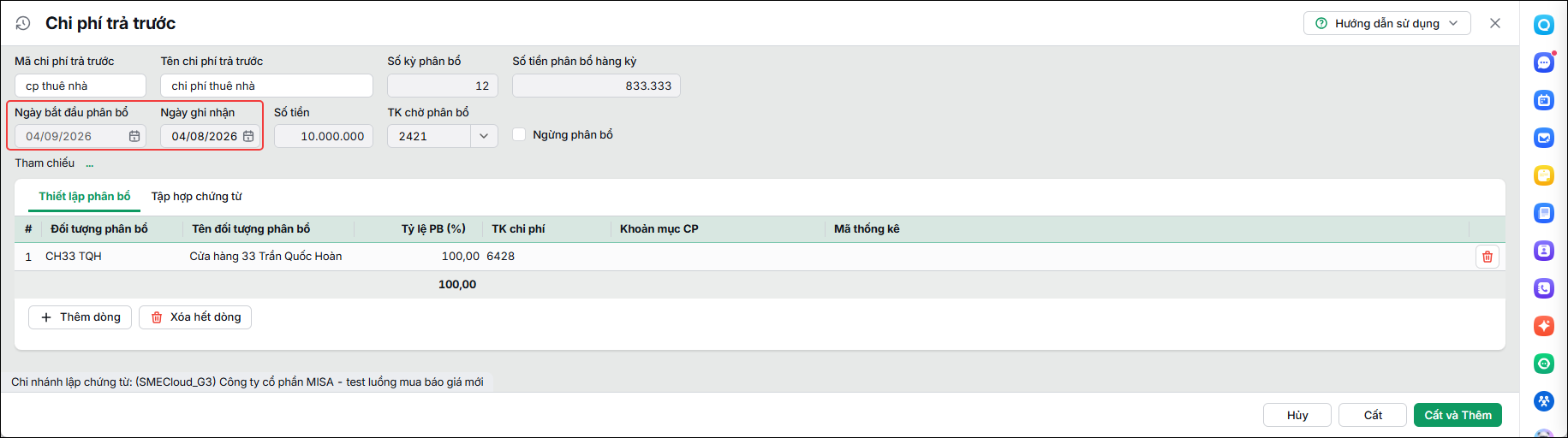
- Nếu chưa phát sinh chứng từ liên quan: có thể thực hiện chỉnh sửa thông tin mã chi phí theo hướng dẫn.
- Nếu đã phát sinh chứng từ liên quan: thực hiện Bỏ ghi, sau đó Xóa các chứng từ liên quan. Tiếp theo, quay lại mã chi phí trả trước để chỉnh sửa thông tin cho đúng thực tế và thực hiện phân bổ lại.