2.1. Kết nối AMIS Sản xuất với AMIS Kế toán qua AMIS Workflow
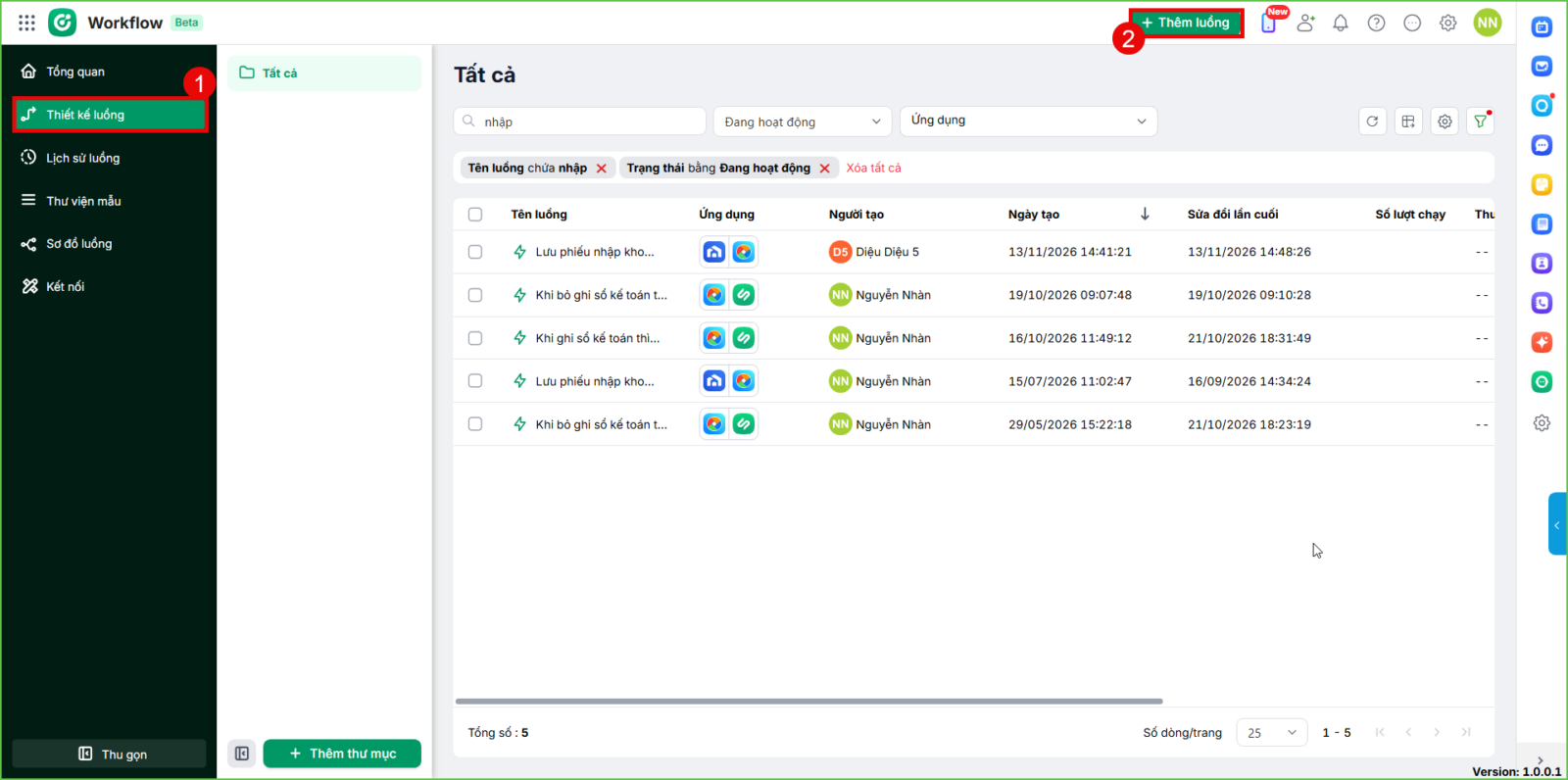
Bước 1: Trên AMIS Workflow thiết lập đồng bộ Lệnh tháo dỡ bằng cách vào tab Thiết kế luồng\ Thêm luồng
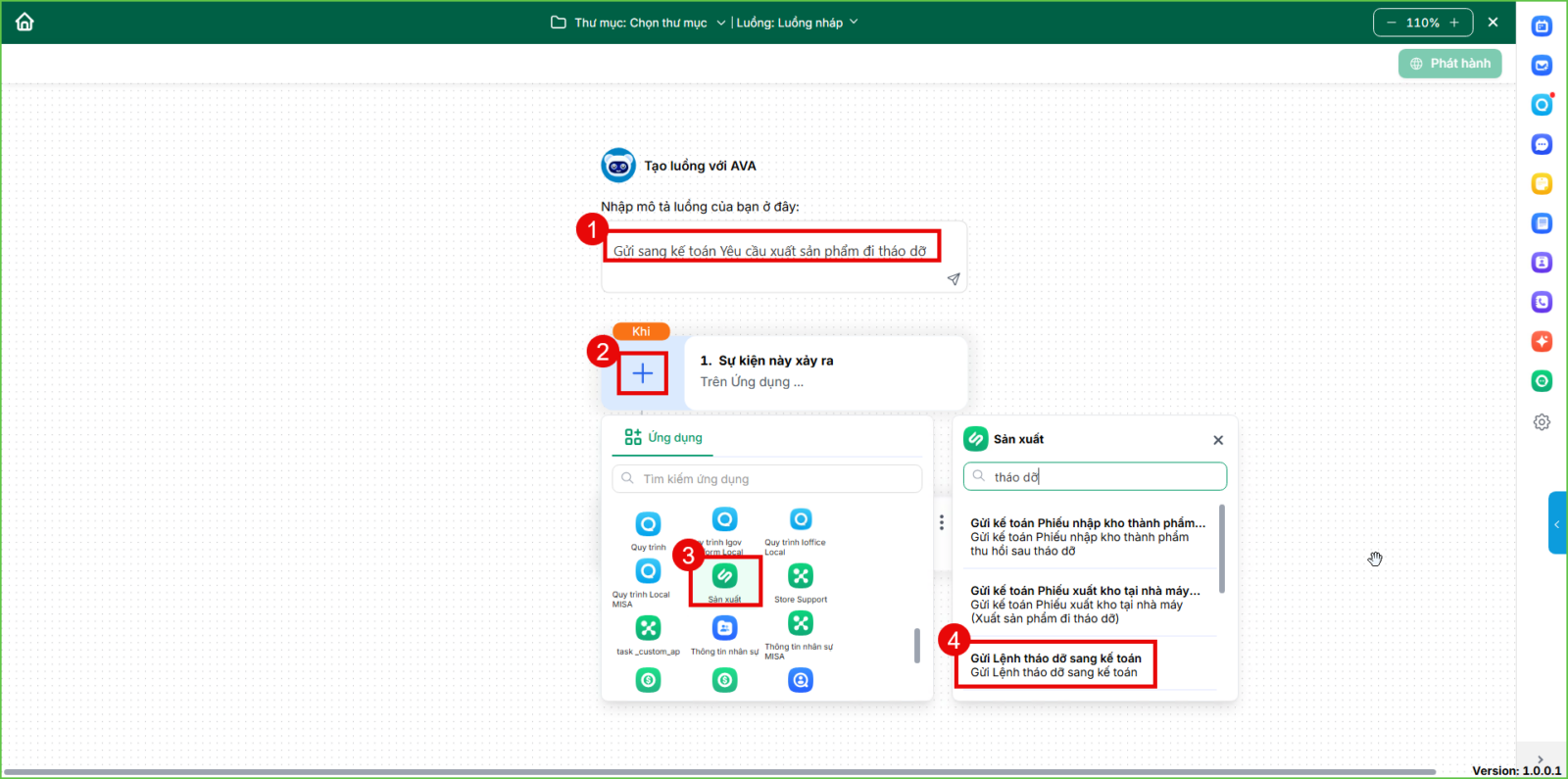
- Nhập mô tả luồng rồi bấm dấu + để thêm ứng dụng, sau đó bấm vào biểu tượng AMIS Sản xuất và chọn Gửi Lệnh tháo dỡ trong kế toán
- Bấm Tiếp tục
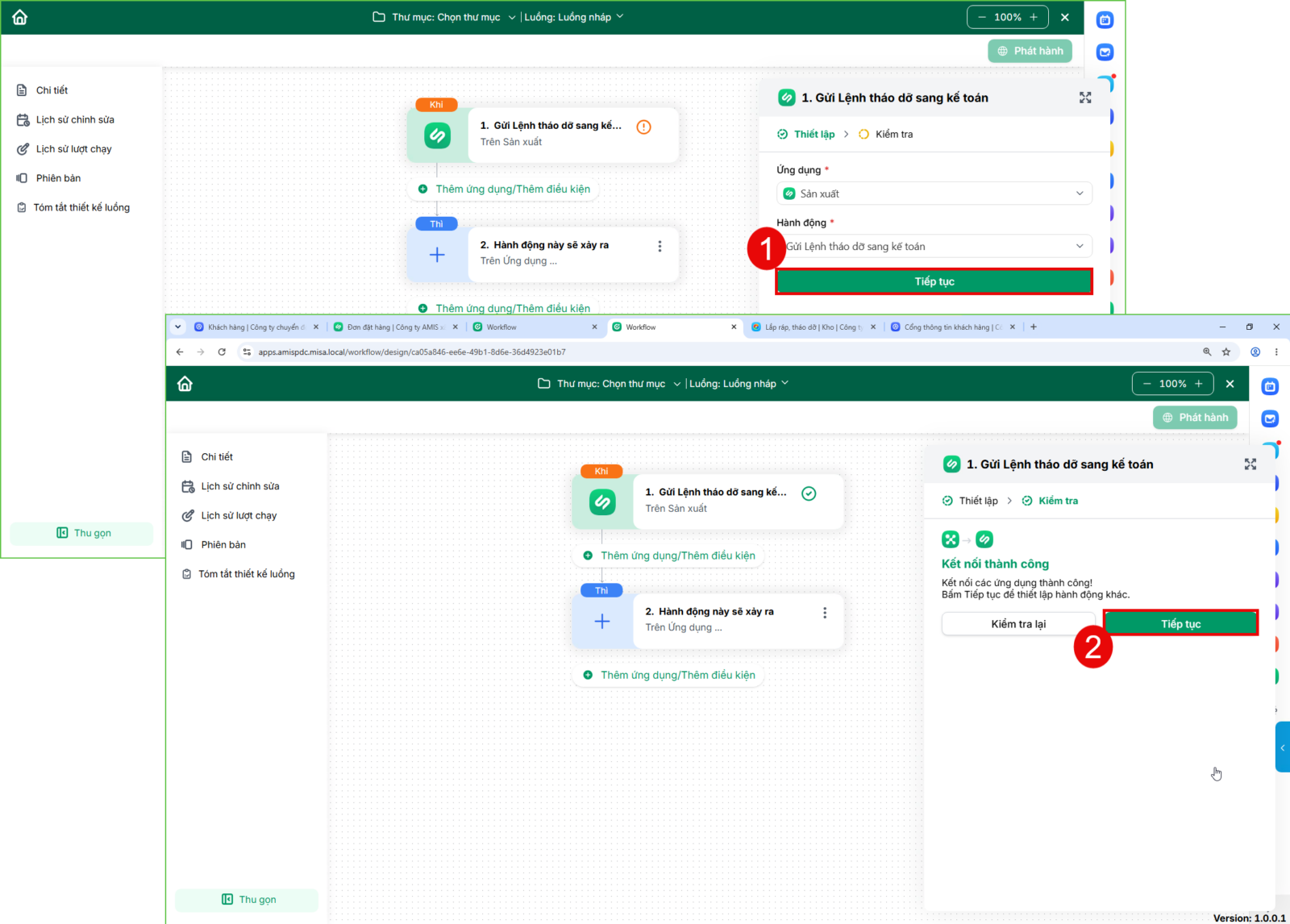
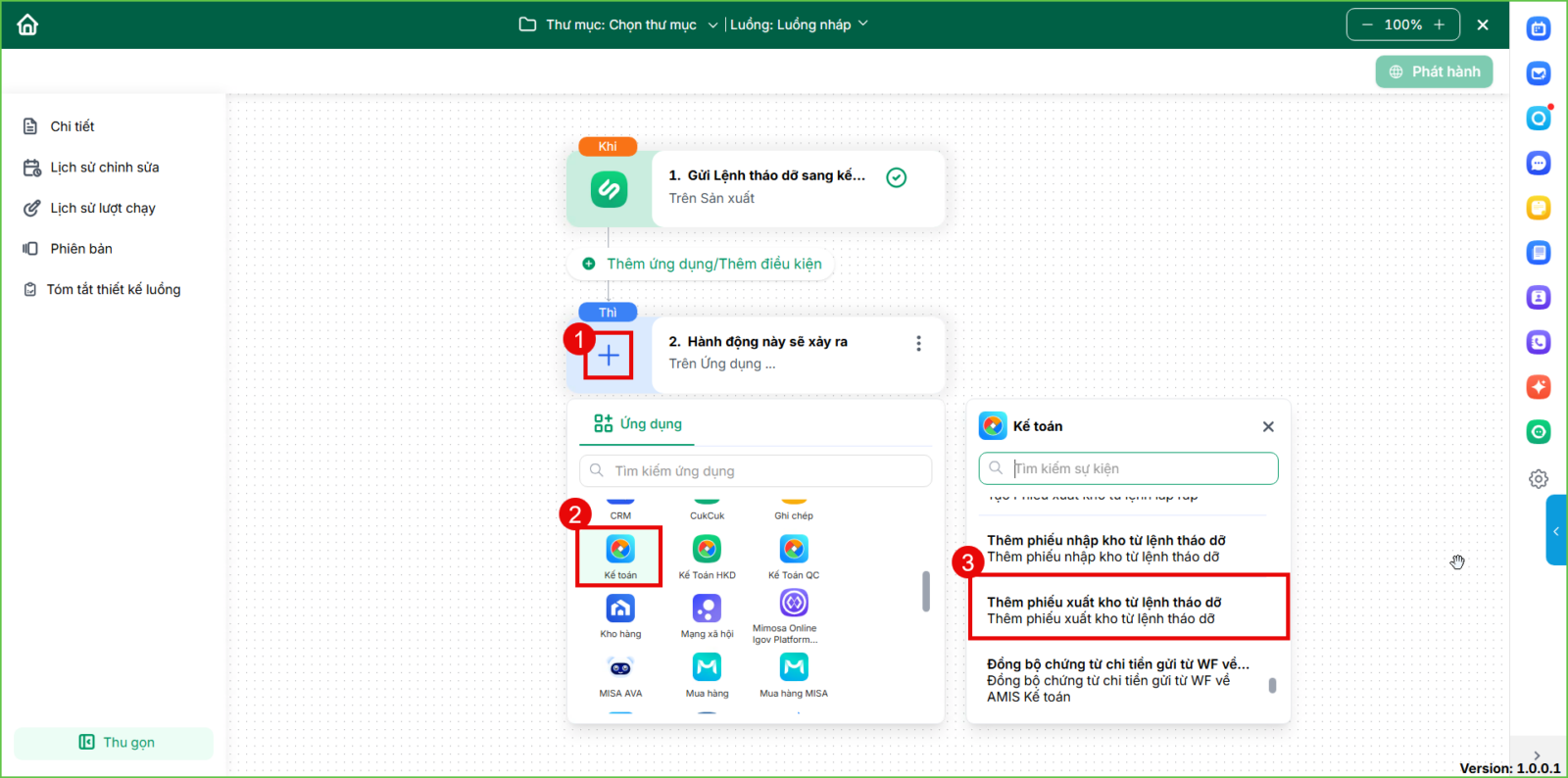
Bước 2: Người dùng bấm vào dấu + để thêm ứng dụng kết nối, chọn biểu tượng AMIS Kế toán rồi Thêm phiếu xuất kho từ lệnh tháo dỡ
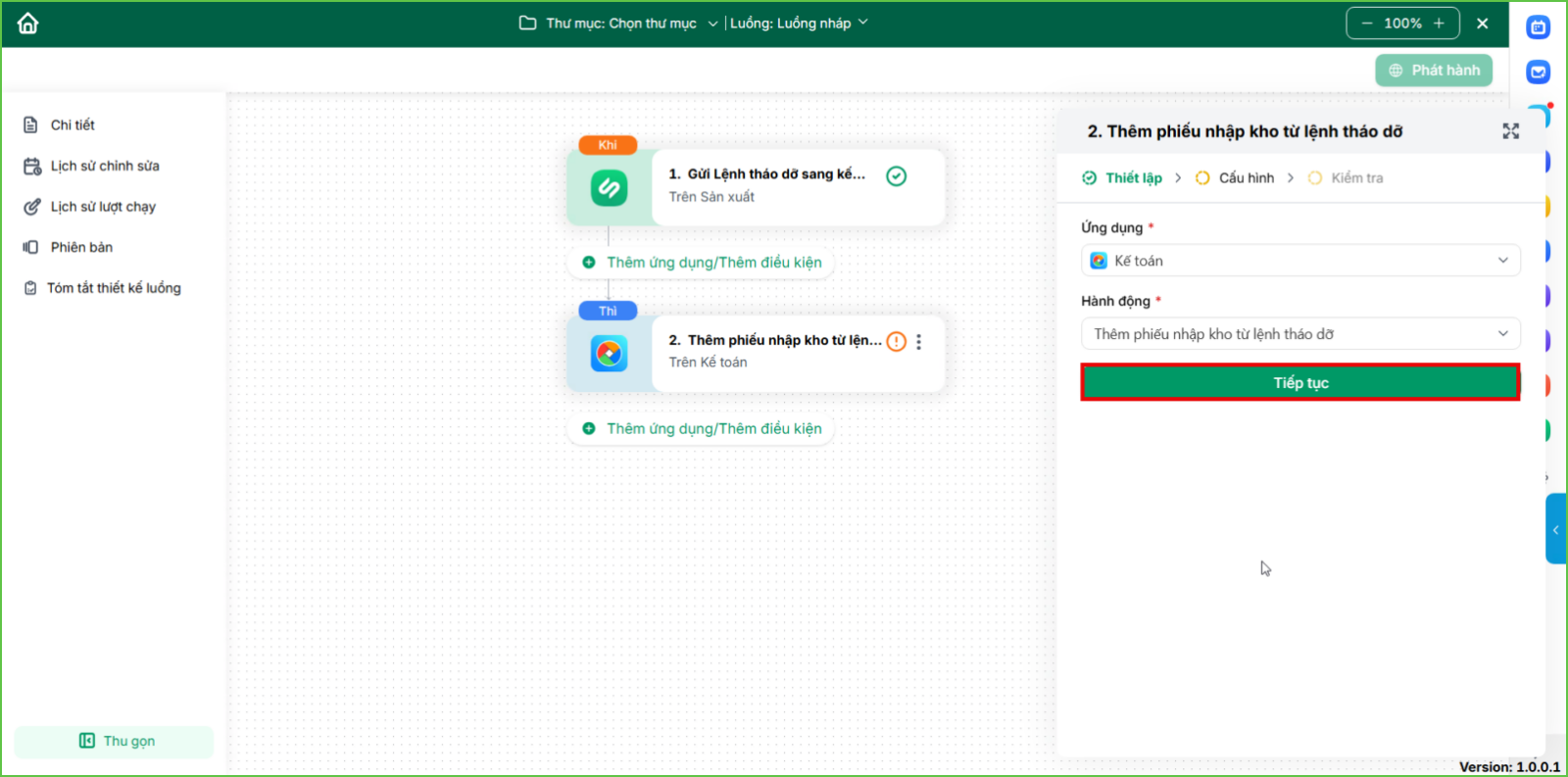
- Bấm Tiếp tục
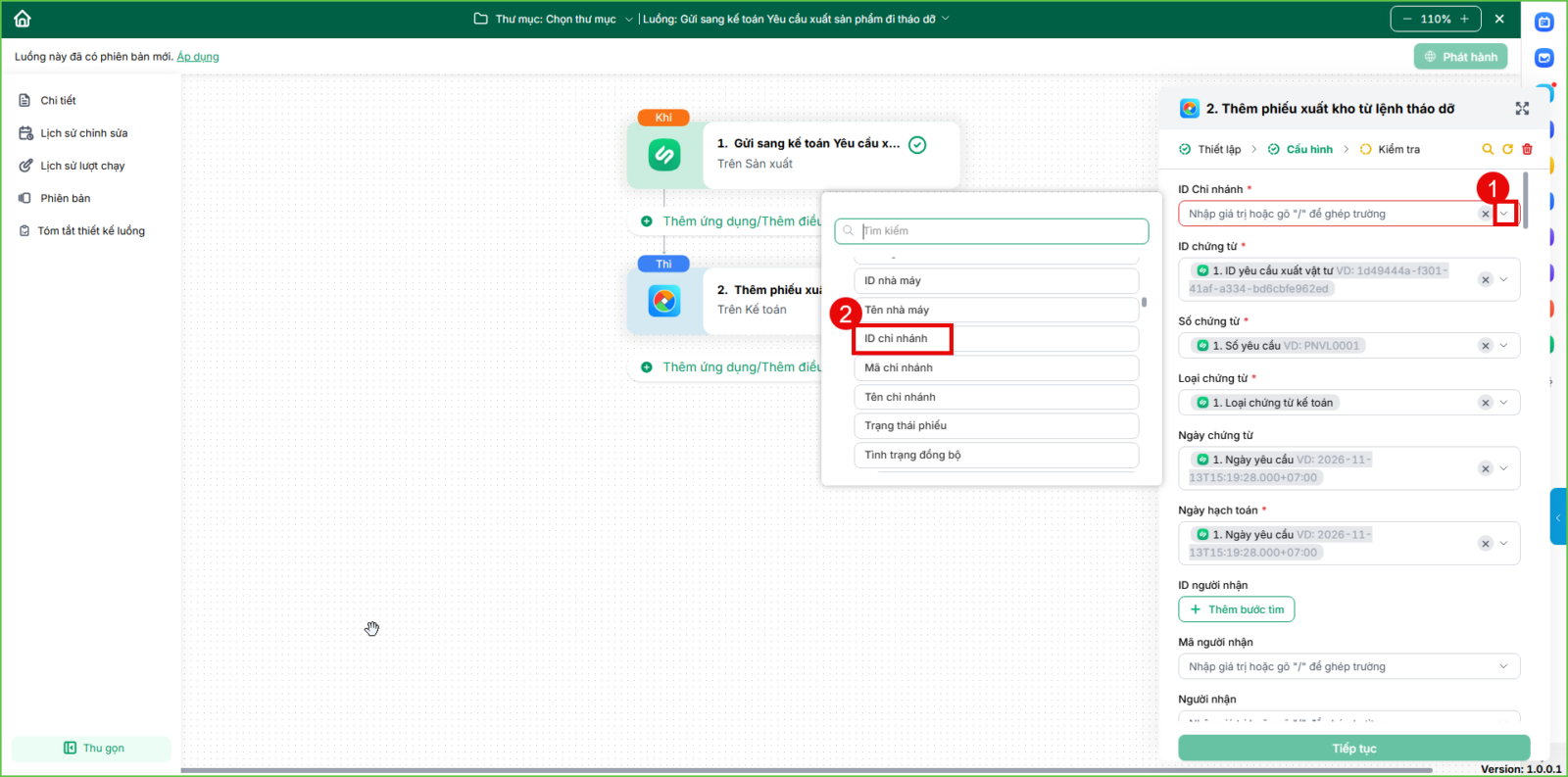
- Ở tab Cấu hình, để chọn ID Chi nhánh người dùng bấm vào dấu mũi tên và sau đó tìm chọn ID Chi nhánh để ghép với nhau
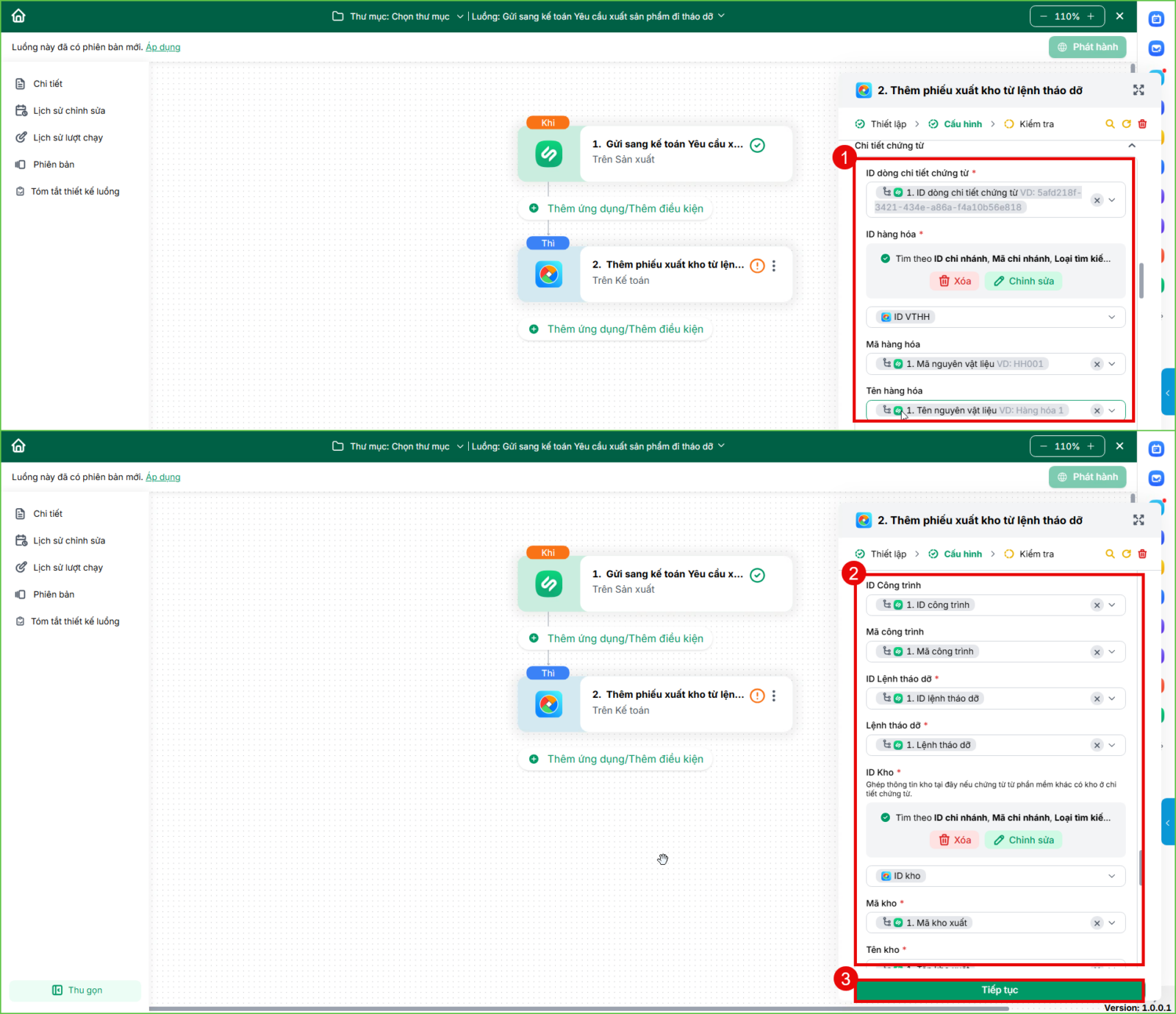
- Thực hiện thao tác tương tự để ghép các trường thông tin bên dưới sao cho phù hợp với mục đích của người dùng. Lưu ý các trường thông tin gắn dấu * là các trường thông tin bắt buộc người dùng phải chọn ghép
- Sau khi ghép xong hết các trường thông tin, người dùng bấm tiếp tục
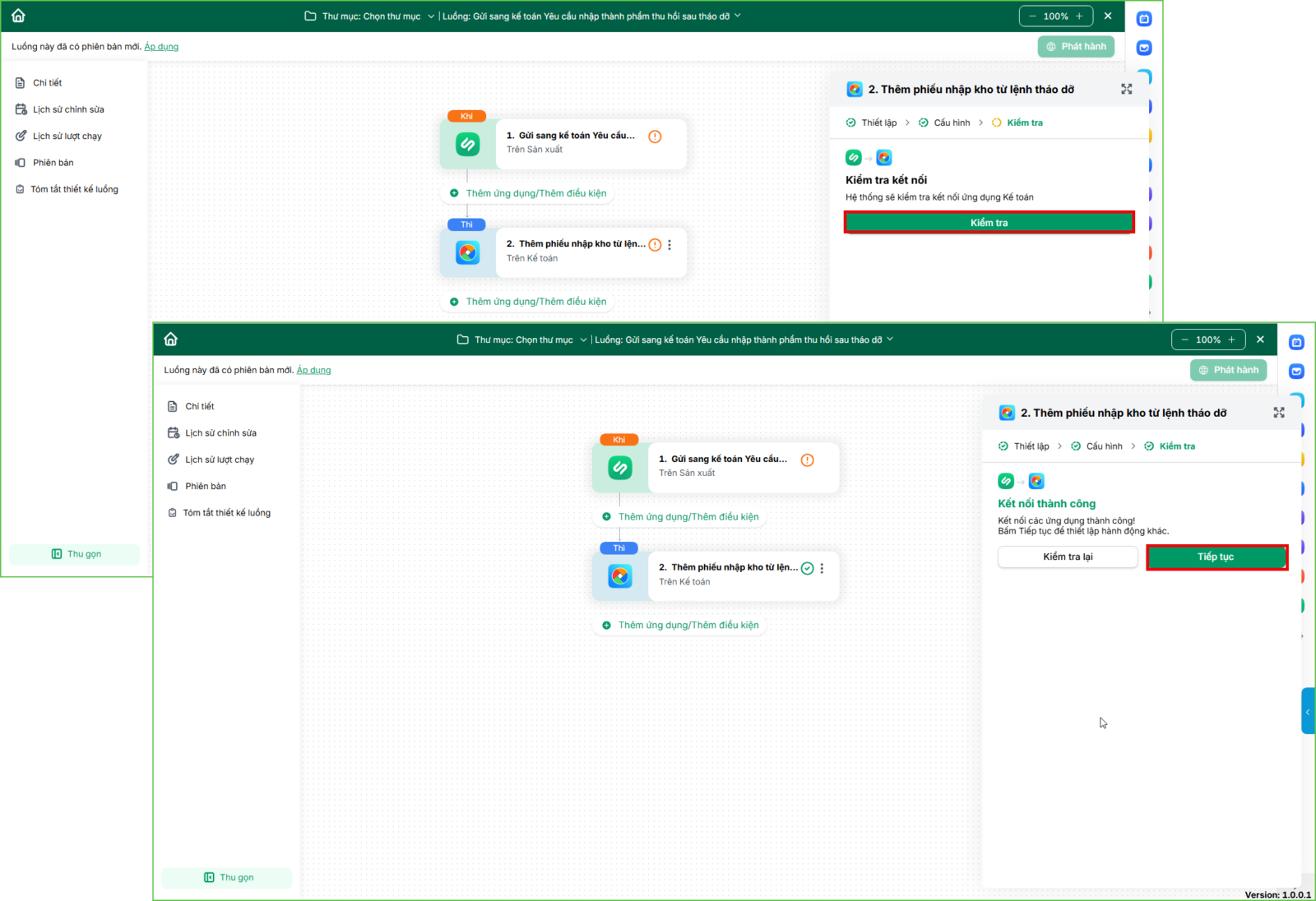
- Bấm Kiểm tra và Tiếp tục
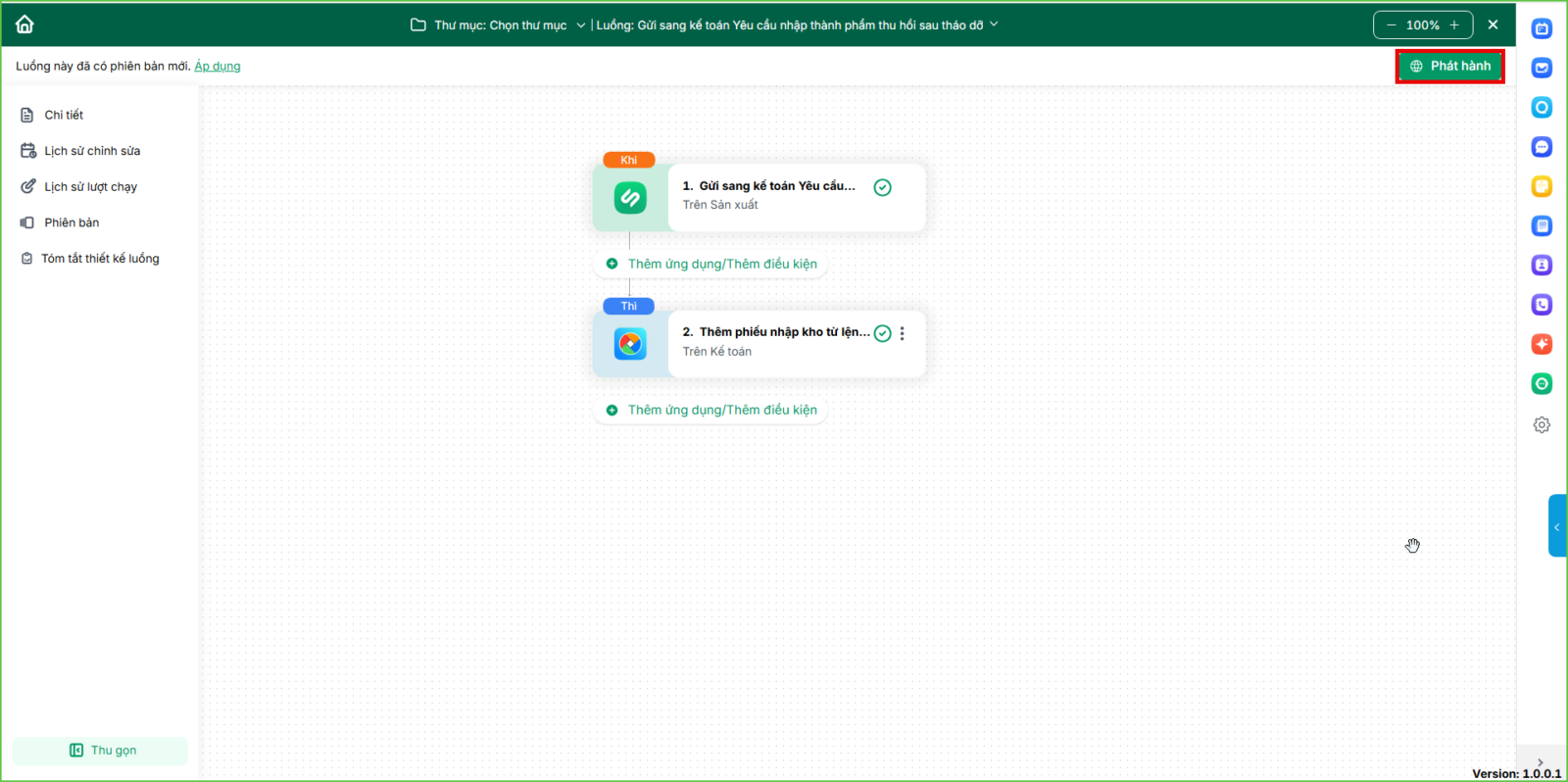
Bước 3: Người dùng bấm Phát hành để lưu và sử dụng luồng thiết kế.
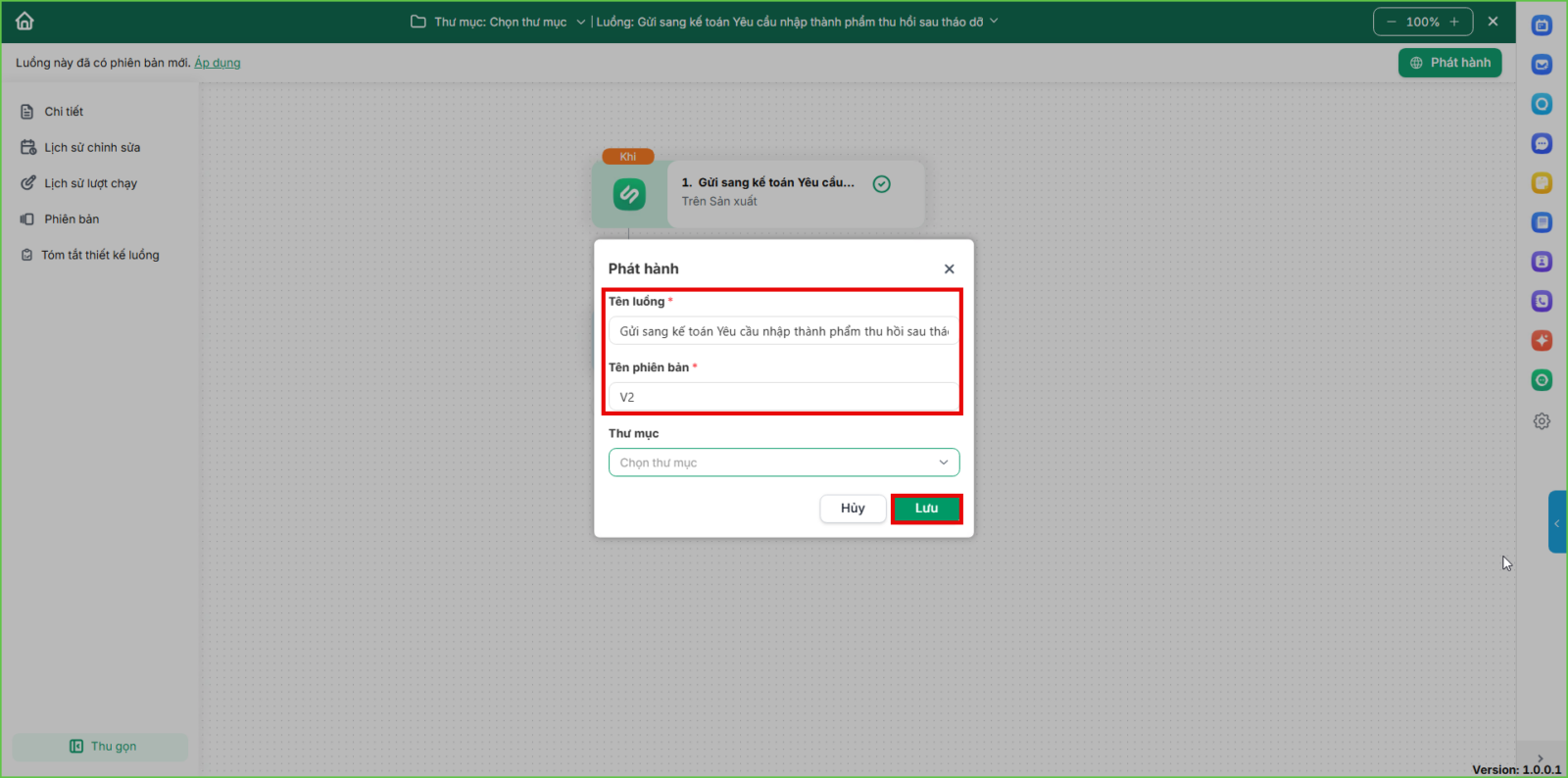
- Người dùng có thể sửa Tên luồng, Tên phiên bản rồi bấm Lưu.
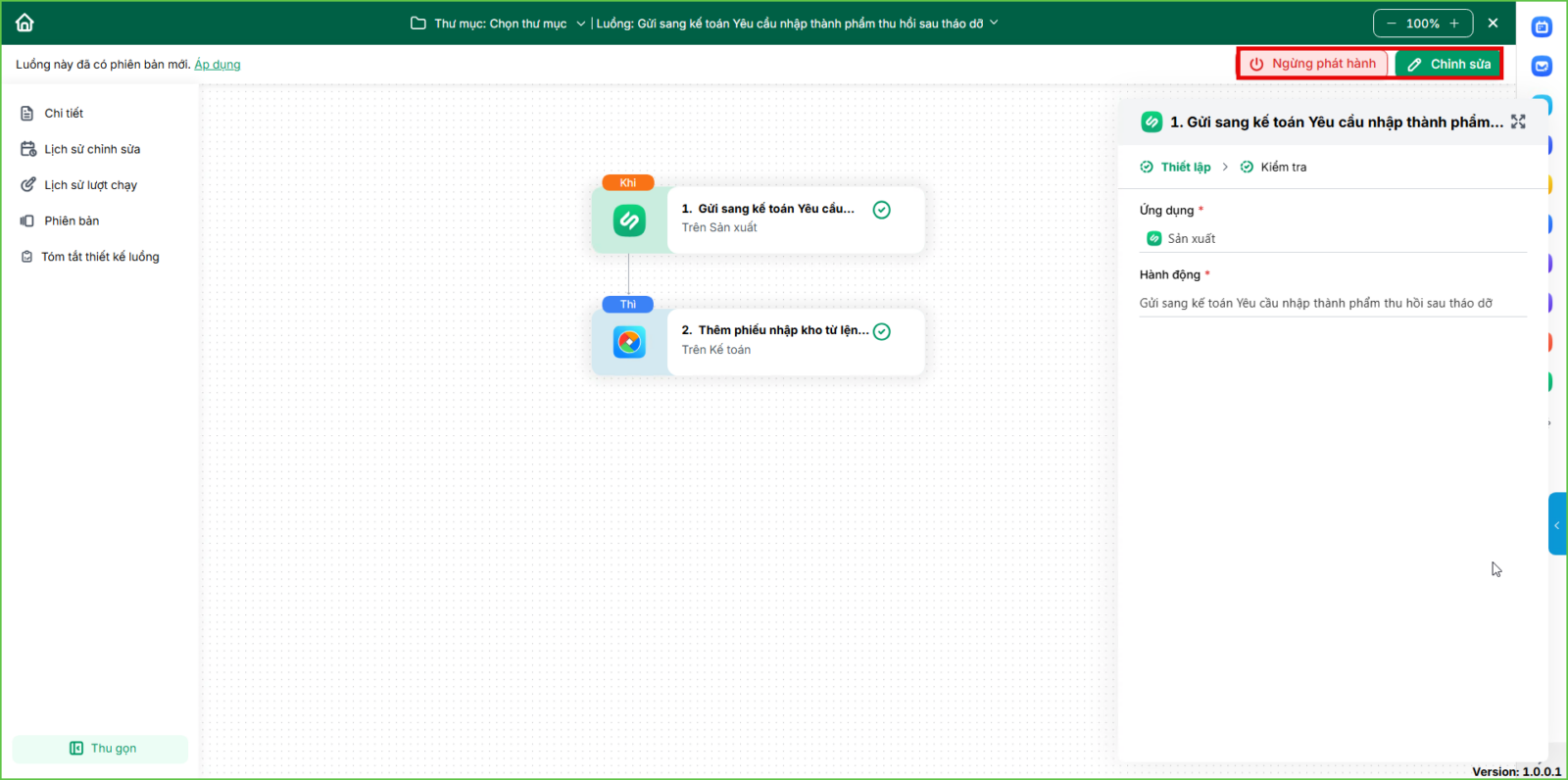
- Người dùng có thể bấm Ngừng phát hành luồng hoặc Chỉnh sửa luồng ở góc phải màn hình.
Người dùng có thể lập lệnh tháo dỡ và các phiếu xuất kho, nhập kho liên quan khác tương tự như các bước trên.
2.2. Kết nối AMIS Kho với AMIS Kế toán qua AMIS Workflow
Dựa trên nền tảng các luồng liên kết đã thiết lập giữa AMIS Sản xuất và AMIS Kế toán, người dùng có thể áp dụng quy trình tương tự để kết nối AMIS Kho với AMIS Kế toán một cách nhanh chóng và hiệu quả:
Bước 1: Trên AMIS Workflow thiết lập đồng bộ Lệnh tháo dỡ bằng cách vào tab Thiết kế luồng\ Thêm luồng
- Nhập mô tả luồng rồi bấm dấu + để thêm ứng dụng, sau đó bấm vào biểu tượng Kho hàng và chọn Lưu lệnh tháo dỡ
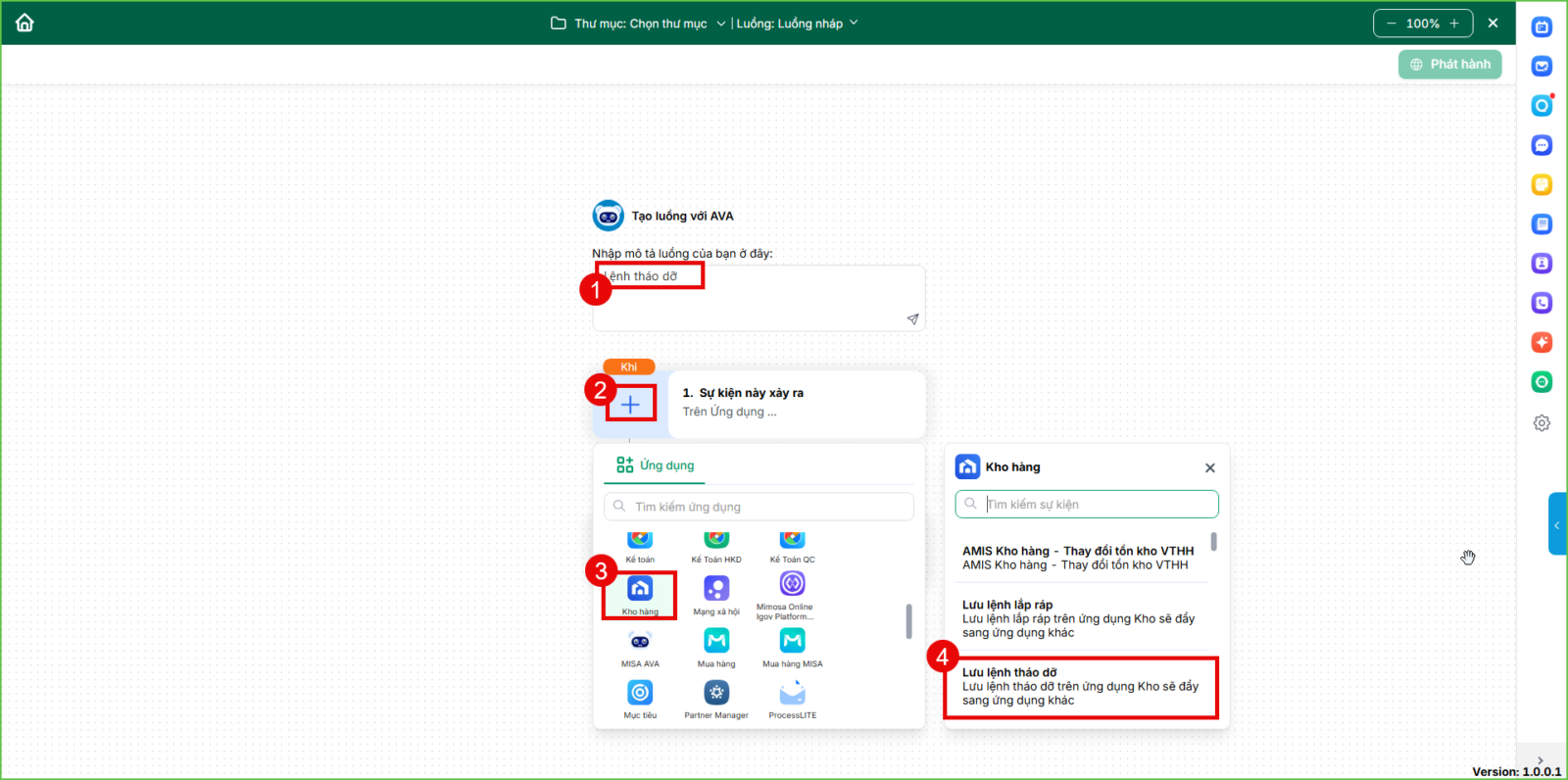
Bước 2: Thêm ứng dụng AMIS Kế toán sau đó thiết lập ghép các trường thông tin phù hợp rồi phát hành luồng quy trình giống như cách thiết kế luồng giữa AMIS Sản xuất và AMIS Kế toán
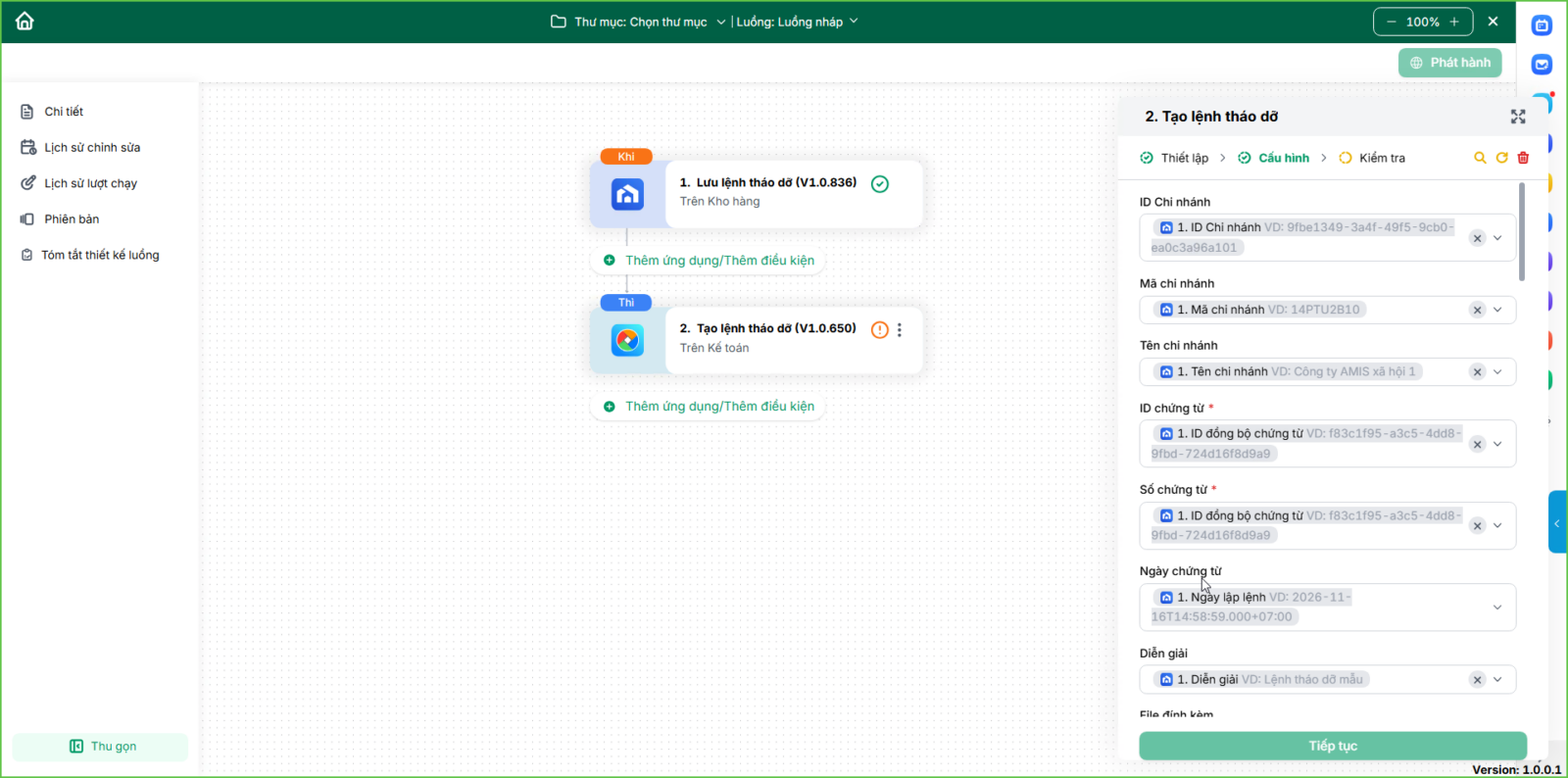
2.3. Đồng bộ lệnh tháo dỡ từ AMIS Sản xuất sang AMIS Kế toán
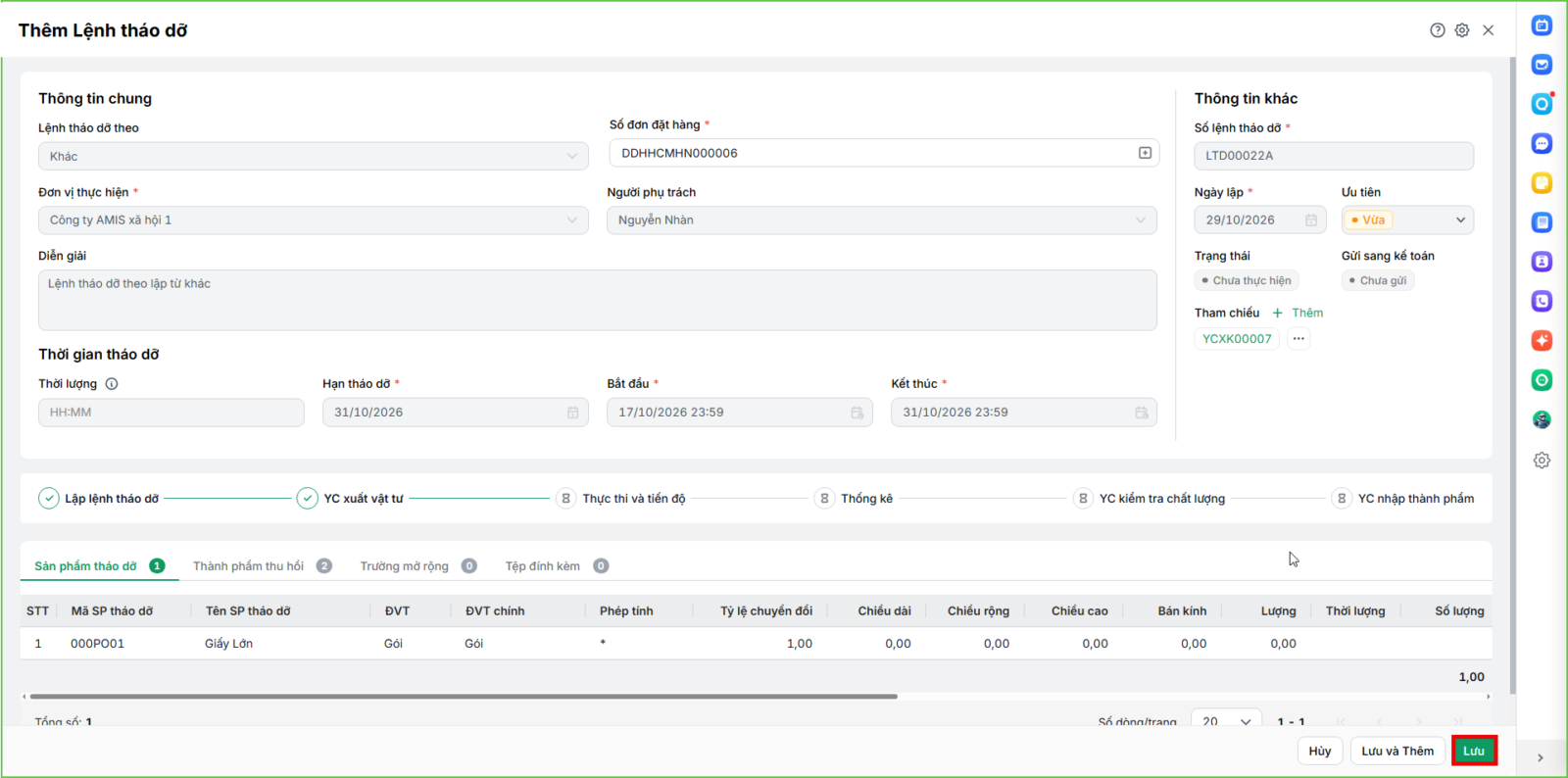
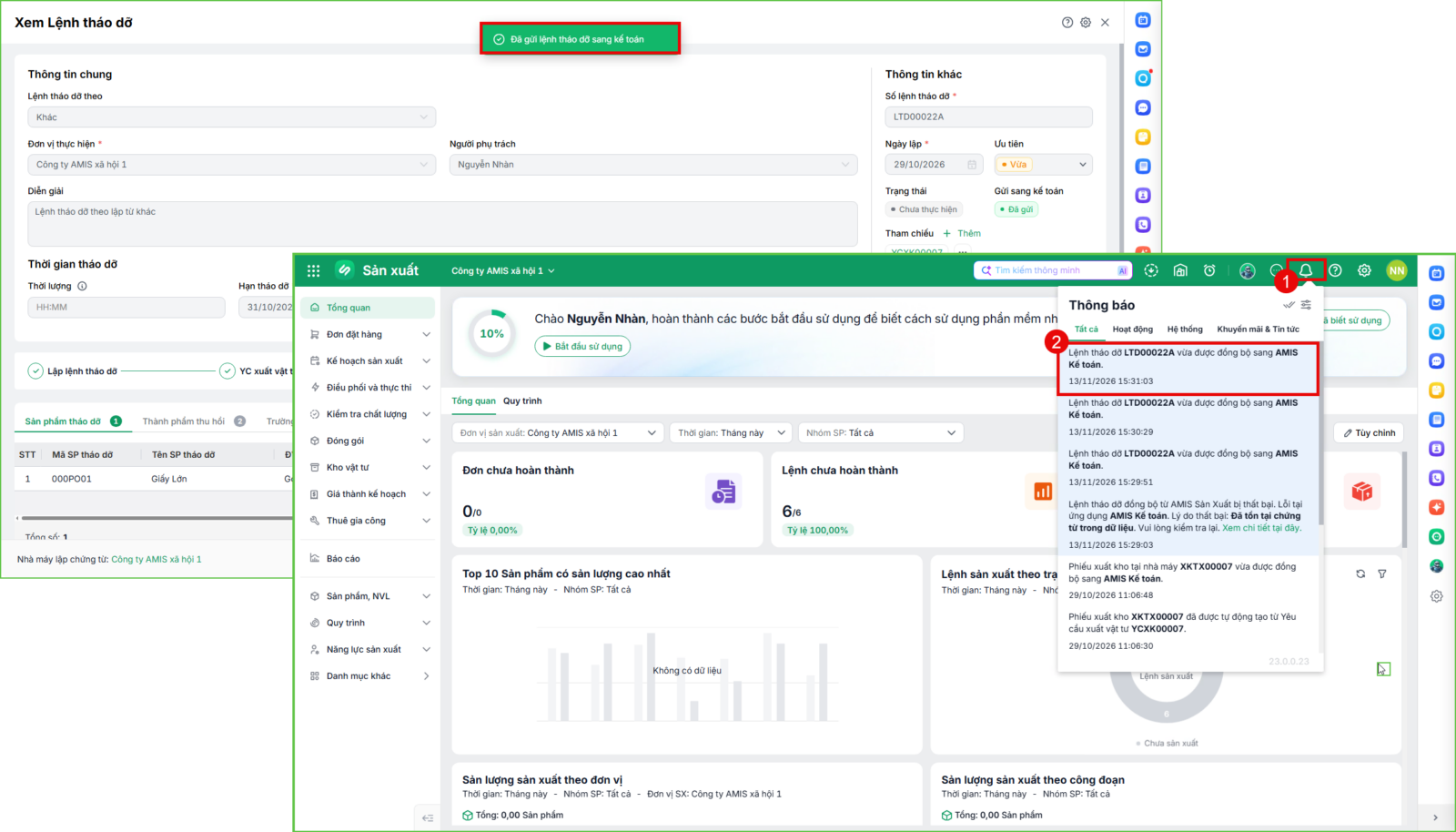
Bước 1: Thêm Lệnh tháo dỡ, nhập các trường thông tin sau đó bấm Lưu
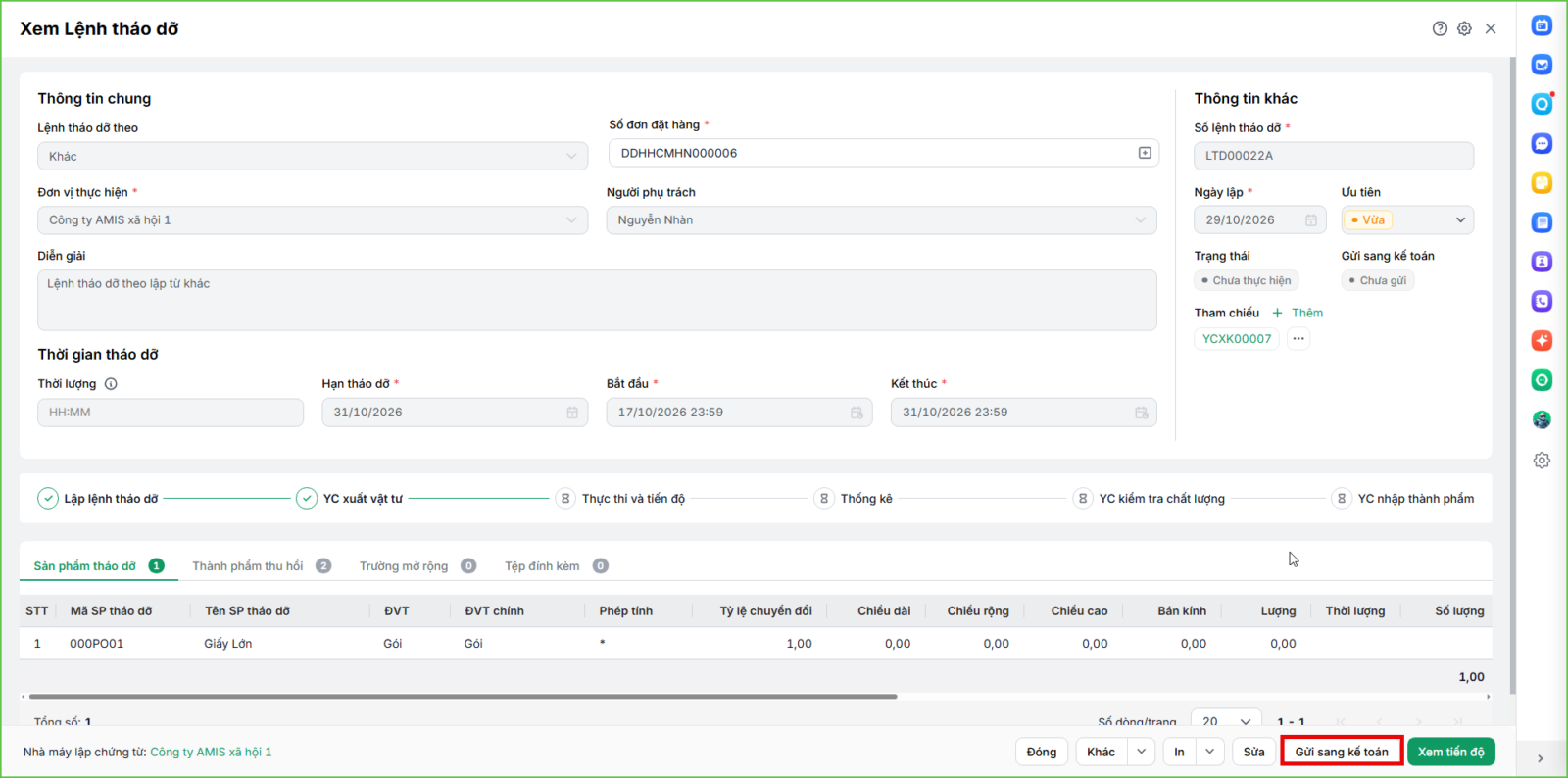
Bước 2: Tiếp tục bấm Gửi sang kế toán
Bước 3: Chứng từ được đồng bộ sang AMIS Kế toán theo đúng thiết lập đã tạo từ AMIS Workflow
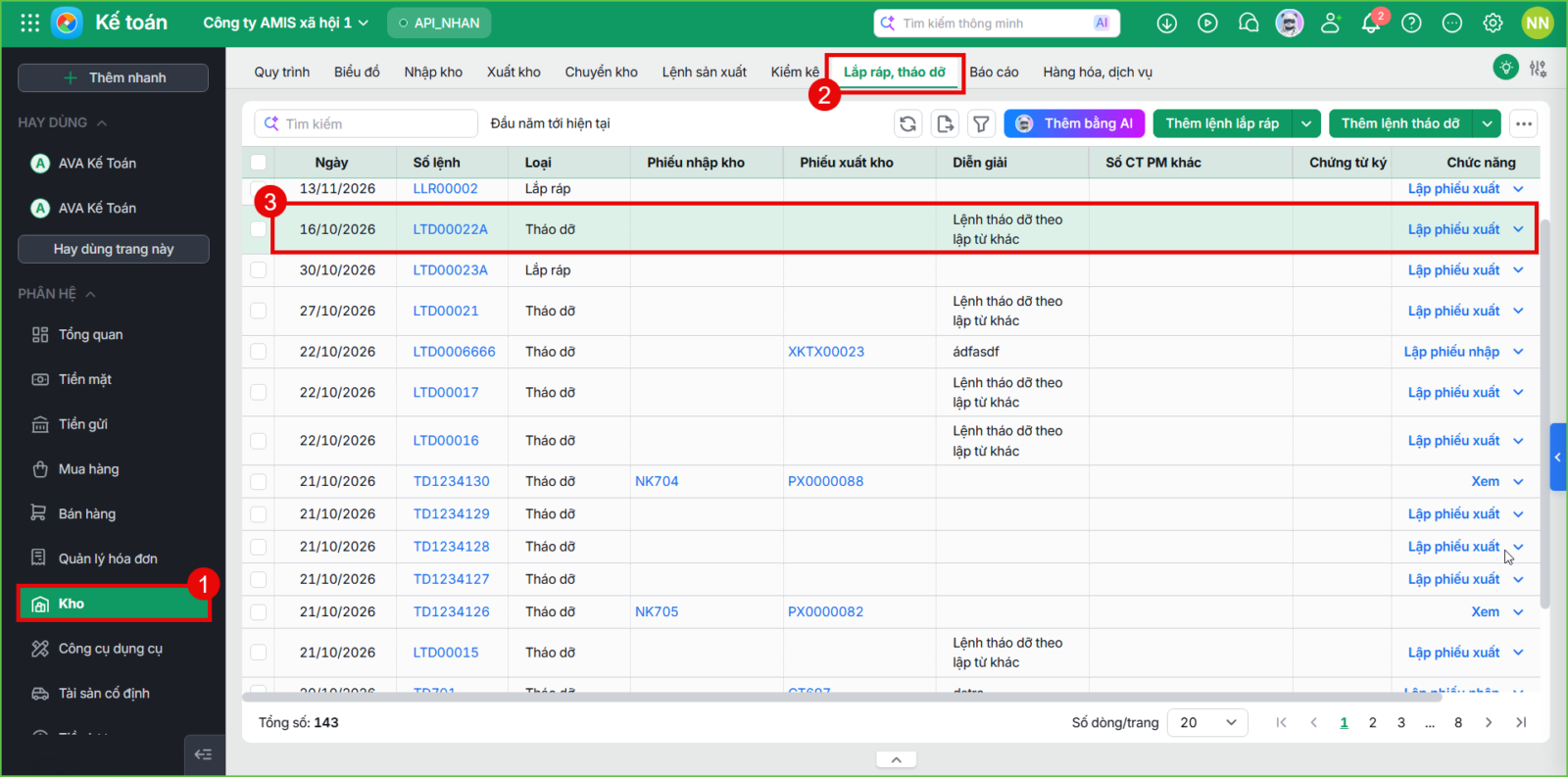
Bước 4: Người dùng vào phân hệ Kho, tab Lắp ráp, tháo dỡ sẽ thấy Lệnh tháo dỡ được đồng bộ sang
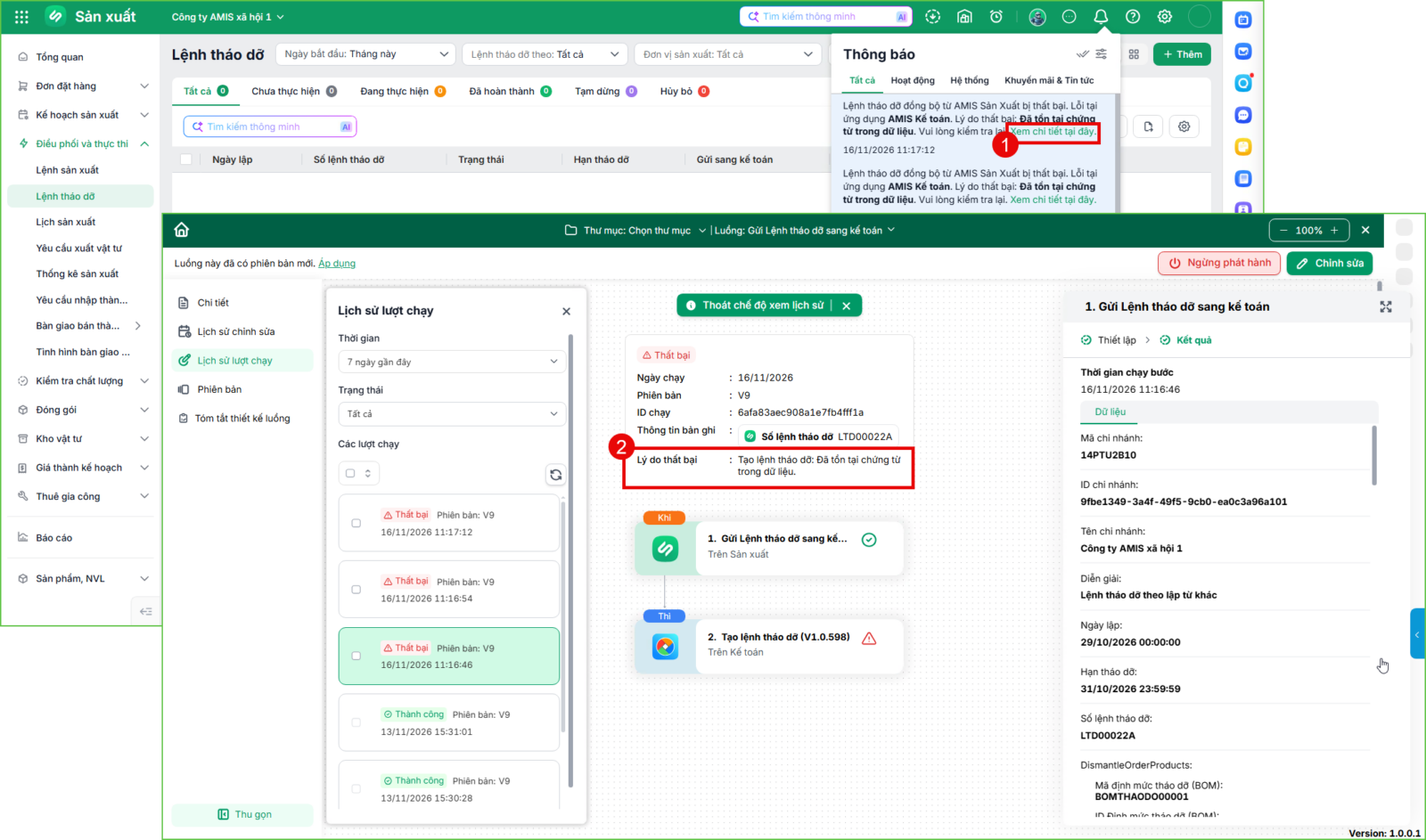
- Nếu đồng bộ lỗi, phần mềm gửi thông báo trên quả chuông ở AMIS Sản xuất và AMIS Kế toán: “Đồng bộ không thành công Lệnh tháo dỡ {số chứng từ} từ AMIS Sản xuất. Xem chi tiết” bấm vào để xem nguyên nhân.
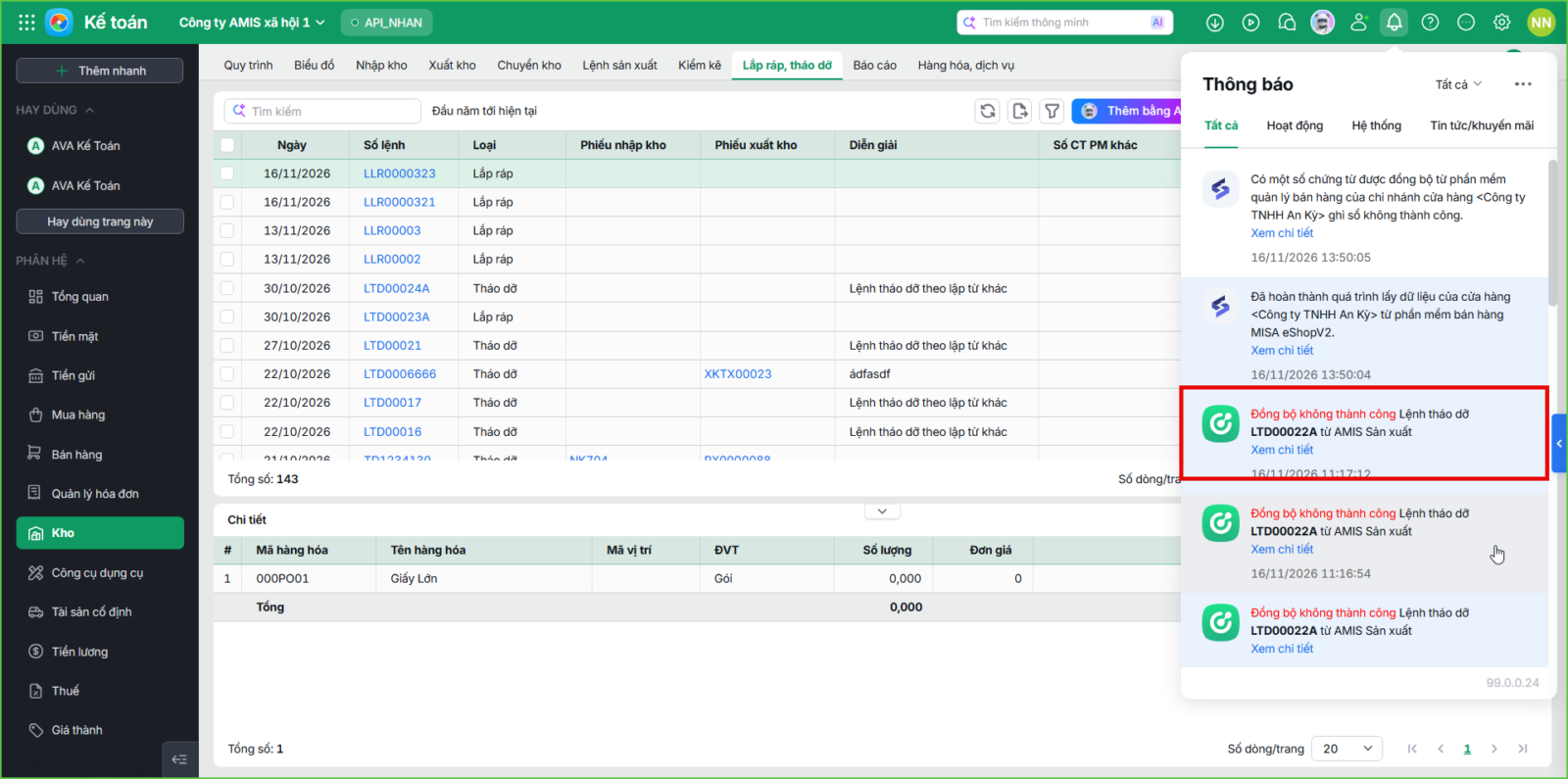
- Người dùng vào thông báo trên quả chuông ở AMIS Kế toán cũng hiển thị trạng thái đồng bộ
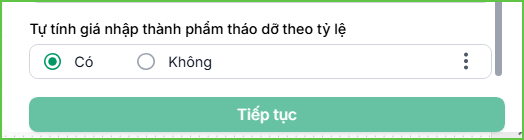
- Nếu người dùng tích tùy chọn Tự động tính giá nhập thành phẩm tháo dỡ theo tỷ lệ trên AMIS Workflow, giá nhập thành phẩm tháo dỡ được tính tự động theo tỷ lệ (tổng tỷ lệ phải bằng 100%). Chỉ những trường được thiết lập đồng bộ trên AMIS Workflow mới được đưa sang; các trường còn lại lấy theo quy tắc ngầm định của phần mềm.