
2. Cách thực hiện
Lưu ý: Trước khi nhập tồn kho đầu kỳ cần khai báo: Danh mục Kho và Danh mục Vật tư, hàng hóa sử dụng tại đơn vị.
Để nhập tồn kho đầu kỳ cho các vật tư, hàng hóa, anh/chị có thể thực hiện một trong hai cách sau:
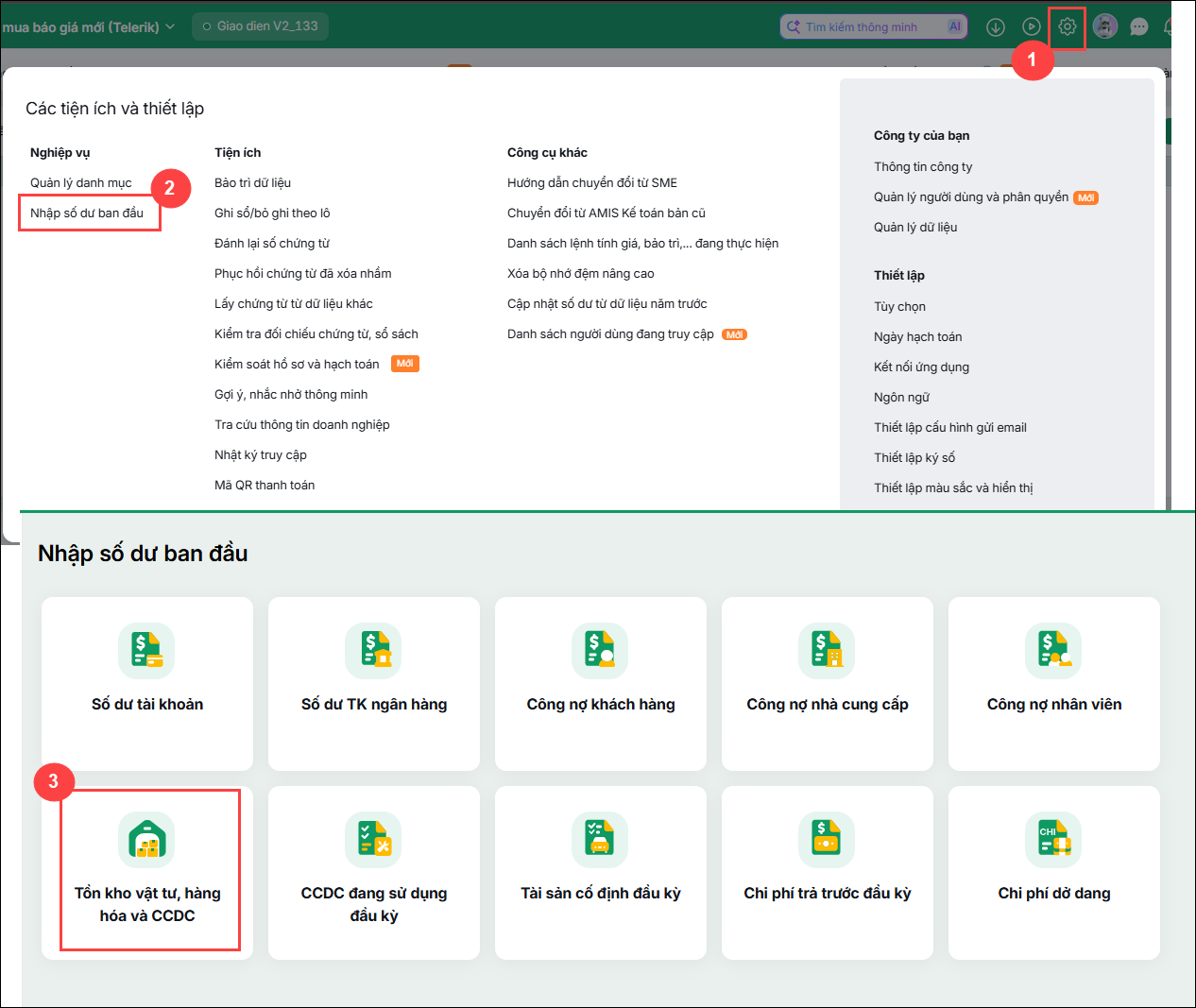
2.1. Nhập tồn khoCách 1: Nhập trực tiếp vào phần mềmBước 1: Vào Các tiện ích và thiết lập\Nhập số dư ban đầu, chọn mục Tồn kho vật tư, hàng hoá và CCDC.
Bước 2: Nhấn Nhập tồn kho.
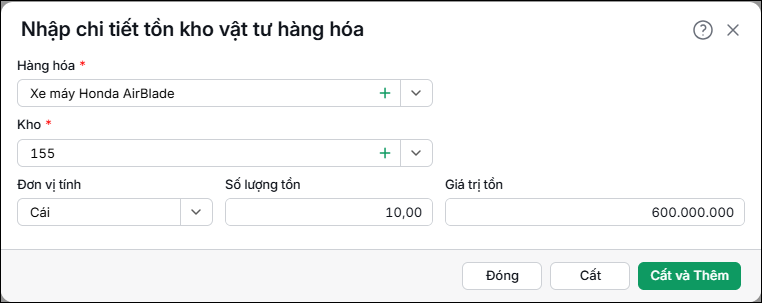
Bước 3: Khai báo VTHH tồn kho:
Lưu ý:
Bước 4: Nhấn Cất. Cách 2: Nhập từ ExcelBước 1: Vào Các tiện ích và thiết lập\Nhập số dư ban đầu, chọn mục Tồn kho vật tư, hàng hoá và CCDC.
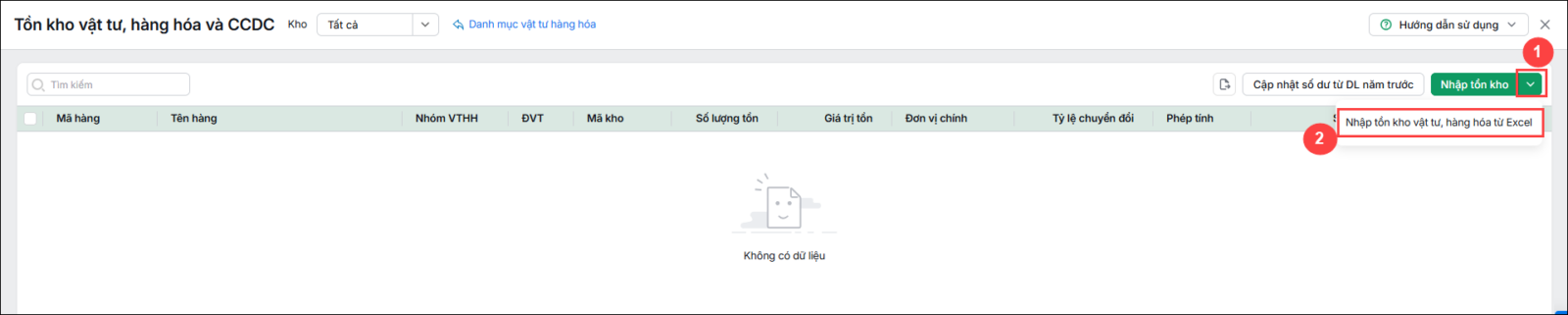
Bước 2: Nhấn biểu tượng ▼ cạnh Nhập tồn kho và chọn Nhập Tồn kho vật tư hàng hóa từ excel. Xem hướng dẫn Tại đây.
2.2. Xóa tồn đầu kỳCách 1: Xóa từng mã hàngBước 1: Vào Các tiện ích và thiết lập\Nhập số dư ban đầu, chọn mục Tồn kho vật tư, hàng hoá và CCDC.
Bước 2: Tại dòng vật tư hàng hóa cần xóa, nhấn vào mũi tên ▼ kế chữ Sửa, chọn Xóa
Cách 2: Xóa hàng loạt các mã hàngBước 1: Vào Các tiện ích và thiết lập\Nhập số dư ban đầu, chọn mục Tồn kho vật tư, hàng hoá và CCDC.
Bước 2: Tại giao diện Tồn kho vật tư, hàng hoá và CCDC\tích chọn các mã hàng muốn xóa hàng loạt, chọn Xóa
Lưu ý: Sau khi xóa số dư đầu kỳ tại Tồn kho vật tư, hàng hoá và CCDC, cần đảm bảo tổng giá trị tồn kho của tất cả VTHH phải bằng số dư đầu kỳ của tài khoản kho tương ứng |



3. Lưu ý
- Sau khi khai báo xong tồn kho của tất cả VTHH, cần đảm bảo tổng giá trị tồn kho của tất cả VTHH phải được phản ánh vào số dư đầu kỳ của tài khoản kho tương ứng
- Cách kiểm tra số dư Nợ đầu kỳ của tài khoản kho (TK152, 153, 155, 156, 157, 158) tương ứng với từng tài khoản kho ở trên:
- Kiểm tra Tổng giá trị tồn kho của từng kho (tương ứng với từng tài khoản kho ở trên):
- Vào Các tiện ích và thiết lập\Nhập số dư ban đầu
- Chọn mục Tồn kho vật tư, hàng hoá và CCDC
- Kiểm tra Tổng giá trị tồn kho của từng kho (tương ứng với từng tài khoản kho ở trên):
-
-
- Chọn Kho và kiểm tra tại mục Giá trị tồn
-

- Kiểm tra số dư Nợ đầu kỳ của tài khoản kho (TK152, 153, 155, 156, 157, 158) tương ứng với từng tài khoản kho ở trên:
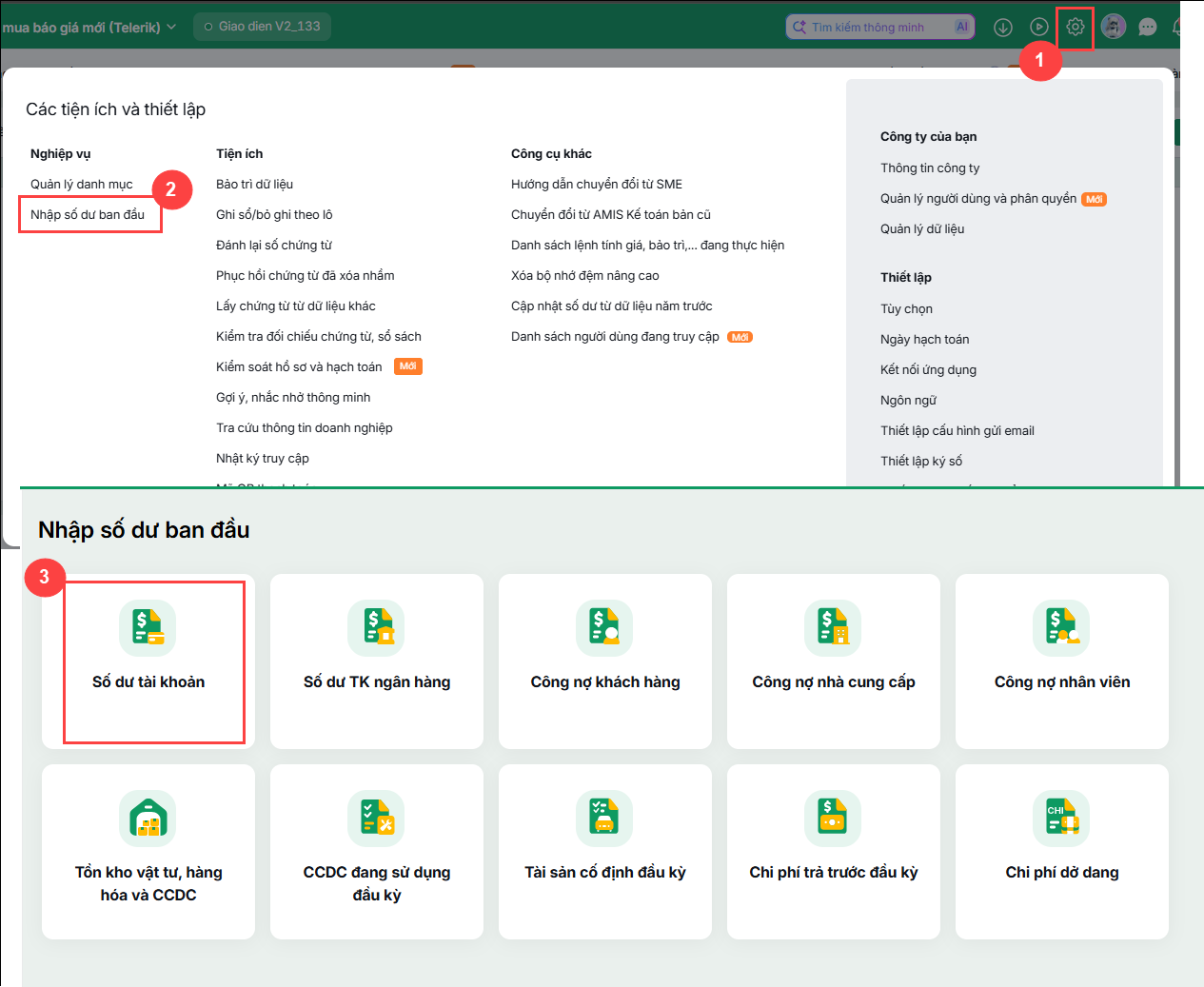
- Vào Các tiện ích và thiết lập\Nhập số dư ban đầu, chọn Số dư tài khoản.
-
- Kiểm tra số dư Nợ của từng tài khoản Kho đảm bảo khớp đúng với Tổng giá trị tồn kho của từng kho ở trên.
- Trường hợp chưa nhập số dư Nợ đầu kỳ của tài khoản kho, thì thực hiện theo hướng dẫn tại đây.
