
2. Các bước thực hiện
Hướng dẫn sửa lại đối tượng phân bổ và tài khoản chi phí phân bổ trên chứng từ phân bổ Công cụ dụng cụ và Chi phí trả trước như sau:
Trường hợp 1: Mã Công cụ dụng cụ/Chi phí trả trước cần sửa chưa có phát sinh chứng từ liên quan (phân bổ chi phí, điều chỉnh..)
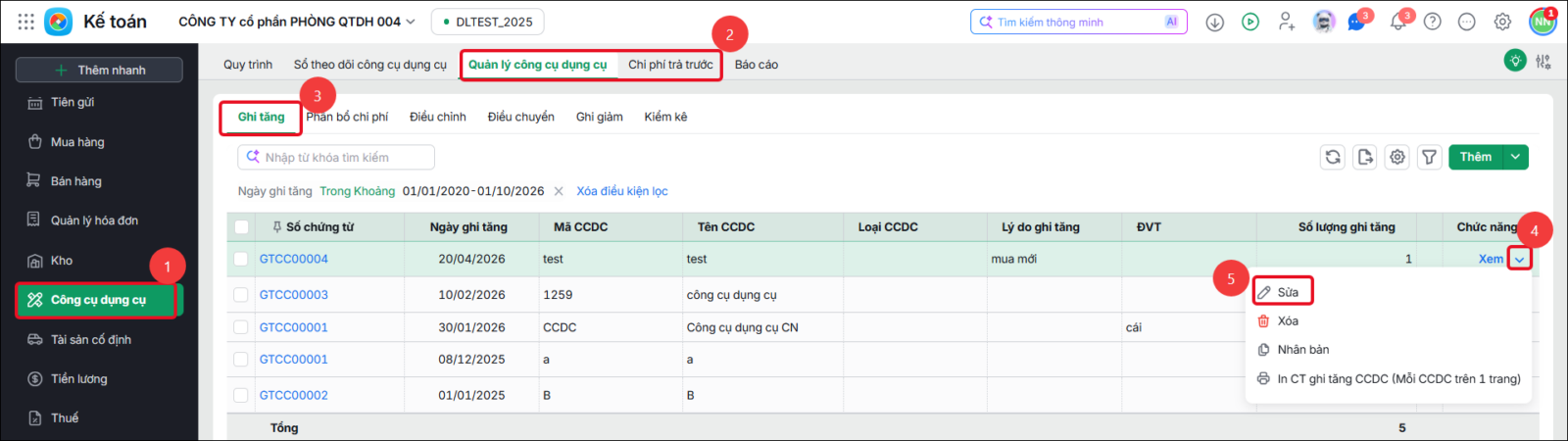
Bước 1: Vào phân hệ Công cụ dụng cụ \ Quản lý công cụ dụng cụ hoặc Chi phí trả trước \ Nhấn vào tab Ghi tăng (đối với công cụ dụng cụ) hoặc tab Danh sách chi phí trả trước (đối với chi phí trả trước)
Bước 2: Tại dòng mã Công cụ dụng cụ/Chi phí trả trước cần sửa, nhấn biểu tượng mũi tên (˅) tại cột Chức năng, chọn Sửa
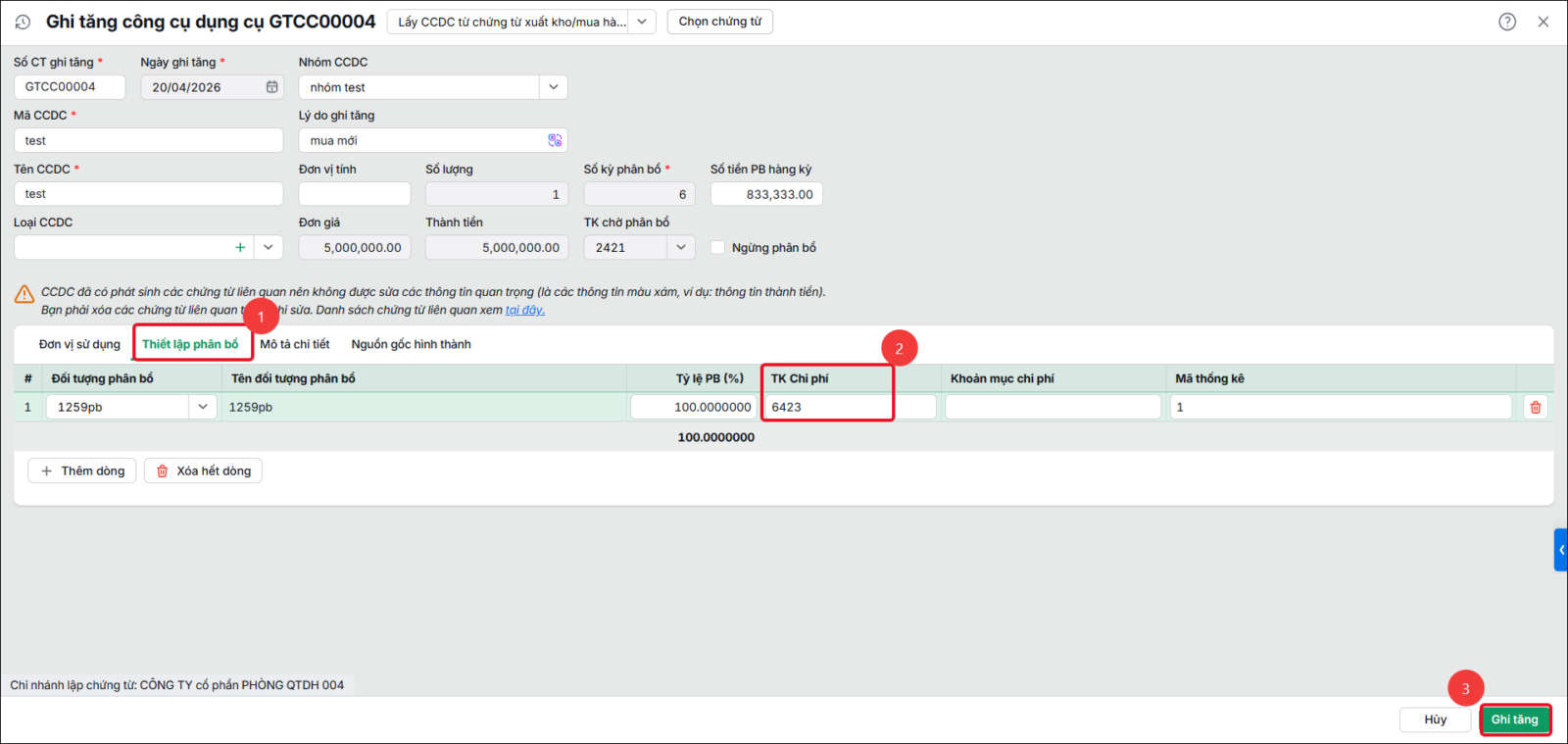
Bước 3: Tại tab Thiết lập phân bổ, sửa lại thông tin tại cột TK chi phí
Bước 4: Nhấn Ghi tăng (đối với công cụ dụng cụ) hoặc nhấn Cất (đối với chi phí trả trước)
Trường hợp 2: Mã Công cụ dụng cụ/Chi phí trả trước cần sửa đã có phát sinh chứng từ liên quan
Bước 1: Vào phân hệ Công cụ dụng cụ \ Quản lý công cụ dụng cụ hoặc Chi phí trả trước \ tab Phân bổ chi phí.
Bước 2: Mở chứng từ phân bổ chi phí cần sửa Đối tượng phân bổ, Tài khoản chi phí phân bổ, nhấn Bỏ ghi và Sửa.
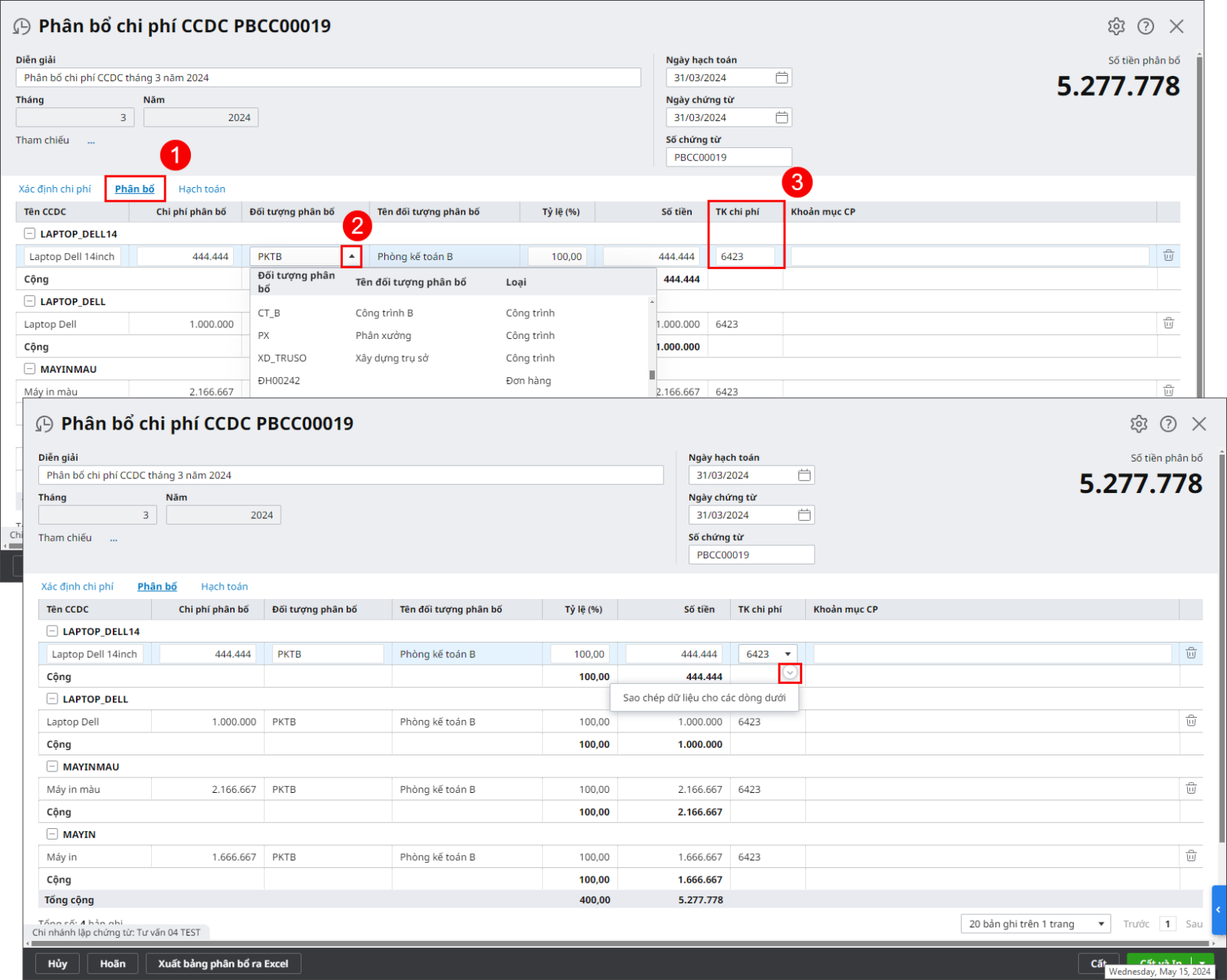
Bước 3: Tại Chứng từ phân bổ chi phí CCDC, vào Tab Phân bổ: Chọn lại Đối tượng phân bổ (gồm: Công trình, Đơn vị, Đối tượng THCP, Đơn hàng, Dự án, Hợp đồng,…) và TK chi phí tương ứng cho từng CCDC cần sửa lại.
Lưu ý:
- Trường hợp cần sửa hàng loạt cho tất cả CCDC, ấn vào nút mũi tên (như hình trên)
 để Sao chép dữ liệu cho các dòng dưới.
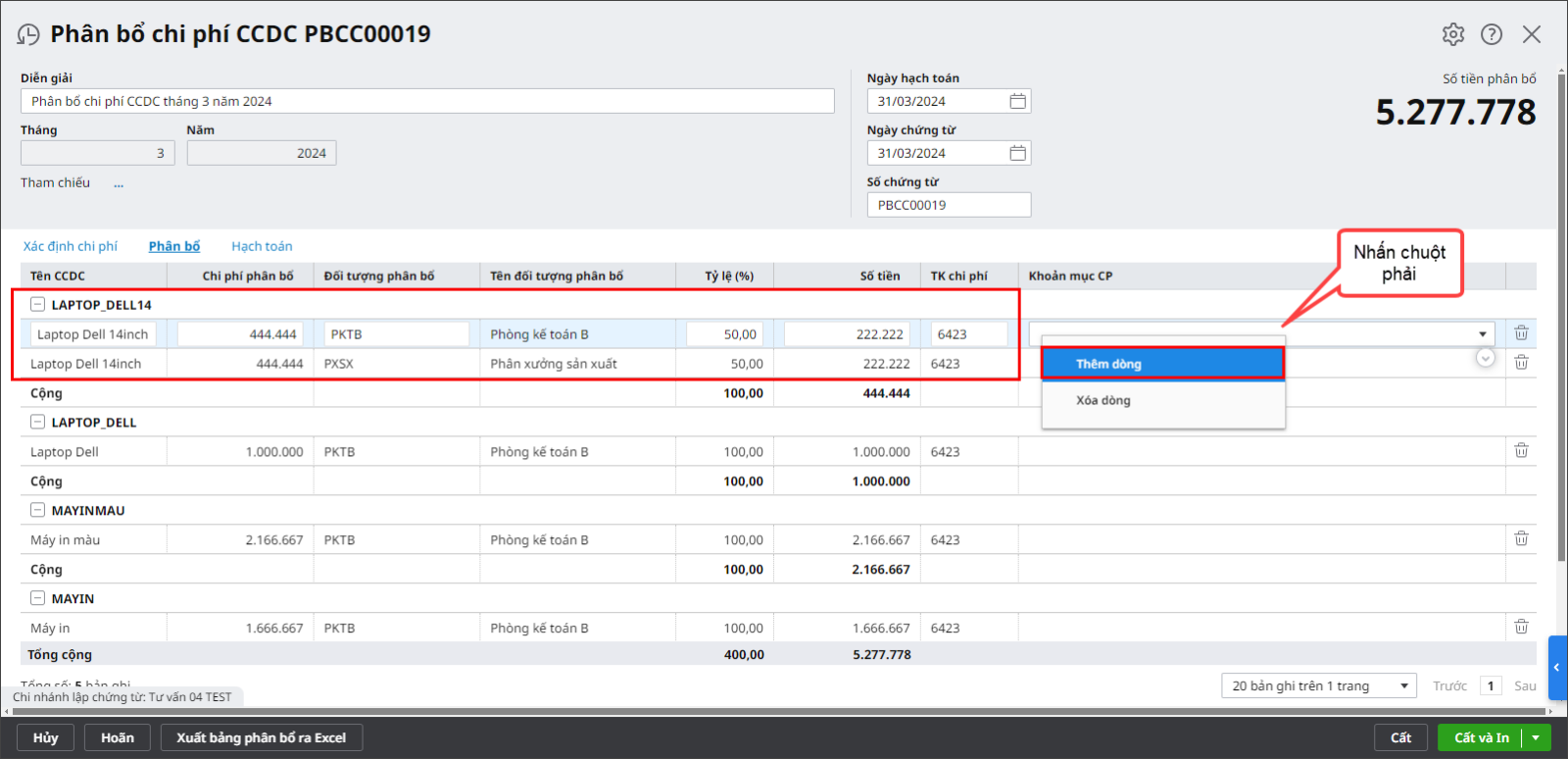
 - Trường hợp muốn sửa 1 CCDC có nhiều đối tượng phân bổ, ấn chuột phải, chọn Thêm dòng (như hình dưới).
Bước 4: Nhấn Cất
Lưu ý: Các kỳ phân bổ sau phần mềm sẽ ghi nhớ thông tin đã sửa của kỳ phân bổ liền kề trước đó