
1. Tổng quan
Bài viết hướng dẫn cách lựa chọn và thay đổi giao diện ứng dụng trên màn hình làm việc
Nội dung bài viết bao gồm hướng dẫn thao tác thiết lập giao diện, mô tả các chế độ hiển thị Bình thường và Màn hình hẹp, cùng phạm vi các phân hệ áp dụng thay đổi.
2. Chi tiết thay đổi
Từ phiên bản R24: Chương trình cho phép anh/chị lựa chọn giao diện ứng dụng hiển thị trên màn hình làm việc, anh/chị có thể lựa chọn xem theo giao diện bình thường (như trước đây) hoặc xem theo màn hình hẹp tùy thuộc vào nhu cầu sử dụng.
3. Hướng dẫn thay đổi giao diện ứng dụng
Chương trình cho phép anh/chị lựa chọn giao diện ứng dụng hiển thị trên màn hình làm việc, anh/chị có thể lựa chọn xem theo giao diện bình thường (như trước đây) hoặc xem theo màn hình hẹp tùy thuộc vào nhu cầu sử dụng.
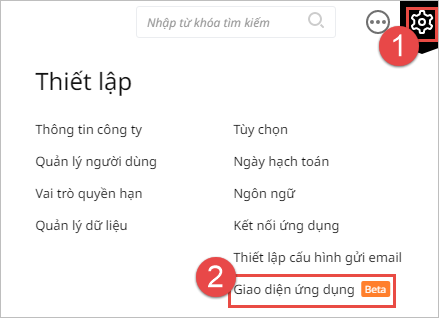
Bước 1: Vào bánh răng Các tiện ích và thiết lập, chọn Giao diện ứng dụng.
Bước 2: Chương trình hiển thị giao diện lựa chọn giao diện ứng dụng theo mật độ hiển thị bình thường hoặc theo màn hình hẹp.
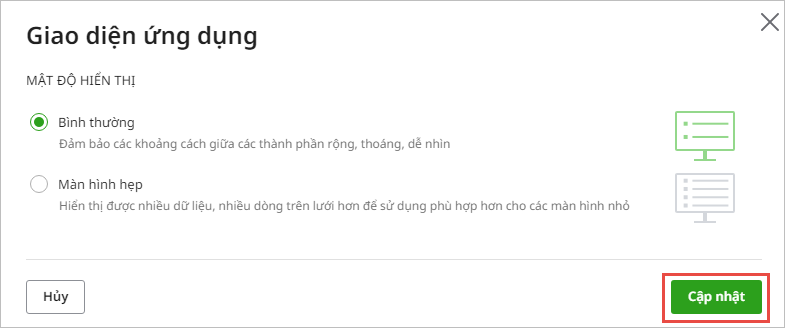
- Chế độ hiển thị Bình thường
-
- Nếu anh/chị tích chọn mật độ hiển thị Bình thường, nhấn Cập nhật: Giao diện phần mềm sẽ hiển thị như cách hiển thị trước đây:
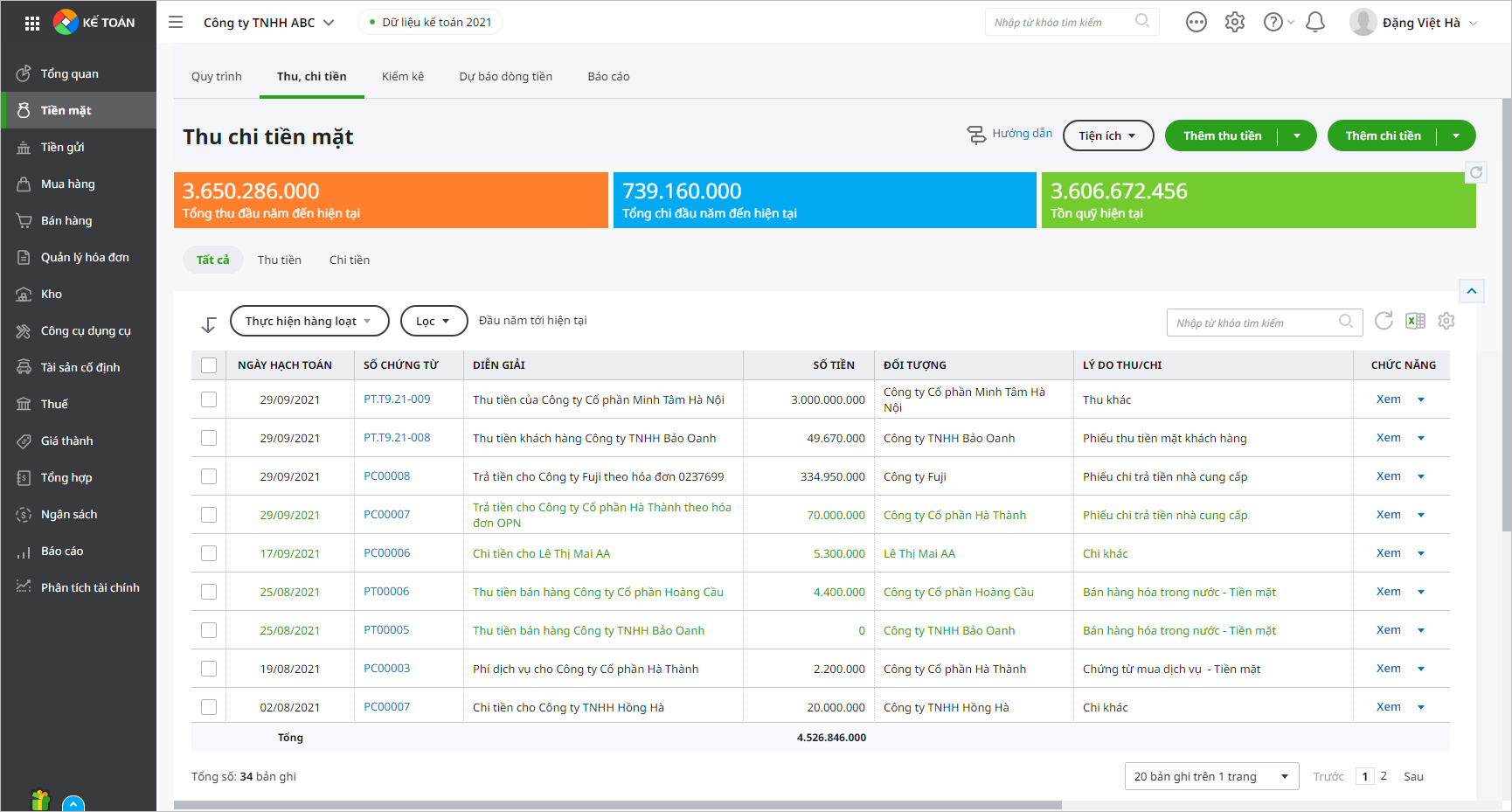
-
- Chương trình đang mặc định tích chọn mật độ hiển thị Bình thường trên Thiết lập\Giao diện ứng dụng.
- Chế độ hiển thị Màn hình hẹp
-
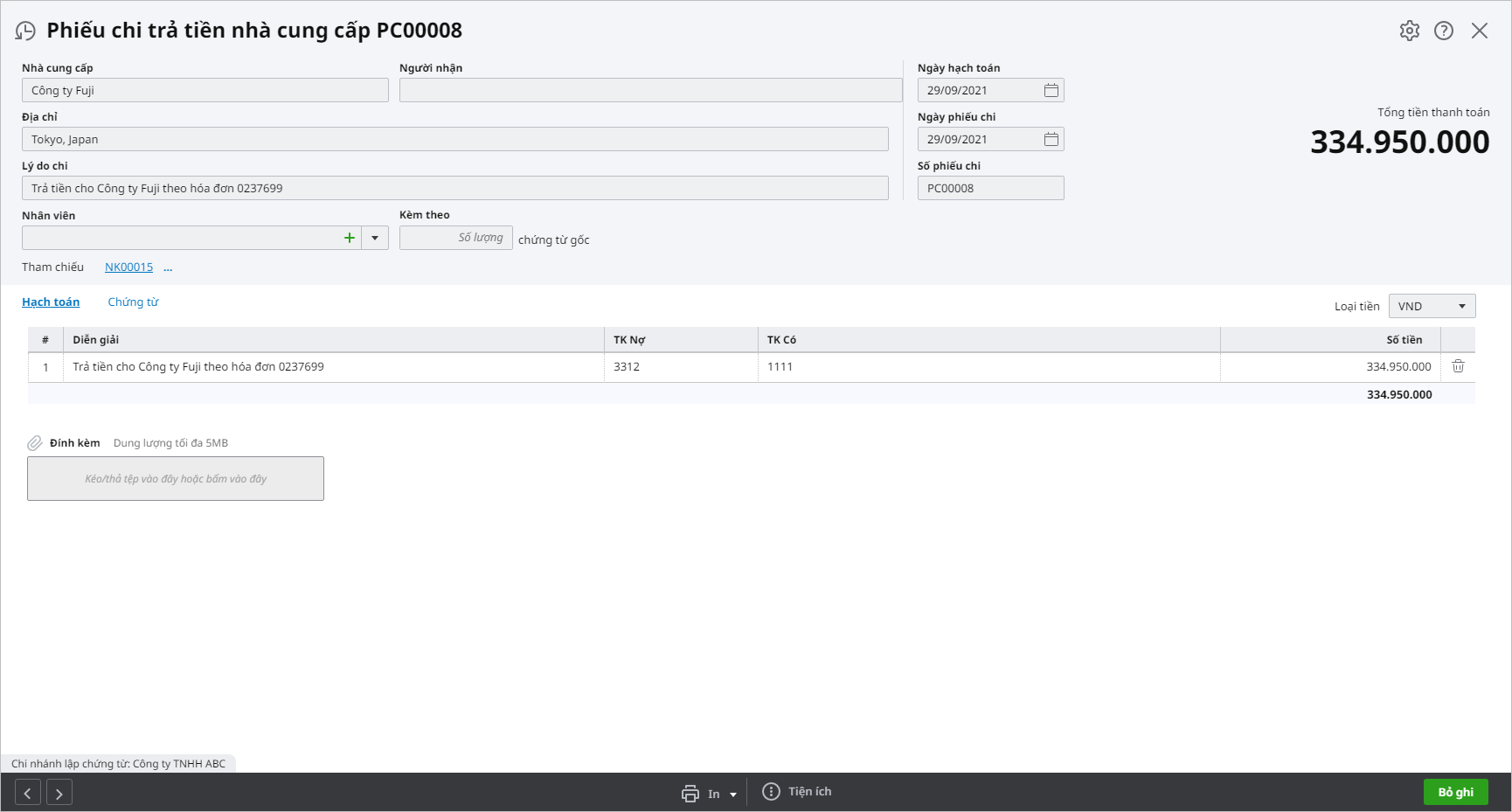
- Nếu anh/chị tích chọn mật độ hiển thị Màn hình hẹp, nhấn Cập nhật: Giao diện phần mềm sẽ hiển thị theo mật độ hẹp hơn, thu nhỏ khoảng cách giữa các cột, dòng => Anh/Chị sẽ xem được nhiều thông tin hơn khi lựa chọn Màn hình hẹp.
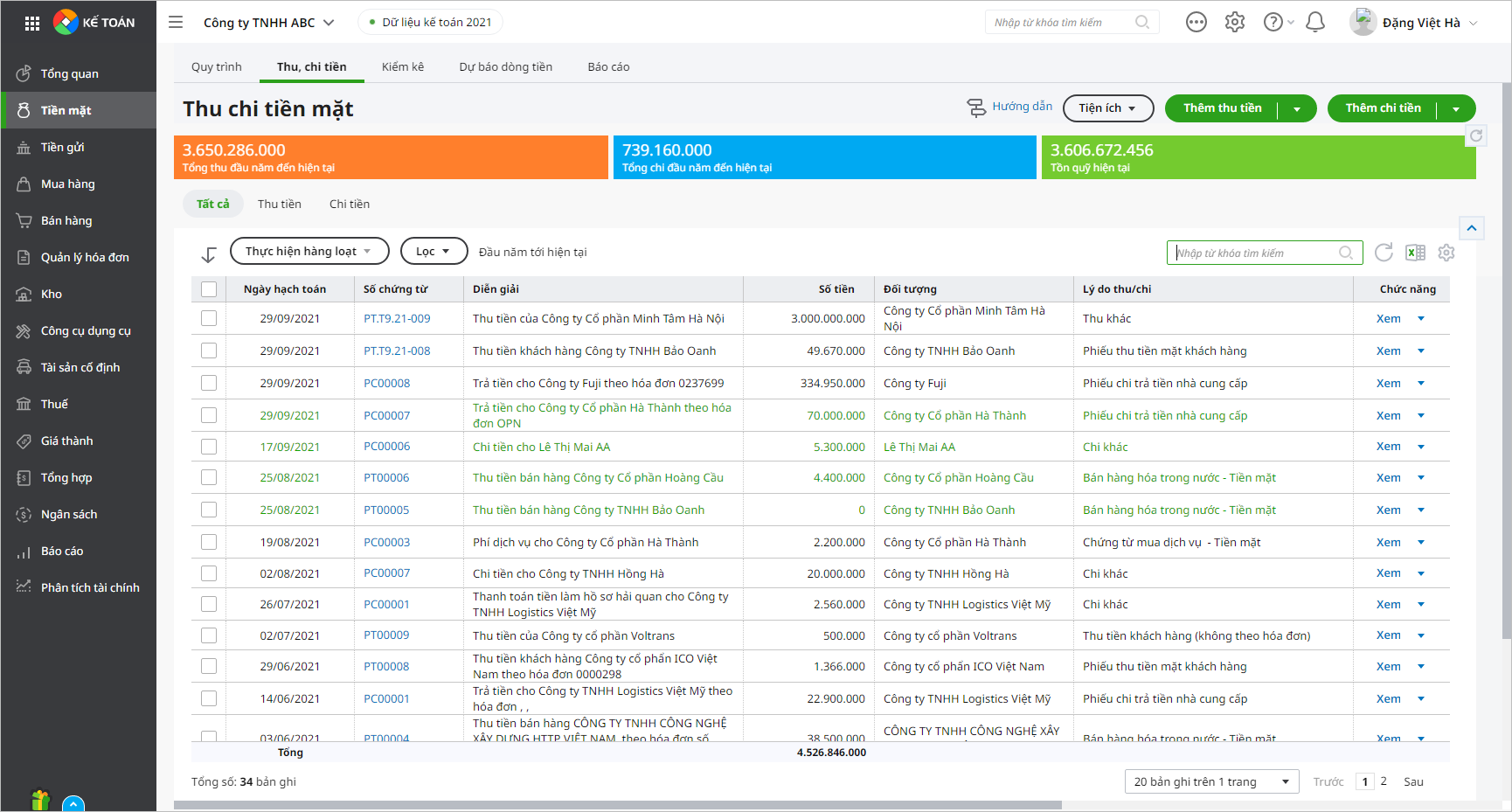
4. Danh sách chứng từ đáp ứng
Danh sách chứng từ và trên chứng từ chi tiết của các phân hệ:
-
- Tiền mặt
- Tiền gửi
- Mua hàng
- Bán hàng
- Kho
- Tổng hợp
Lưu ý: Để phóng to/thu nhỏ màn hình AMIS Kế toán, Anh/Chị có thể sử dụng tổ hợp phím Ctrl và lăn chuột, hoặc Ctrl + và Ctrl – trên bàn phím
- Phóng to: Giữ phím Ctrl và lăn con lăn chuột lên trên hoặc nhấn Ctrl +.
- Thu nhỏ: Giữ phím Ctrl và lăn con lăn chuột xuống hoặc nhấn Ctrl –.

024 3795 9595
https://www.misa.vn/