
3. Các bước thực hiện
Các tờ khai chính thức và tờ khai bổ sung của phân hệ Thuế chương trình cho phép người dùng lựa chọn xuất Excel dạng dữ liệu hoặc dạng mẫu in:
- Tờ khai thuế GTGT khấu trừ (01/GTGT)
- Tờ khai thuế GTGT dành cho dự án đầu tư (02/GTGT)
- Tờ khai thuế GTGT khấu trừ (04/GTGT)
- Tờ khai thuế TTĐB (01/TTĐB)
- Tờ khai quyết toán thuế TNDN năm (03/TNDN)
- Tờ khai thuế đối với hộ kinh doanh, cá nhân kinh doanh (01/CNKD)
Ví dụ: trên tờ khai quyết toán thuế TNDN năm. Các bước thực hiện như sau:
Bước 1: Mở tờ khai cần xuất Excel trên phần mềm.
Bước 2: Kiểm tra lại thông tin và số liệu trên tờ khai.
Bước 3: Tại góc phải bên dưới màn hình, nhấn vào mũi tên cạnh chức năng Xuất XML. Chọn “Xuất Excel (dạng dữ liệu)” hoặc “Xuất Excel (dạng mẫu in)”:

- Xuất Excel (dạng dữ liệu): Tờ khai thuế sau khi xuất ra excel sẽ không có mẫu chế độ, chỉ hiển thị bảng kê/tờ khai, không có khoảng cách giữa các dòng, không có nhiều cột thừa:
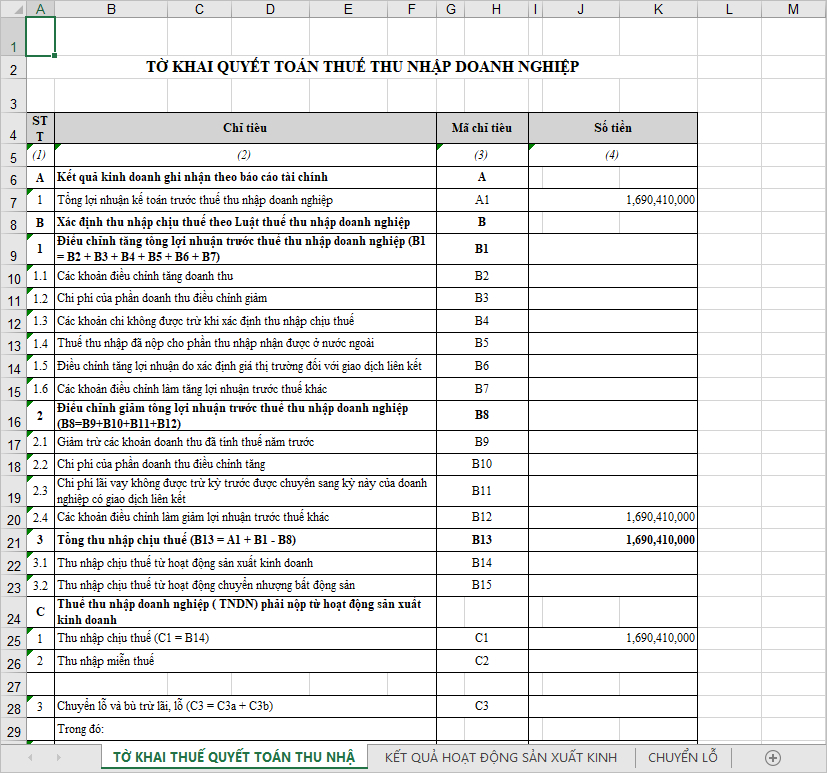
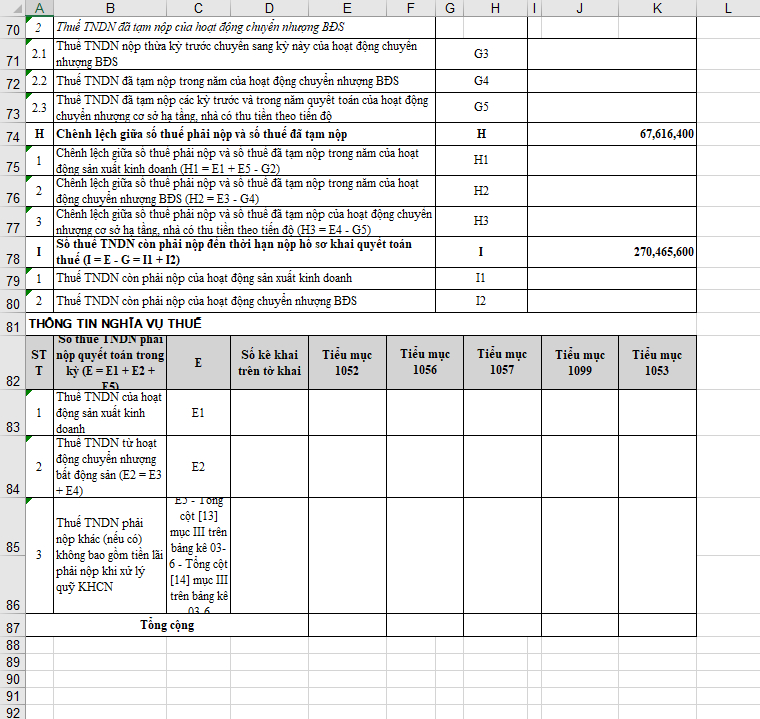
- Xuất Excel (dạng mẫu in): Tờ khai thuế sau khi xuất ra excel sẽ có thông tin mẫu số, ký hiệu, chân chữ ký,… như khi thực hiện in:
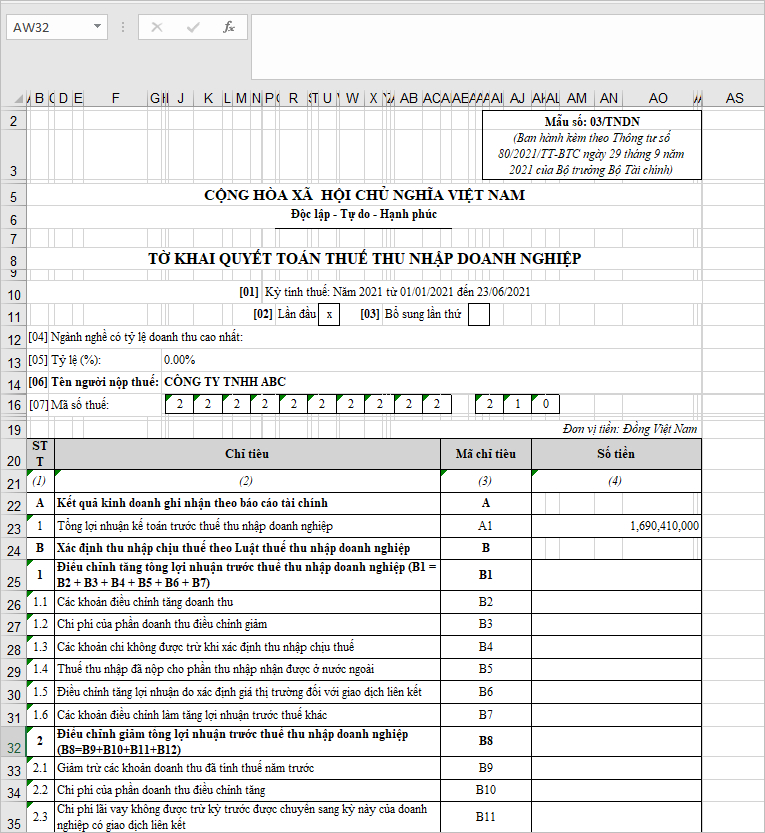
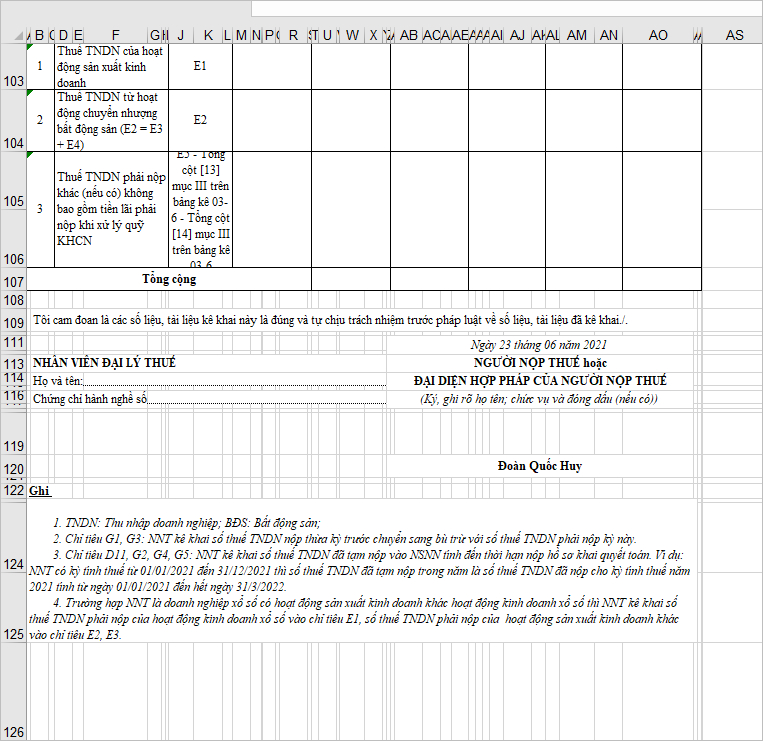
Bước 4: Chọn nơi lưu file. nhấn Lưu để hoàn tất.