
2. Cảnh báo khi múi giờ khác với server
Phần mềm sẽ hiển thị cảnh báo khi phát hiện múi giờ trên máy tính của người dùng khác với múi giờ trên server, nhằm tránh các sai sót về số liệu do chênh lệch thời gian: “Cảnh báo lệch múi giờ: Ngày giờ trên chứng từ và số liệu báo cáo có thể bị sai do lệch múi giờ. Vui lòng thiết lập lại múi giờ máy tính về múi giờ Việt Nam (GMT + 7)”
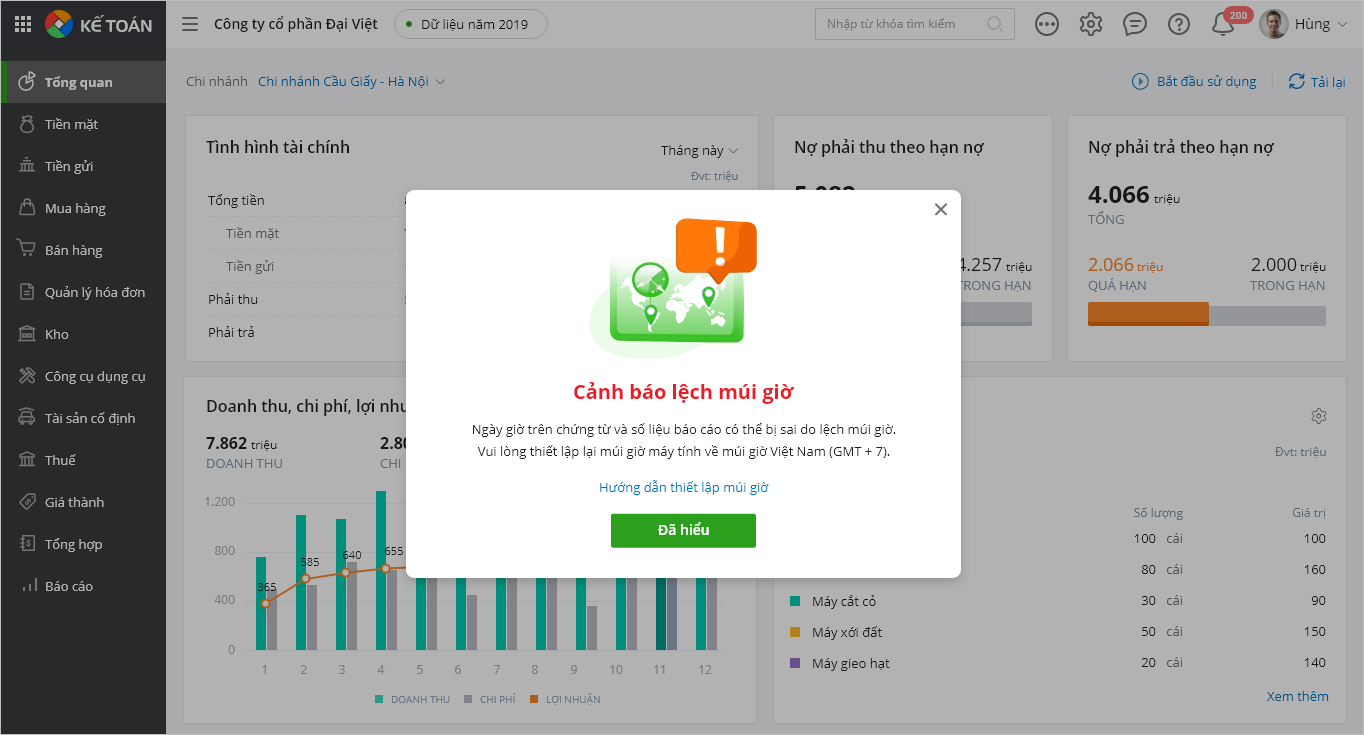
Giải pháp: Anh/Chị vui lòng chỉnh lại múi giờ trên máy tính về múi giờ Việt Nam (GMT + 7) như sau:
– Đối với WIN 10:
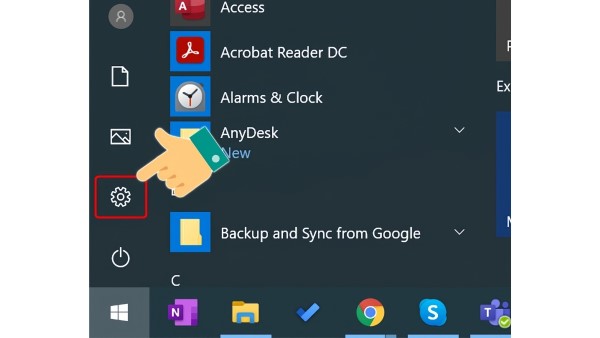
- Bước 1: Mở cửa sổ “Windows Settings” bằng cách nhấn vào biểu tượng Windows hoặc sử dụng tổ hợp phím Windows + I.
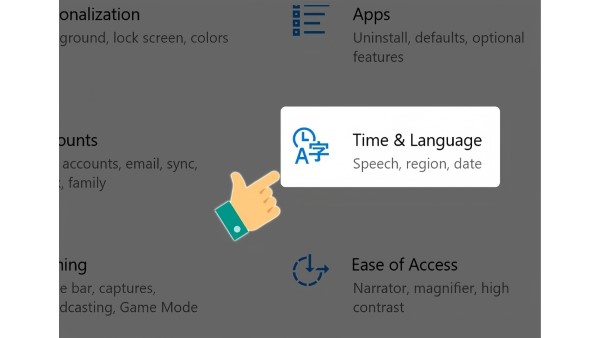
Bước 2: Vào mục “Time & Language”
- Bước 3: Tắt chế độ Set time zone automatically (Tự động đặt múi giờ) nếu đang bật.
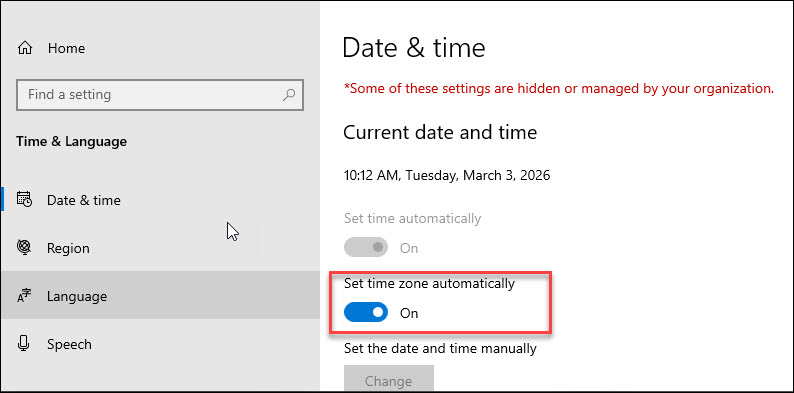
-
Bước 4: Chọn lại múi giờ (GMT +07:00) Bangkok, Hanoi, Jakarta.
-
Bước 5: Đăng xuất và đăng nhập lại phần mềm MISA
– Đối với WIN 7:
- Bước 1: Nhấn vào biểu tượng ngày giờ ở góc phải màn hình, sau đó chọn “Change date and time settings”.
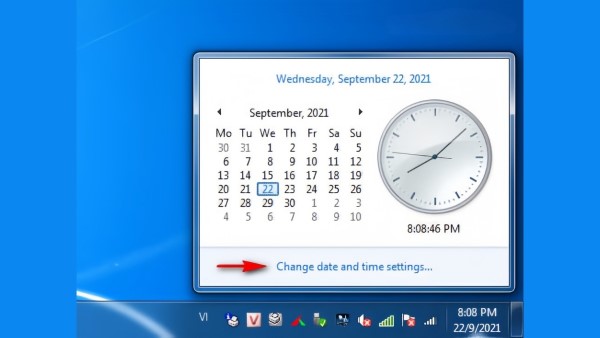
- Bước 2: Cửa sổ “Date and Time” sẽ xuất hiện. Chọn “Change time zone”
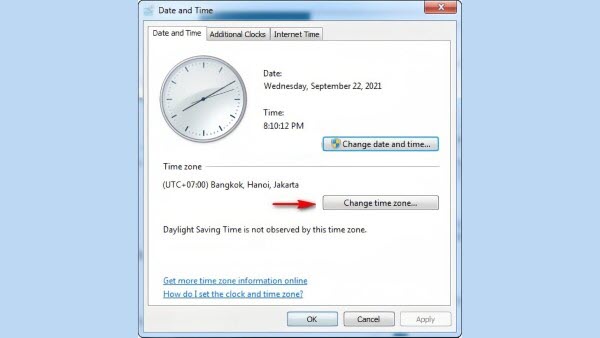
- Bước 3: Chọn lại múi giờ (GMT +07:00) Bangkok, Hanoi, Jakarta.
- Bước 4: Đăng xuất và đăng nhập lại phần mềm
Lưu ý: Trường hợp không thấy mục chỉnh múi giờ hay mục Time zone bị ẩn hoặc không chỉnh được, Anh/Chị kiểm tra:
-
Máy tính đang bật Set time automatically: vui lòng tắt trước khi chỉnh.
-
Máy tính thuộc hệ thống công ty có phân quyền quản trị: cần liên hệ IT để mở quyền chỉnh Time zone.
-
Trường hợp sử dụng máy Mac → vào System Settings → General → Date & Time → Tắt “Set time zone automatically” → chọn lại GMT+7.