Tải phim giới thiệu tại đây.
2. Các bước thực hiện
Anh/chị thực hiện tìm kiếm chứng từ nâng cao theo các bước sau đây:
Bước 1: Trên thanh tìm kiếm của chương trình, chọn Tìm kiếm chứng từ nâng cao hoặc nhấn tổ hợp phím Alt + Y. Chương trình hiển thị giao diện Tìm kiếm chứng từ nâng cao.

Bước 2: Thiết lập các điều kiện tìm kiếm:
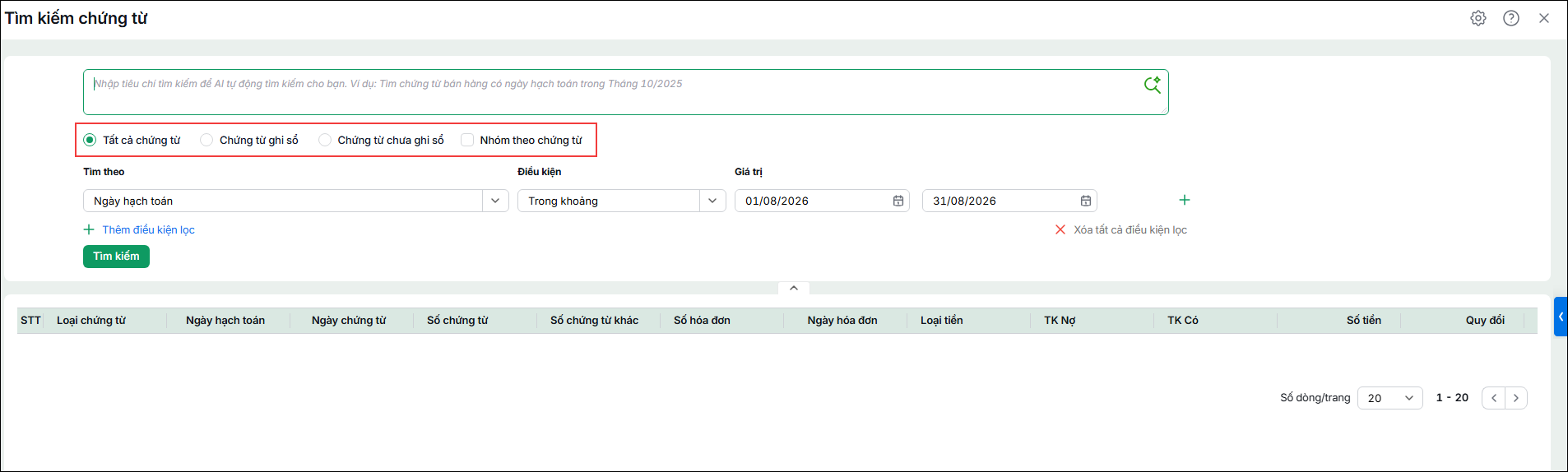
- Trạng thái chứng từ: Tất cả chứng từ, Ghi sổ, Chưa ghi sổ.
- Nhóm theo Chứng từ: Tích chọn nếu muốn nhóm các chứng từ (hóa đơn) có cùng số chứng từ mà không tách chi tiết riêng thành từng dòng trên kết quả tìm kiếm; không tích chọn nếu muốn hiển thị riêng từng chứng từ/phát sinh.
- Tìm theo: Ngày hạch toán, Ngày chứng từ, Ngày hóa đơn, Số chứng từ, Số hóa đơn, Loại chứng từ, Loại tiền, Tài khoản, Số tiền, Số tiền quy đổi, Số lượng, Đối tượng, Kho, Vật tư hàng hóa, Công cụ dụng cụ, Tài sản cố định, Khoản mục chi phí, Mục thu/chi, Công trình, Đối tượng tập hợp chi phí, Tài khoản ngân hàng, Hợp đồng mua, Hợp đồng bán, Đơn mua hàng, Đơn đặt hàng, Mã thống kê, Khế ước vay, Diễn giải chung, Diễn giải chi tiết, Đơn vị, Nhóm hàng hóa dịch vụ mua vào, Người tạo, Ngày tạo, Người sửa, Ngày sửa, Chi nhánh,…
- Điều kiện: Trong khoảng, =, ≠, >, <, ≥, ≤, Bằng, Khác, Chứa, Không chứa, Bắt đầu với,…
Lưu ý: Mỗi dòng điều kiện lọc chỉ cho phép nhập một tham số. Không nhập nhiều tham số trên cùng một dòng bằng dấu “;” hoặc “,”. Trường hợp cần lọc nhiều tham số, thực hiện thêm các điều kiện lọc tương ứng.
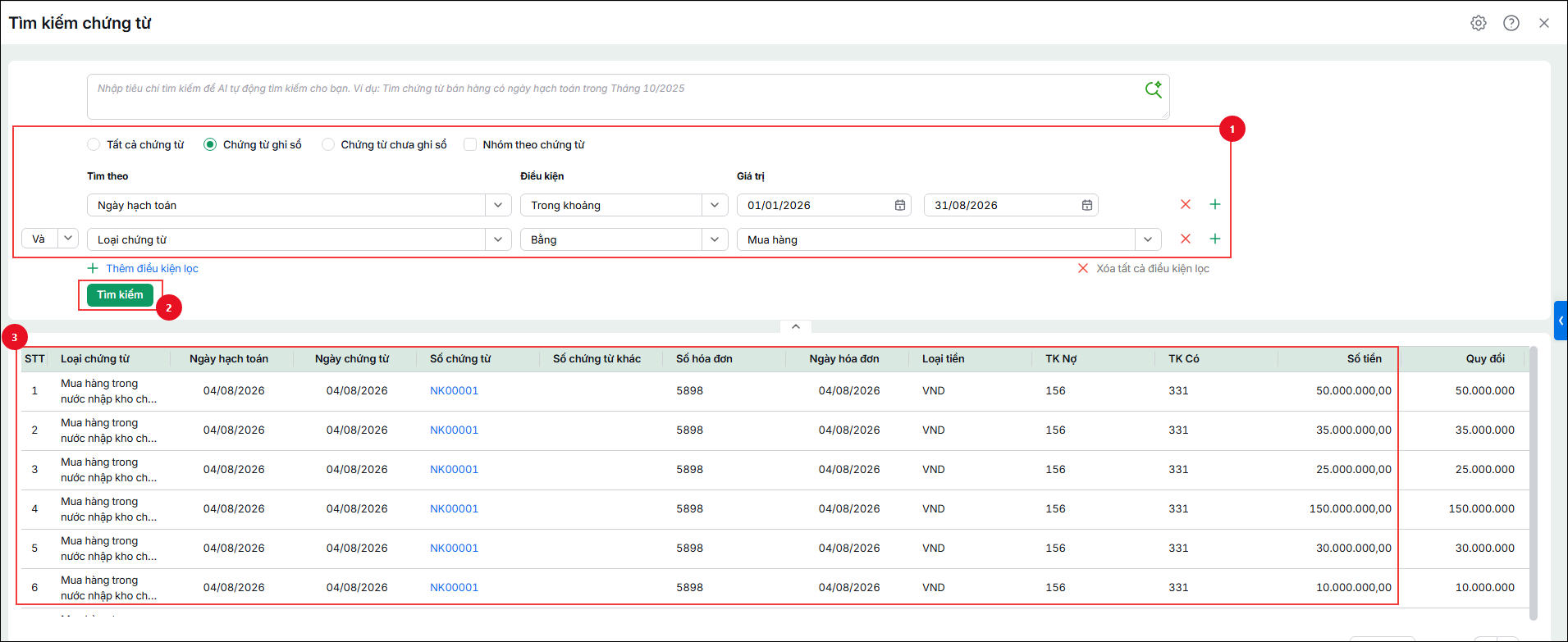
Bước 3: Thiết lập các điều kiện cần tìm và nhấn Tìm kiếm.
Chương trình trả về danh sách các chứng từ thỏa mãn các điều kiện đã thiết lập.
Ví dụ: Muốn tìm các chứng từ phát sinh của Công ty Nhân Hòa trong tháng 11/2022:
- Chọn Tìm theo: Ngày chứng từ, thiết lập khoảng thời gian từ ngày 01/11/2022.
- Thêm điều kiện Đối tượng: Công ty Nhân Hòa.
- Nhấn Tìm kiếm.
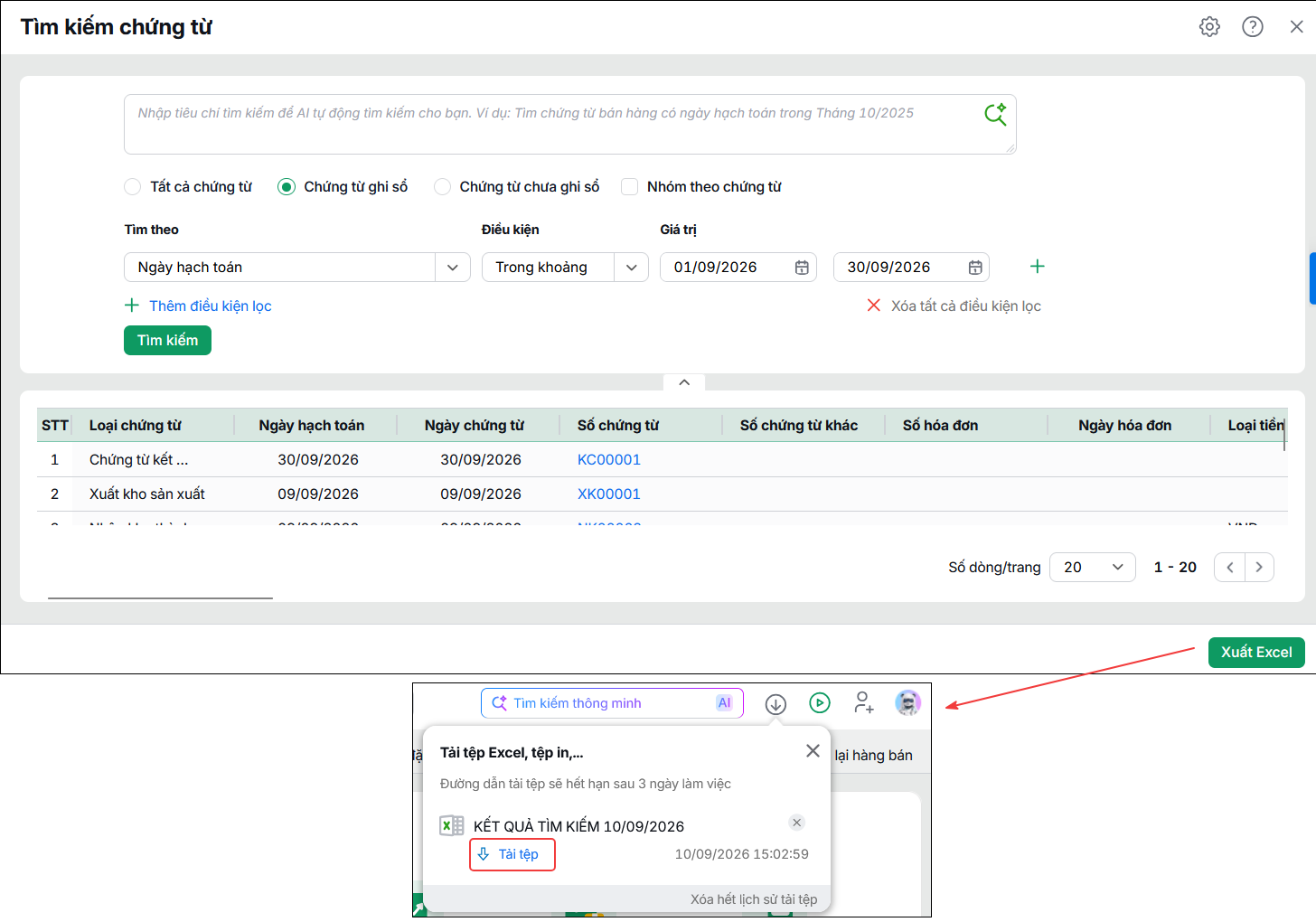
Bước 4: Để xuất kết quả tìm kiếm ra Excel, nhấn Xuất Excel và chọn Tải tệp.