1. Trang chủ
  2. Khác
  3. Hướng dẫn
  4. Các tính năng khác
  5. Hướng dẫn quyết toán báo cáo tài chính
  6. Các vấn đề thường gặp khi nộp báo cáo qua Thuế điện tử https://thuedientu.gdt.gov.vn/

Các vấn đề thường gặp khi nộp báo cáo qua Thuế điện tử https://thuedientu.gdt.gov.vn/

1. Tổng quan

Bài viết hướng dẫn xử lý các lỗi thường gặp khi nộp báo cáo thuế qua Thuế điện tử https://thuedientu.gdt.gov.vn/, giúp kế toán nhận biết nguyên nhân và khắc phục nhanh các tình huống như không hiển thị tờ khai, không đăng ký đúng kỳ kê khai, hoặc sai định dạng tờ khai.

2. Các vấn đề thường gặp khi nộp báo cáo qua Thuế điện tử https://thuedientu.gdt.gov.vn/

2.1 Lỗi: Ngành nghề Hoạt động sản xuất kinh doanh thông thường chỉ được nộp đến CQT quản lý trực tiếp

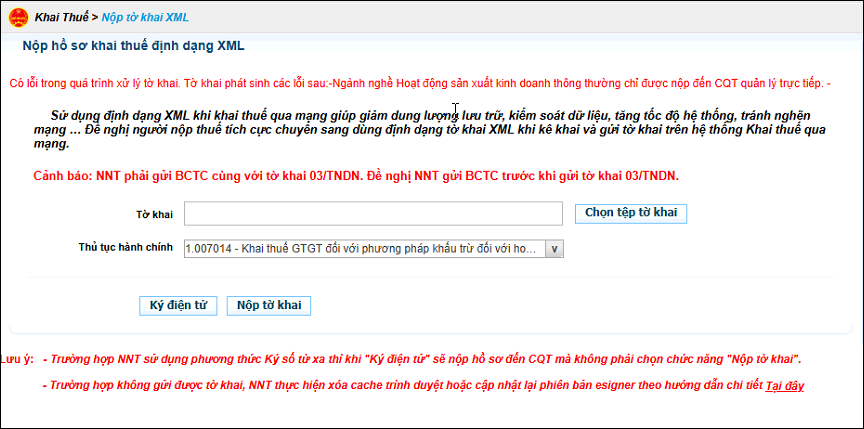
Trong quá trình nộp tờ khai thuế xuất hiện thông báo: ” Có lỗi trong quá trình xử lý tờ khai. Tờ khai phát sinh các lỗi sau: -Ngành nghề: hoạt động sản xuất kinh doanh thông thường chỉ được nộp đến CQT quản lý trực tiếp-‘

Nguyên nhân: Do Người nộp thuế (NNT) chưa cập nhật, cập nhật chưa đúng thông tin Cơ quan thuế quản lý mới trên phần mềm.

Giải pháp: 

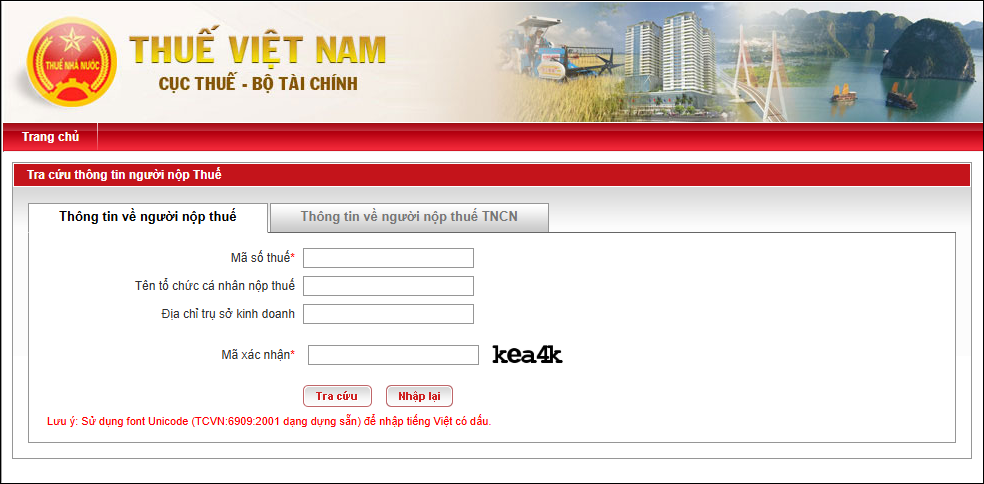
Bước 1: Đăng nhập trang thuế tracuunnt.gdt.gov.vn hoặc hỏi trực tiếp Chi cục Thuế phụ trách để lấy thông tin CQT quản lý theo mã số thuế và địa chỉ đăng ký kinh doanh

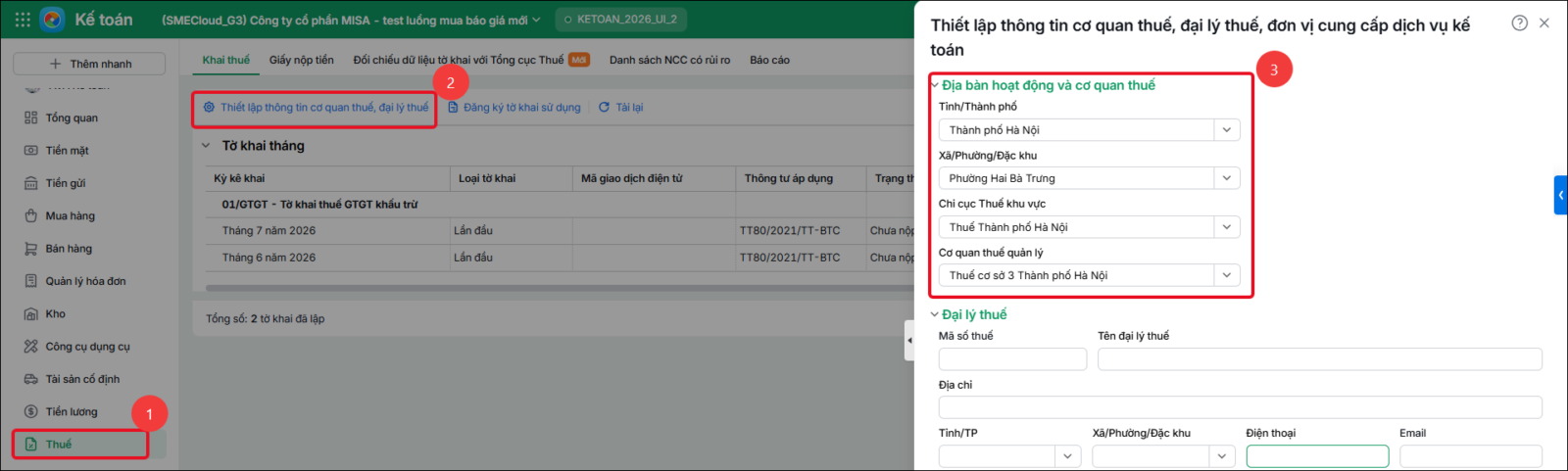
Bước 2: Vào phân hệ Thuế, chọn Thiết lập thông tin cơ quan thuế, đại lý thuế. Thiết lập lại Địa bàn hoạt động và cơ quan thuế 

Bước 3: Xuất XML tờ khai và nộp lại.

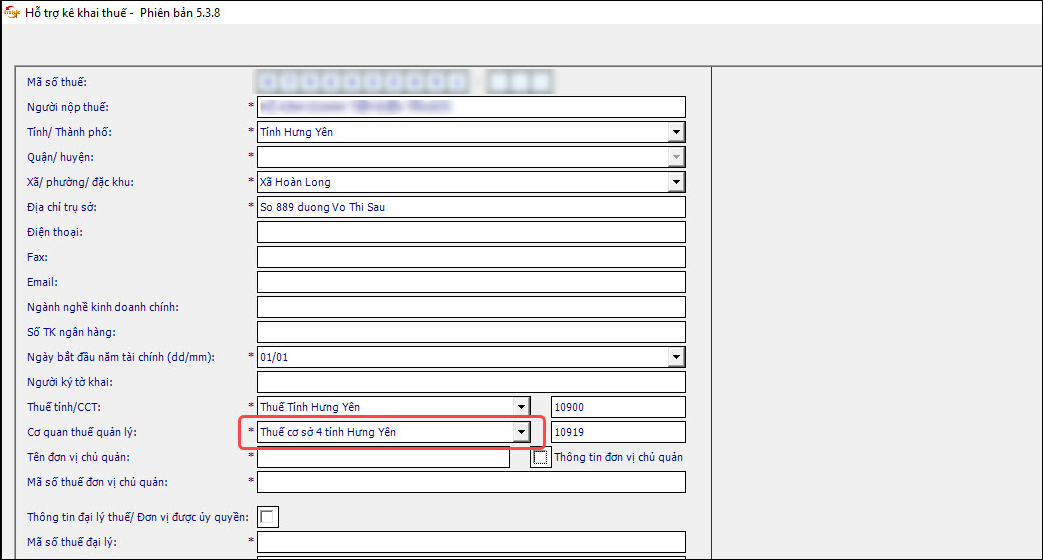
Lưu ý: Nếu lập tờ khai ở Phần mềm HTKK thì vào mục Hệ thống\ Thông tin doanh nghiệp, người nộp thuế.. \ Chọn lại Cơ quan thuế quản lý là “Thuế cơ sở…”\ thực hiện xuất XML và nộp lại tờ khai.

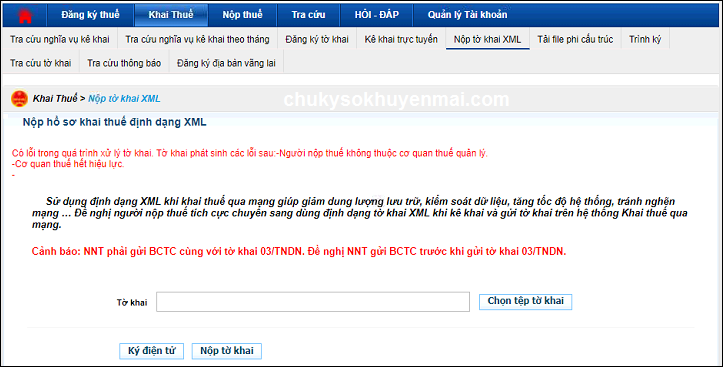
2.2 Lỗi: Người nộp thuế không thuộc cơ quan thuế quản lý

Trong quá trình nộp tờ khai thuế xuất hiện thông báo: “Có lỗi trong quá trình xử lý tờ khai. Tờ khai phát sinh các lỗi sau- Người nộp thuế không thuộc cơ quan thuế quản lý- Cơ quan thuế hết hiệu lực”

Nguyên nhân: Do Người nộp thuế (NNT) chưa cập nhật, cập nhật chưa đúng thông tin Cơ quan thuế quản lý mới trên phần mềm.

Giải pháp: 

Bước 1: Đăng nhập trang thuế tracuunnt.gdt.gov.vn hoặc hỏi trực tiếp Chi cục Thuế phụ trách để lấy thông tin CQT quản lý theo mã số thuế và địa chỉ đăng ký kinh doanh

Bước 2: Vào phân hệ Thuế, chọn Thiết lập thông tin cơ quan thuế, đại lý thuế. Thiết lập lại Địa bàn hoạt động và cơ quan thuế 

Bước 3: Xuất XML tờ khai và nộp lại.

Lưu ý: Nếu lập tờ khai ở Phần mềm HTKK thì vào mục Hệ thống\ Thông tin doanh nghiệp, người nộp thuế.. \ Chọn lại Cơ quan thuế quản lý là “Thuế cơ sở…”\ thực hiện xuất XML và nộp lại tờ khai.

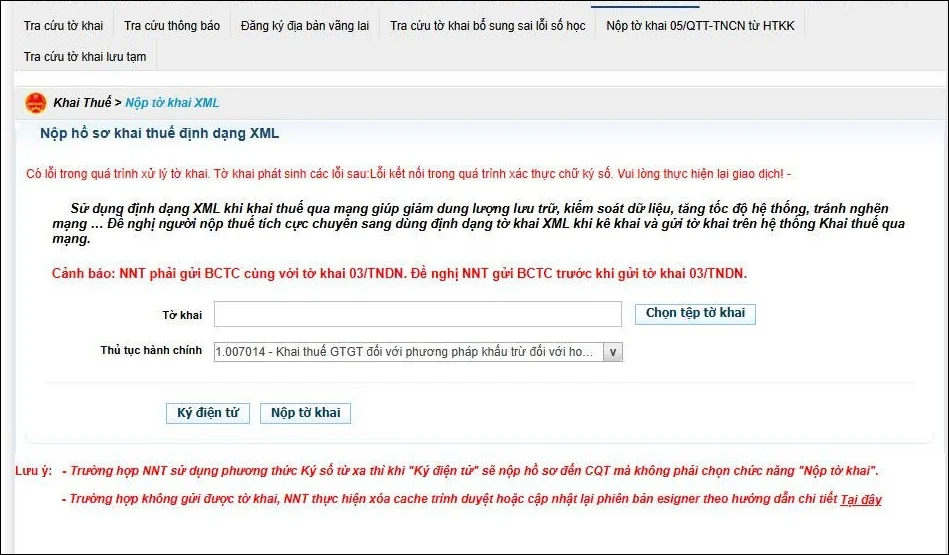
2.3 Lỗi: Lỗi kết nối trong quá trình xác thực chữ ký số. Vui lòng thực hiện lại giao dịch

Trong quá trình nộp tờ khai thuế xuất hiện thông báo: “Có lỗi trong quá trình xử lý tờ khai. Tờ khai phát sinh các lỗi sau: Lỗi kết nối trong quá trình xác thực chữ ký số. Vui lòng thực hiện lại giao dịch.”

Nguyên nhân: Lỗi hệ thống thuế điện tử khi hệ thống thuế bị quá tải làm gián đoạn đến việc nộp tờ khai chứ không liên quan đến file XML hay Token.

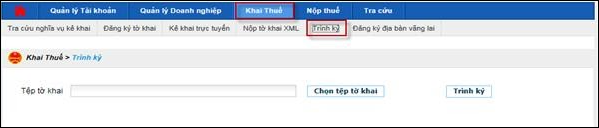
Giải pháp: Vào Khai thuế\Trình ký để đẩy tờ khai lên sau đó bấm ký gửi.

Bước 1: Tại giao diện chính, chọn chức năng “Khai Thuế”, chọn tiếp “Trình ký”.

Bước 2: Nhấn vào ô “Chọn tệp tờ khai” để tải lên tờ khai thuế định dạng XML đã kết xuất và lưu lại trước đó.

Bước 3: Khi đã tải lên hoàn tất, NNT nhấn ô “Trình ký”

Bước 4: Nhấn ký và nộp tờ khai

Lưu ý: Nếu vẫn không được thực hiện khởi động lại máy tính và chờ hệ thống hết lỗi sau đó nộp lại tờ khai.

2.4 Lỗi: Phiên bản XML trên tờ khai không đúng với phiên bản hệ thống yêu cầu

Trong quá trình nộp tờ khai thuế xuất hiện thông báo: “Có lỗi trong quá trình xử lý tờ khai. Tờ khai phát sinh các lỗi sau:Phiên bản XML trên tờ khai không đúng với phiên bản hệ thống yêu cầu (Phiên bản trên tờ khai:…, phiên bản hệ thống yêu cầu: …)”

Giải pháp:

– Cách 1: Nhập khẩu tờ khai qua HTKK bản mới nhất để cập nhật

  • Bước 1: Cập nhật HTKK bản mới nhất. Tải bản mới nhất Tại đây
  • Bước 2: Cập nhật dữ liệu tờ khai vào HTKK sau khi xuất từ phần mềm:
    • Đăng nhập vào HTKK của công ty. Mở kỳ khai thuế GTGT tương ứng.
    • Tại màn hình tờ khai thuế GTGT nhấn chọn chức năng “Nhập từ XML”
    • Phần mềm HTKK sẽ thông báo “Nhập dữ liệu từ XML thành công” và kết quả có dữ liệu hiển thị tại HTKK.
  • Bước 3: Nhấn Kết xuất. Sau đó, tiến hành nộp tờ khai như bình thường qua hệ thống thuế điện tử của Tổng cục Thuế.

– Cách 2: Sửa tờ khai XML

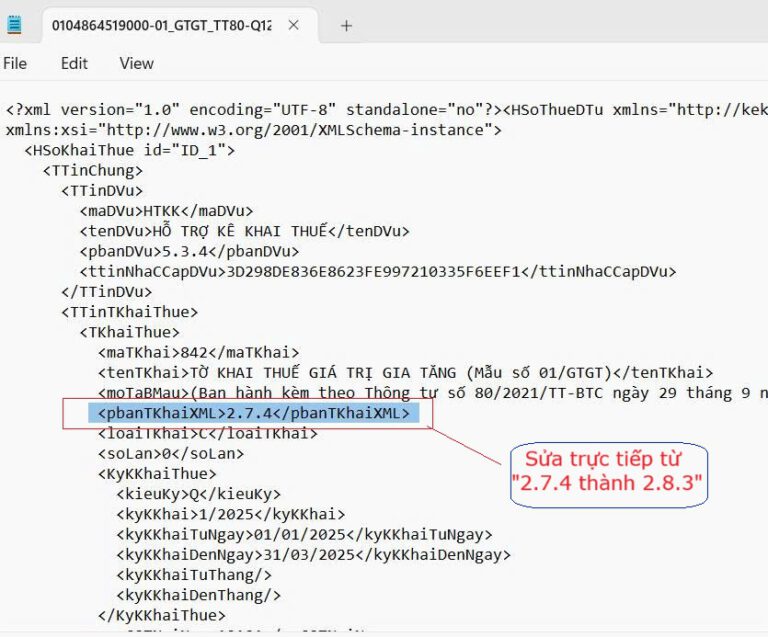
Trong trường hợp Cách 1 không thành công, anh/chị có thể lựa chọn sửa phiên bản tờ khai XML trực tiếp trên Notepad. Các bước thực hiện như sau:

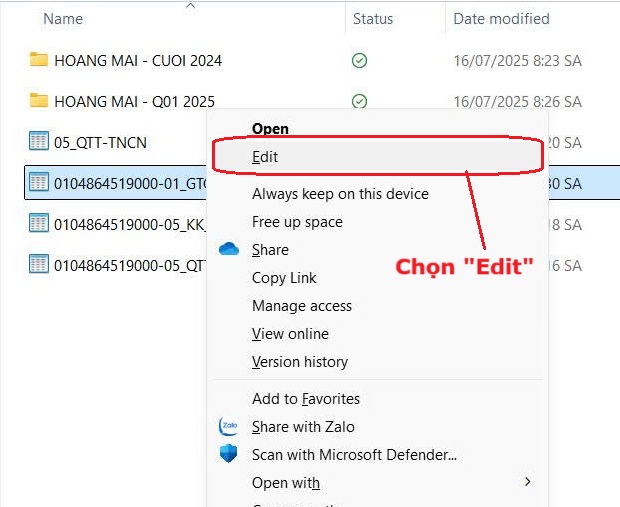
  • Bước 1: Click chuột phải vào file tờ khai XML đã được kết xuất từ phần mềm HTKK.
  • Bước 2: Chọn Edit (Hoặc: Open with → Choose another app → chọn Notepad để mở file XML).

  • Bước 3: Khi file XML được mở bằng Notepad, bạn tìm đến dòng chứa thông tin phiên bản tờ khai (ví dụ: 2.7.8).
  • Bước 4: Thay thế phiên bản cũ (ví dụ: 2.7.8) bằng phiên bản mới phù hợp với hệ thống (ví dụ: 2.8.3). Với các loại tờ khai khác, cũng thực hiện thao tác tương tự.

  • Bước 5: Nhấn Ctrl + S để lưu lại file và đóng Notepad.
  • Bước 6: Sau đó, tiến hành nộp tờ khai như bình thường qua hệ thống thuế điện tử của Tổng cục Thuế.

Lưu ý: Đối với cách thực hiện này, sửa file XML có thể gây lỗi không mong muốn nếu thực hiện không đúng. Cho nên, chỉ nên sử dụng khi đã thử nâng cấp phiên bản HTKK mà vẫn không được.

2.5 Lỗi: Tờ khai phát sinh các lỗi sau:Upload file XML lỗi!

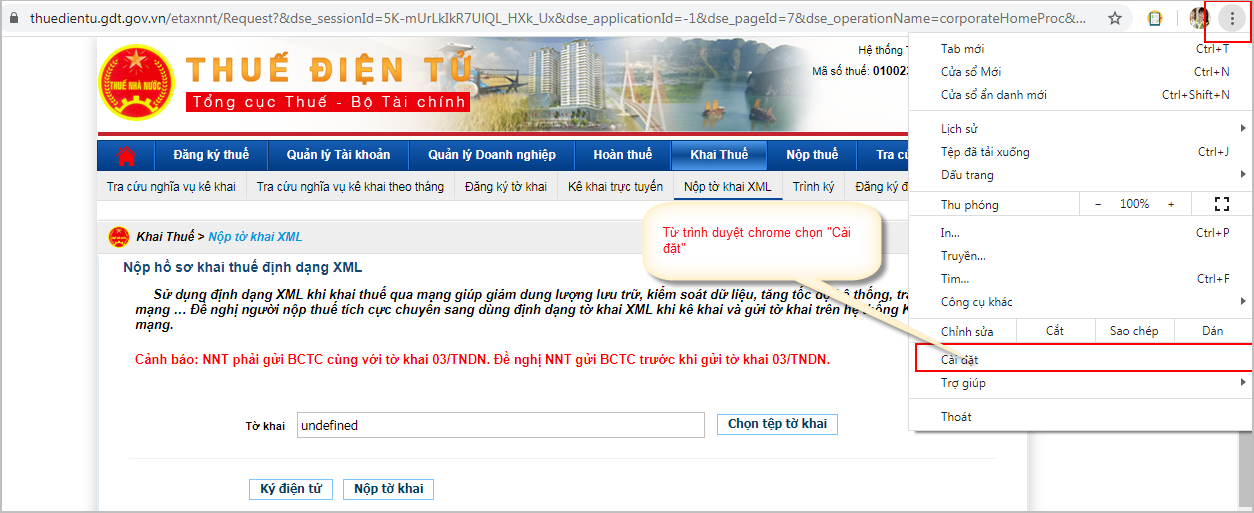
Trong quá trình nộp tờ khai thuế xuất hiện thông báo:“Có lỗi trong quá trình xử lý tờ khai. Tờ khai phát sinh các lỗi sau:-Upload file XML lỗi!” hoặc “undefined”

Giải pháp: Anh/chị thực hiện lần lượt 1 trong 2 cách sau:

Cách 1: Nộp qua tính năng Trình ký trong Thuế điện tử

  • Bước 1: Tại giao diện chính, chọn chức năng “Khai Thuế”, chọn tiếp “Trình ký”.

  • Bước 2: Nhấn vào ô “Chọn tệp tờ khai” để tải lên tờ khai thuế định dạng XML đã kết xuất và lưu lại trước đó.
  • Bước 3: Khi đã tải lên hoàn tất, NNT nhấn ô “Trình ký”
  • Bước 4: Nhấn ký và nộp tờ khai

Cách 2: Xóa dữ liệu duyệt Web, cài lại java

Anh/chị thực hiện xóa cache trình duyệt chrome hoặc gỡ phiên bản extension để cài phiên bản mới

– Trường hợp 1: Xóa cache trình duyệt chrome

  • Bước 1: Từ trình duyệt chrome chọn “Cài đặt”

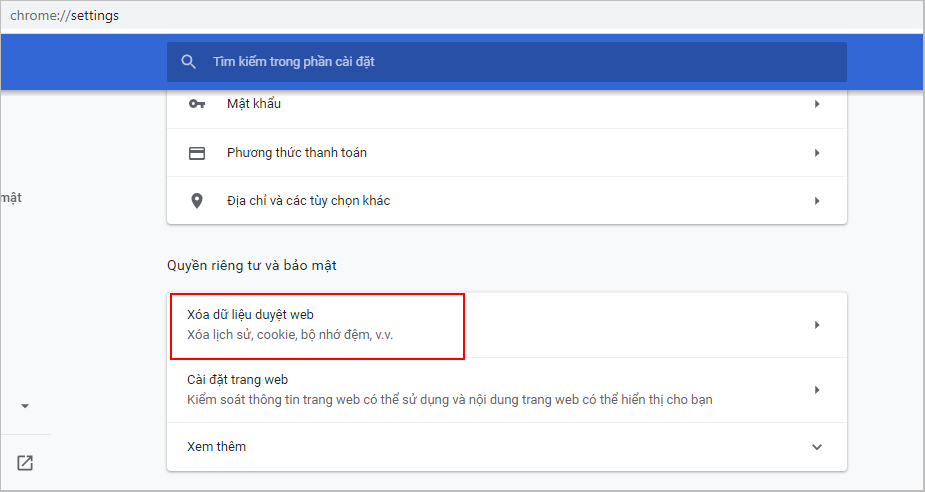
  • Bước 2: Chọn “Xóa dữ liệu duyệt web”

  • Bước 3: Thực hiện xóa dữ liệu duyệt web. Chọn mục Nâng cao sau xóa dữ liệu duyệt web theo các thao tác sau:
    • Chọn thời gian “Từ trước đến nay”
    • Tích chọn nội dung cần xóa: Cookie và các dữ liệu trang web khác và Tệp và hình ảnh được lưu trong bộ nhớ đệm
    • Chọn “Xóa dữ liệu

– Trường hợp 2: Đối với 1 số máy tính sau khi thực hiện trường hợp 1 trình duyệt vẫn chưa tự động cập nhật được phiên bản extension mới. Anh/chị thực hiện gỡ bản extension, tải phiên bản mới và cài đặt lại.

  • Bước 1: Gỡ phiên bản extension đang sử dụng.
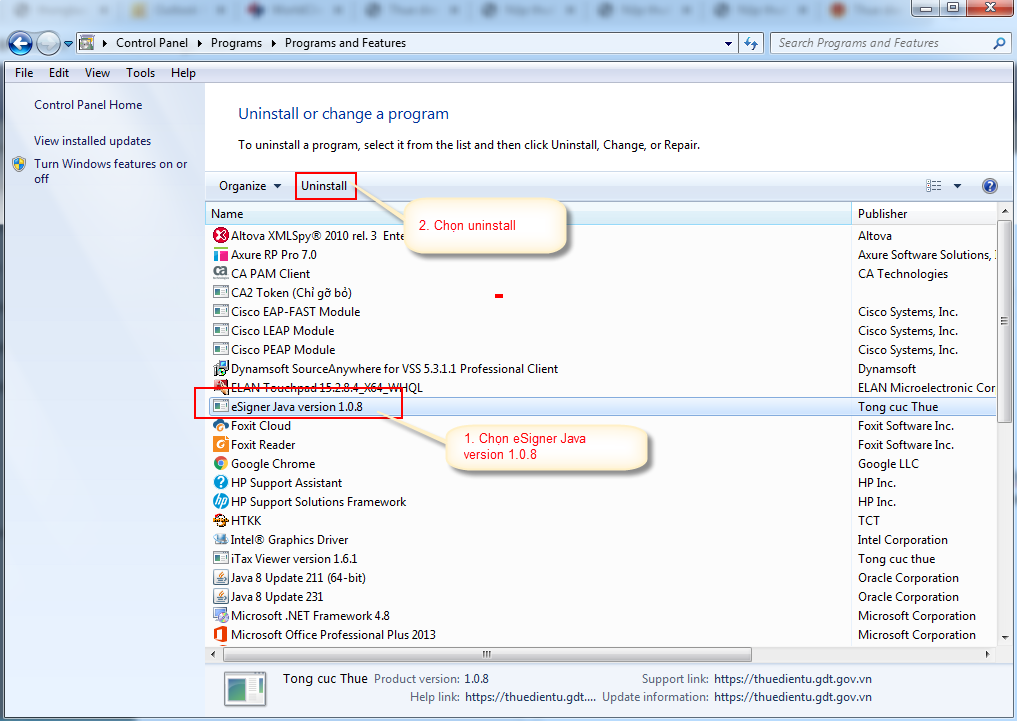
    • Vào control panel => Programs and Features
    • Chọn eSigner Java để uninstall

Lưu ý: Anh/chị kiểm tra trong thư mục C:\Program Files (x86) đã được gỡ hoàn toàn phiên bản cũ chưa. Nếu chưa xóa NNT chọn thư mục eSigner Java và ấn nút “delete” trên bàn phím để xóa bỏ hoàn toàn phiên bản cũ.

Bước 2: Tải và cài đặt lại công cụ hỗ trợ esigner

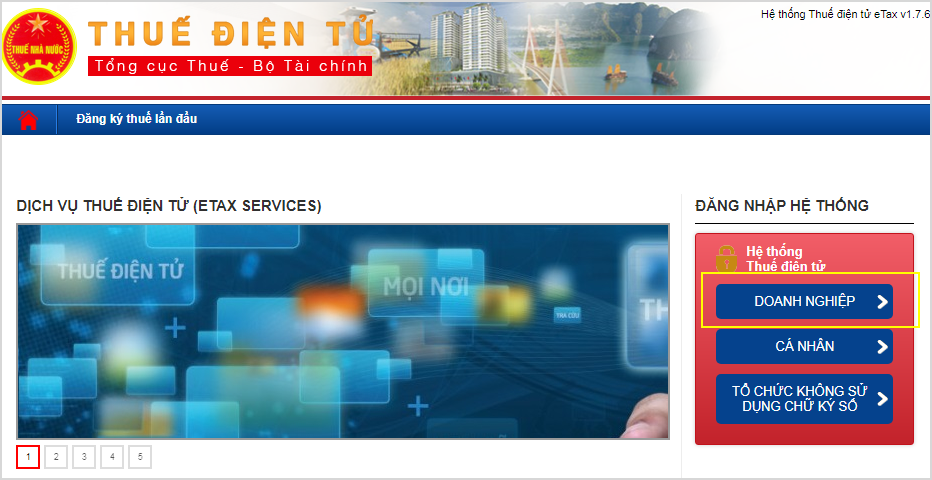
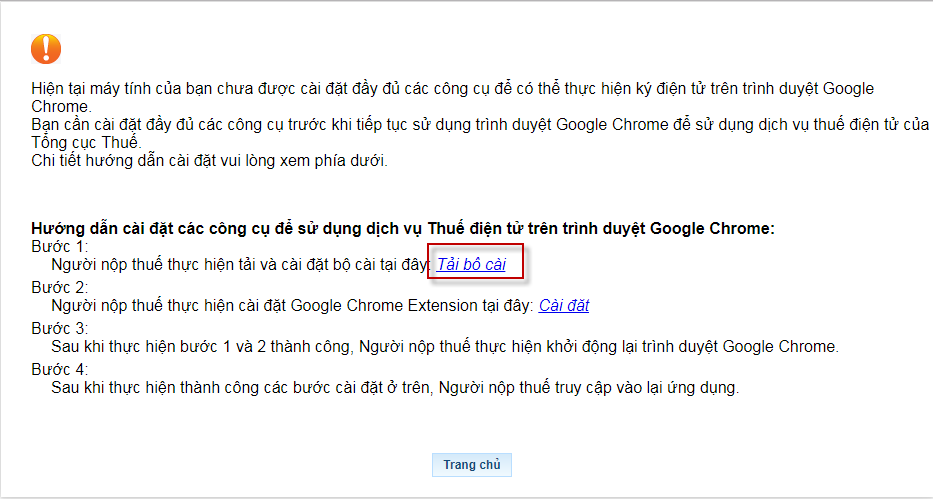
  • Chọn “Doanh nghiệp”, chọn tiếp chức năng “Đăng ký”, hệ thống hiển thị màn hình hướng dẫn tải và cài đặt công cụ hỗ trợ esigner.

  • Thực hiện tải bộ cài và cài đặt trên máy

2.6 Lỗi: Tờ khai không đúng định dạng với XSD. -Dữ liệu sai tại dòng: 54

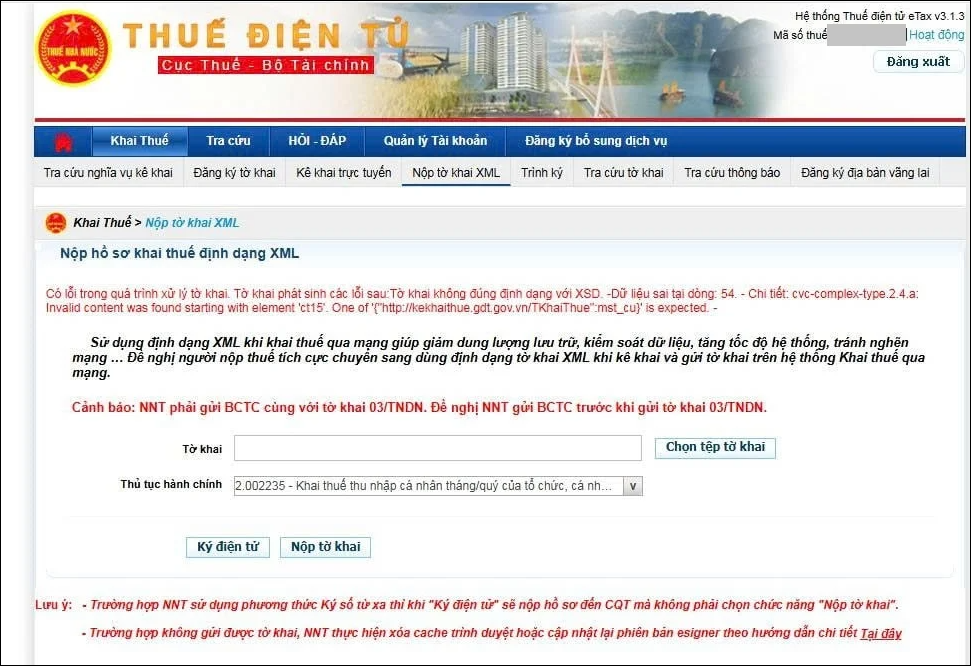
Trong quá trình nộp tờ khai thuế xuất hiện thông báo:” Có lỗi trong quá trình xử lý tờ khai. Tờ khai phát sinh các lỗi sau:Tờ khai không đúng định dạng với XSD. -Dữ liệu sai tại dòng: 54. – Chi tiết: cvc-complex-type.2.4.a: Invalid content was found starting with element ‘ct15’. One of ‘{“http://kekhaithue.gdt.gov.vn/TKhaiThue”:mst_cu}’ is expected. -“. 

Nguyên nhân: Lỗi định dạng XML khi nộp tờ khai thuế

Giải pháp: Anh/chị xử lý theo các cách sau:

– Cách 1: Nhập khẩu tờ khai qua HTKK bản mới nhất để cập nhật

  • Bước 1: Cập nhật HTKK bản mới nhất. Tải bản mới nhất Tại đây
  • Bước 2: Cập nhật dữ liệu tờ khai vào HTKK sau khi xuất từ phần mềm:
    • Đăng nhập vào HTKK của công ty. Mở kỳ khai thuế GTGT tương ứng.
    • Tại màn hình tờ khai thuế GTGT nhấn chọn chức năng “Nhập từ XML”
    • Phần mềm HTKK sẽ thông báo “Nhập dữ liệu từ XML thành công” và kết quả có dữ liệu hiển thị tại HTKK.
  • Bước 3: Nhấn Kết xuất. Sau đó, tiến hành nộp tờ khai như bình thường qua hệ thống thuế điện tử của Tổng cục Thuế.
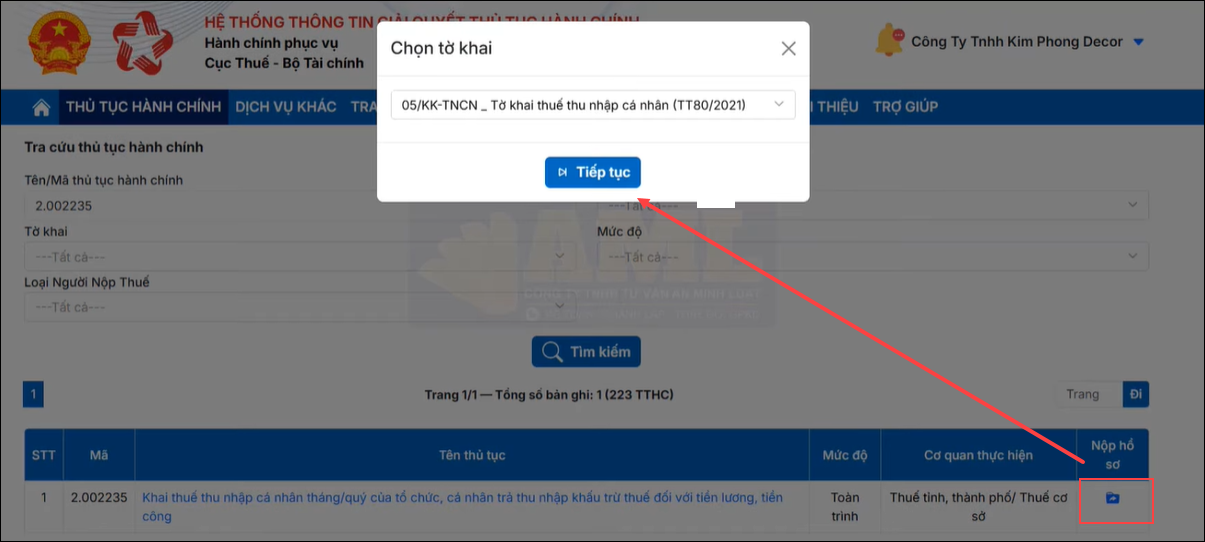
Cách 2: Kê khai trực tuyến trên dichvucong.gdt.gov.vn

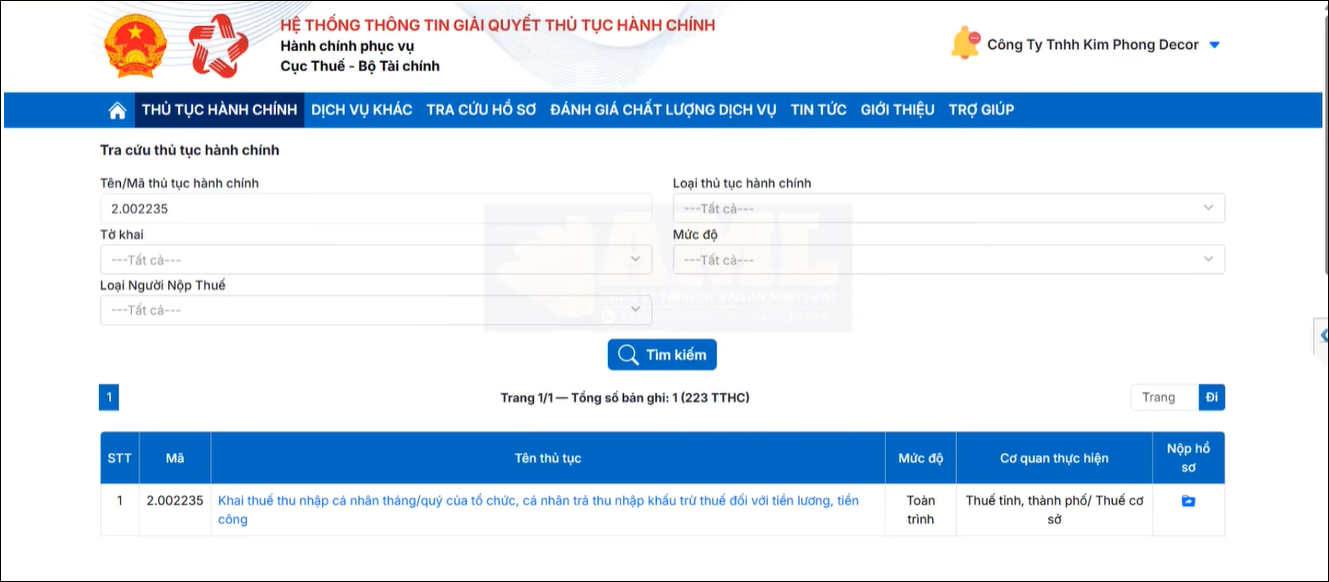
  •  Bước 2: Chọn mục Thủ tục hành chính, gõ mã thủ tục hành chính tương ứng (Ví dụ: Tờ khai thuế TNCN: 2.002235)

  •  Bước 3: Nhấn biểu tượng cột Nộp hồ sơ, chọn Tiếp tục

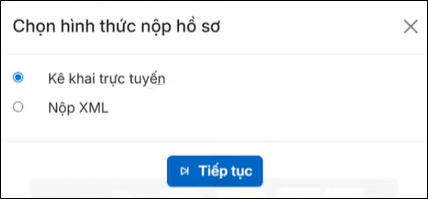
  • Bước 4: Nhấn Kê khai trực tuyến. Khai đầy đủ thông tin, nhấn Tiếp tục và ký nộp để hoàn thành.

Lưu ý: Hướng dẫn trên mang tính tham khảo, để phù hợp với tình hình thực tế, Trường hợp thực hiện như trên vẫn không nộp được anh/chị thì liên hệ với cơ quan thuế quản lý để sửa lỗi chính xác, phù hợp nhất.

2.7 Lỗi: Trường hợp quyết toán tại tờ khai bổ sung phải trùng với trường hợp quyết toán tại tờ khai chính thức

Trong quá trình nộp tờ khai thuế xuất hiện thông báo: “Có lỗi trong quá trình xử lý tờ khai. Tờ khai phát sinh các lỗi sau:-Trường hợp quyết toán tại tờ khai bổ sung phải trùng với trường hợp quyết toán tại tờ khai chính thức”

Nguyên nhân: Do chọn sai “Trường hợp quyết toán” so với loại tờ khai khi lập Tờ khai quyết toán thuế TNCN (05/QTT-TNCN) và Tờ khai 03/TNDN – Quyết toán thuế TNDN năm.

Giải pháp: Đối với trường hợp quyết toán thông thường hàng năm, anh/chị cần chọn “QT định kỳ” cho cả tờ khai chính thức và tờ khai điều chỉnh.

  • Bước 1: Xóa tờ khai bổ sung đã lập và lập lại tờ khai mới. Tại tham số Trường hợp quyết toán, chọn đúng loại quyết toán đã chọn trên tờ khai chính thức trước đó (ví dụ: QT định kỳ).

  • Bước 2: Nhập lại đầy đủ thông tin trên tờ khai bổ sung và các phụ lục KHBS, sau đó kết xuất và nộp lại như bình thường.

Lưu ý: Nếu ngay từ lần đầu anh/chị chọn sai “Trường hợp quyết toán” thì sẽ không thể nộp được tờ khai điều chỉnh ở các lần sau. Khi đó, anh/chị cần liên hệ cơ quan thuế để được hỗ trợ điều chỉnh lại trước khi tiếp tục nộp hồ sơ.

2.8 Lỗi: Hồ sơ chưa đăng ký nộp qua mạng

Trong quá trình nộp tờ khai thuế xuất hiện thông báo: “Có lỗi trong quá trình xử lý tờ khai. Tờ khai phát sinh các lỗi sau:Hồ sơ chưa đăng ký nộp qua mạng”

Nguyên nhân: Do lập tờ khai nhầm kỳ báo cáo (tháng, quý hoặc năm); chưa hoặc đăng ký không đúng mục Đăng ký tờ khai ở phần Khai thuế trên hệ thống thuedientu.gdt.gov.vn

Giải pháp:
– Trường hợp 1
: Kiểm tra lại tờ khai XML xem đã làm đúng theo kỳ báo cáo chưa (tháng, quý hoặc năm). Nếu chưa đúng thì làm lại tờ khai trên phần mềm và kết xuất lại rồi nộp lại tờ khai. Nếu đúng rồi thì làm tiếp theo Trường hợp 2

– Trường hợp 2: Chưa Đăng ký tờ khai trên hệ thống thuedientu.gdt.gov.vn.Thực hiện đăng ký tờ khai như sau:

  • Bước 1: Sau khi đăng nhập vào thuedientu.gdt.gov.vn, vào mục Khai thuế  ⇒ Đăng ký tờ khai

Đăng ký tờ khai thuế

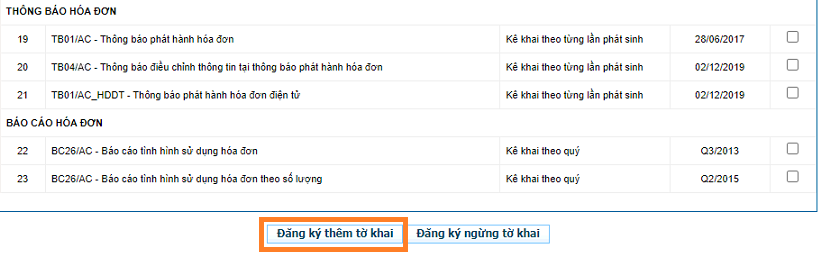
  • Bước 2: Bấm vào Đăng ký thêm tờ khai (với doanh nghiệp chưa đăng ký tờ khai nào thì sẽ không làm bước này)

    Đăng ký thêm tờ khai
  • Bước 3: Danh sách tờ khai cần đăng ký hiện ra, tìm đến tờ khai cần đăng ký rồi tích vào ô trống bên phải của tờ khai cần đăng ký
    • Chọn đúng tờ khai cần đăng ký.
    • Kỳ kê khai (chọn theo kỳ, tháng, quý, năm)
    • Năm kê khai
    • Sau đó kéo xuống phía dưới và chọn Tiếp tục

Danh sách tờ khai đăng ký thuế

  • Bước 4: Danh sách tờ khai đã chọn đăng ký hiện ra. Bấm Chấp nhận để hoàn thành đăng ký tờ khai.
  • Bước 5: Thực hiện nộp lại tờ khai

– Trường hợp 3: Đã Đăng ký tờ khai mà đăng ký chưa đúng thông tin như Kỳ kê khai, năm kê khai

  • Bước 1: Vào Khai thuế  ⇒ Đăng ký tờ khai. Danh sách tờ khai đã đăng ký hiện ra, tích chọn tờ khai cần ngừng, Đăng ký ngừng tờ khai sau đó bấm OK
    Ngưng tờ khai thuế điện tử
  • Bước 2: Bấm Chấp nhận để hoàn thành Ngừng tờ khai đã đăng ký.
  • Bước 3: Vào mục Khai thuế  ⇒ Đăng ký tờ khai, bấm vào Đăng ký thêm tờ khai
  • Bước 4: Danh sách tờ khai cần đăng ký hiện ra, tìm đến tờ khai cần đăng ký rồi tích vào ô trống bên phải của tờ khai cần đăng ký
  • Bước 5: Danh sách tờ khai đã chọn đăng ký hiện ra. Bấm Chấp nhận để hoàn thành đăng ký tờ khai.
  • Bước 6: Thực hiện nộp lại tờ khai.

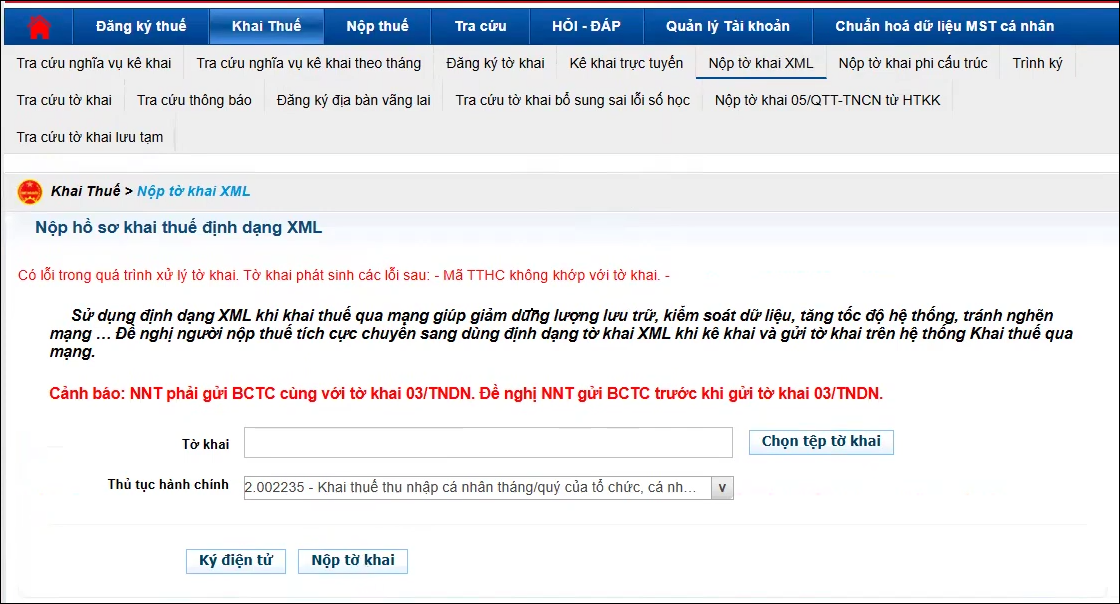
2.9 Lỗi: Mã TTHC không khớp với tờ khai

Trong quá trình nộp tờ khai thuế xuất hiện thông báo: “Có lỗi trong quá trình xử lý tờ khai. Tờ khai phát sinh các lỗi sau: – Mã TTHC không khớp với tờ khai”

Giải pháp: Tại mục Thủ tục hành chính khai báo đúng mã thủ tục hành chính tương ứng với tờ khai cần nộp.

Danh sách mã Thủ tục hành chính tham khảo Tại đây

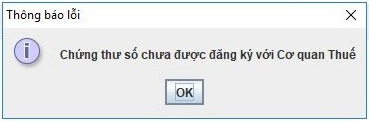
2.10 Lỗi: Chứng thư số chưa được đăng ký với cơ quan Thuế

Nộp tờ khai thuế báo lỗi “Chứng thư số chưa được đăng ký với Cơ quan thuế”

Nguyên nhân: Do chưa cập nhập số chứng thư mới, chữ ký số mới gia hạn, thay đổi nhà cung cấp chữ ký số hoặc cập nhật nhưng hệ thống chưa ghi nhận lên hệ thống cơ quan thuế

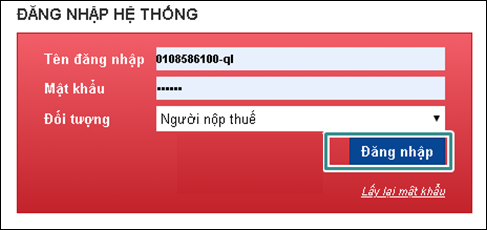
Giải pháp: 

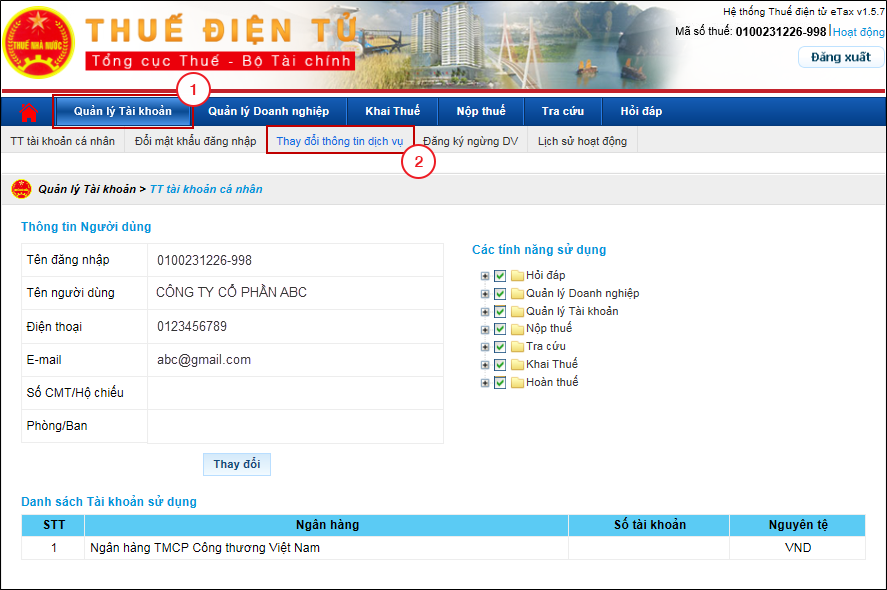
  • Bước 2: Tại giao diện trang Thuế điện tử, bấm Quản lý Tài khoản\ Thay đổi thông tin dịch vụ 

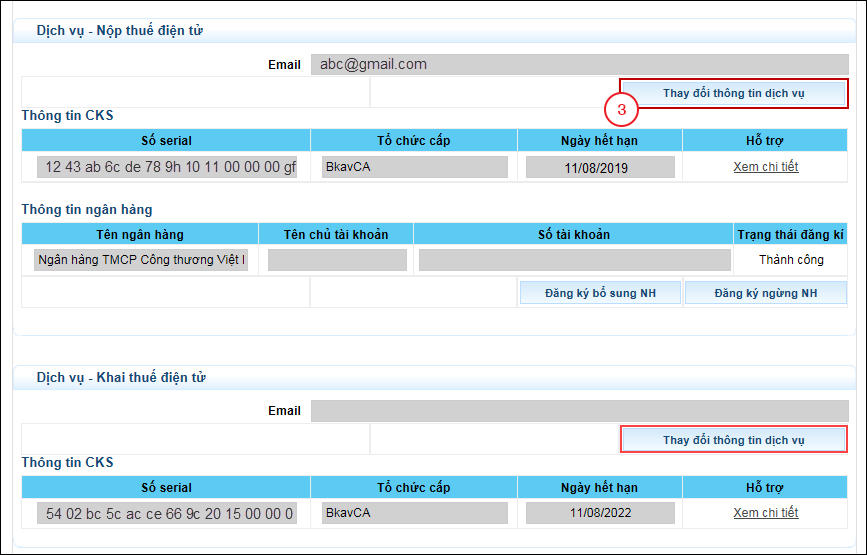
Bước 3: Tại mục Dịch vụ – Khai thuế điện tử Dịch vụ – Nộp thuế điện tử, kiểm tra lại thông tin chữ ký số và nhấn Thay đổi thông tin dịch vụ 

Lưu ý: Trường hợp kiểm tra thông tin đúng mà hệ thống vẫn báo lỗi Chứng thư số chưa được đăng ký, vẫn thực hiện thay đổi thông tin dịch vụ để hệ thống cập nhật.

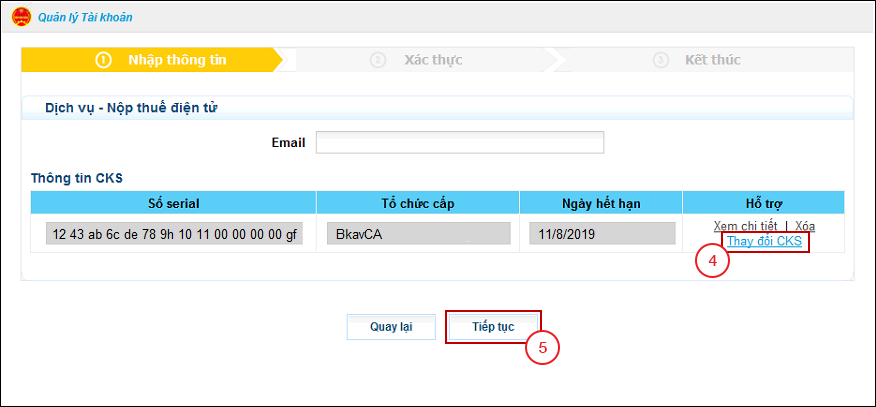
Bước 4: Hệ thống hiển thị bước Nhập thông tin, bấm Thay đổi CKS để cập nhật thông tin CTS mới, sau đó bấm Tiếp tục

Lưu ý: Trường hợp CKS của anh/chị có nhiều dòng hạn dùng tương ứng với các thông tin CTS khác nhau, hệ thống sẽ hiển thị Cửa sổ Lựa chọn CKS, anh/chị chọn Tên chủ thể CTS có thời hạn (Ngày hết hạn) xa nhất của CKS.

Bước 5: Hệ thống hiển thị bước Xác thực, Bạn kiểm tra các thông tin trên tờ khai “Đăng ký thay đổi, bổ sung thông tin giao dịch thuế điện tử”, nếu tất cả đều đã chính xác, Bạn bấm Ký và gửi

Bước 6: Cửa sổ nhập mã PIN hiển thị, nhập Số PIN, sau đó bấm Chấp nhận

Bước 7: Thông báo “Ký điện tử thành công” hiển thị, bấm OK để hoàn thành.

Bước 8: Quay lại giao diện nộp tờ khai để nộp lại.

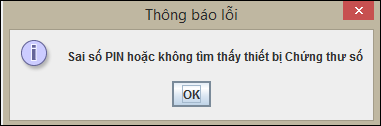
2.11 Lỗi: Sai mã pin hoặc không tìm thấy thiết bị chứng thư số

Nộp tờ khai thuế báo lỗi “Sai mã pin hoặc không tìm thấy thiết bị chứng thư số”

Giải pháp: 

  • Trường hợp sử dụng USB Token: Kiểm tra xem USB Token đã được cắm vào máy tính chưa; nếu chưa thì cắm vào và thao tác lại. Nếu đã cắm rồi, anh/chị rút ra cắm lại và thực hiện ký, gửi tờ khai lần nữa. Đồng thời lưu ý kiểm tra và nhập đúng mã PIN của USB Token
  • Trường hợp sử dụng Chữ ký số từ xa Misa eSign: Kiểm tra lại thông tin đăng nhập là Email\Số điện thoại và mật khẩu của Chữ ký số từ xa (Có thể đăng nhập https://esignapp.misa.vn/ để kiểm tra thông tin)

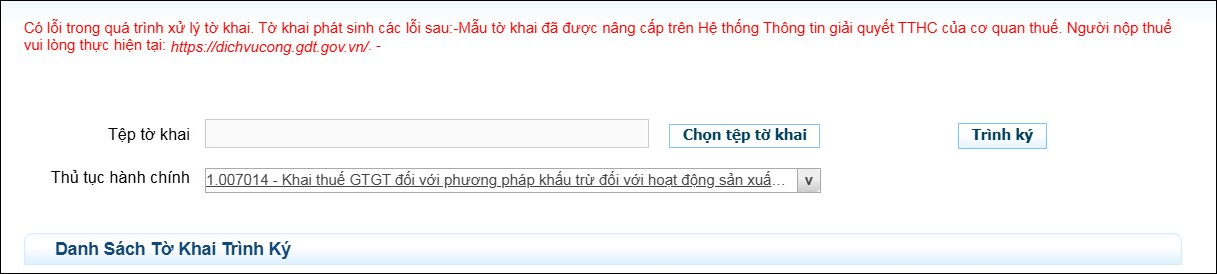
2.12 Lỗi: Mẫu tờ khai đã được nâng cấp trên Hệ thống Thông tin giải quyết TTHC của cơ quan thuế

Trong quá trình nộp tờ khai thuế xuất hiện thông báo: “Có lỗi trong quá trình xử lý tờ khai. Tờ khai phát sinh các lỗi sau:-Mẫu tờ khai đã được nâng cấp trên Hệ thống Thông tin giải quyết TTHC của cơ quan thuế”

Giải pháp: Anh/chị thực hiện nộp tại Hệ thống thông tin giải quyết thủ tục hành chính (Dịch vụ công) https://dichvucong.gdt.gov.vn/

Chi tiết cách nộp trên dịch vụ công. Xem hướng dẫn Tại đây.

Cập nhật 28/01/2026


Bài viết này hữu ích chứ?

Nền tảng quản trị doanh nghiệp hợp nhất MISA AMIS với gần 200.000 khách hàng doanh nghiệp đang sử dụng

Bài viết liên quan

Giải đáp miễn phí qua Facebook
Nếu bạn vẫn còn thắc mắc hãy đăng câu hỏi vào Cộng đồng MISA qua facebook để được giải đáp miễn phí và nhanh chóng
Đăng bài ngay