
2. Cách thực hiện
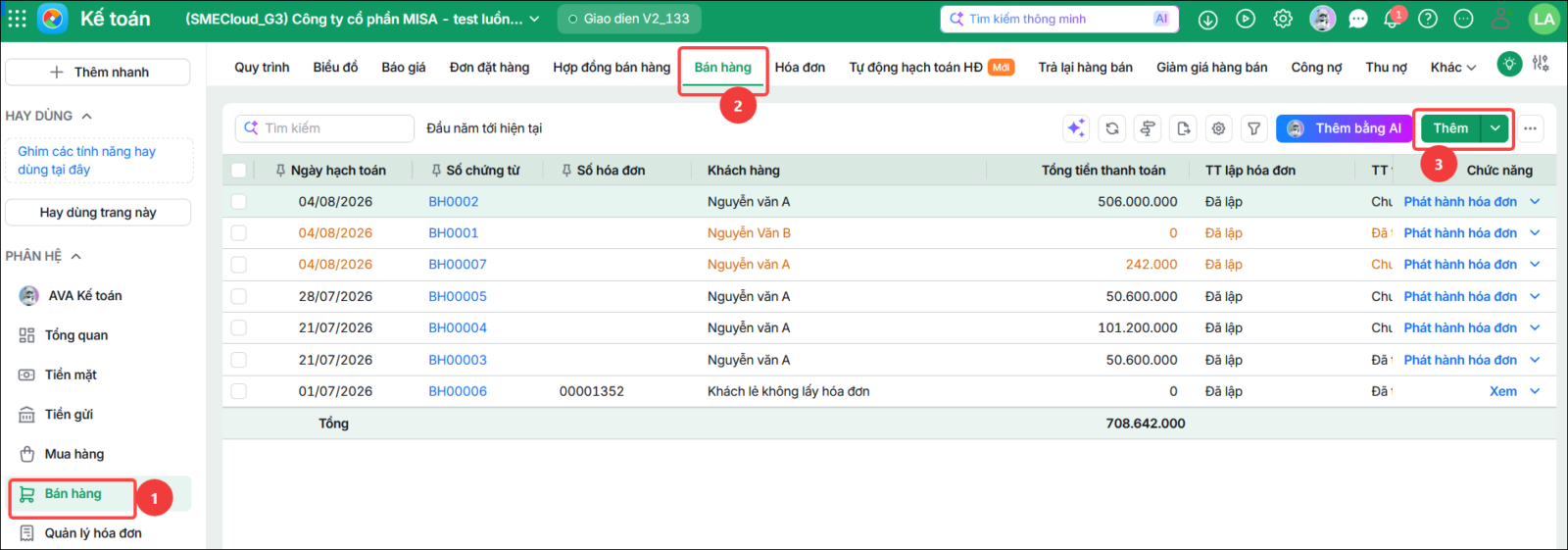
2.1. Lập hóa đơn khởi tạo từ máy tính tiềnĐể lập và phát hành hóa đơn điện tử khởi tạo từ máy tính tiền trên phần mềm thực hiện một trong hai cách sau: Cách 1: Lập hóa đơn từ máy tính tiền từ Tab chứng từ bán hàng Bước 1: Vào phân hệ Bán hàng, tab Bán hàng, chọn Thêm.
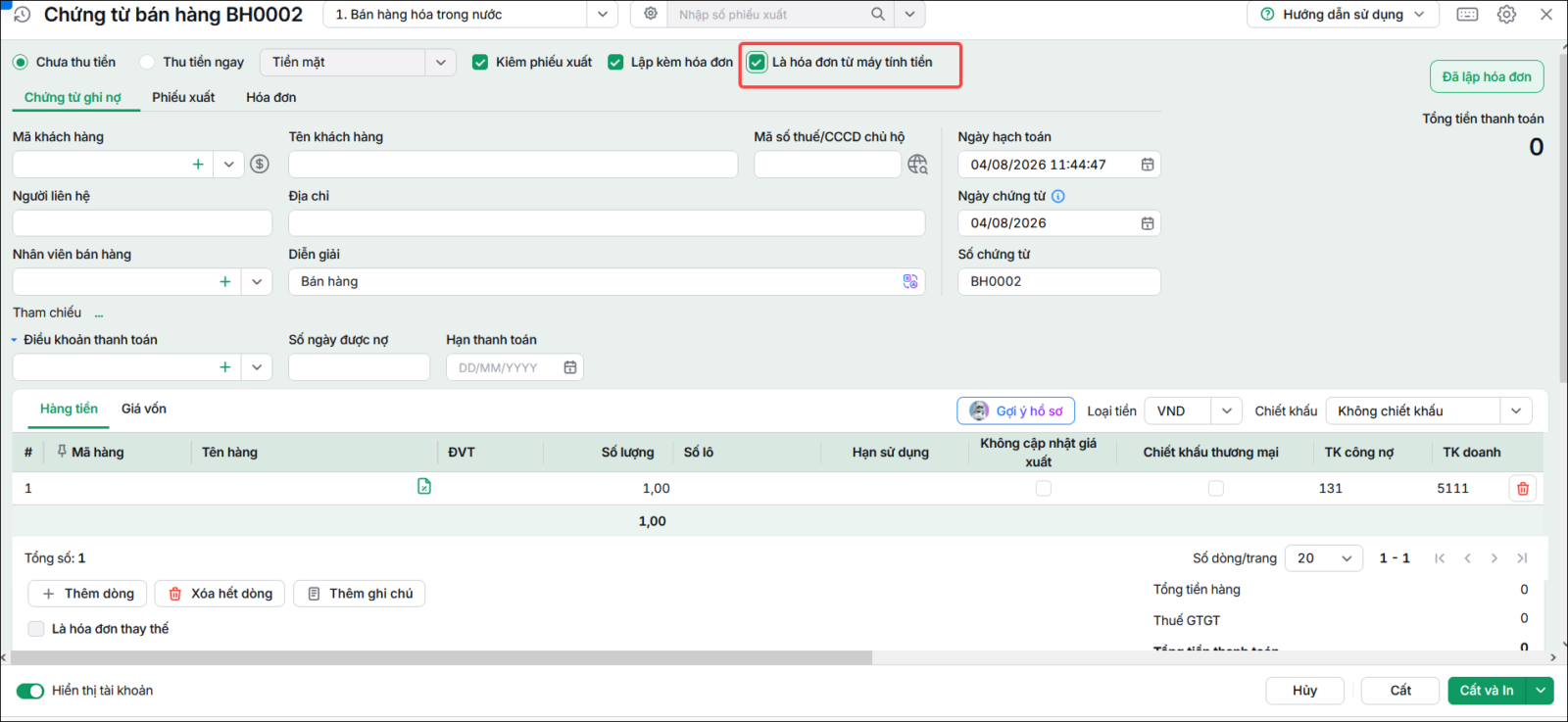
Bước 2: Tích chọn Lập kèm hóa đơn. Khi đó, chương trình sẽ hiển thị tùy chọn Là hóa đơn từ máy tính tiền, sau đó khai báo đầy đủ các thông tin chi tiết trên hóa đơn.:
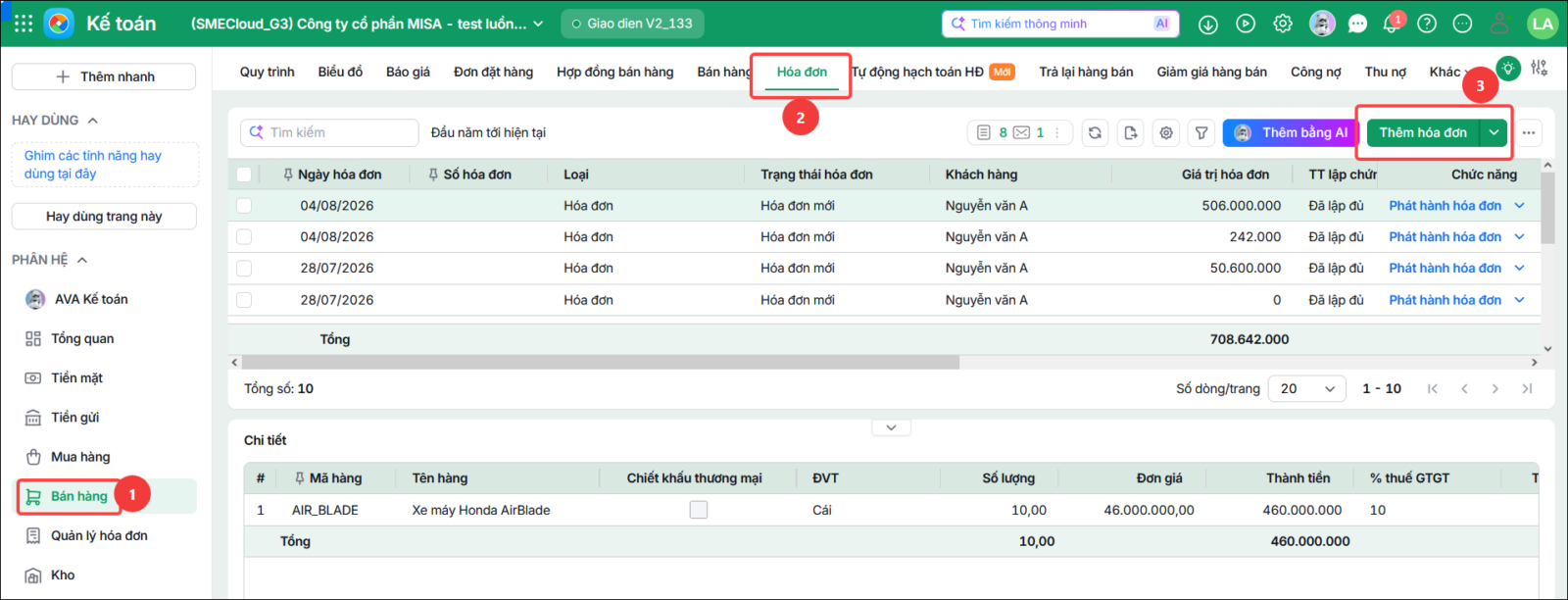
Bước 3: Nhấn Cất. Cách 2: Lập hóa đơn từ máy tính tiền từ Tab Hóa đơn Bước 1: Vào phân hệ Bán hàng, tab Hóa đơn, chọn Thêm hóa đơn:
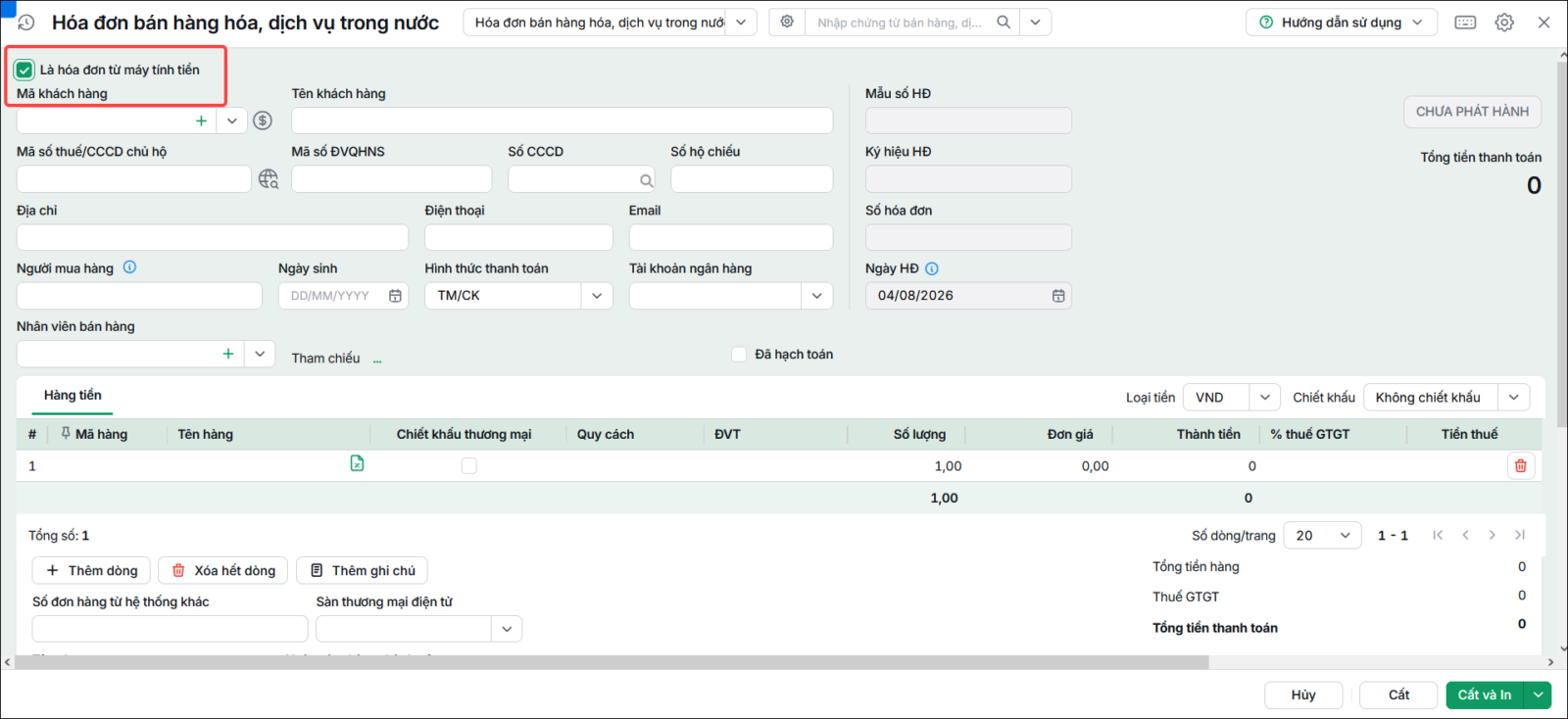
Bước 2: Tích chọn Là hóa đơn từ máy tính tiền, sau đó khai báo các thông tin chi tiết của hóa đơn:
Bước 3: Nhấn Cất. Lưu ý: Lập chứng từ bán hàng từ hóa đơn điện tử khởi tạo từ máy tính tiền: tại đây. 2.2. Phát hành hóa đơn khởi tạo từ máy tính tiềnCó thể thực hiện phát hành hóa đơn điện tử theo 1 trong các cách sau: Cách 1: Phát hành hóa đơn điện tử ngay sau khi lập xong hóa đơn trên phân hệ Bán hàng Ví dụ: Sau khi lập hóa đơn, Kế toán có thể thực hiện phát hành hóa đơn điện tử bằng cách: Bước 1: Trên giao diện hóa đơn/ Nhấn Phát hành hóa đơn:
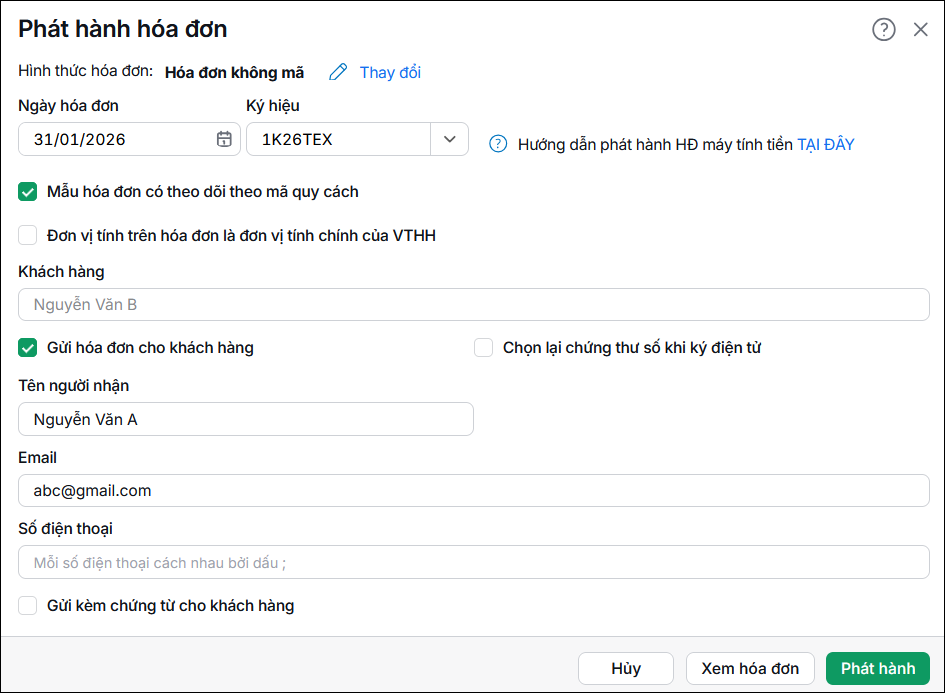
Bước 2: Tích chọn Gửi hóa đơn cho khách hàng: nếu muốn chương trình tự động gửi thông tin về hóa đơn điện tử cho khách hàng ngay sau khi thực hiện chức năng phát hành hóa đơn điện tử:
Bước 3: Có thể xem trước nội dung hóa đơn trước khi phát hành bằng cách nhấn Xem hóa đơn. Bước 4: Nhấn Phát hành.
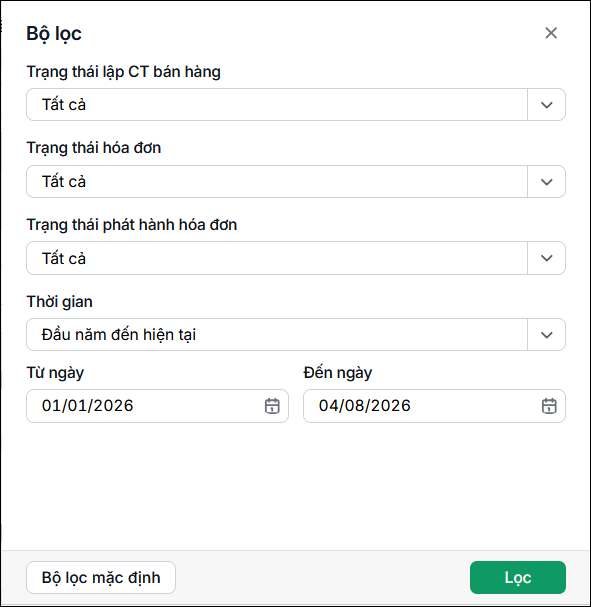
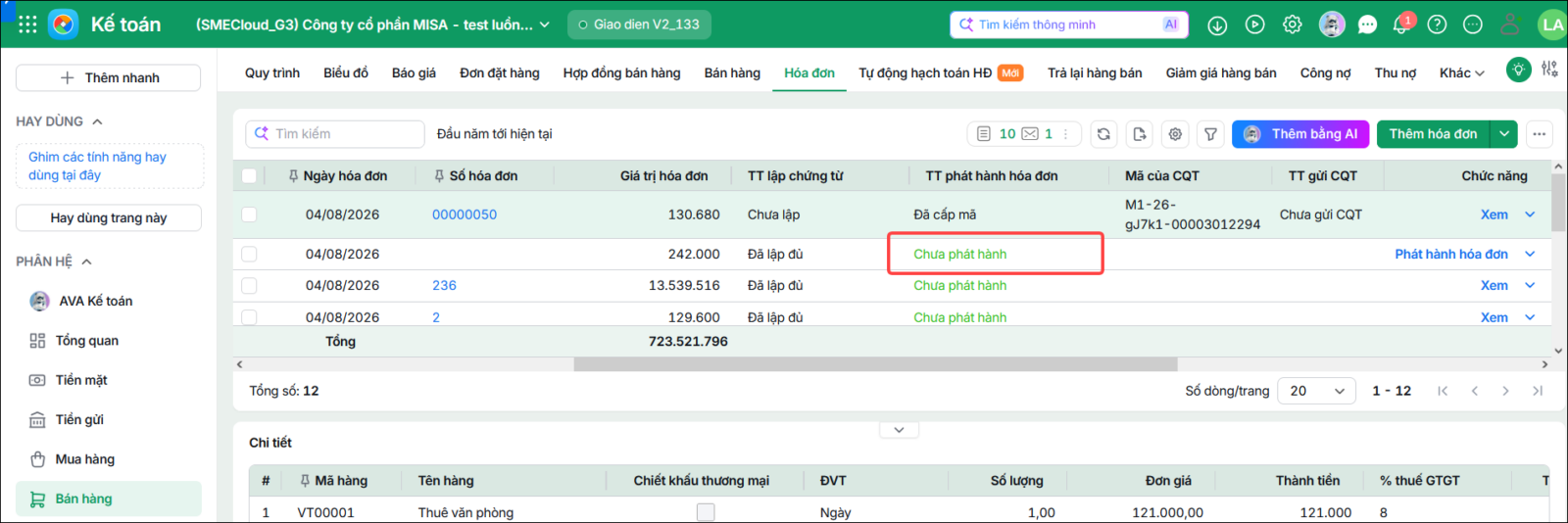
Cách 2: Phát hành hóa đơn điện tử trên danh sách hóa đơn Bước 1: Vào phân hệ Bán hàng, chọn tab Hóa đơn Bước 2: Thiết lập điều kiện tìm kiếm hóa đơn điện tử cần phát hành sau đó nhấn Lọc
Bước 3: Chương trình hiển thị danh sách chứng từ thỏa mãn điều kiện lọc, chọn hóa đơn cần phát hành sau đó nhấn Phát hành hóa đơn:
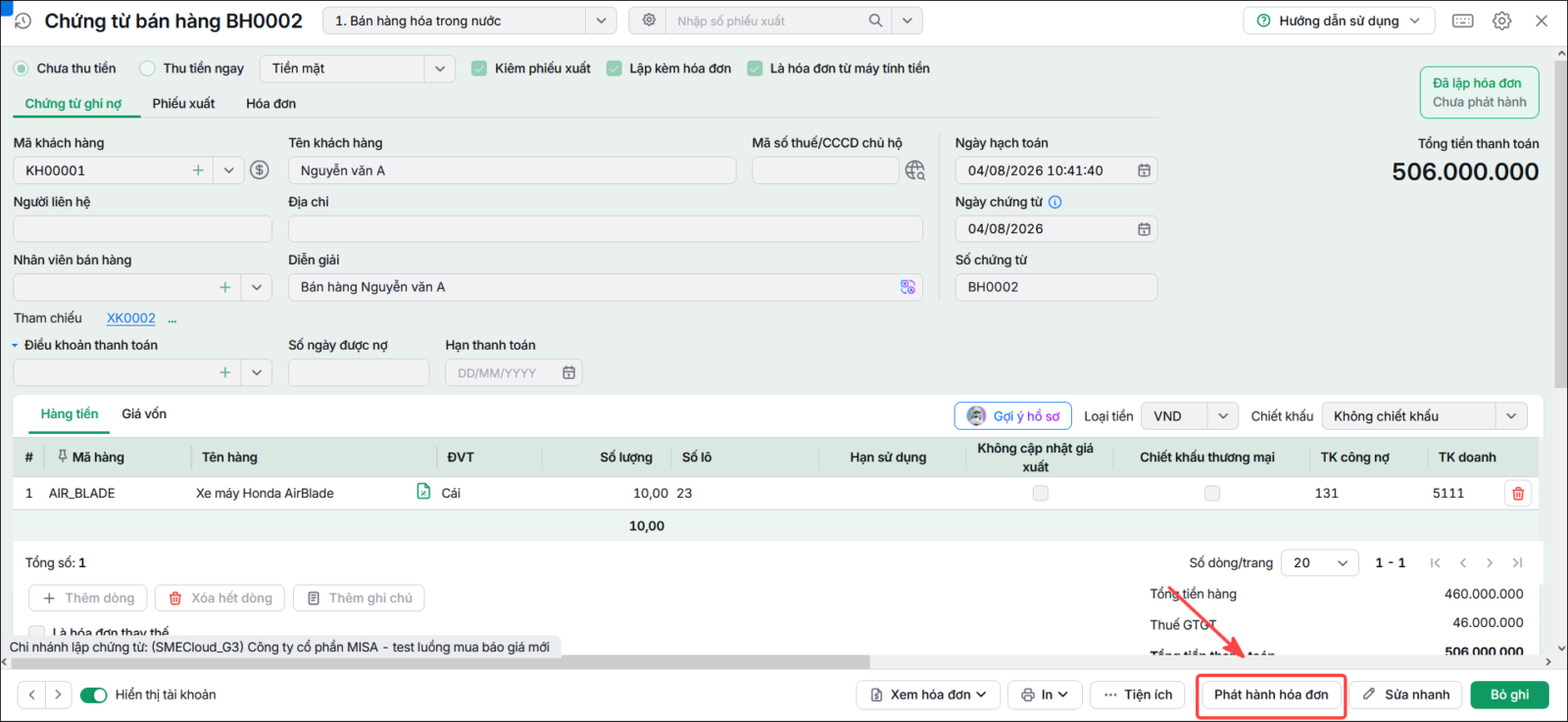
Bước 4: Thực hiện các bước tiếp theo tương tự như cách 1. Cách 3: Phát hành hóa đơn điện tử ngay sau khi lập xong chứng từ bán hàng trên phân hệ Bán hàng Bước 1: Trên giao diện chứng từ bán hàng/ Nhấn Phát hành hóa đơn
Bước 2: Có thể xem trước nội dung hóa đơn trước khi phát hành bằng cách nhấn Xem hóa đơn. Bước 3: Nhấn Phát hành. |
Lưu ý:
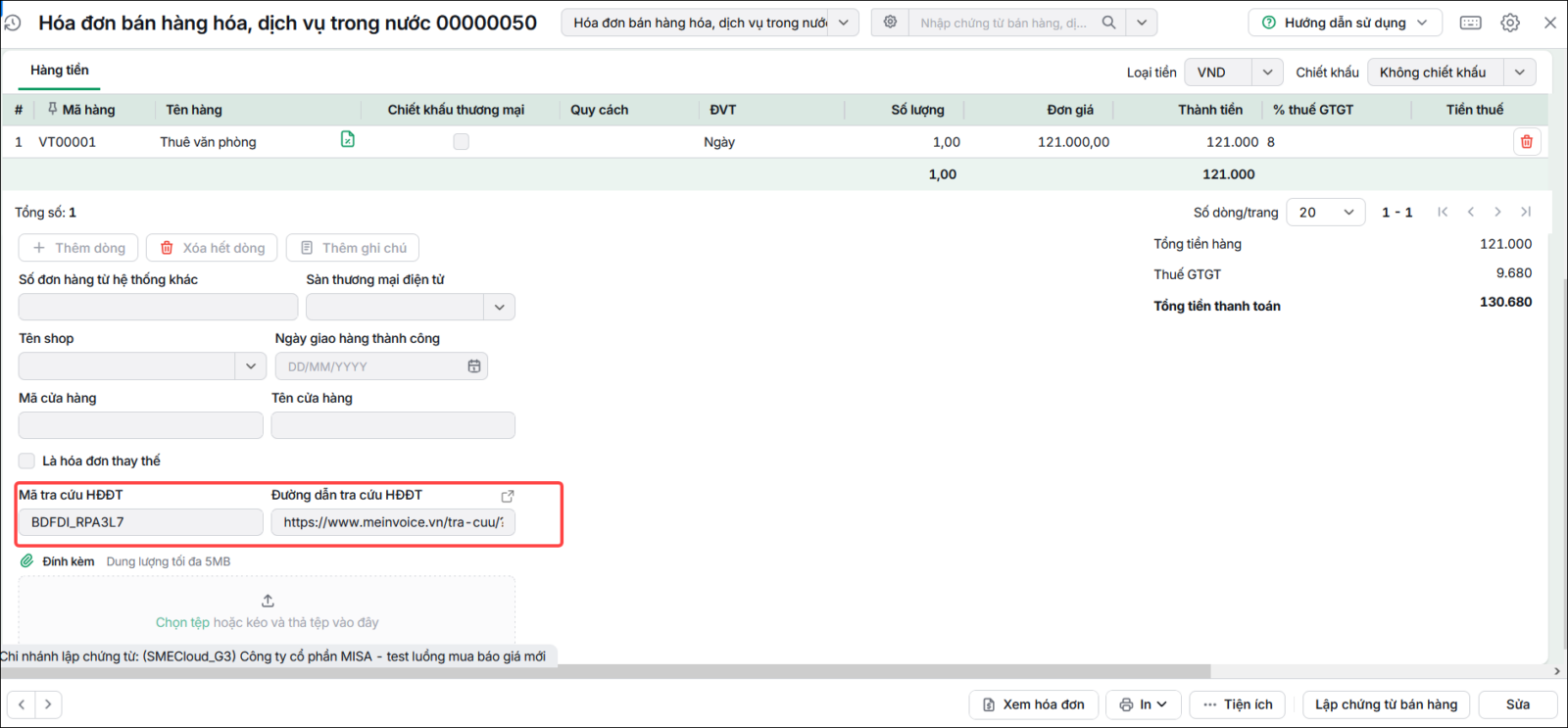
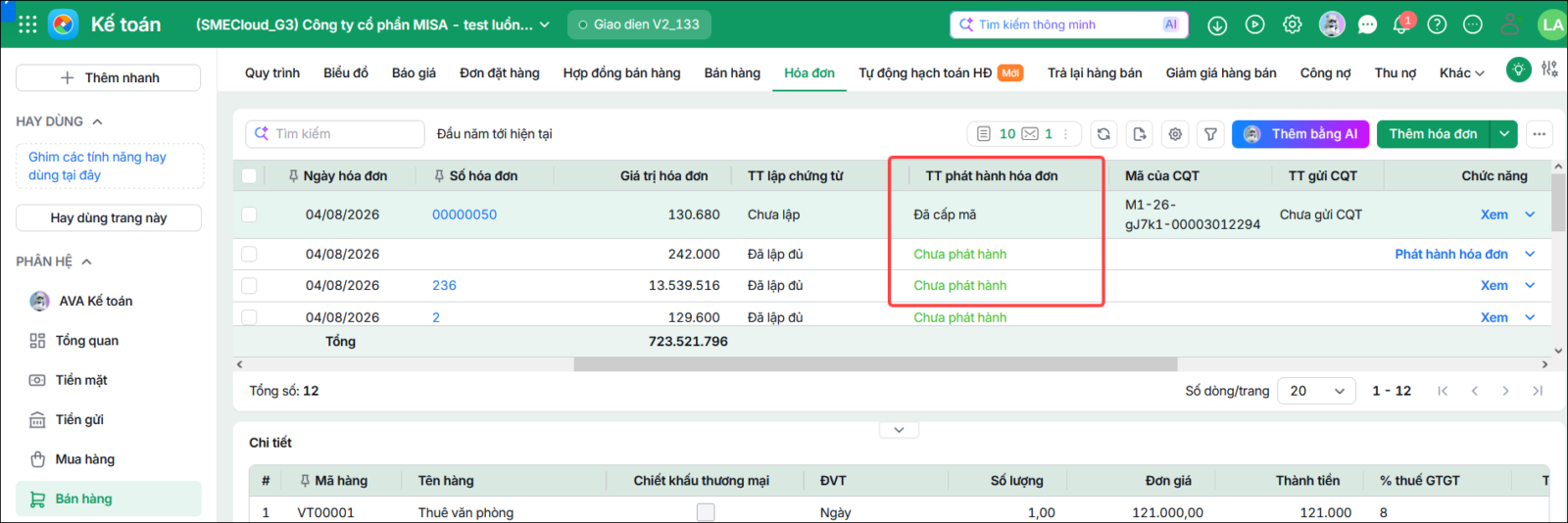
- Sau khi thực hiện phát hành hóa đơn khởi tạo từ máy tính tiền Anh/Chị tiếp tục thực hiện thao tác Gửi hóa đơn đến CQT theo hướng dẫn: tại đây.
- Theo khoản 2 Điều 11 Nghị định 123/2020/NĐ-CP, được sửa đổi bởi khoản 8 Điều 1 Nghị định 70/2025/NĐ-CP có hiệu lực từ ngày 01/06/2025 quy định hóa đơn máy tính tiền không bắt buộc có chữ ký số nên Anh/chị không bắt buộc phải ký điện tử khi Phát hành hóa đơn, chỉ bắt buộc ký số khi thực hiện Gửi hóa đơn đến CQT