
2. Thiết lập đánh dấu hóa đơn đã hạch toán
Chọn chứng từ chi tiết khi thực hiện đánh dấu hóa đơn đã hạch toán:
Bước 1: Tại phân hệ Mua hàng, chọn tab Xử lý hóa đơn đầu vào. Nhấn Tùy chọn lập chứng từ

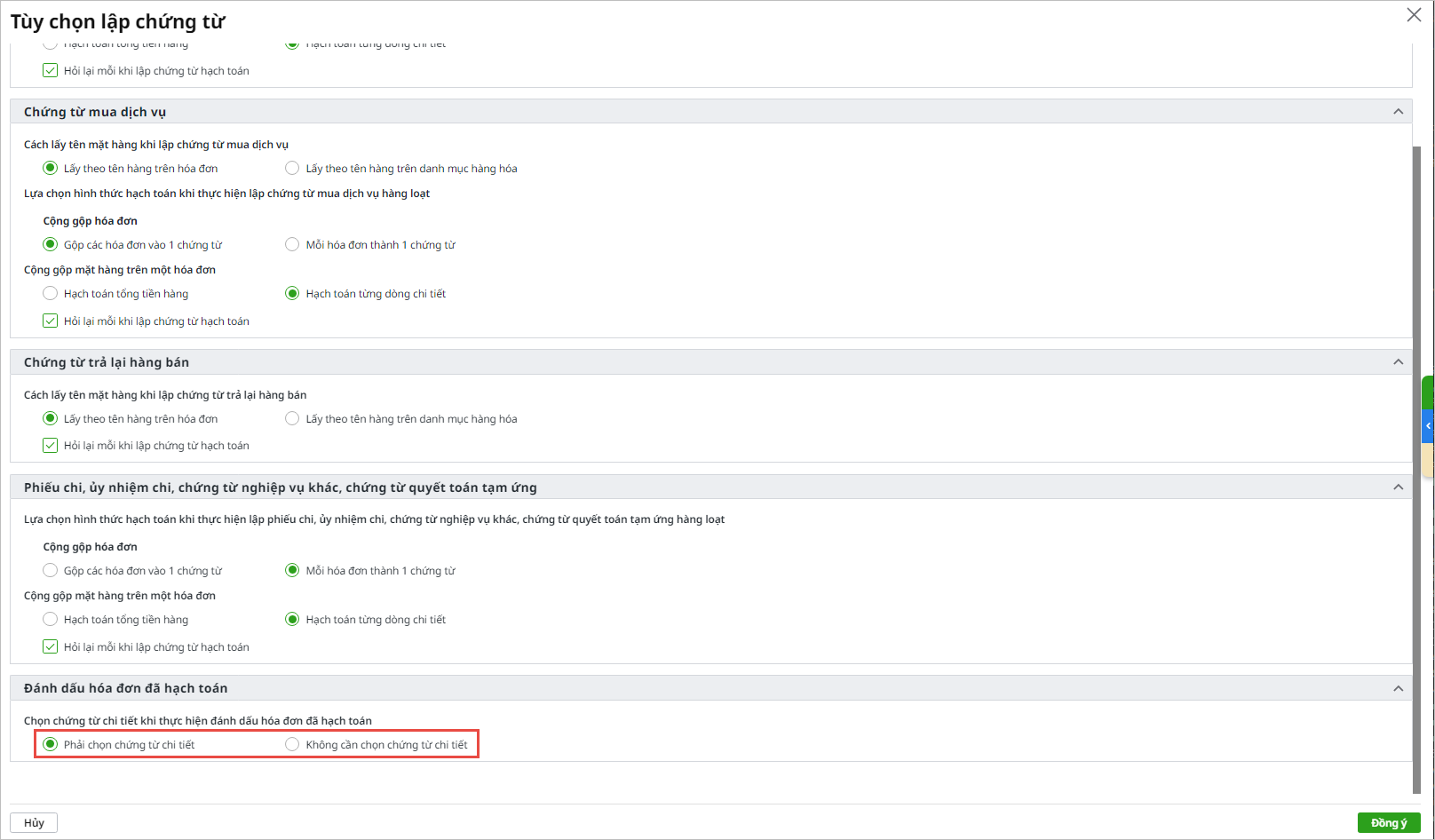
Bước 2: Tại tùy chọn Đánh dấu hóa đơn đã hạch toán, chương trình cho phép lựa chọn có yêu cầu chọn chứng từ chi tiết khi thực hiện đánh dấu hóa đơn hay không:
- Phải chọn chứng từ chi tiết: Khi đánh dấu hóa đơn đã hạch toán, người dùng bắt buộc phải chọn chứng từ đã lập (ví dụ: chứng từ mua hàng, chứng từ chi tiền, chứng từ khác liên quan) để liên kết với hóa đơn. Tùy chọn này giúp theo dõi chính xác hóa đơn đã được hạch toán theo chứng từ nào.
- Không cần chọn chứng từ chi tiết: Khi đánh dấu hóa đơn đã hạch toán, người dùng chỉ đánh dấu trạng thái đã hạch toán cho hóa đơn mà không cần liên kết với chứng từ cụ thể. Tùy chọn này thường áp dụng trong trường hợp hóa đơn đã được hạch toán ngoài hệ thống hoặc đã thanh toán nhưng không cần theo dõi liên kết chứng từ trên phần mềm.
3. Hướng dẫn đánh dấu hóa đơn đã hạch toán
Trường hợp 1: Thiết lập đánh dấu hóa đơn đã hạch toán Không cần chọn chứng từ chi tiết
Trường hợp 2: Thiết lập đánh dấu hóa đơn đã hạch toán Phải chọn chứng từ chi tiếtĐể liên kết (gán) hóa đơn đầu vào lấy từ MeInbot Xử lý hóa đơn đầu vào với chứng từ đã chi, Anh/Chị thực hiện đánh dấu hóa đơn đã hạch toán và chọn chứng từ đã lập theo các bước sau: Bước 1: Trên giao diện Xử lý hóa đơn đầu vào, nhấn biểu tượng mũi tên bên cạnh từ Lập chứng từ mua hàng trỏ xuống tại cột Chức năng, chọn Đánh dấu đã hạch toán
Bước 2: Sau khi chọn đánh dấu đã hạch toán, chương trình hiển thị màn hình Chọn chứng từ đã hạch toán cho hóa đơn, thực hiện:
Bước 3: Kiểm tra trạng thái lập chứng từ và chứng từ thanh toán tại danh sách hóa đơn đầu vào:
|


4. Lưu ý
Anh/chị có thể thực hiện Bỏ đánh dấu là đã hạch toán cho hóa đơn khi cần thiết:
- Bỏ đánh dấu là đã hạch toán cho 1 hóa đơn: Tại hóa đơn cần đánh dấu, chọn nút mũi tên ∇ bên cạnh từ Xem ở cột chức năng → chọn bỏ đánh dấu đã hạch toán.

- Bỏ đánh dấu là đã hạch toán cho hàng loạt hóa đơn: Tích chọn các hóa đơn cần hạch toán nhấn nút Bỏ đánh dấu đã hạch toán tại thanh công cụ phía trên danh sách
