2. Tải mẫu chứng từ từ máy tính
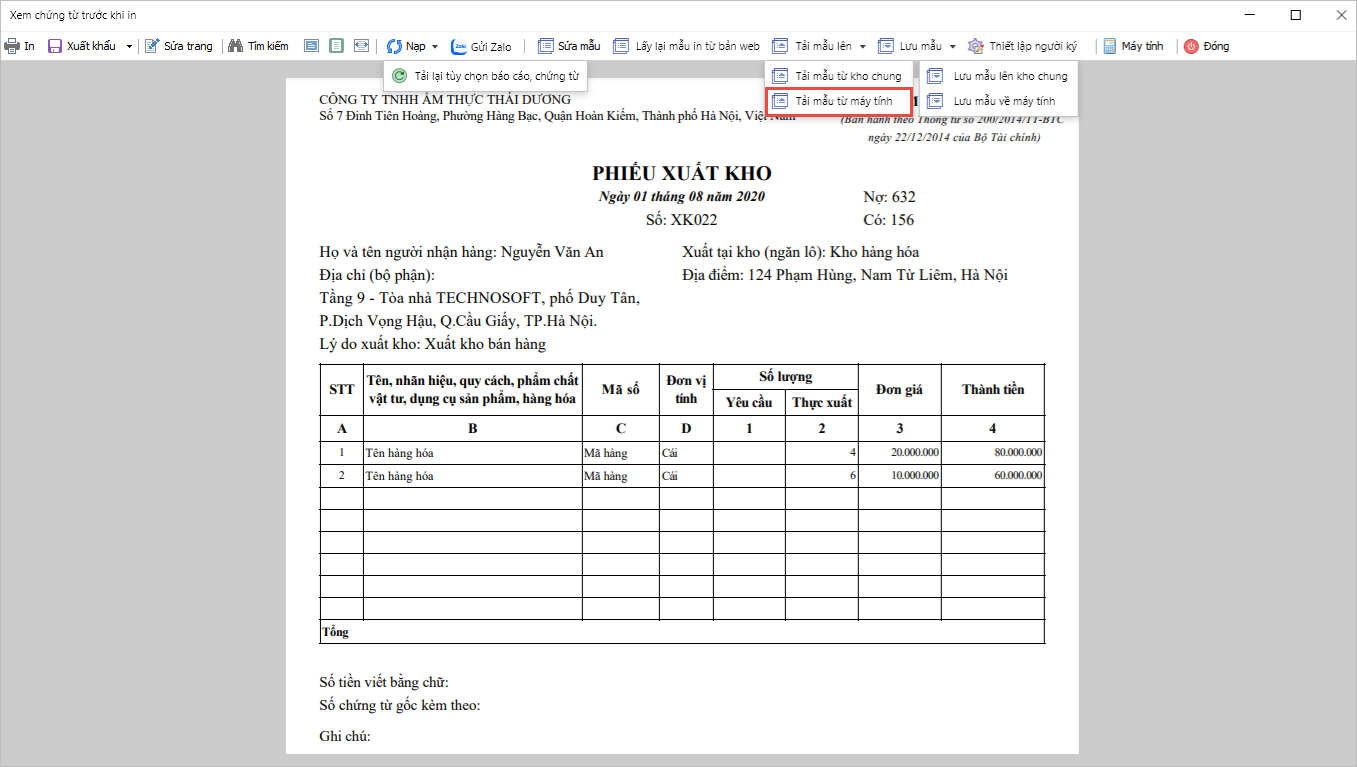
- Khi thực hiện in các chứng từ có định dạng xslt trên trình in của AMIS Kế toán, chương trình bổ sung chức năng Tải mẫu từ máy tính.
- Phạm vi các chứng từ áp dụng: Các mẫu chứng từ có định dạng .mrt từ SME cho phép tải lên trình in:
- 02-VT: Phiếu xuất kho
- Biên bản bàn giao
- Phiếu giao hàng (kiêm bảo hành)
- Phiếu xuất kho bán hàng
- Phiếu xuất kho bán hàng (Số lô, hạn sử dụng)
- Phiếu xuất kho kiêm bảo hành (Mã quy cách)
- Lệnh sản xuất (Chi tiết NVL)
- Lệnh sản xuất
Để tải mẫu từ SME đối với các mẫu in định dạng xslt trên trình in của AMIS Kế toán, anh/chị thực hiện các bước sau:
Ví dụ: Tải mẫu phiếu xuất kho trên phân hệ Kho
Lưu ý: Trước khi in chứng từ, cần cài đặt trình in trên AMIS Kế toán tại đây
Bước 1: Lưu file mẫu phiếu xuất kho cần chuyển ở MISA SME (phần mềm Offline)
- Mở mẫu mà bạn cần chuyển lên AMIS kế toán \ nhấn nút Sửa mẫu
- Chọn File \ Save As \ Browse
- Chọn thư mục khác để lưu file mẫu ra \ Giữ nguyên tên mẫu ở File name\ nhấn Save

Bước 2: Trên AMIS kế toán (phần mềm Online): Vào phân hệ Kho → chọn tab Xuất kho, sau đó mở chứng từ cần in mẫu Phiếu xuất kho.
Bước 3: Tại giao diện chứng từ, bấm mũi tên xuống (∇) cạnh chức năng In, bật In bằng trình in AMIS Kế toán, sau đó chọn mẫu Phiếu xuất kho để in.

Bước 4: Trên giao diện xem chứng từ trước khi in, bấm mũi tên xuống (∇)tại mục Tải mẫu lên, chọn Tải mẫu từ máy tính để tải lên mẫu phiếu in đã lưu ở bước 1.