
1. Tổng quan
Bài viết hướng dẫn xử lý cảnh báo “Gián đoạn đồng bộ hóa đơn từ Cơ quan thuế Đồng bộ hóa đơn từ Cơ quan thuế bị gián đoạn do không thể kết nối đến hoadondientu.gdt.gov.vn” khi đồng bộ hóa đơn đầu vào trên giao diện MISA meInvoice bị gián đoạn hoặc tại mục kết nối Cơ quan thuế trên MeInvoice – Xử lý hóa đơn báo Mất kết nối
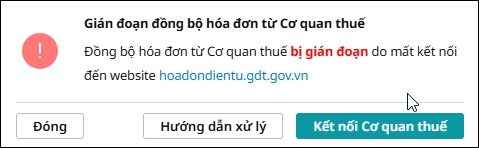
2. Cách xử lý hóa đơn đầu vào mất kết nối với CQT
Nguyên nhân: Do thay đổi thông tin kết nối trên trang tra cứu Thuế
Giải pháp: Thực hiện kết nối lại với Cơ quan thuế trên MISA meInvoice – Xử lý hóa đơn đầu vào theo hướng dẫn:
Bước 1: Đăng nhập vào đường dẫn https://app.meinvoice.vn/inbot/ để vào meInvoice.vn – Xử lý hóa đơn
Bước 2: Trên giao diện meInvoice – Xử lý hóa đơn, vào mục Kết nối cơ quan thuế, nhấn Kết nối lại.
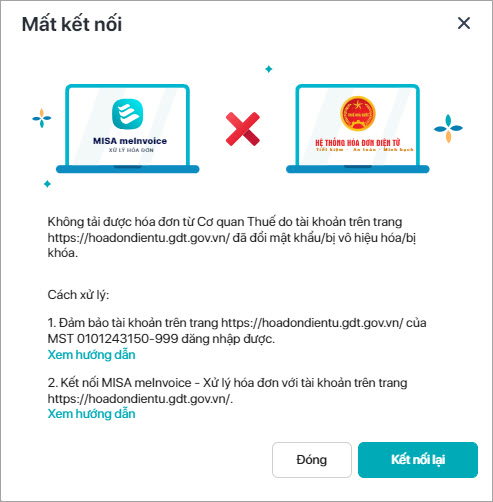
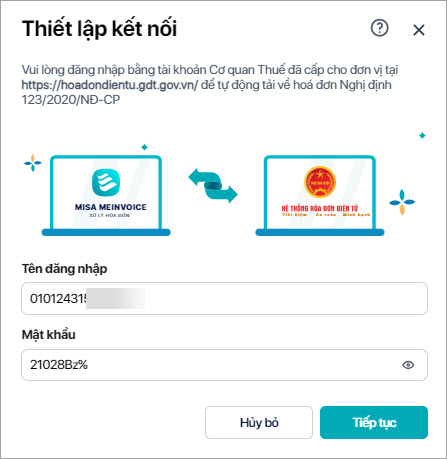
Bước 3: Khai báo tài khoản kết nối
- Kết nối với hệ thống của Tổng cục thuế bằng tài khoản cơ quan thuế cấp cho đơn vị qua email thông báo chấp nhận đăng ký sử dụng hóa đơn điện tử.
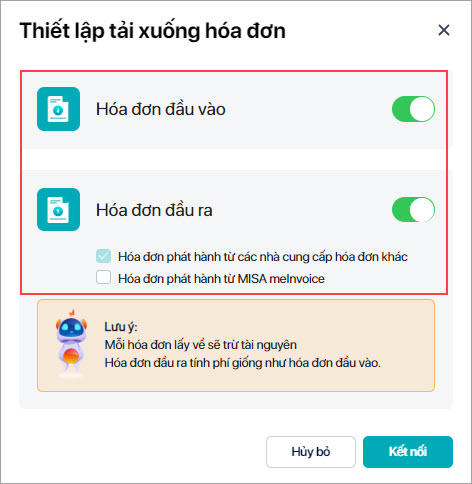
Bước 4: Nhấn tiếp tục\Tích chọn Loại hóa đơn lấy về, nhấn Kết nối.
Lưu ý: Trường hợp quên mật khẩu kết nối, xem hướng dẫn lấy lại mật khẩu kết nối tại đây.
3. Lưu ý
Trường hợp nhấn kết nối lại nhưng hệ thống vẫn báo Mất kết nối có thể do Tài nguyên sử dụng hóa đơn đã hết.
Kiểm tra và mua thêm tài nguyên hóa đơn sử dụng phần mềm MISA meInvoice – Xử lý hóa đơn theo hướng dẫn sau:
Bước 1: Đăng nhập vào đường dẫn https://app.meinvoice.vn/inbot/ để vào meInvoice.vn – Xử lý hóa đơn
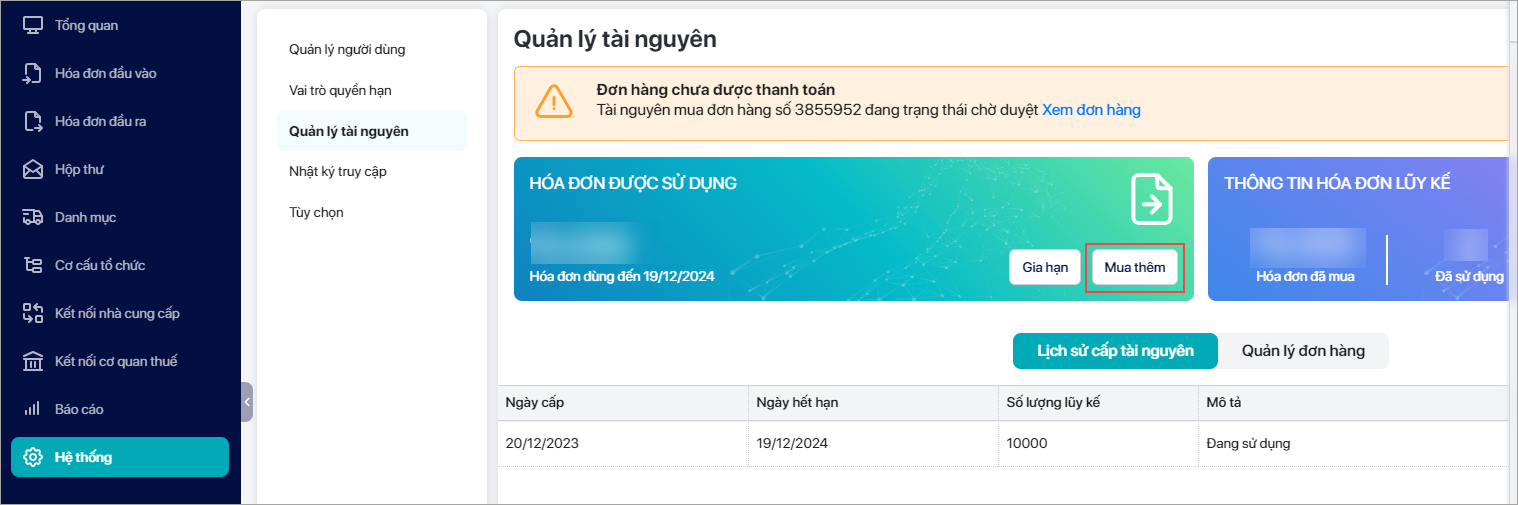
Bước 2: Vào mục Hệ thống\Quản lý tài nguyên, nhấn Mua thêm.
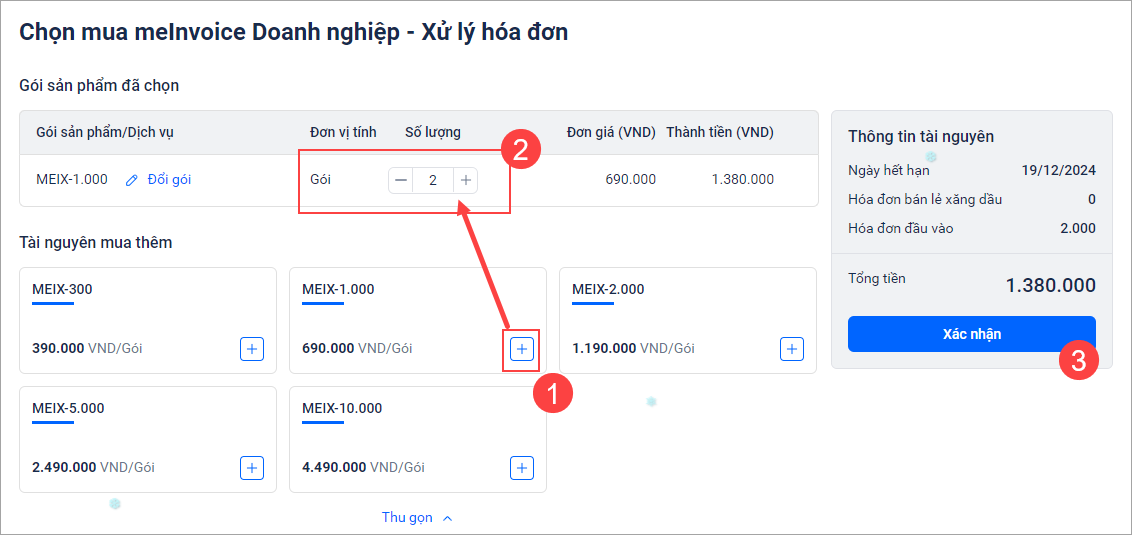
Bước 3: Chọn gói tài nguyên mua thêm, khai báo số gói tài nguyên mua thêm, nhấn Xác nhận.
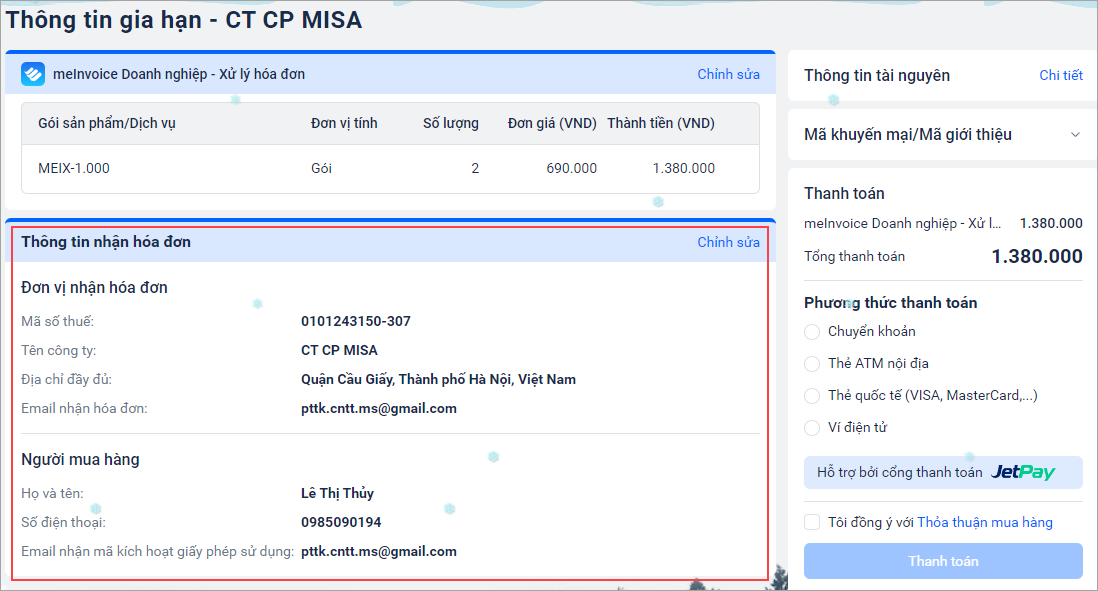
Bước 4: Kiểm tra lại thông tin nhận hóa đơn: Chương trình đang lấy thông tin nhận hóa đơn theo thông tin đơn vị, có thể sửa lại (nếu cần) bằng cách nhấn Chỉnh sửa.
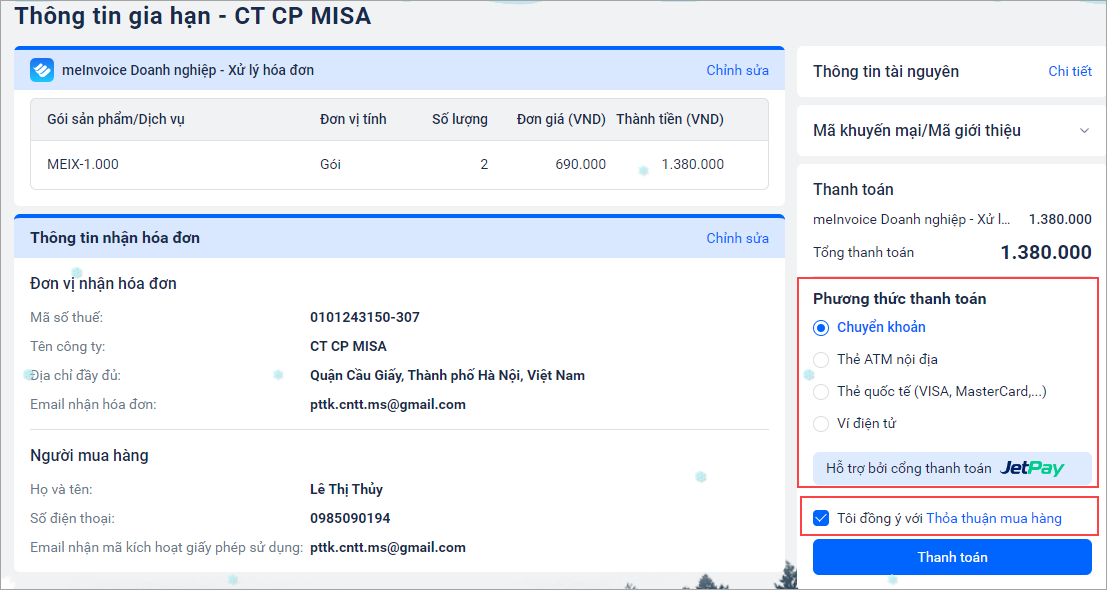
Bước 5: Chọn phương thức thanh toán.
- Tích chọn phương thức thanh toán.
- Tích chọn Tôi đồng ý với Thỏa thuận mua hàng (có thể xem chi tiết thỏa thuận bằng cách nhấn Thỏa thuận mua hàng)
- Nhấn Thanh toán.
Bước 6: Thanh toán đơn hàng theo phương thức đã chọn.
Sau khi thanh toán thành công: MISA sẽ gửi hóa đơn mua tài nguyên cho đơn vị qua email tại mục Email nhận hóa đơn.