1. Trang chủ
  2. Khác
  3. Tính năng mới
  4. R63
  5. Hướng dẫn ẩn hiện thông tin khi thực hiện ghép các cột dữ liệu từ file excel vào phần mềm

Hướng dẫn ẩn hiện thông tin khi thực hiện ghép các cột dữ liệu từ file excel vào phần mềm

1. Tổng quan

Bài viết hướng dẫn xử lý cảnh báo khi nhập khẩu chứng từ hoặc danh mục từ file Excel lên phần mềm mà có cột dữ liệu chưa được ghép với cột tương ứng trên phần mềm.

Nội dung bài viết bao gồm

  • Hướng dẫn nhận biết và xử lý cảnh báo khi ghép dữ liệu
  • Cách hiển thị và ghép các cột dữ liệu còn thiếu

2. Các bước thực hiện

Khi nhập khẩu chứng từ/danh mục từ file excel lên phần mềm, tại bước Ghép dữ liệu, nếu có cột có dữ liệu trên file excel, nhưng chưa được ghép với cột tương ứng trên phần mềm, khi nhấn Tiếp tục để sang bước Kiểm tra dữ liệu chương trình cảnh báo: “Các cột Mẫu số HĐ, Ký hiệu HĐ,…đang có dữ liệu trên tệp Excel nhưng chưa được ghép với cột nào trên phần mềm. Nếu bạn không thấy cột đó trên phần mềm thì thực hiện vào Ẩn/hiện thông tin và tích chọn các cột cần hiển thị.”
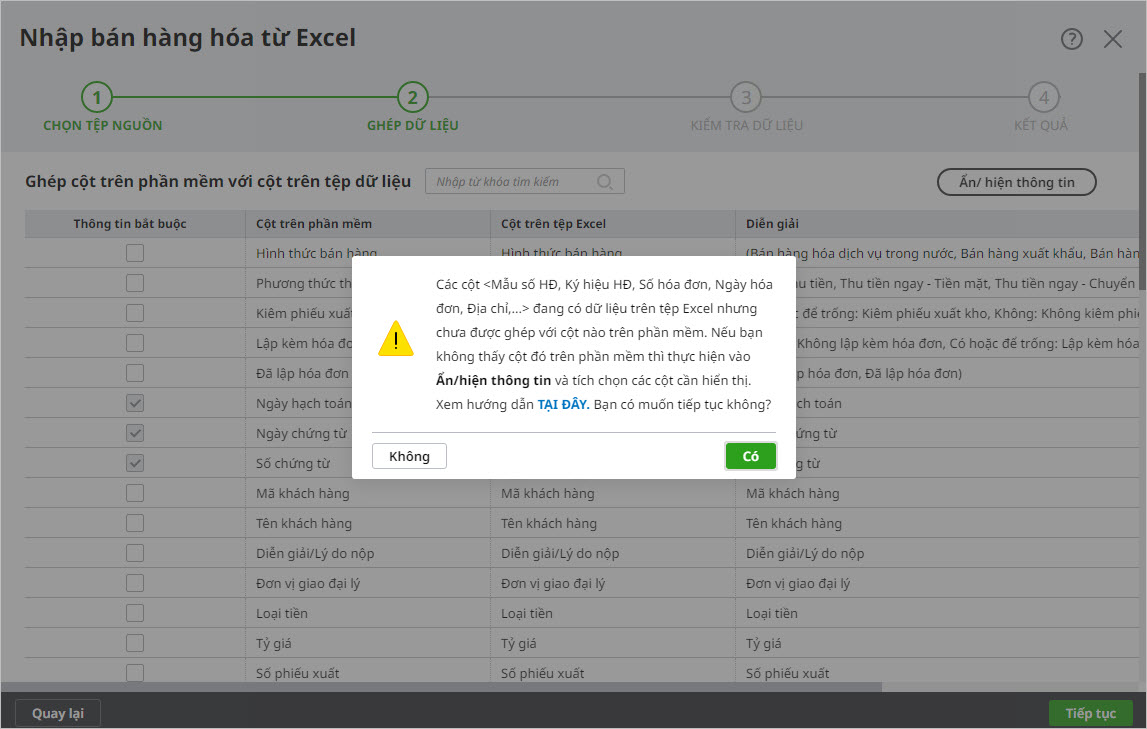
Thực hiện xử lý như sau:

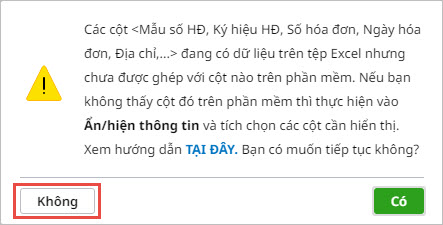
Bước 1: Nhấn Không để tắt thông báo.
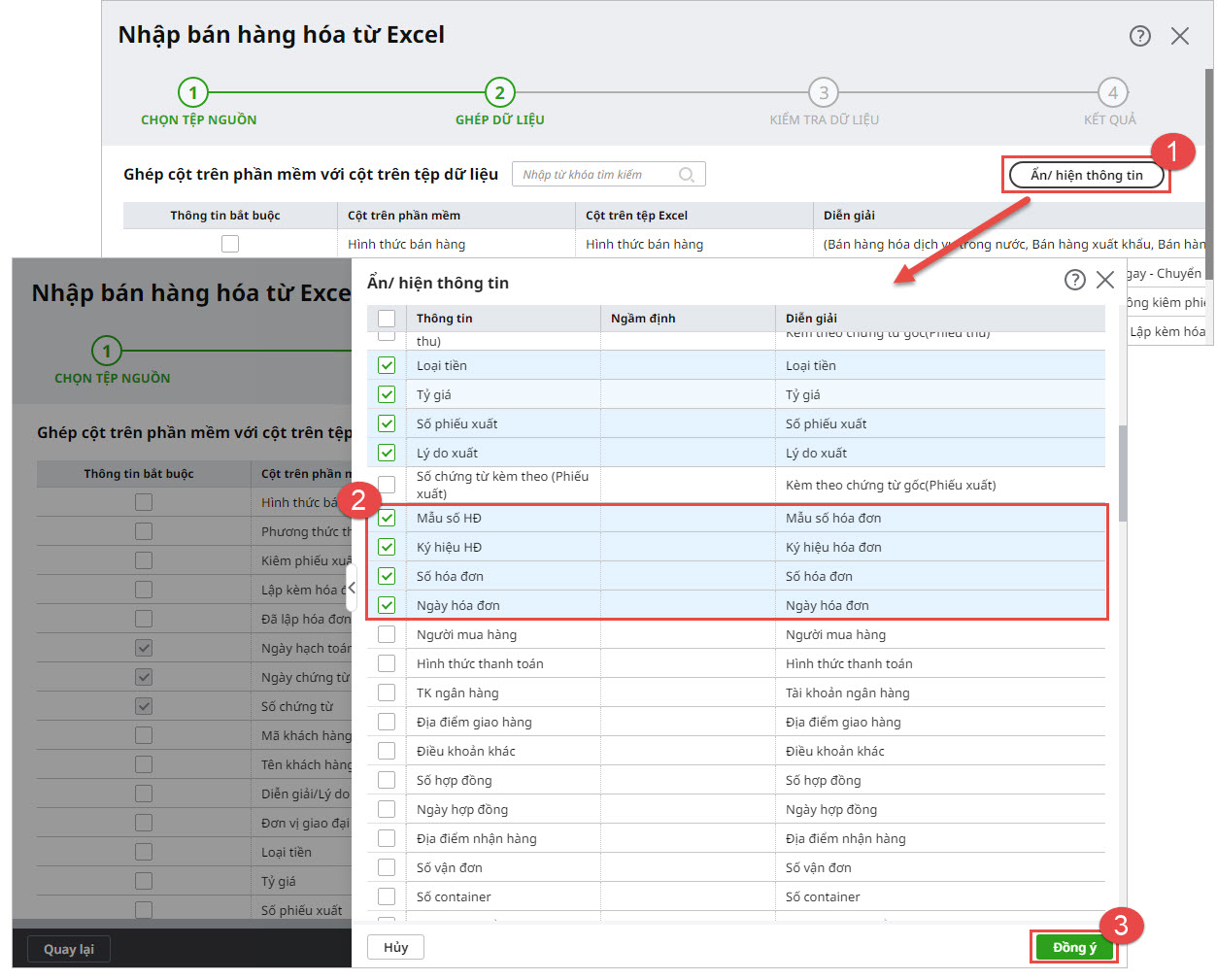
Bước 2: Chọn chức năng Ẩn hiện thông tin, tích chọn các cột cần hiển thị để ghép dữ liệu với cột tương ứng trên file excel. (Là các cột được đề cập trong câu cảnh báo ở trên).

  • Nhấn Đồng ý

Bước 3: Tiếp tục thực hiện các bước nhập khẩu chứng từ/danh mục từ excel như bình thường.

Cập nhật 31/10/2025


Bài viết này hữu ích chứ?

Nền tảng quản trị doanh nghiệp hợp nhất MISA AMIS với gần 200.000 khách hàng doanh nghiệp đang sử dụng

Bài viết liên quan

Giải đáp miễn phí qua Facebook
Nếu bạn vẫn còn thắc mắc hãy đăng câu hỏi vào Cộng đồng MISA qua facebook để được giải đáp miễn phí và nhanh chóng
Đăng bài ngay