
1. Tổng quan
Bài viết hướng dẫn thực hiện Bước 8 – Lập báo cáo tài chính hợp nhất trong quy trình lập báo cáo tài chính hợp nhất giữa niên độ trên AMIS Kế toán. Mục đích là giúp kế toán tổng hợp và hoàn thiện các báo cáo hợp nhất gồm Bảng cân đối kế toán, Báo cáo kết quả hoạt động kinh doanh, và Báo cáo lưu chuyển tiền tệ, dựa trên toàn bộ số liệu đã điều chỉnh ở các bước trước
2. Trình tự các bước lập báo cáo tài chính hợp nhất giữa niên độ
Hướng dẫn thực hiện bước thứ 8 trong trình tự lập báo cáo tài chính hợp nhất giữa niên độ trên AMIS Kế toán:
- Bước 1 – Cộng ngang
- Bước 2 – Loại trừ giá trị các khoản đầu tư
- Bước 3 – Phân bổ lợi thế thương mại
- Bước 4 – Tách lợi ích cổ đông không kiểm soát
- Bước 5 – Loại trừ giao dịch nội bộ
- Bước 6 – Bảng tổng hợp bút toán điều chỉnh
- Bước 7 – Điều chỉnh báo cáo LCTT
- Bước 8 – Lập báo cáo tài chính hợp nhất: Dựa trên số liệu điều chỉnh tổng hợp từ các bước đã thực hiện trước đó để tổng hợp các báo cáo “Bảng cân đối kế toán hợp nhất”, “Kết quả hoạt động kinh doanh hợp nhất”, “Lưu chuyển tiền tệ hợp nhất”.
3. Hướng dẫn lập báo cáo tài chính hợp nhất
Xem chi tiết hướng dẫn lập báo cáo tài chính hợp nhất giữa niên độ Tại đây
Các bước lập Bước 8 – Lập báo cáo tài chính hợp nhất của báo cáo tài chính hợp nhất giữa niên độ như sau:
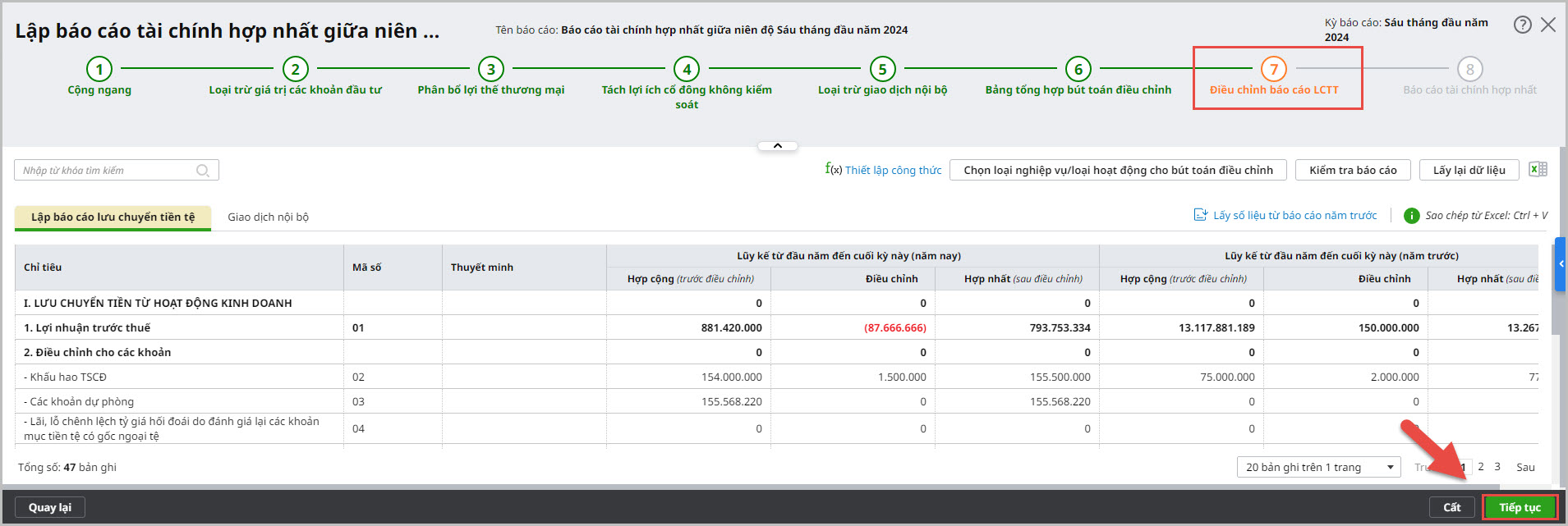
Bước 1: Trên giao diện lập báo cáo tài chính hợp nhất giữa niên độ, sau khi thực hiện Bước 7 – Điều chỉnh báo cáo LCTT, nhấn Tiếp tục.
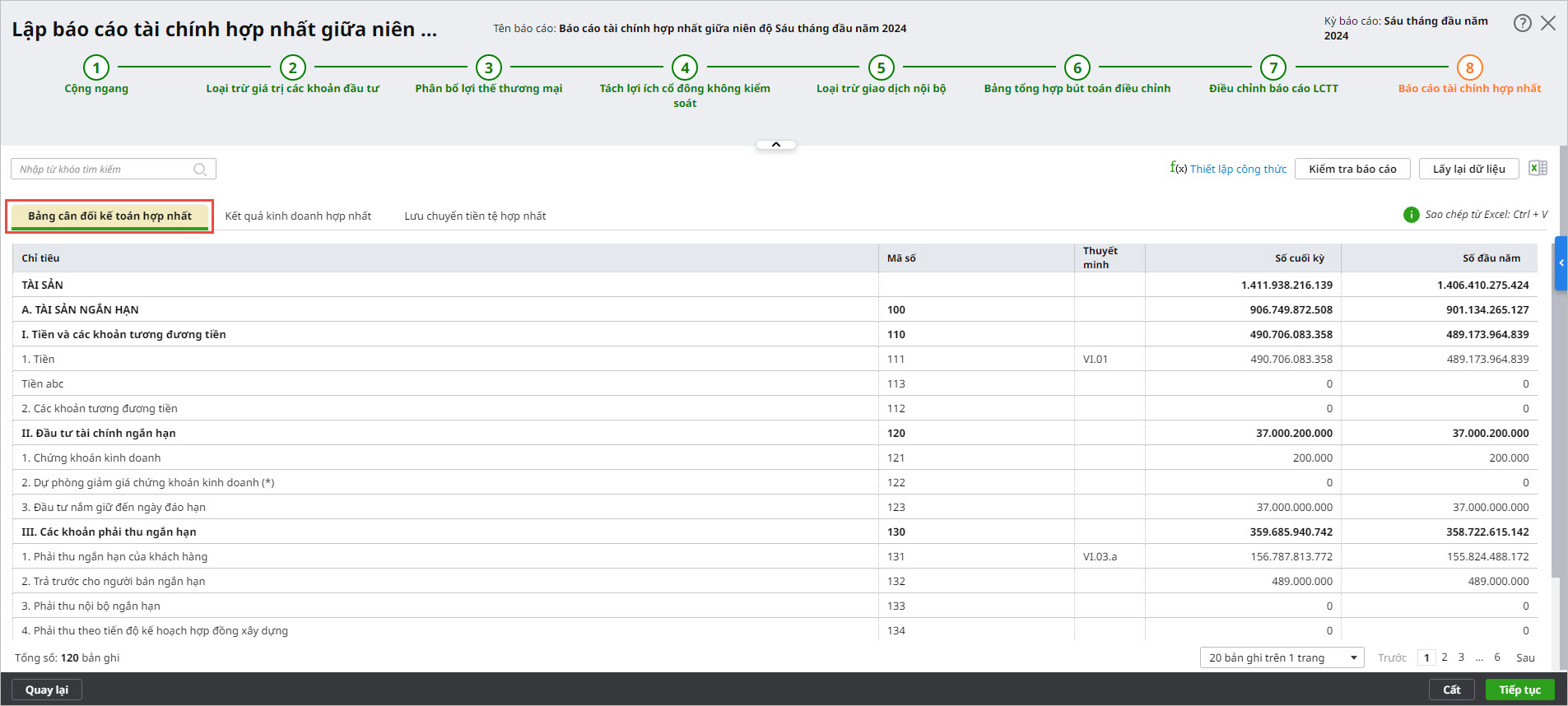
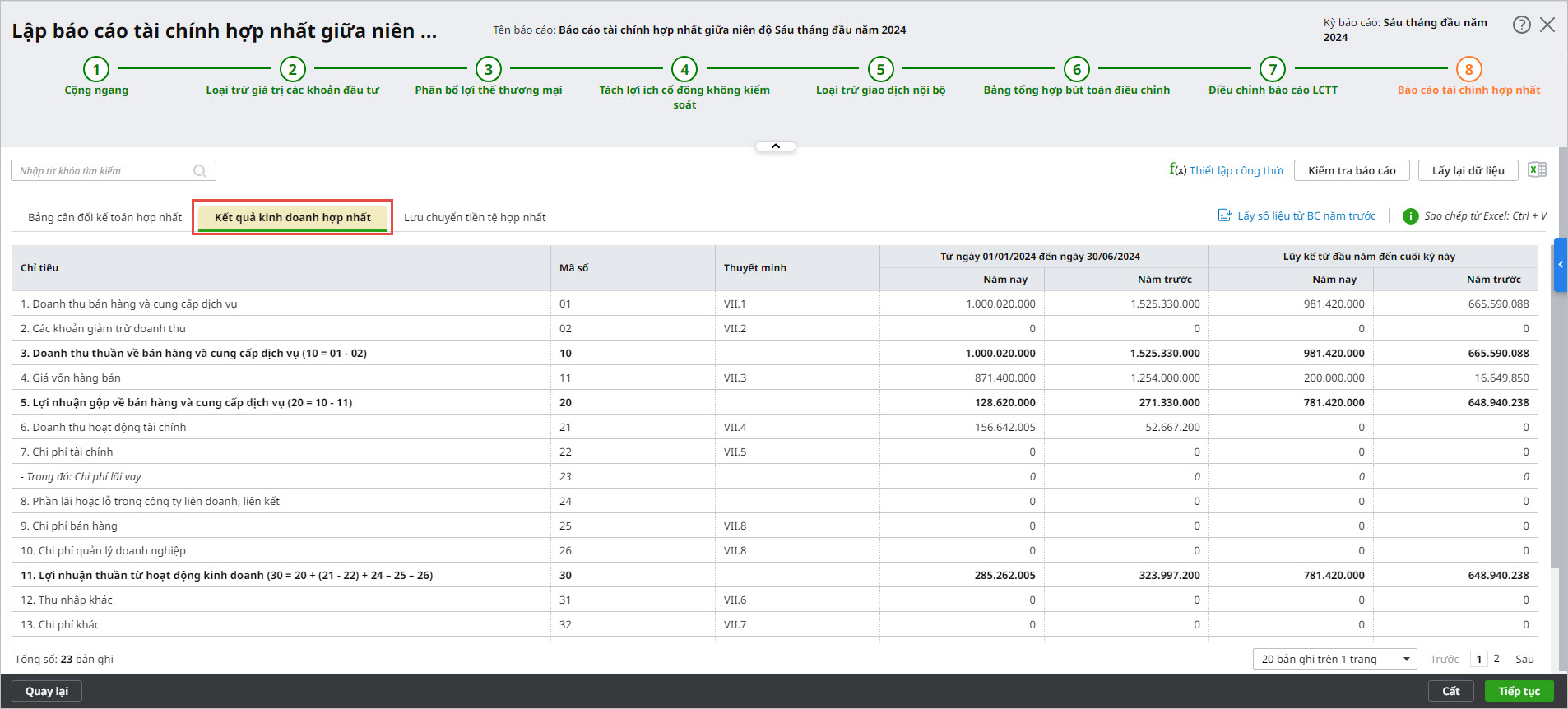
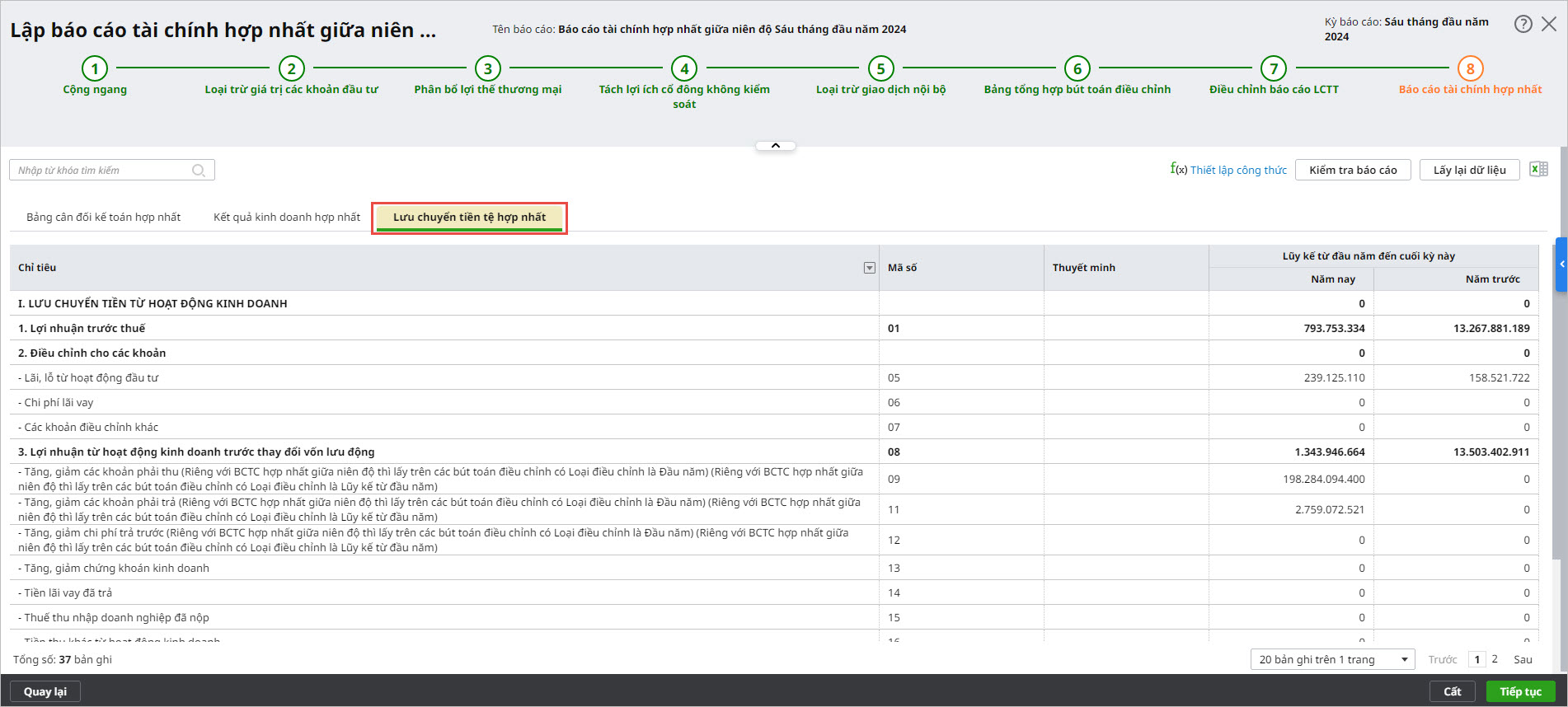
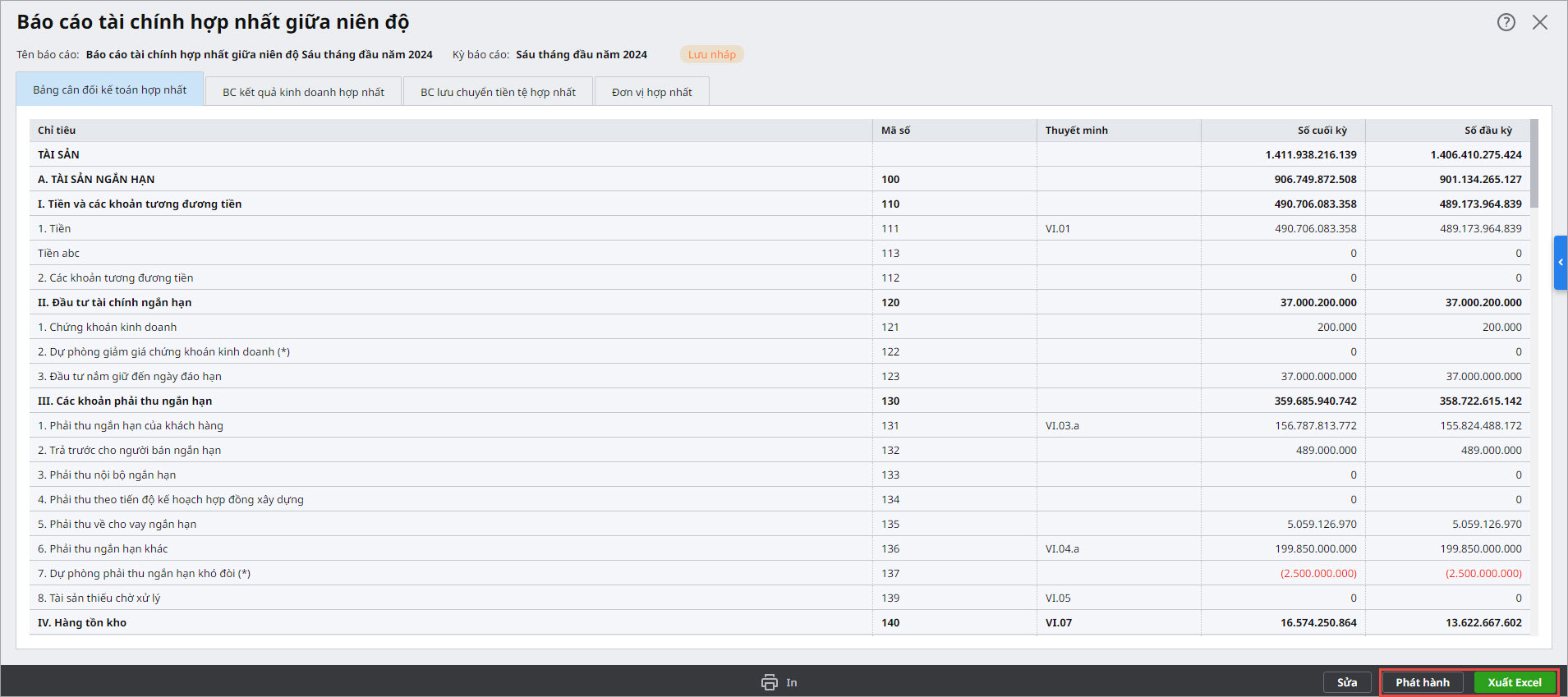
Bước 2: Chương trình sẽ tự động lấy dữ liệu sau điều chỉnh lên các báo cáo:
- Bảng cân đối kế toán hợp nhất:
- Kết quả kinh doanh hợp nhất:
- Lưu chuyển tiền tệ hợp nhất:
- Tại đây, kế toán có thể chọn thực hiện một số chức năng sau để kiểm tra hoặc lấy nhanh số liệu lên báo cáo tài chính đang lập:
- Nhấn Lấy số liệu từ BC kỳ trước để lấy số liệu cột Số đầu kỳ/Kỳ trước/Năm trước theo giá trị trên báo cáo đã lập kỳ trước.
- Xem cách thiết lập công thức lấy dữ liệu lên Báo cáo tài chính hợp nhất và thiết lập lại các công thức này bằng cách chọn chức năng Thiết lập công thức. Chi tiết cách thực hiện xem tại đây.
- Kiểm tra số liệu sau điều chỉnh lấy lên tương ứng với từng báo cáo bằng cách nhấn chọn chức năng Kiểm tra báo cáo. Xem chi tiết cách thực hiện tại đây.
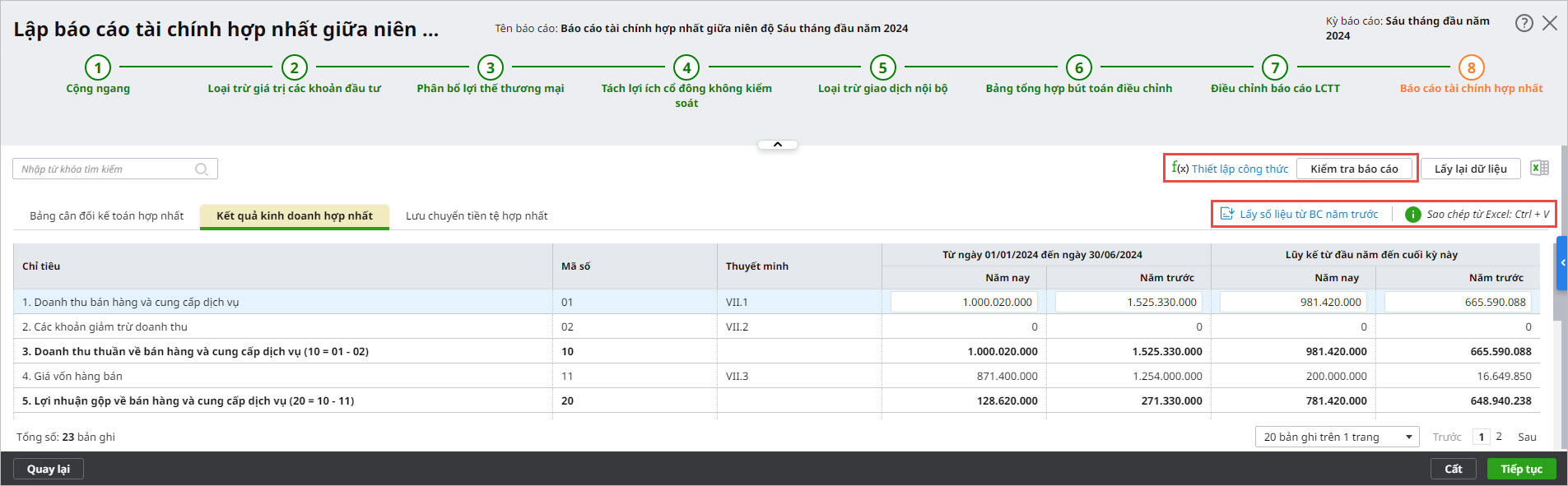
Bước 3: Nhấn Tiếp tục.
Bước 4: Nhấn Phát hành.
4. Lưu ý
- Kế toán nhập bổ sung dữ liệu cho các cột không được thiết lập công thức tính. Chương trình cho phép người dùng Sao chép dữ liệu từ Excel vào các cột Số đầu năm/Số cuối năm trên báo cáo bằng cách sử dụng phím tắt Ctrl + V.
- Trên giao diện Xem báo cáo, chọn chức năng In để in báo cáo tài chính.


024 3795 9595
https://www.misa.vn/
