
2. Các bước thực hiện
Để thiết lập quy tắc hạch toán tự động trên AMIS Kế toán để tự động sinh chứng từ tạm ứng/thanh toán/quyết toán tạm ứng từ đề nghị tương ứng lấy về trên AMIS Quy trình, các bước thực hiện như sau:
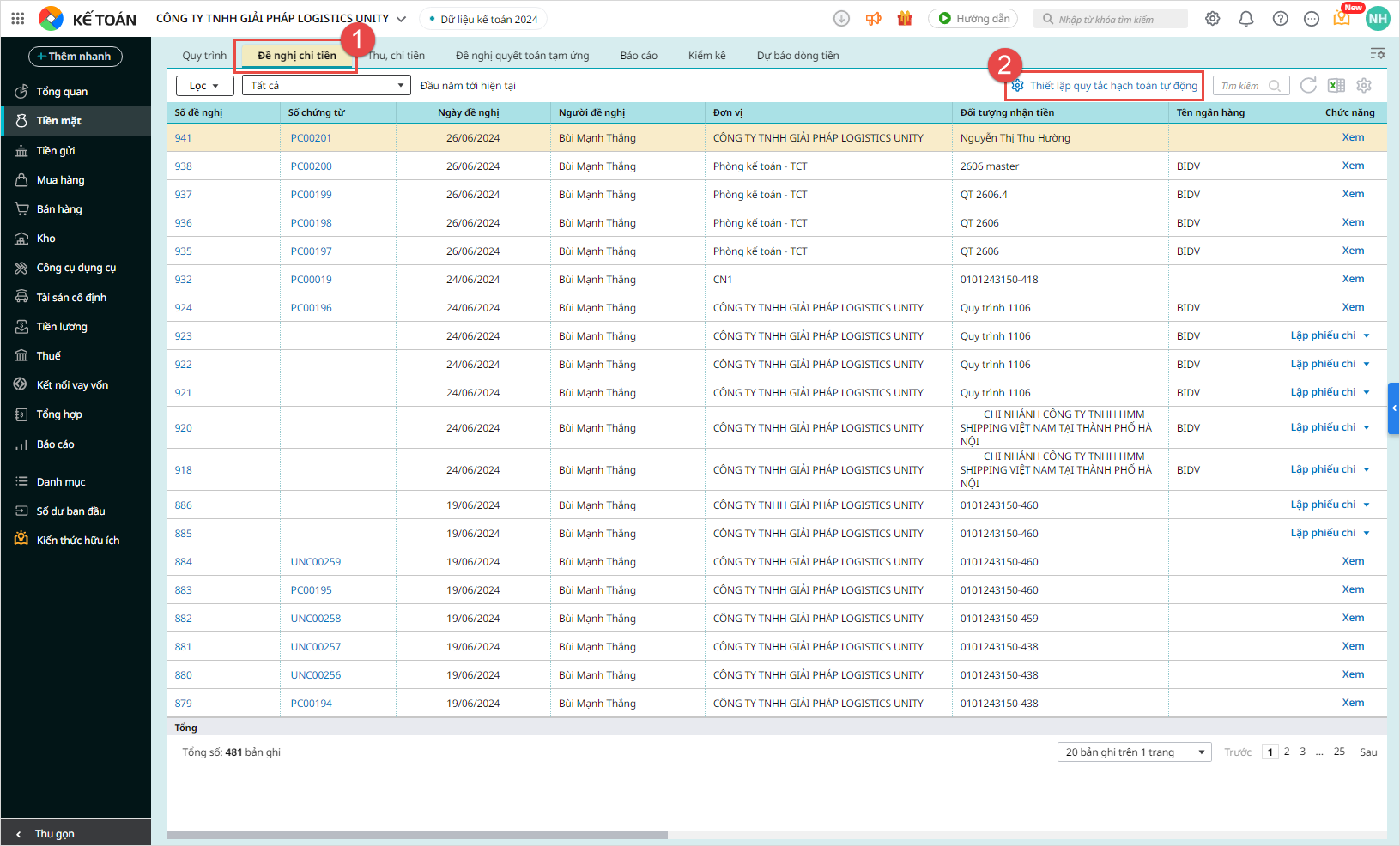
Bước 1: Vào phân hệ Tiền mặt (hoặc phân hệ Tiền gửi hoặc phân hệ Tổng hợp)\Tab Đề nghị chi tiền (Hoặc tab Đề nghị quyết toán tạm ứng)\ Thiết lập quy tắc hạch toán tự động.
Bước 2: Bạn khai báo các thông tin cần thiết lập quy tắc hạch toán tự động.
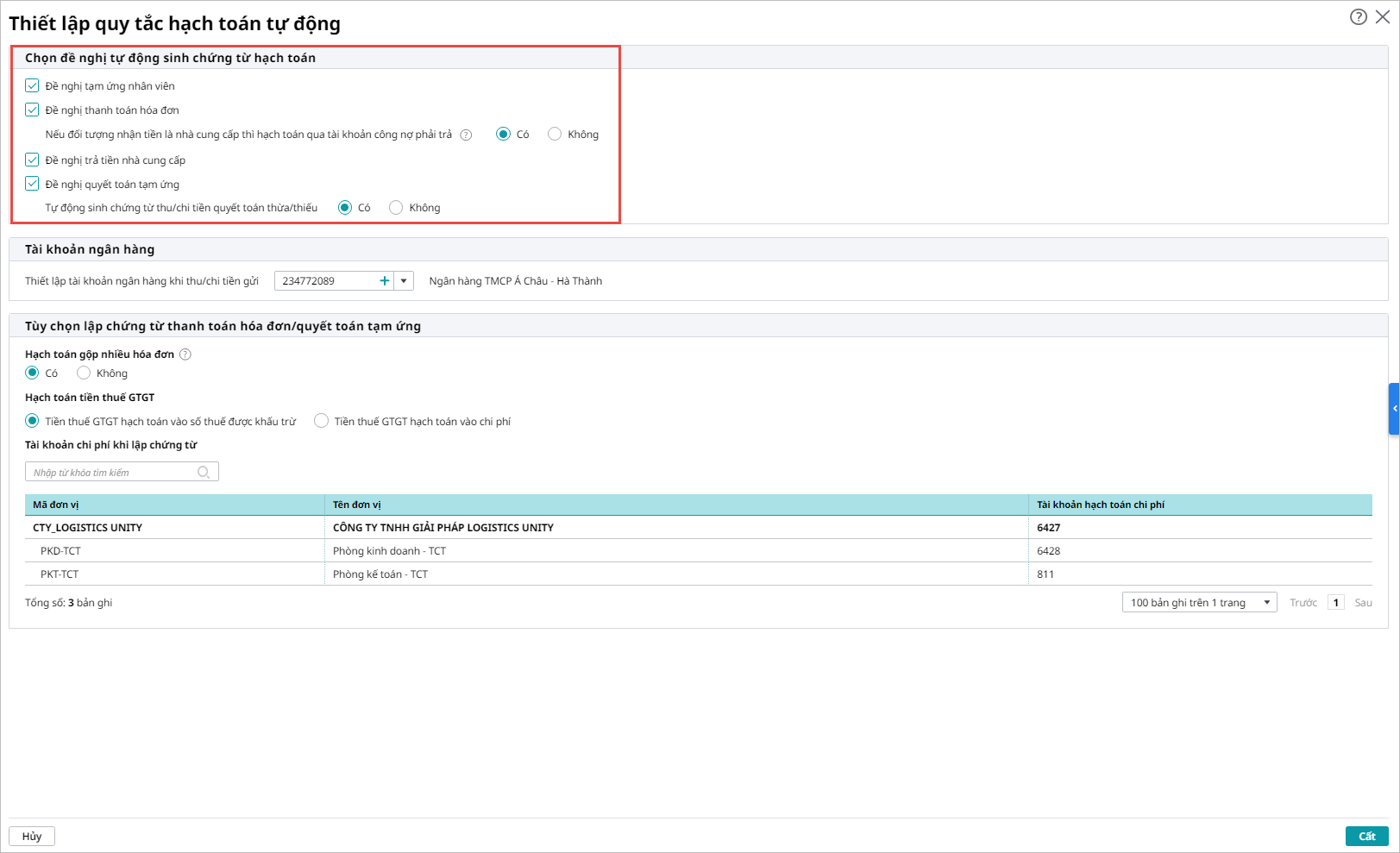
Tích Chọn đề nghị tự động sinh chứng từ hạch toán:
-
- Đề nghị tạm ứng nhân viên
- Đề nghị thanh toán hóa đơn: Chọn Có hay không hạch toán qua tài khoản phải trả nếu đối tượng nhận tiền là nhà cung cấp:
- Chọn Có: Mỗi đề nghị thanh toán hóa đơn sinh đồng thời 2 chứng từ là Chứng từ nghiệp vụ khác (Ghi nhận chi phí và công nợ nhà cung cấp) và Chứng từ chi tiền trả nhà cung cấp.
- Chọn Không: Mỗi đề nghị thanh toán hóa đơn sinh 1 chứng từ chi tiền ghi nhận chi phí.
- Đề nghị trả tiền nhà cung cấp
- Đề nghị quyết toán tạm ứng: Tích chọn Có hay Không tự động sinh chứng từ thu/chi tiền quyết toán thừa/thiếu.
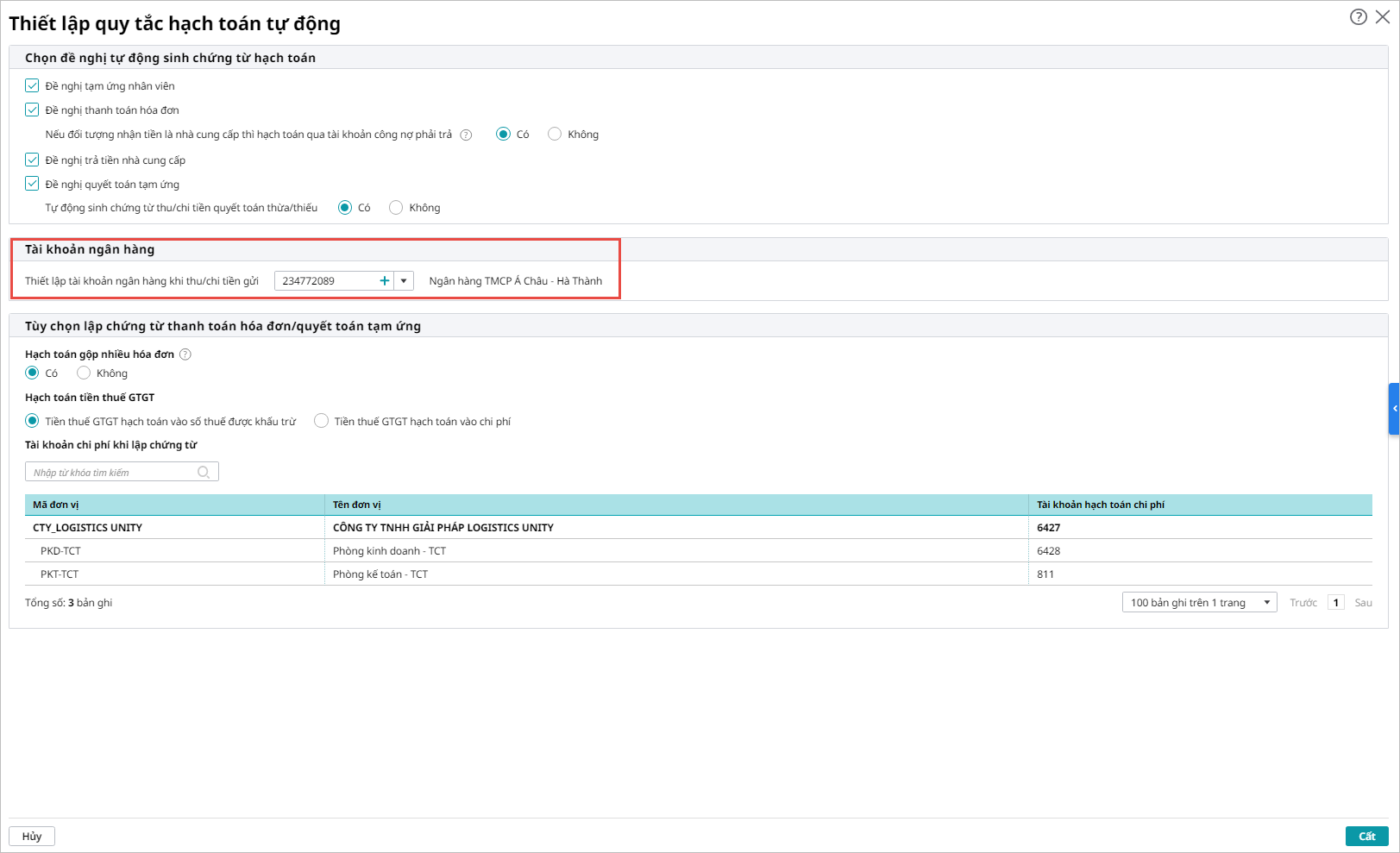
Thiết lập tài khoản ngân hàng khi thu/chi tiền gửi: Chọn tài khoản ngân hàng sẽ phát sinh thu/chi tiền gửi.
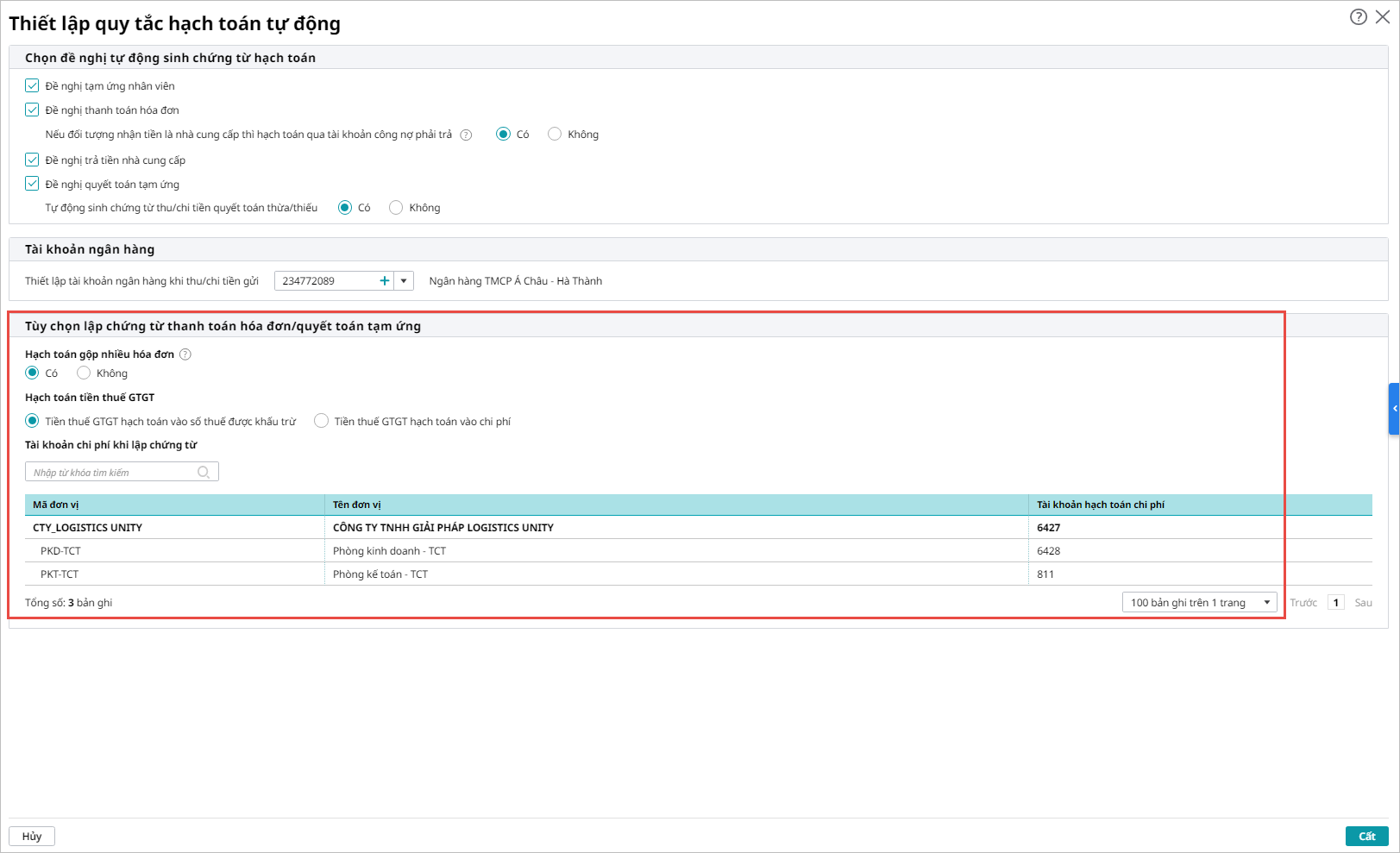
Tùy chọn lập chứng từ thanh toán hóa đơn/quyết toán tạm ứng (Chỉ hiển thị khi người dùng tích chọn 1 trong 2 loại Đề nghị tự động sinh chứng từ hạch toán là Đề nghị thanh toán hóa đơn và Đề nghị quyết toán tạm ứng.)
-
- Có hay Không Hạch toán gộp nhiều hóa đơn.
- Hạch toán tiền thuế GTGT vào số thuế được khấu trừ hoặc hạch toán vào chi phí.
- Chọn lại tài khoản chi phí khi lập chứng từ (nếu cần).
Bước 3: Nhấn Cất.