2. Các bước lập chứng từ bán hàng hàng loạt từ đơn đặt hàng
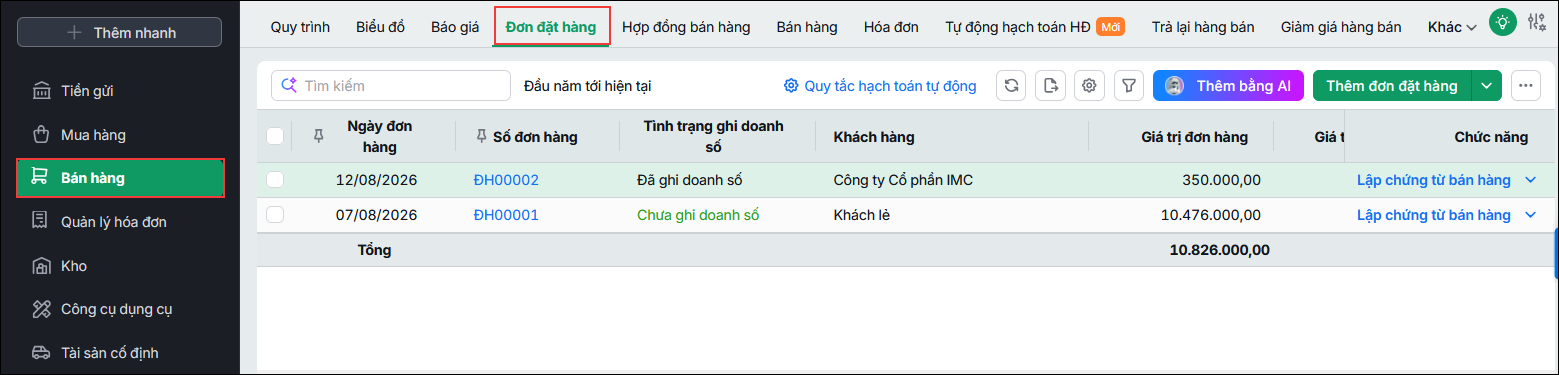
2.1. Lập hàng loạt từng chứng từ bán hàng tương ứng với từng đơn đặt hàngBước 1: Vào phân hệ Bán hàng, tab Đơn đặt hàng.
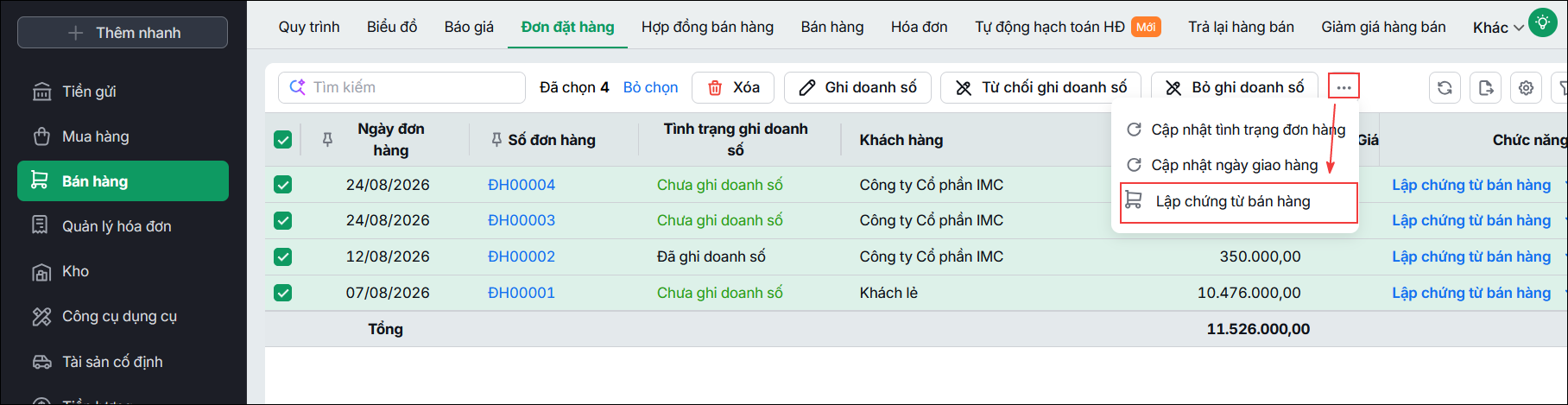
Bước 2: Tích chọn các đơn đặt hàng cần lập chứng từ bán hàng, sau đó chọn Lập chứng từ bán hàng trên thanh công cụ phía trên danh sách. Trường hợp không hiển thị chức năng Lập chứng từ bán hàng, nhấn dấu ba chấm (…) trên thanh công cụ và chọn chức năng này.
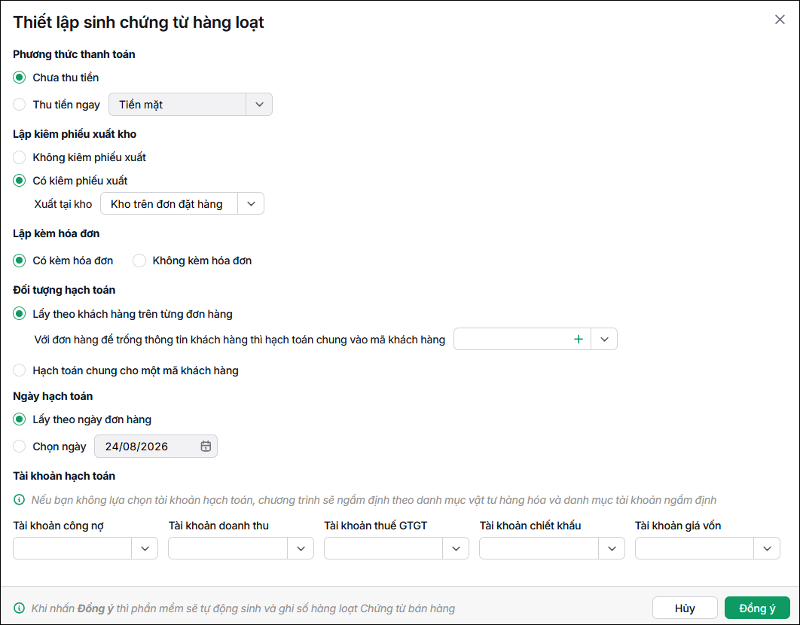
Bước 3: Chương trình hiển thị giao diện Thiết lập sinh chứng từ hàng loạt. Thực hiện thiết lập các thông tin cần thiết cho chứng từ bán hàng. Lưu ý: Tại mục Tài khoản hạch toán, nếu không lựa chọn tài khoản hạch toán, chương trình sẽ tự động ngầm định theo danh mục vật tư, hàng hóa và danh mục tài khoản ngầm định.
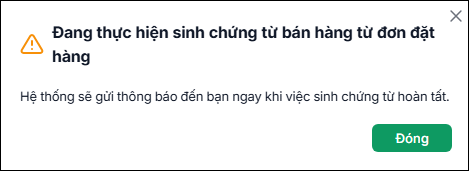
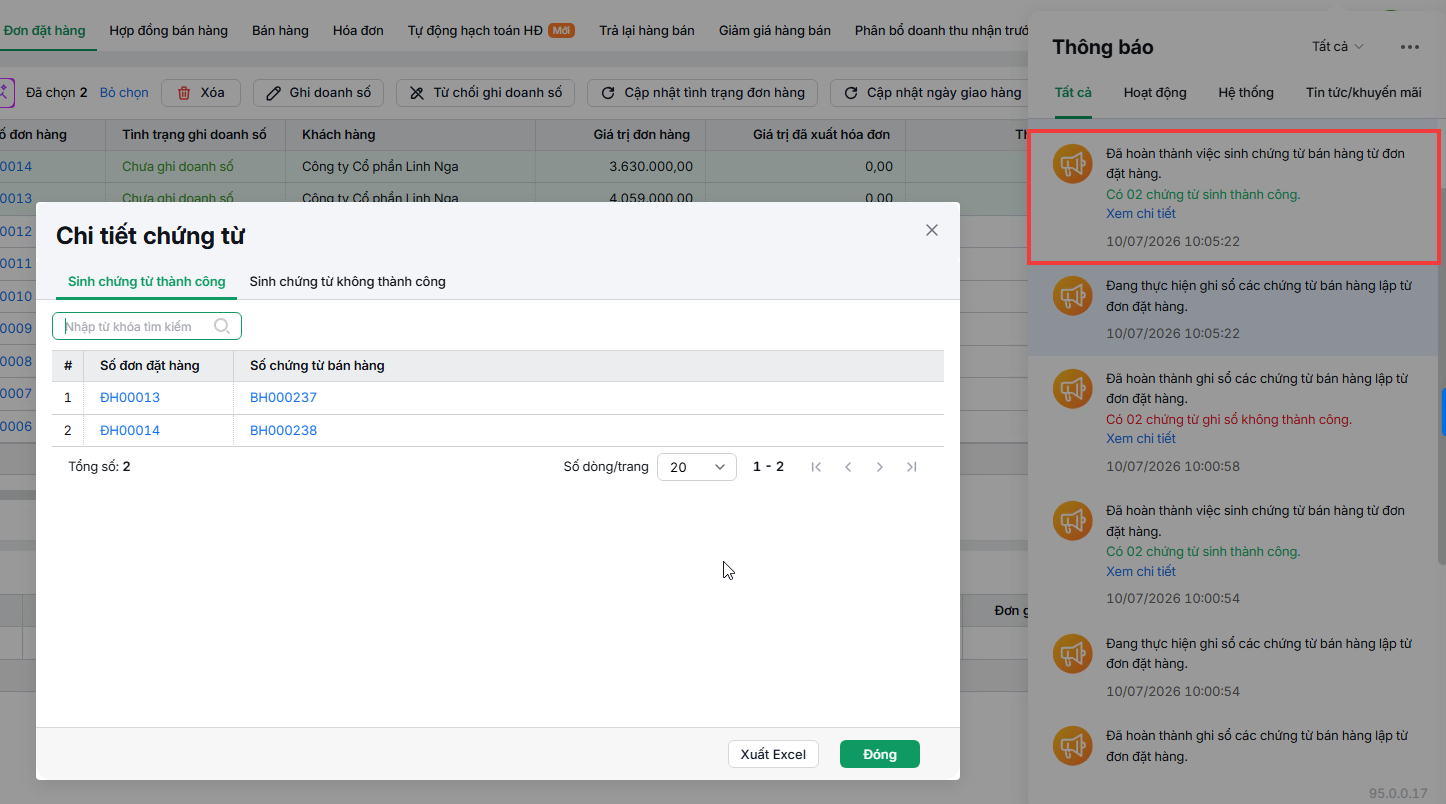
Bước 5: Nhấn Đồng ý, chương trình sẽ tự động sinh và ghi sổ hàng loạt chứng từ bán hàng.
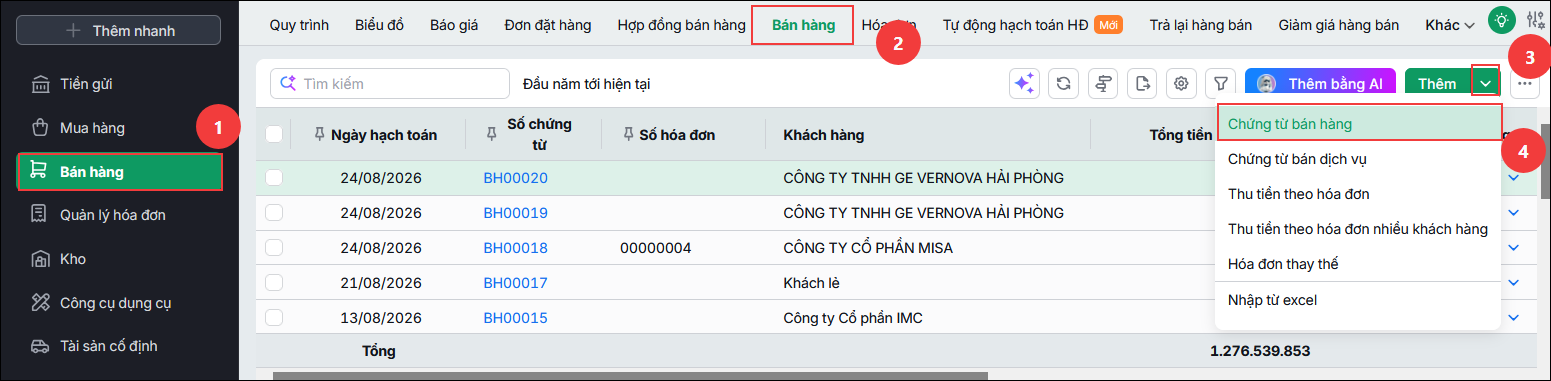
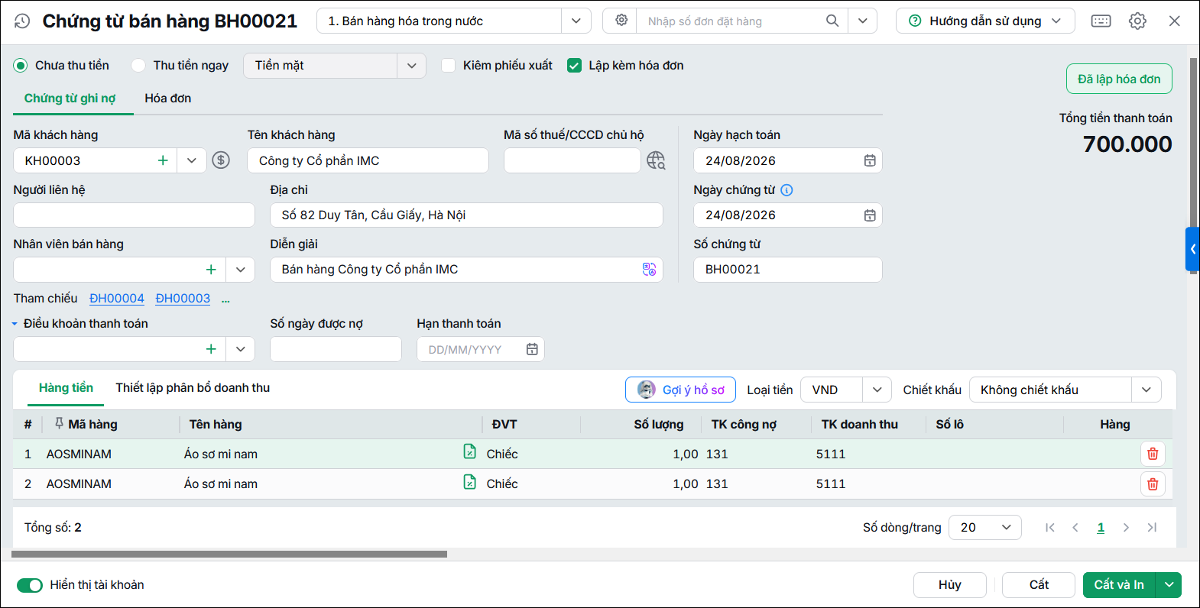
2.2. Lập một chứng từ bán hàng cho hàng loạt đơn đặt hàngBước 1: Vào phân hệ Bán hàng\Bán hàng chọn thêm Chứng từ bán hàng.
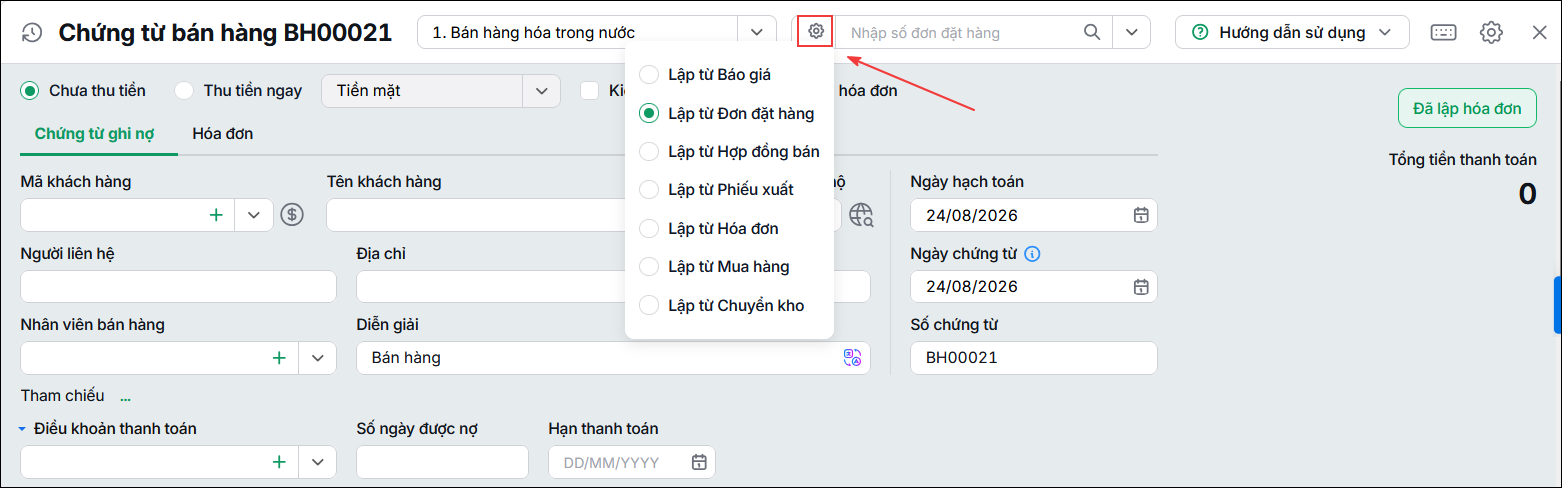
Bước 2: Tại giao diện, nhấn biểu tượng ⚙ Tùy chọn lập chứng từ nằm cạnh Loại chứng từ. Chọn Lập từ đơn đặt hàng.
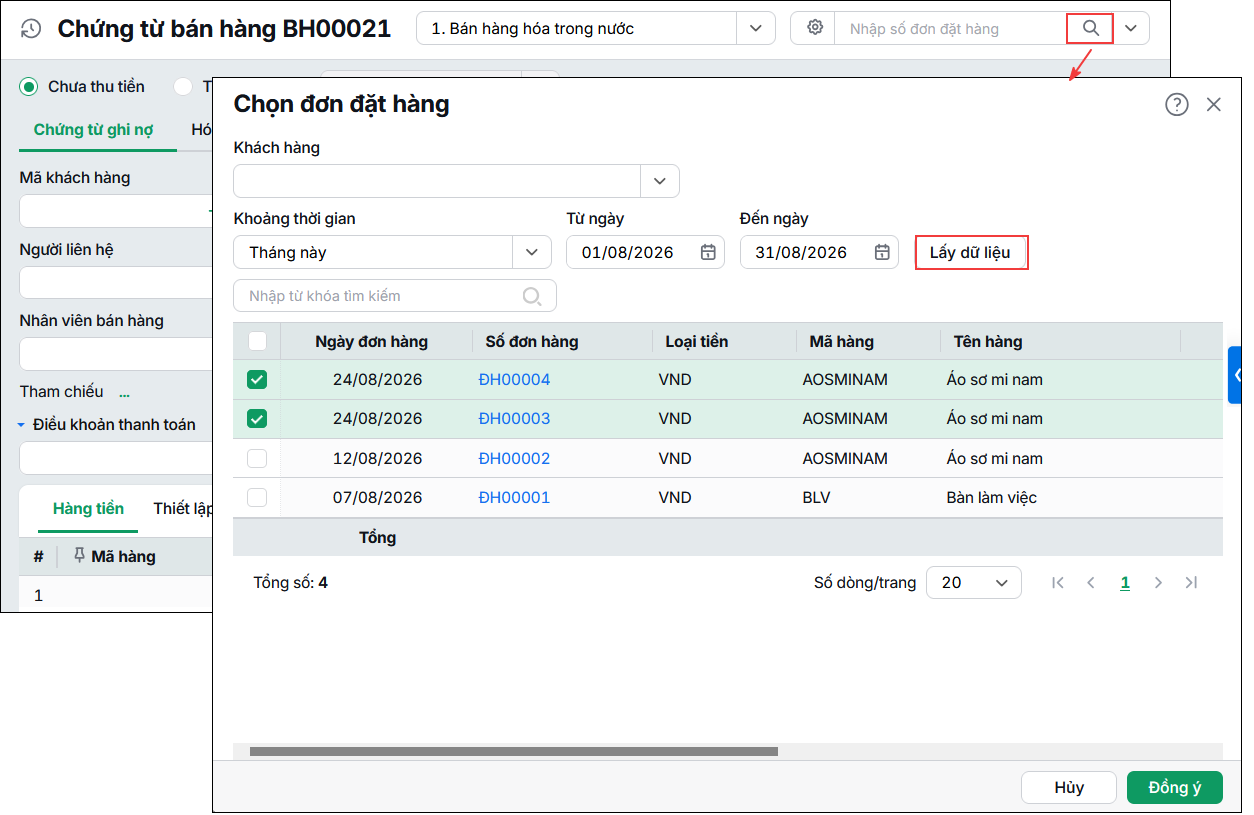
Bước 3: Nhấn vào biểu tượng kính lúp 🔍 để xem danh sách đơn đặt hàng
Bước 4: Hệ thống sẽ tự động lấy thông tin các mặt hàng vừa được chọn ra chứng từ bán hàng.
Bước 5: Khai báo các thông tin còn thiếu trên chứng từ bán hàng như Điều khoản TT, Số ngày được nợ, Hạn thanh toán,… sau đó nhấn Cất. Lưu ý:
|