2.2. Kiểm tra số dư trên sổ quỹ và sổ tiền mặt

1. Tổng quan

Mục đích: Hướng dẫn kiểm tra và xử lý khi phần mềm báo chênh lệch số dư giữa sổ quỹ và sổ tiền mặt trên AMIS Kế toán

Biểu hiện: Khi vào mục bánh răng ⚙ Các tiện ích và thiết lập, chọn tiện ích Kiểm tra đối chiếu chứng từ, sổ sách. Tại mục 2. Tiền mặt, tiền gửi \ 2.2 Kiểm tra số dư trên sổ quỹ và sổ tiền mặt báo chênh lệch


2. Cách kiểm tra

Trường hợp 1: Đơn vị không sử dụng phân hệ Thủ quỹ trên phần mềm

Nếu không theo dõi phân hệ Thủ quỹ trên phần mềm AMIS Kế toán thì có thể bỏ qua thông báo này mà không ảnh hưởng đến báo cáo tài chính.

Giải pháp:

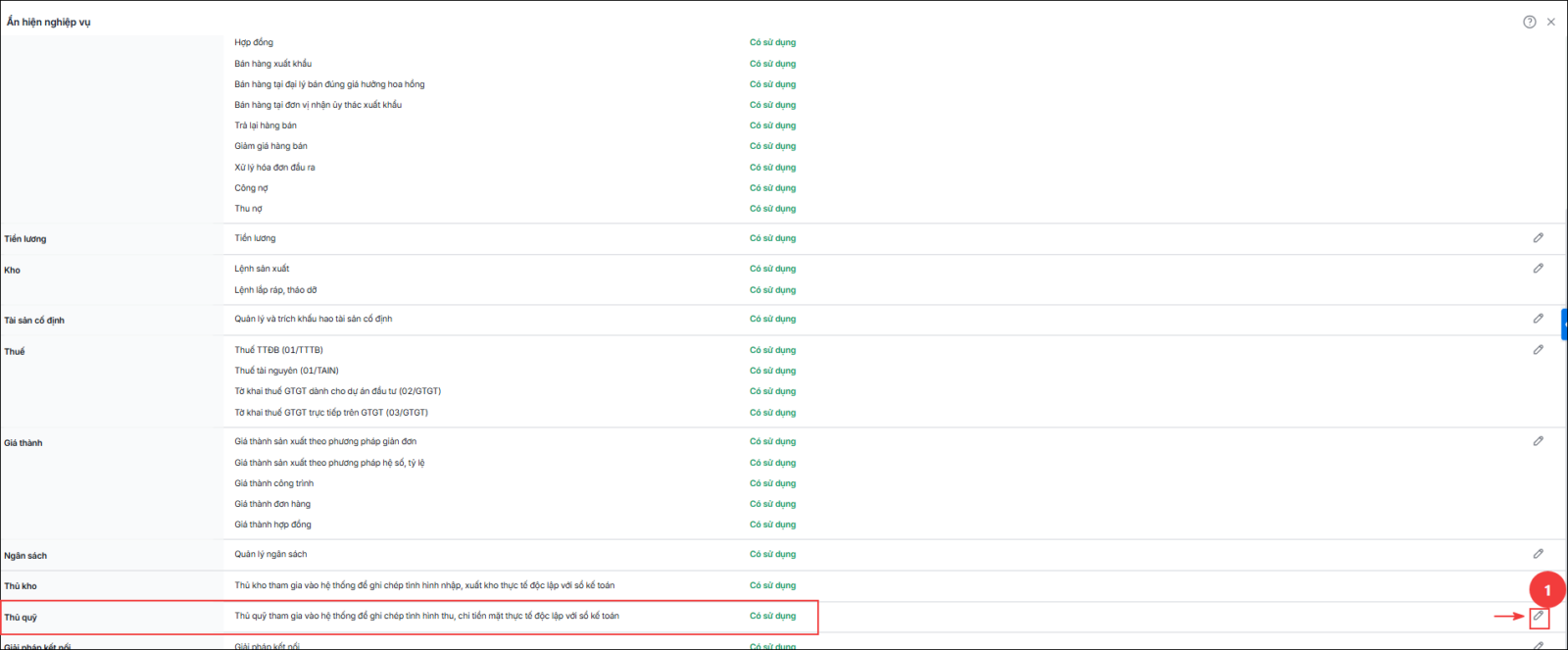
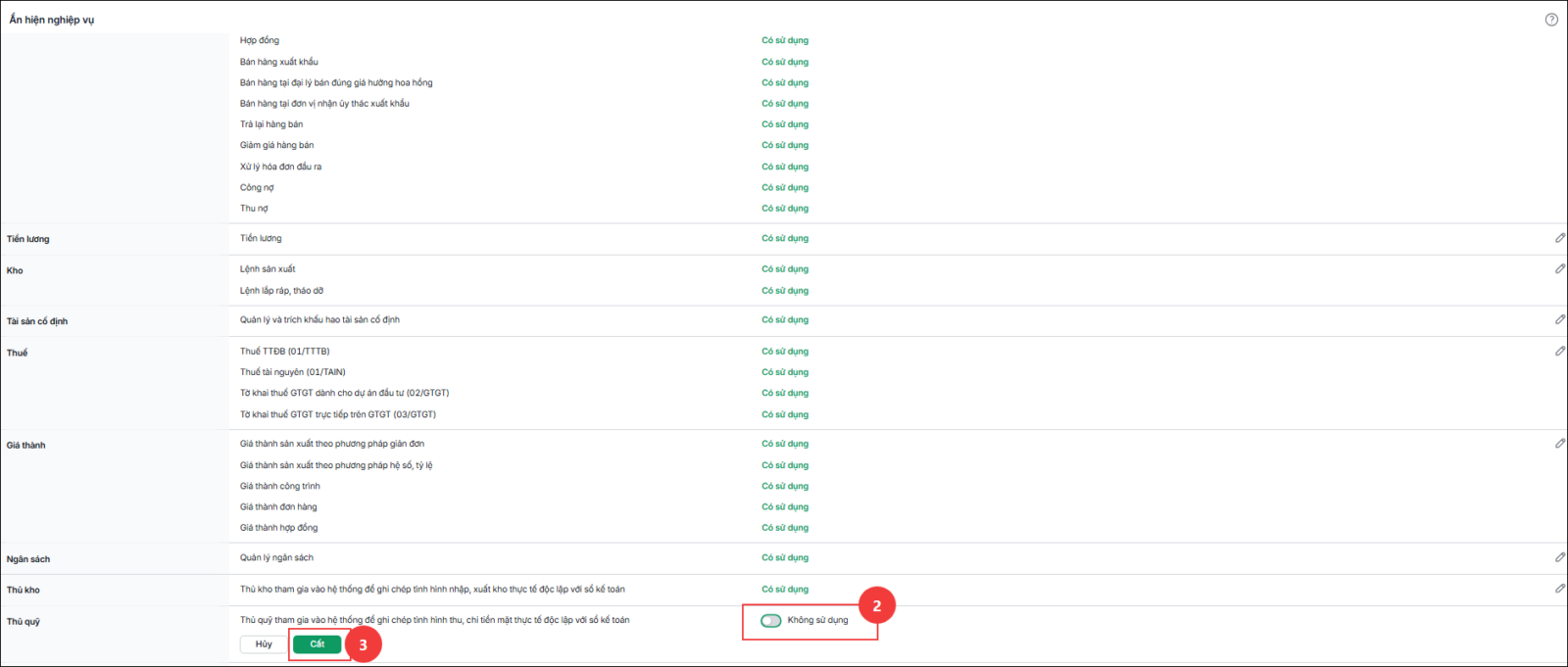
Bước 1: Vào mục bánh răng Các tiện ích và thiết lập \ Tùy chọn \ Ẩn/hiện nghiệp vụ

Bước 2: Tại mục Thủ quỹ, chọn Không sử dụng “Thủ quỹ tham gia vào hệ thống để ghi chép tình hình thu chi tiền mặt thực tế độc lập với sổ kế toán”

Trường hợp 2: Đơn vị có sử dụng phân hệ Thủ quỹ trên phần mềm

Bước 1: Mở đồng thời 2 báo cáo để đối chiếu:

  • Vào phân hệ Báo cáo, chọn Tiền mặt, chọn Sổ kế toán chi tiết quỹ tiền mặt
  •  Nhấn vào mũi tên ▼ bên cạnh tên Công ty ở thanh trên cùng, tại Chế độ làm việc chọn Thủ quỹ. Sau đó mở Sổ quỹ tiền mặt

Bước 2: Chọn khoảng thời gian cần đối chiếu, chọn loại tiền tương ứng trên cả 2 sổ

Bước 3: Đối chiếu số dư đầu kỳ, phát sinh thu/chi, số dư cuối kỳ, rà soát chi tiết từng chứng từ để xác định chứng từ bị lệch

Một số nguyên nhân dẫn đến lệch như sau:

Nguyên nhân 1: Chứng từ đã lên sổ kế toán nhưng chưa ghi vào sổ Thủ quỹ

Giải pháp: Nhấn vào Số chứng từ để kiểm tra nội dung chi tiết, nếu chứng từ hợp lệ nhưng chưa ghi sổ Thủ quỹ thì thực hiện:

Bước 1: Nhấn mũi tên ▼ bên cạnh tên Công ty, tại Chế độ làm việc chọn Thủ quỹ

Bước 2: Vào tab Đề nghị thu, chi, chọn Phiếu thu/Phiếu chi cần ghi sổ, nhấn Ghi sổ, chọn hình thức ghi sổ (theo ngày hạch toán trên chứng từ hoặc theo ngày tùy chọn)

Lưu ý: Muốn ghi sổ hàng loạt, tại tab Đề nghị thu, chi tích chọn nhiều chứng từ, chọn Thực hiện hàng loạt, nhấn Ghi sổ

Nguyên nhân 2: Chứng từ đã ghi lên sổ quỹ nhưng bị bỏ ghi hoặc xóa trên sổ kế toán

Giải pháp: Nhấn vào Số chứng từ để kiểm tra nội dung chi tiết, sau đó xử lý theo từng trường hợp:

– Nếu chứng từ hợp lệ:

  • Vào phân hệ Tiền mặt, tab Thu, chi tiền tìm theo Số chứng từ, thực hiện Ghi sổ lại
  • Nếu không tìm thấy chứng từ, vào phân hệ Thủ quỹ để Bỏ ghi chứng từ (hoặc bỏ ghi ngay trên chứng từ đang mở), sau đó lập lại chứng từ mới trên sổ kế toán và vào phân hệ Thủ quỹ để ghi sổ chứng từ mới

– Nếu chứng từ không hợp lệ: Nhấn Xóa chứng từ, hoặc vào phân hệ Thủ quỹ để Bỏ ghi chứng từ này

Nguyên nhân 3: Chứng từ liên quan đến Tiền mặt nhưng hạch toán không thuộc phân hệ tiền mặt

Giải pháp: Hiện Thủ quỹ chỉ ghi nhận các chứng từ lập tại phân hệ Tiền mặt và hiển thị trên danh sách này, vì vậy cần điều chỉnh lại chứng từ đúng phân hệ

Bước 1: Vào phân hệ Thủ quỹ, thực hiện Bỏ ghi chứng từ (hoặc bỏ ghi ngay trên chứng từ đang mở)

Bước 2: Kiểm tra nội dung chứng từ, sau đó lập lại chứng từ đúng phân hệ:

  • Rút tiền gửi ngân hàng về nhập quỹ tiền mặt: Vào phân hệ Tiền mặt, chọn Phiếu thu, chi, nhấn Thu tiền, chọn nghiệp vụ 3. Rút tiền gửi về nhập quỹ để hạch toán
  • Các chứng từ phát sinh kèm khi Mua hàng, Bán hàngPhiếu thu/Phiếu chi vẫn hợp lệ và hiển thị bình thường
  • Các chứng từ đang hạch toán ở phân hệ khác cần lập lại về Phiếu thu/Phiếu chi tại phân hệ Tiền mặt

Bước 3: Sau khi lập lại chứng từ đúng, vào phân hệ Thủ quỹ để Ghi sổ chứng từ mớ

Cập nhật 24/04/2026


Bài viết này hữu ích chứ?

Nền tảng quản trị doanh nghiệp hợp nhất MISA AMIS với gần 200.000 khách hàng doanh nghiệp đang sử dụng

Bài viết liên quan

Hỏi Cộng đồng MISA
Nếu bạn vẫn còn thắc mắc hãy đăng câu hỏi vào Cộng đồng MISA để được giải đáp miễn phí và nhanh chóng
Đăng bài ngay