2. Các câu hỏi thường gặp
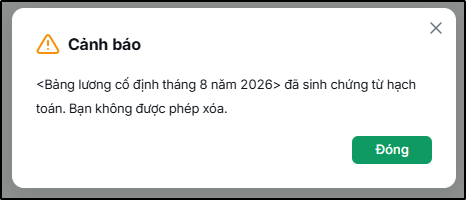
Câu hỏi 1: Vì sao không chỉnh sửa được bảng lương khi đã hạch toán?Khi thực hiện chỉnh sửa bảng lương, hệ thống hiển thị cảnh báo:
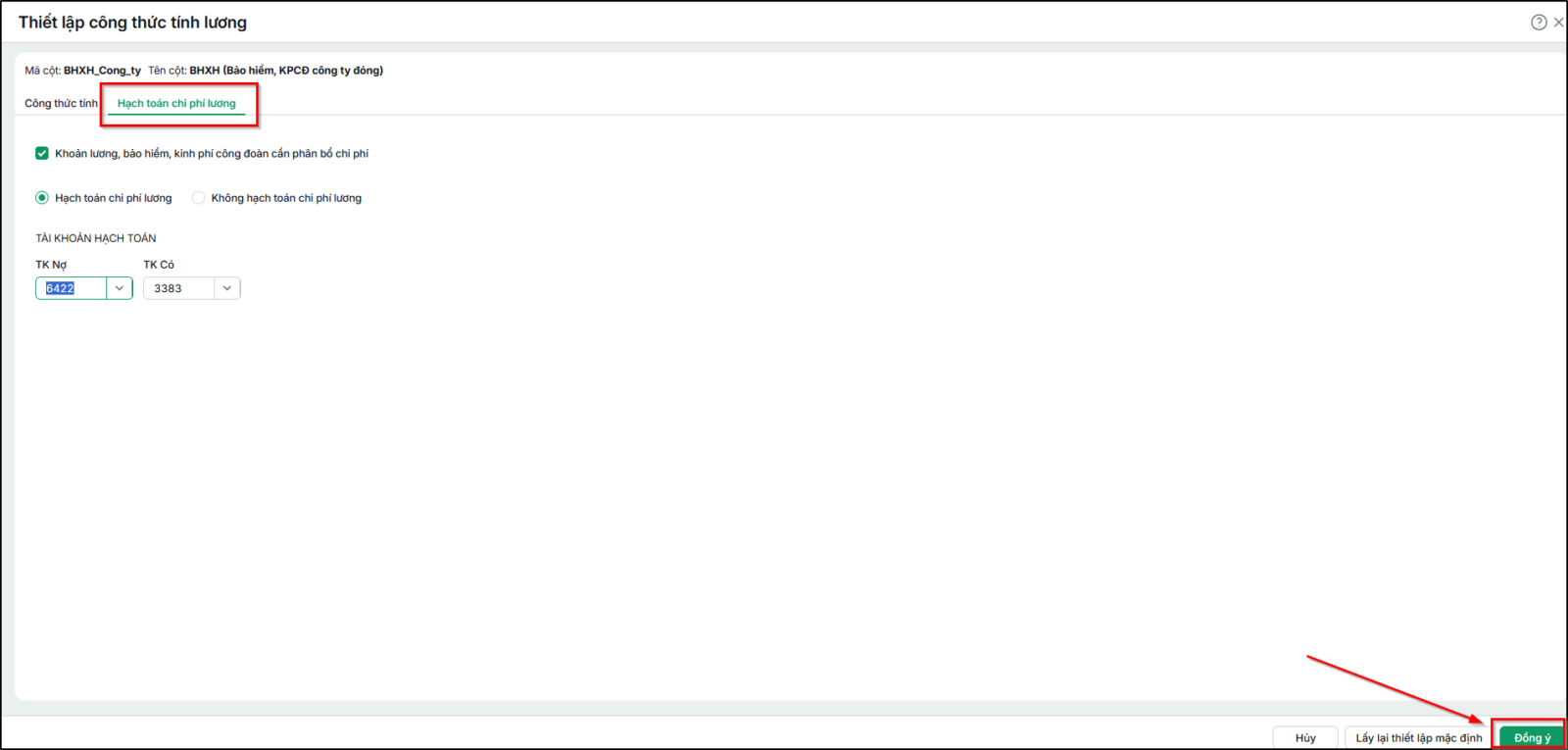
Nguyên nhân: Do bảng lương đã phát sinh chứng từ hạch toán, nên hệ thống không cho phép sửa để đảm bảo tính chính xác và đồng bộ số liệu kế toán. Giải pháp: Cần xóa chứng từ hạch toán lương liên quan (chọn Xem chứng từ hạch toán để kiểm tra) trước khi chỉnh sửa bảng lương. Sau khi chỉnh sửa xong, thực hiện hạch toán lại chi phí lương theo số liệu đã cập nhật. Câu hỏi 3: Trên bảng lương, làm thế nào để thiết lập có hoặc không hạch toán chi phí lương ?Trên bảng lương, để thiết lập có hoặc không hạch toán chi phí lương, Anh chị thực hiện như sau:
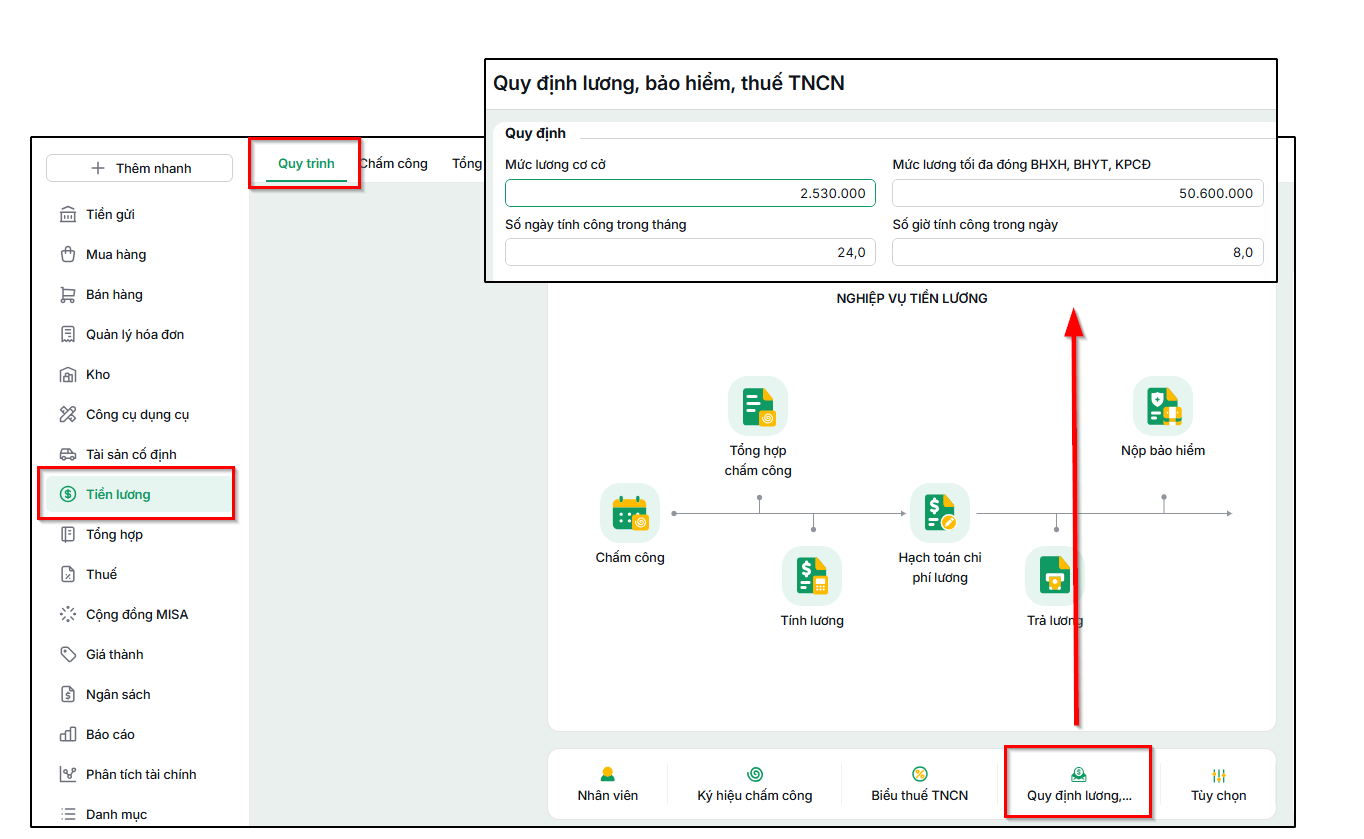
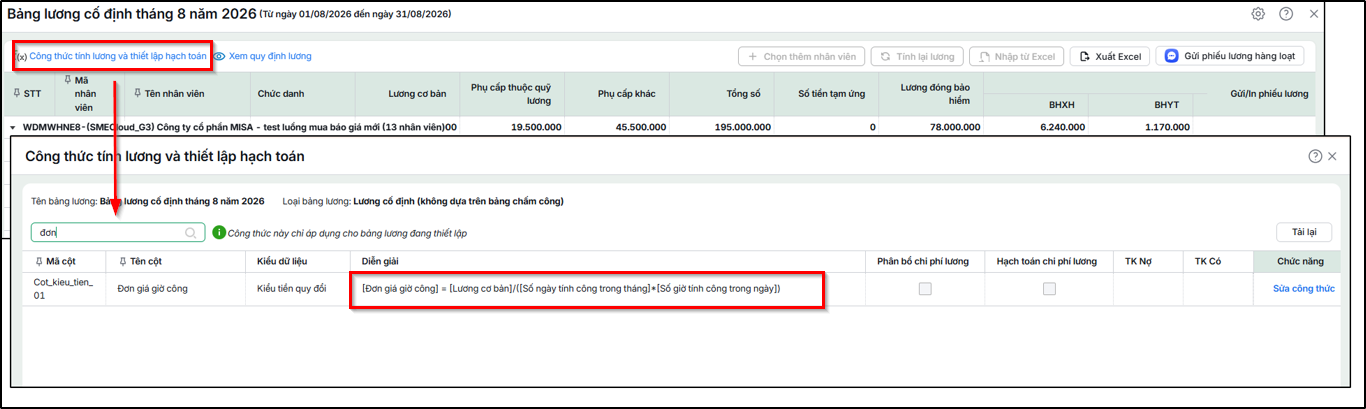
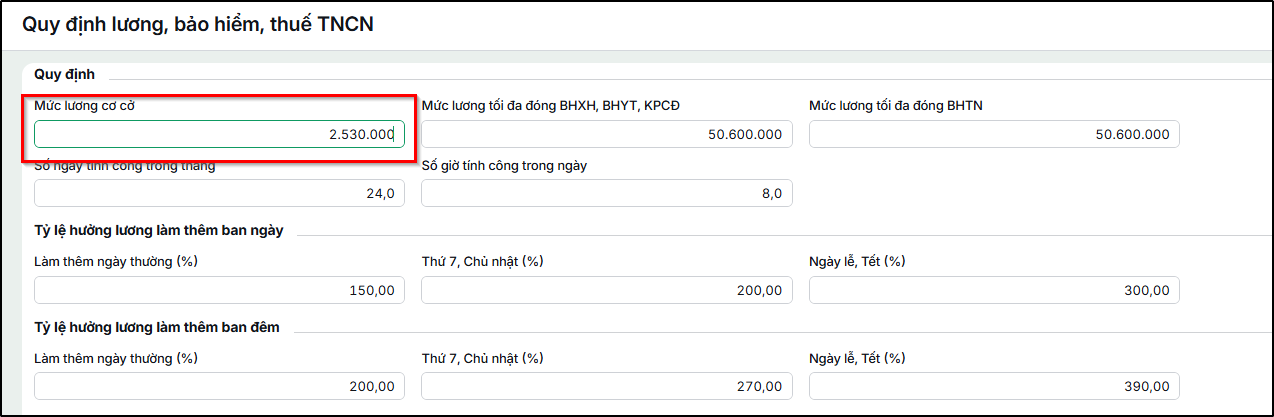
Sau khi thiết lập xong, Anh chị nhấn Cất bảng lương và sinh chứng từ hạch toán chi phí Câu hỏi 4: Cách tính đơn giá giờ công trên bảng lương như thế nào?Trả lời: Trên bảng lương của AMIS Kế toán, đơn giá giờ công được hệ thống tự động xác định dựa trên loại bảng lương và các thông số thiết lập về ngày công, giờ công như sau: Bảng lương thời gian theo giờ: Đơn giá giờ công = Lương cơ bản / (Số ngày tính công trong tháng × Số giờ tính công trong ngày) Bảng lương thời gian theo buổi: Đơn giá giờ công = Lương cơ bản / Số ngày tính công trong tháng Lưu ý: Số ngày tính công trong tháng khai báo tại phân hệ Tiền lương, tab Quy trình, chọn Quy định lương, bảo hiểm, thuế TNCN
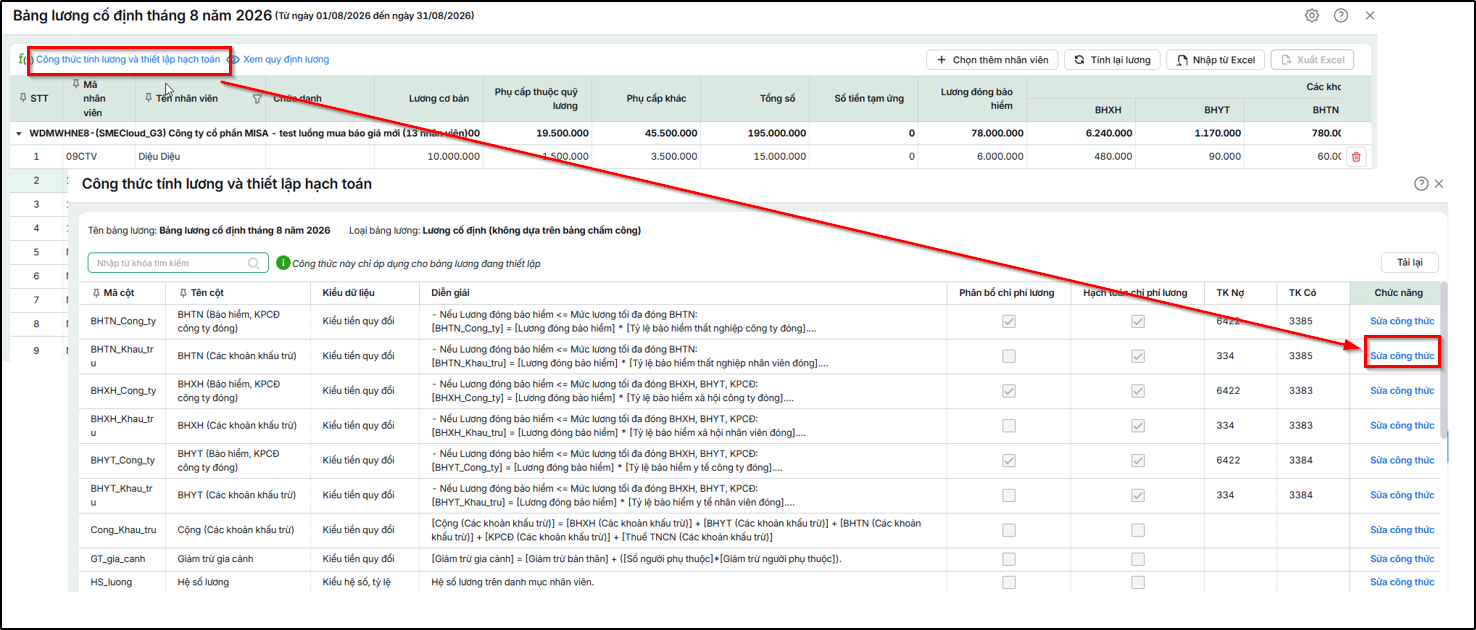
Ngoài ra, để kiểm tra công thức tính của các chỉ tiêu trên bảng lương, anh/chị thực hiện theo các bước sau:
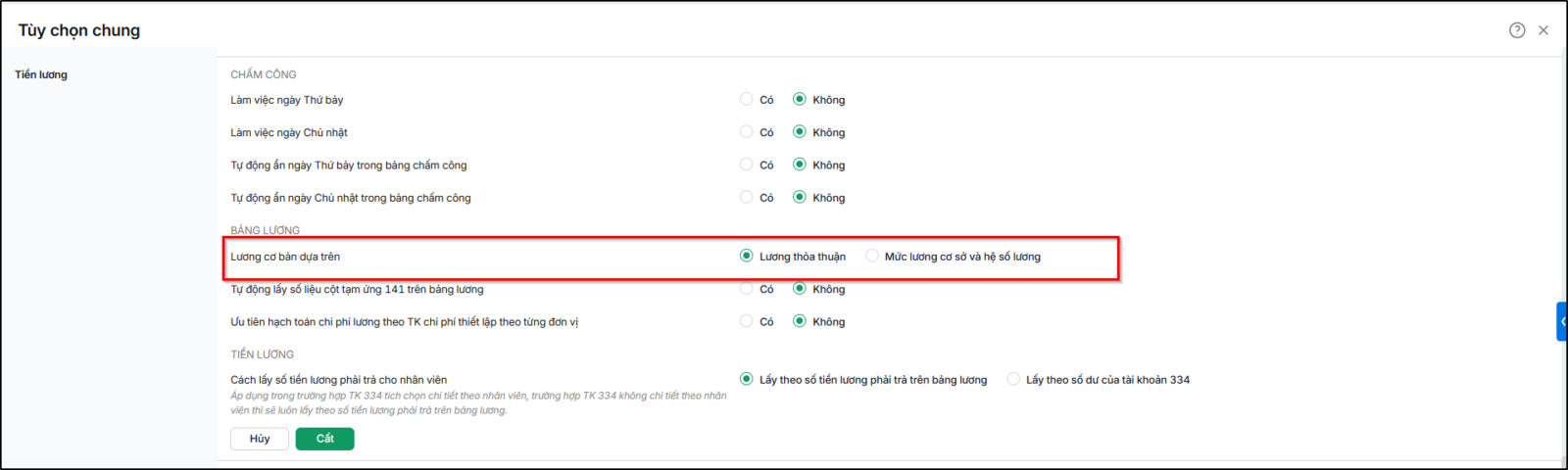
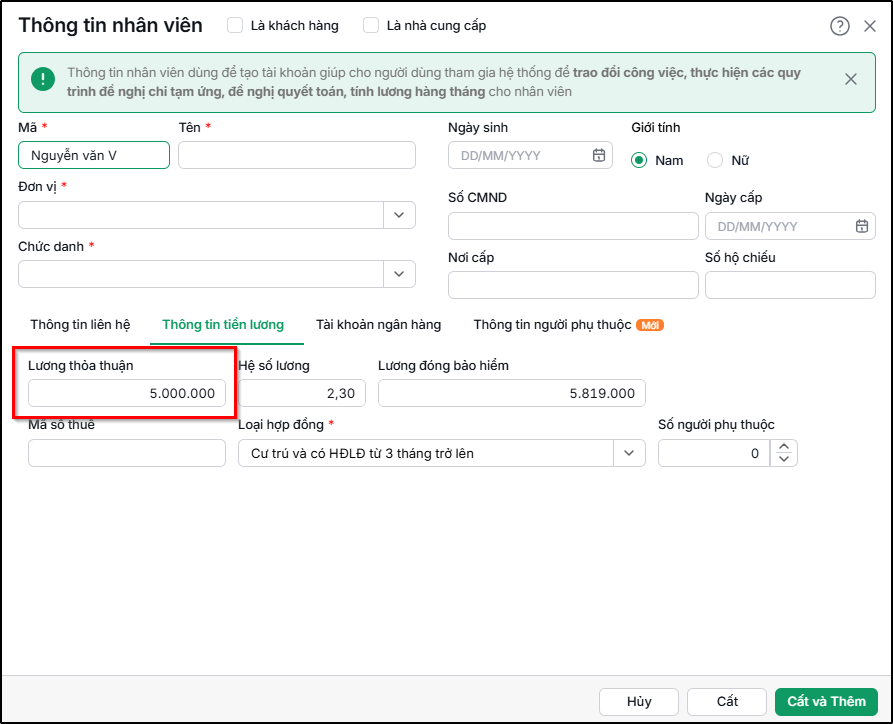
Thông qua các bước trên, anh/chị có thể dễ dàng kiểm tra và đối chiếu cách tính đơn giá giờ công cũng như các chỉ tiêu liên quan trên bảng lương. Câu hỏi 8: Làm thế nào để cập nhật lương cơ bản lên bảng lương?Khi thay đổi lương cơ bản của nhân viên, bảng lương vẫn hiển thị mức lương cũ hoặc chưa cập nhật theo mức lương mới. Nguyên nhân thường do lương cơ bản trên bảng lương được lấy theo thiết lập trong Tùy chọn tiền lương, vì vậy khi thay đổi cần cập nhật đúng nguồn dữ liệu và tính lại bảng lương để hệ thống cập nhật lại số liệu. Giải pháp: Lương cơ bản trên bảng lương được xác định theo 1 trong 2 thiết lập sau: – Trường hợp 1: Lương cơ bản dựa trên Lương thỏa thuận:
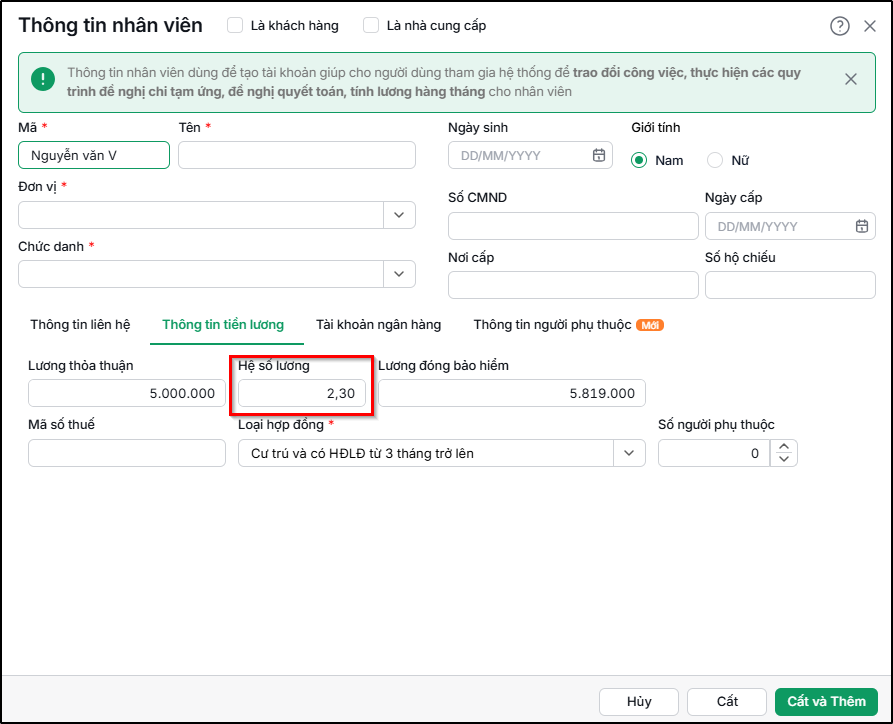
– Trường hợp 2: Lương cơ bản dựa trên Mức lương cơ sở và Hệ số lương:
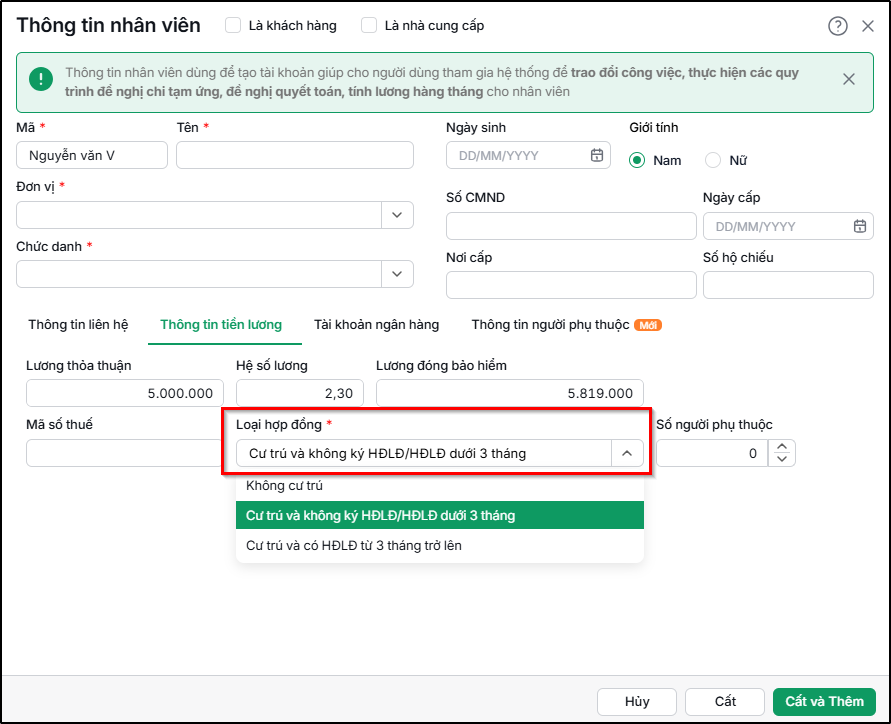
Câu hỏi 9: Vì sao thuế TNCN đối với cá nhân cư trú ký HĐLĐ dưới 3 tháng đã thiết lập 10% nhưng tính lương vẫn sai?Anh/chị kiểm tra theo 2 nguyên nhân sau: – Nguyên nhân 1: Trong danh mục nhân viên Loại hợp đồng chưa chọn đúng Cư trú và không ký HĐLĐ/HĐLĐ dưới 3 tháng Giải pháp 1: Vào Danh mục \ Nhân viên, tích chọn nhân viên đang lên không đúng. Tại tab Thông tin tiền lương, Loại hợp đồng chọn lại Cư trú và không ký HĐLĐ/HĐLĐ dưới 3 tháng
– Nguyên nhân 2: Chưa thiết lập Thuế suất cá nhân cư trú và không ký HĐLĐ hoặc HĐLĐ dưới 03 tháng (%) trong Quy định lương, bảo hiểm, thuế TNCN Giải pháp 2: Vào mục Tiền lương \ tab Quy trình chọn Quy định lương, bảo hiểm, thuế TNCN. Mục Thuế suất cá nhân cư trú và không ký HĐLĐ hoặc HĐLĐ dưới 03 tháng (%) điền 10% Sau khi kiểm tra và điều chỉnh 2 nguyên nhân trên, cần quay lại Bảng lương và thực hiện Tính lại lương để hệ thống cập nhật lại kết quả chính xác. Câu hỏi 10: Làm thế nào để phiếu lương (bảng thanh toán tiền lương) in ra đúng với bảng lương đã thiết kế?Vấn đề: Biểu hiện:
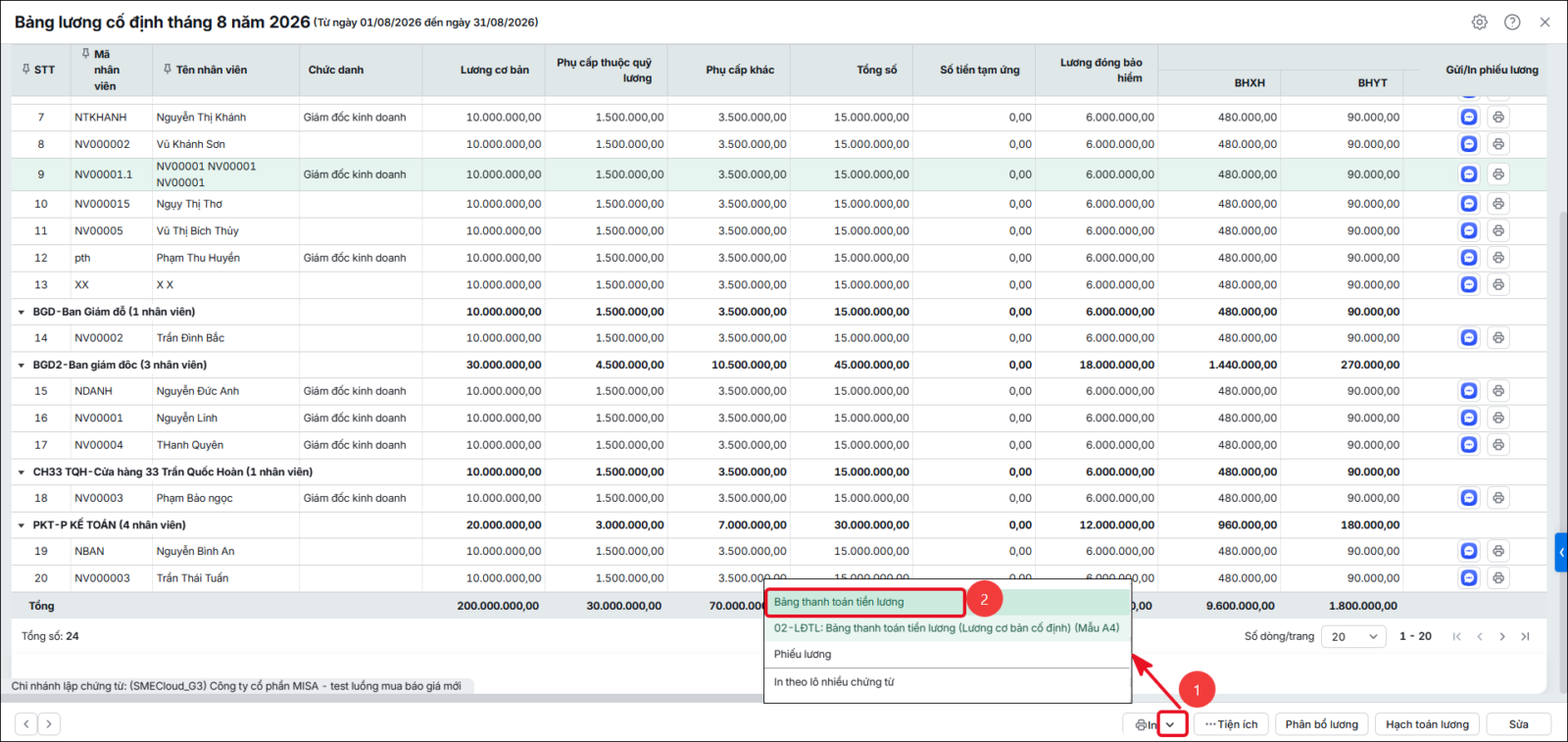
Giải pháp:
=> Vì vậy nếu đơn vị muốn in mẫu bảng lương giống bảng lương đã thiết kế thì chọn mẫu Bảng thanh toán tiền lương
|