
2. Các bước thực hiện
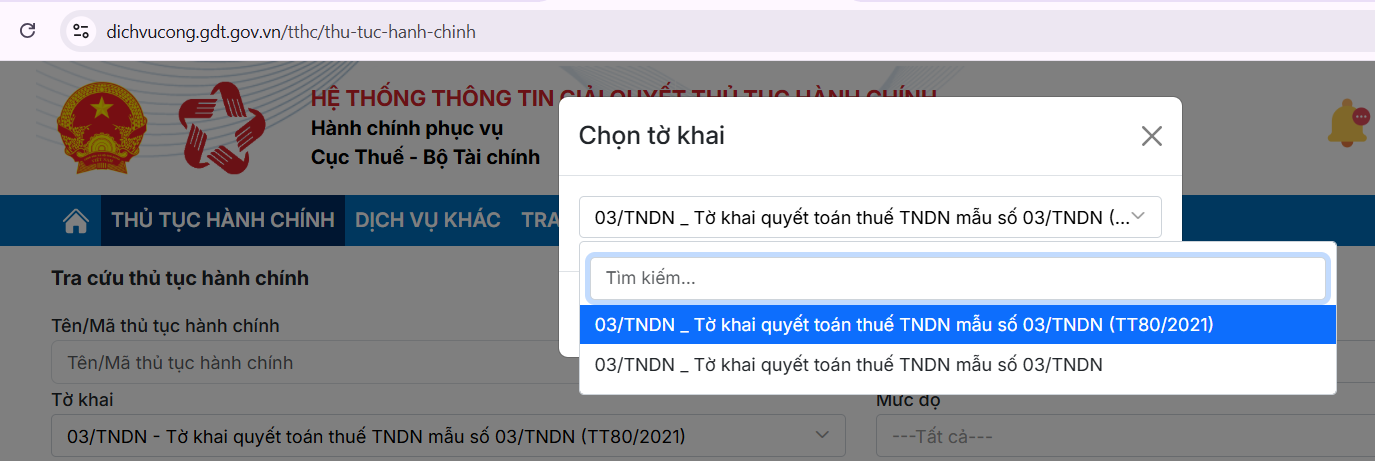
Để nộp Báo cáo tài chính và Thuyết minh báo cáo tài chính trên Dịch vụ công (Hệ thống Thông tin giải quyết Thủ tục hành chính), anh/chị thực hiện nộp dưới dạng phụ lục của tờ khai 03/TNDN – Tờ khai quyết toán thuế thu nhập doanh nghiệp (TT80/2021).
|
Bước 1: Đăng nhập Cổng Dịch vụ công của Tổng cục Thuế
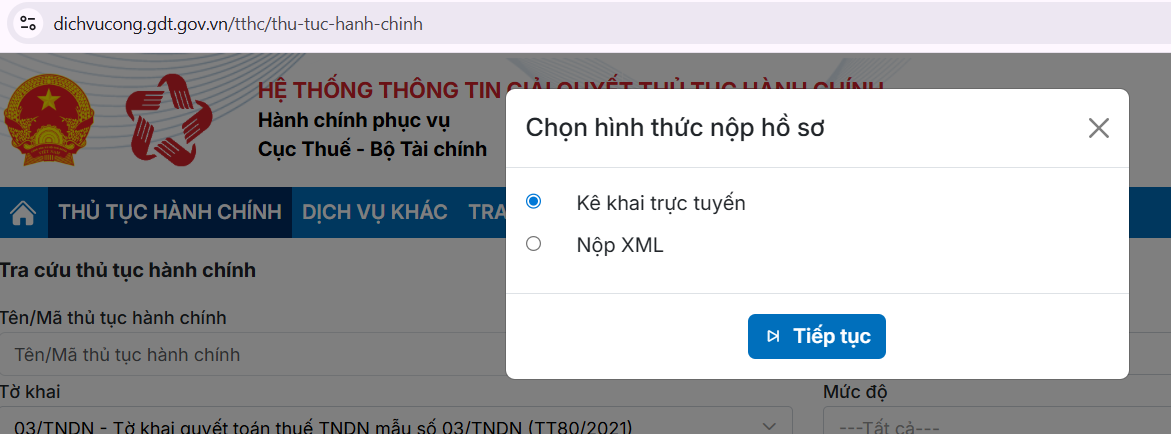
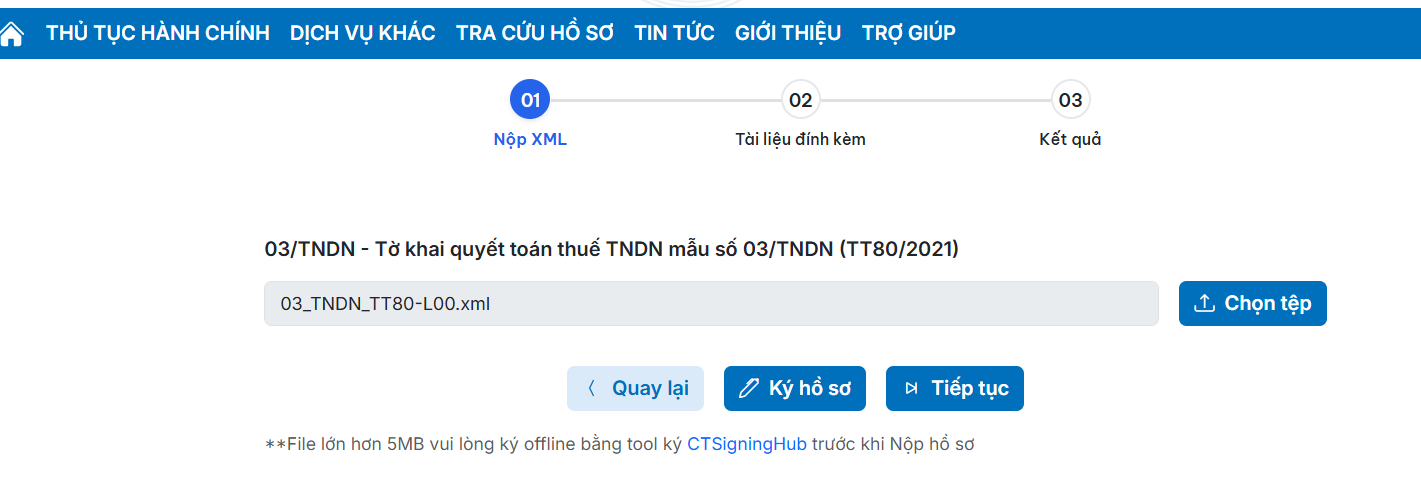
Bước 2: Nộp tờ khai 03/TNDN – Tờ khai quyết toán thuế TNDN (TT80/2021)
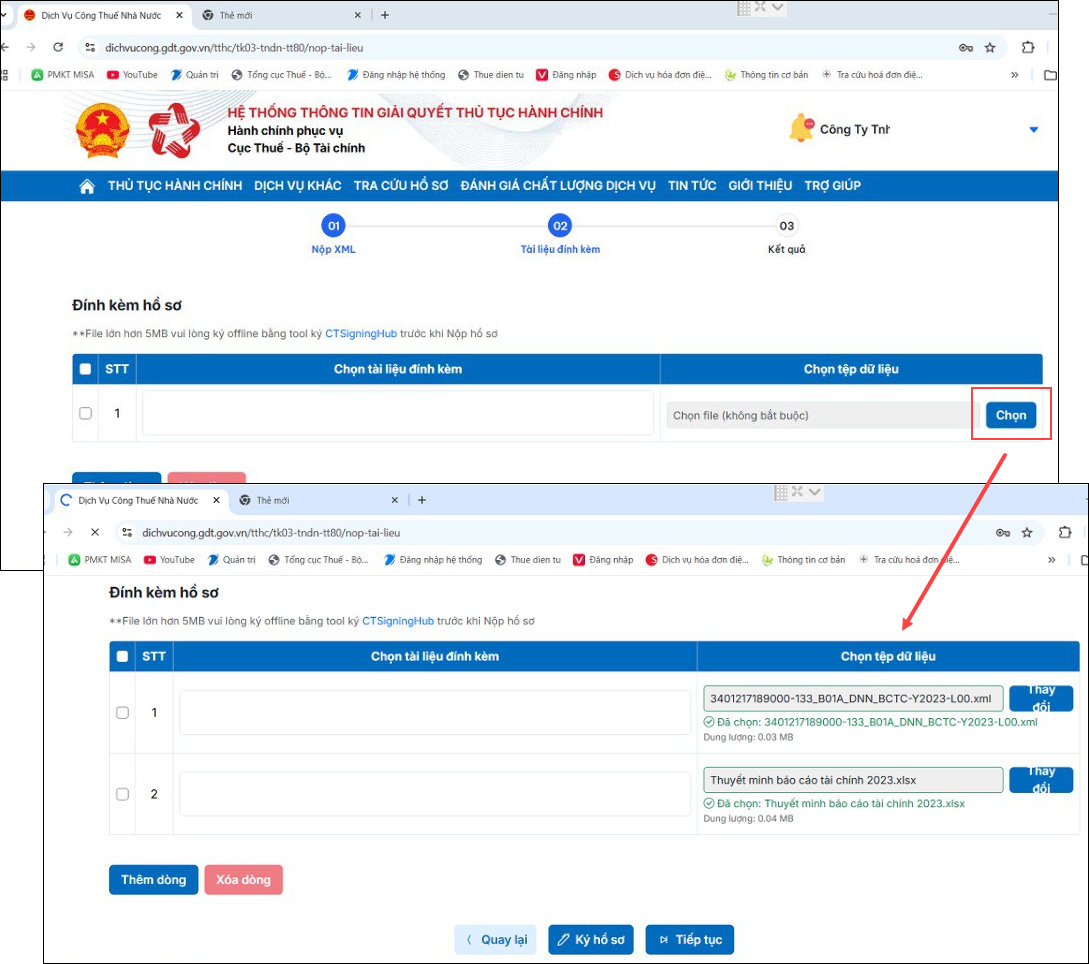
Bước 3: Nộp Báo cáo tài chính và Thuyết minh Báo cáo tài chính
|

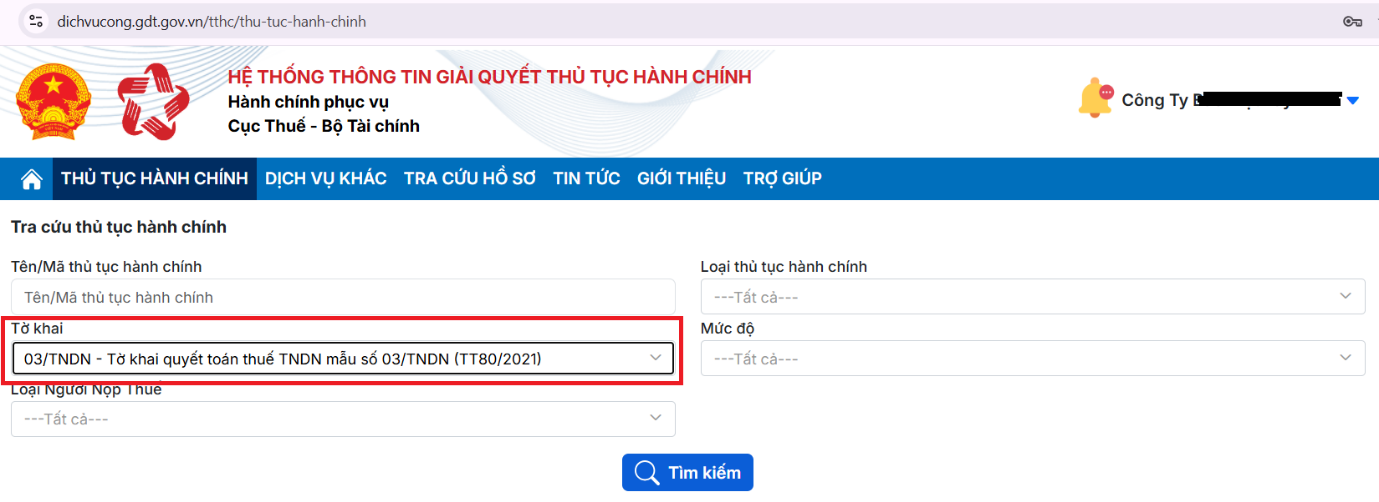 Tại cột Nộp hồ sơ, nhấn vào biểu tượng Nộp.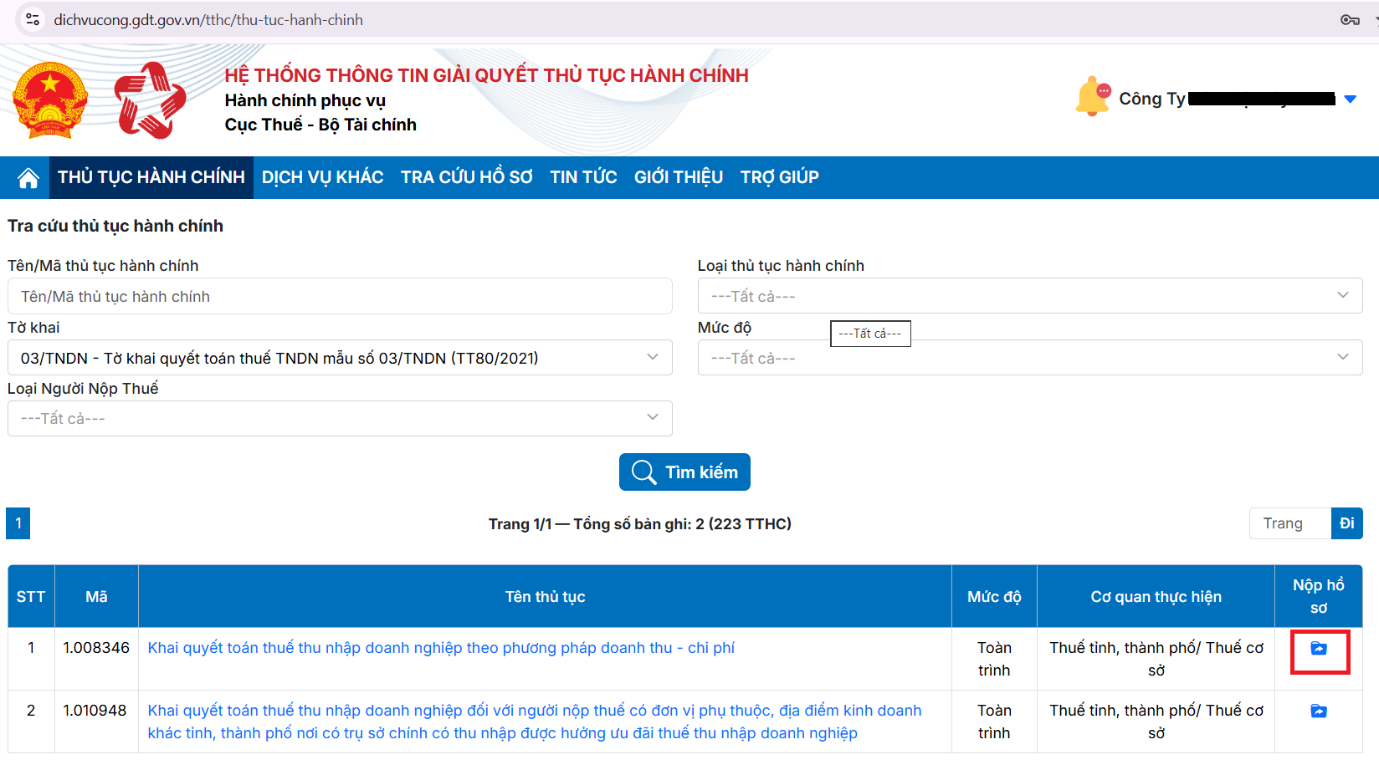
3. Hướng dẫn bổ sung Báo cáo tài chính, Thuyết minh BCTC cho tờ khai 03/TNDN đã nộp
Nếu anh/chị đã nộp tờ khai 03/TNDN_Tờ khai quyết toán thuế thu nhập doanh nghiệp (TT80/2021) nhưng chưa đính kèm Báo cáo tài chính và Thuyết minh BCTC, thì có thể thực hiện đính kèm bổ sung như sau:
Bước 1: Vào mục Tra cứu hồ sơ chọn Tra cứu hồ sơ đã nộp
Bước 2: Tại tab Tra cứu hồ đã nộp trên DVC, thực hiện nhập các thông tin hồ sơ:
- Loại thủ tục hành chính, Thủ tục hành chính: Chọn Tất cả
- Tờ khai: Chọn loại tờ khai cần tìm kiếm hoặc để trống
- Mã hồ sơ: Nhập mã hồ sơ cần tìm kiếm hoặc để trông
- Từ ngày, Đến ngày: Nhập thời gian cần tìm kiếm
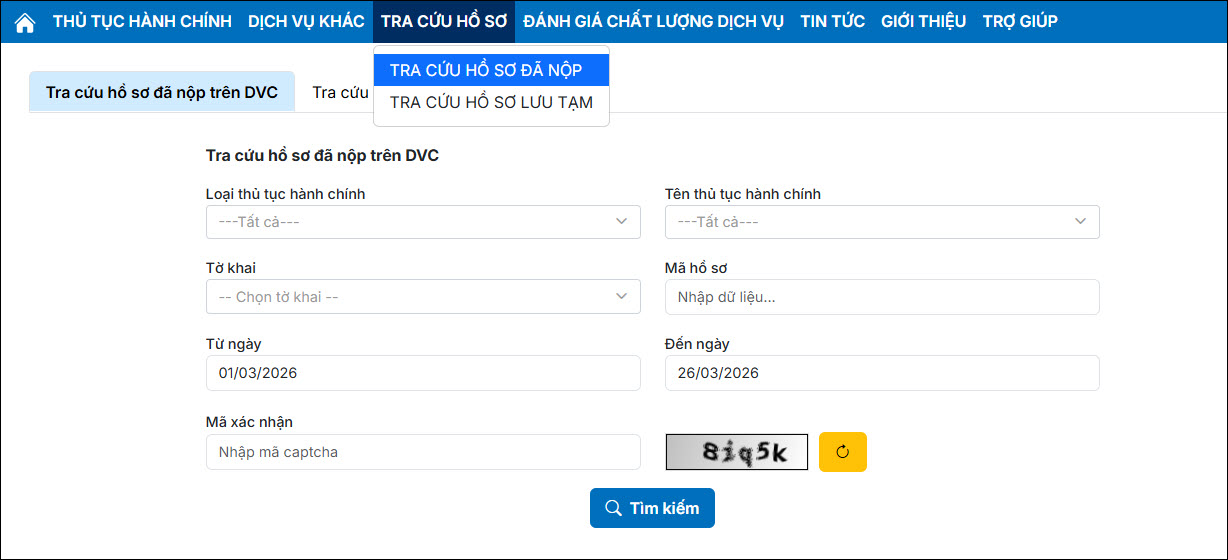
Bước 3: Nhấn Tìm kiếm để ra kết quả
Bước 4: Nhấn biểu tượng mắt xem tại cột Thao tác dòng tờ khai 03/TNDN đã nộp
- Chọn chức năng Bổ sung tài liệu
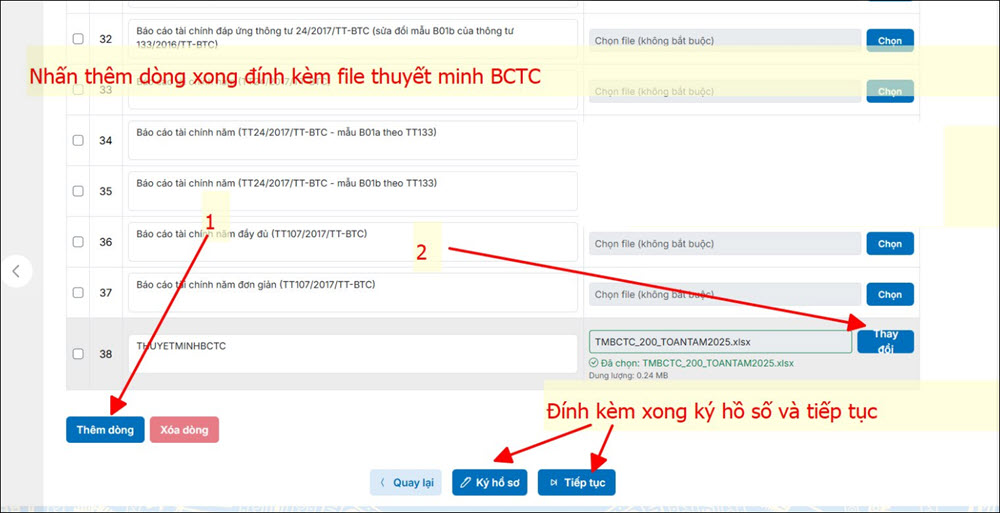
- Thực hiện đính kèm Báo cáo tài chính và Thuyết minh Báo cáo tài chính rồi nhấn Ký hồ sơ\ Tiếp tục
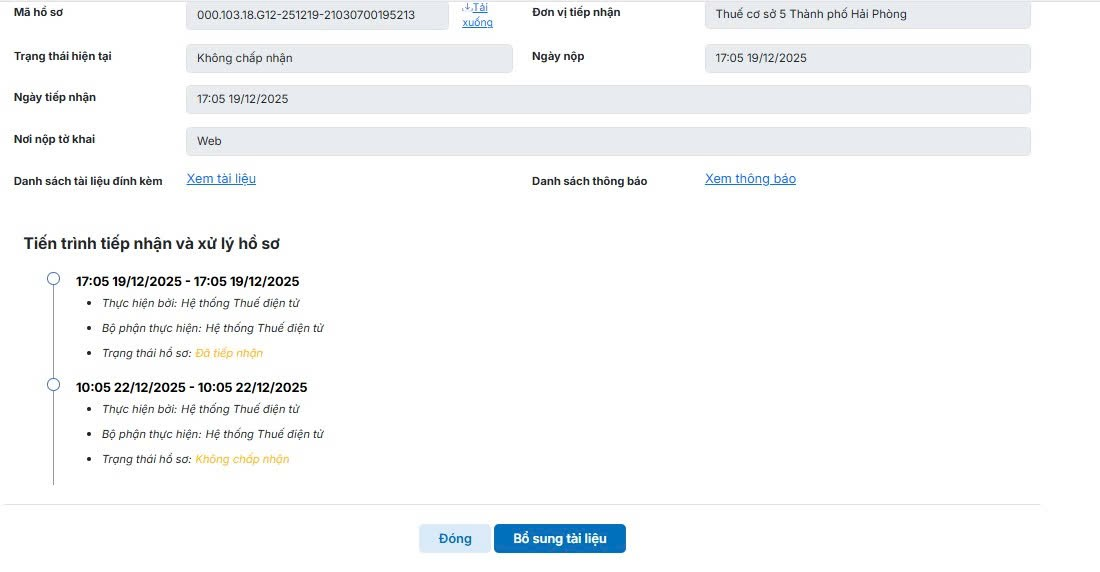
Lưu ý: Trường hợp không thấy dòng Thuyết minh Báo cáo tài chính để đính kèm, anh/chị nhấn Thêm dòng và đính kèm file lên.
4. Tra cứu và tải file Báo cáo tài chính, Thuyết minh BCTC đã nộp kèm tờ khai quyết toán thuế TNDN
Bước 1: Vào mục Tra cứu hồ sơ chọn Tra cứu hồ sơ đã nộp
Bước 2: Tại tab Tra cứu hồ đã nộp trên DVC, thực hiện nhập các thông tin hồ sơ:
- Loại thủ tục hành chính, Thủ tục hành chính: Chọn Tất cả
- Tờ khai: Chọn loại tờ khai cần tìm kiếm hoặc để trống
- Mã hồ sơ: Nhập mã hồ sơ cần tìm kiếm hoặc để trông
- Từ ngày, Đến ngày: Nhập thời gian cần tìm kiếm
Bước 3: Nhấn Tìm kiếm để ra kết quả
Bước 4: Tại dang sách hồ sơ, kéo thanh cuộn sang bên phải để kiểm tra trạng thái nộp hồ sơ
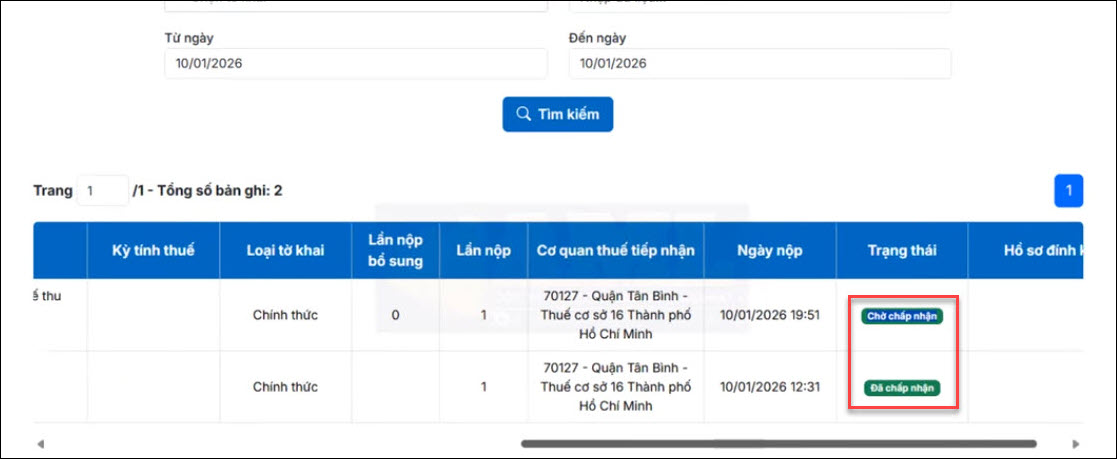
- Để thực hiện tải file xml tờ khai đã nộp, Nhấn vào biểu tượng xem chi tiết
- Tại giao diện thông tin tờ khai, anh/chị tìm đến dòng Mã hồ sơ và nhấn Tải xuống để tải file XML tờ khai đã nộp (Tải xuống này đã bao gồm file đính kèm)