1. Trang chủ
  2. 6. Khác
  3. Khác
  4. Hướng dẫn
  5. Các tính năng khác
  6. Làm thế nào để ký số trên file DOC, PDF, XML bằng chữ ký số USB Token hoặc chữ ký số từ xa?

Làm thế nào để ký số trên file DOC, PDF, XML bằng chữ ký số USB Token hoặc chữ ký số từ xa?

1. Tổng quan

Bài viết hướng dẫn thực hiện ký số file tài liệu bằng USB Token và chữ ký số từ xa trên nền tảng website.

Nội dung bài viết bao gồm hướng dẫn ký số trên file PDF, Excel, Word bằng USB Token và ký số file bằng chữ ký số từ xa trên website.

2. Các bước thực hiện

2.1 Hướng dẫn ký số file bằng USB Token

2.1.1 Ký trên file PDF

Bước 1: Cắm USB Token vào máy tính và cài đặt để kích hoạt thiết bị.

Bước 2: Truy cập trang tải phần mềm Adobe Acrobat Reader DC tại link: https://get.adobe.com/reader/ và thực hiện tải, cài đặt phần mềm đọc file PDF trên máy tính.

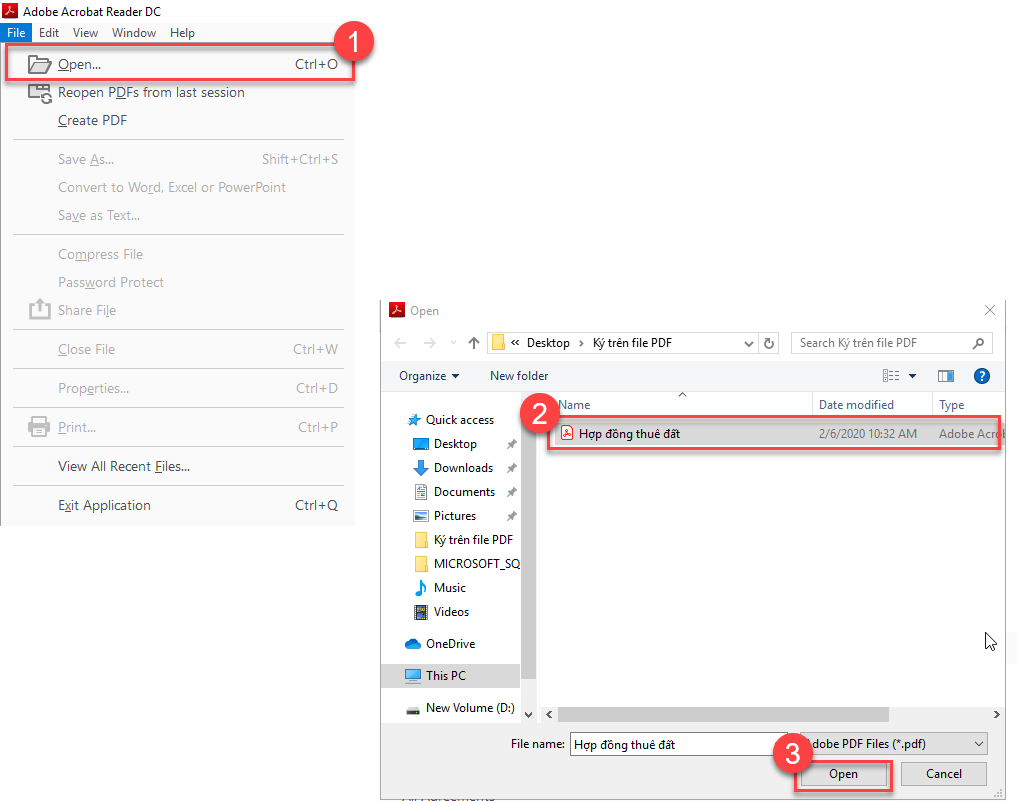
Bước 3: Mở phần mềm Adobe Acrobat Reader DC, chọn File → Open, sau đó chọn file PDF cần ký trên máy tính và nhấn Open để mở tài liệu.

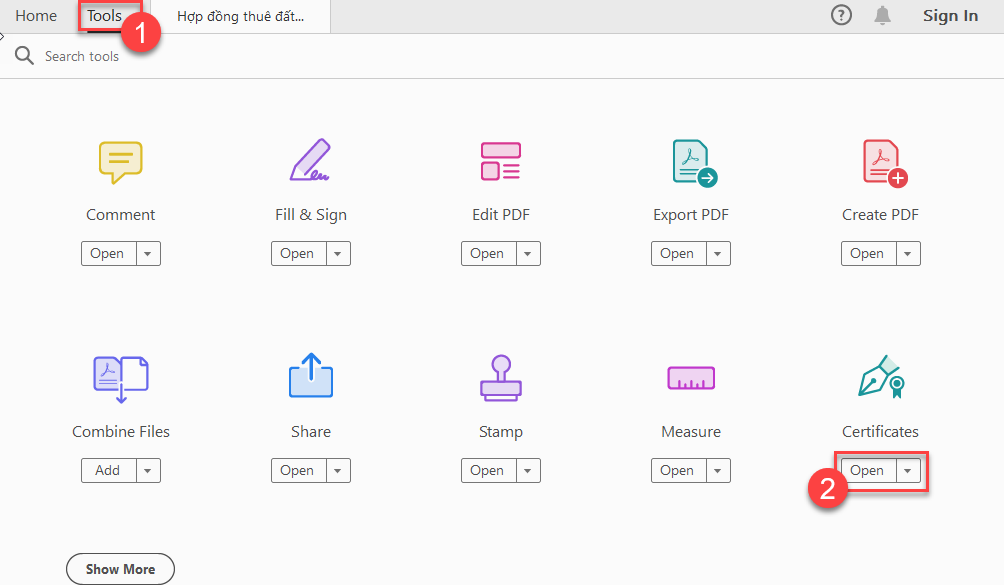
Bước 4: Trên thanh công cụ của phần mềm, chọn Tools, tại mục Certificates nhấn Open để mở chức năng ký số.

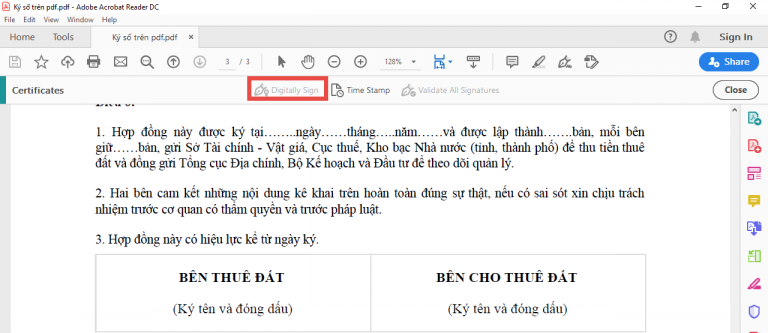
Bước 5: Nhấn Digitally Sign, sau đó dùng chuột trái kéo để khoanh vùng vị trí hiển thị chữ ký trên tài liệu PDF.

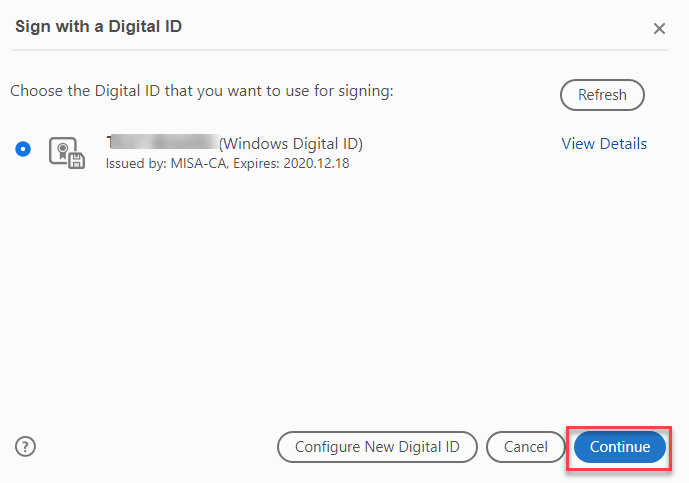
Bước 6: Hệ thống hiển thị danh sách chứng thư số, chọn chữ ký số USB Token đang sử dụng và nhấn Continue.

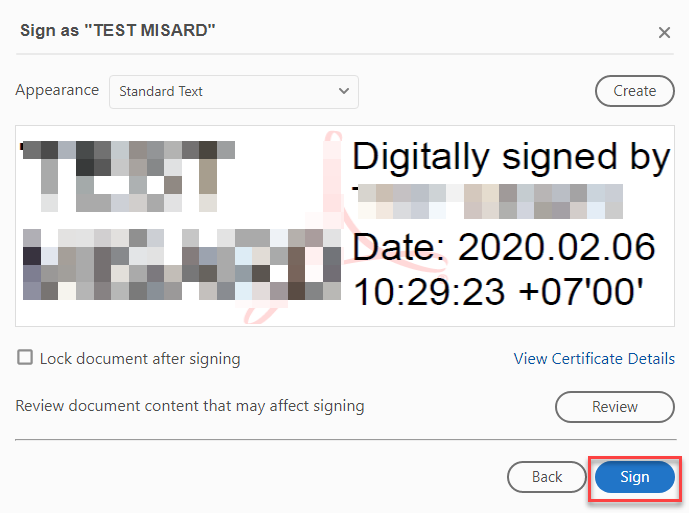
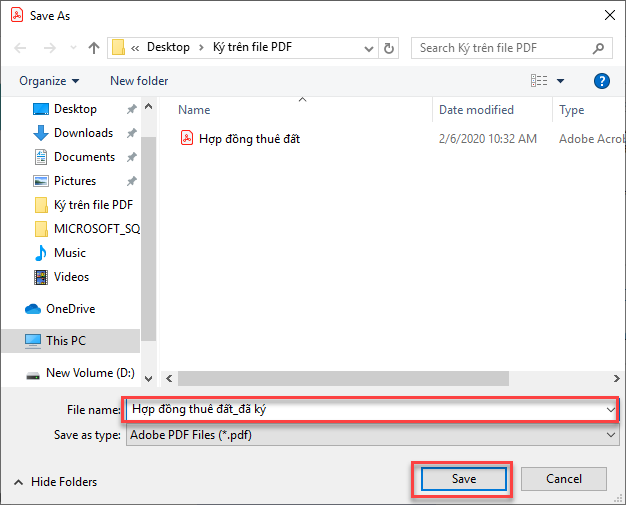
Bước 7: Nhấn Sign, sau đó chọn vị trí lưu file trên máy tính và nhấn Save để lưu tài liệu đã ký.

Bước 8: Nhập mã PIN của USB Token, nhấn OK để hoàn tất ký số.

Sau khi thực hiện xong các bước trên, tài liệu PDF sẽ được ký số thành công.

2.1.2 Ký trên file Excel

Bước 1: Cắm USB Token vào máy tính và đảm bảo thiết bị đã được cài đặt và nhận diện.

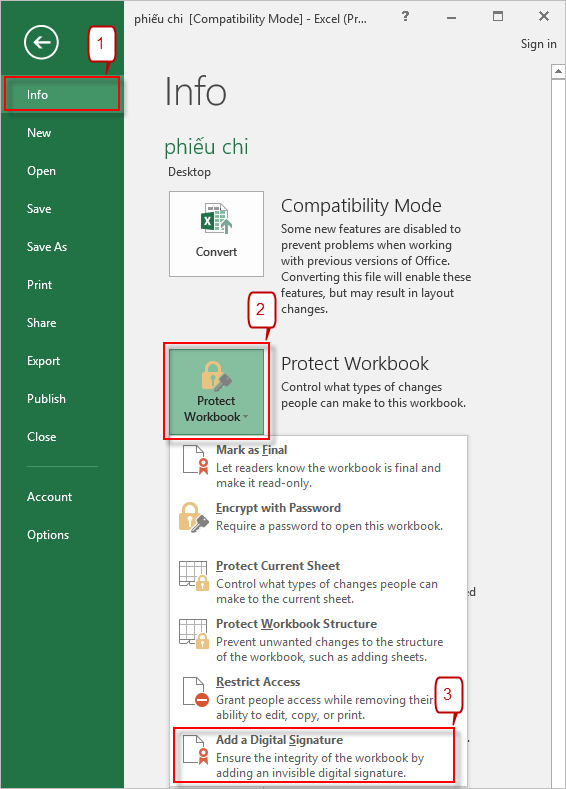
Bước 2: Mở file Excel cần ký, chọn File → Info.Tại mục Protect Document, chọn Add a Digital Signature để thực hiện ký số cho tài liệu.

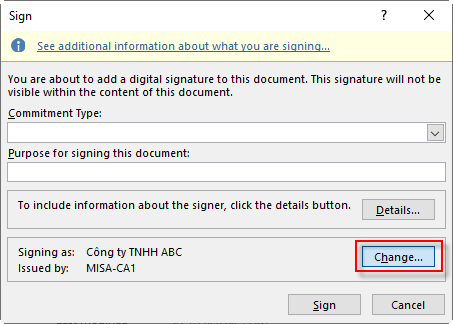
Bước 3: Tại cửa sổ ký số, nhập lý do ký văn bản vào mục Purpose for signing this document (nếu có).

Bước 4: Nhấn Change để chọn đúng chứng thư số (USB Token) đang sử dụng, sau đó nhấn OK.

Bước 5: Nhấn Sign để thực hiện ký số tài liệu.

Bước 6: Nhập mã PIN của USB Token, sau đó nhấn OK để hoàn tất ký số.

Bước 7: Để xem thông tin chữ ký số, mở tài liệu và chọn View Signatures → Signature Details → View → Detail.

Lưu ý:

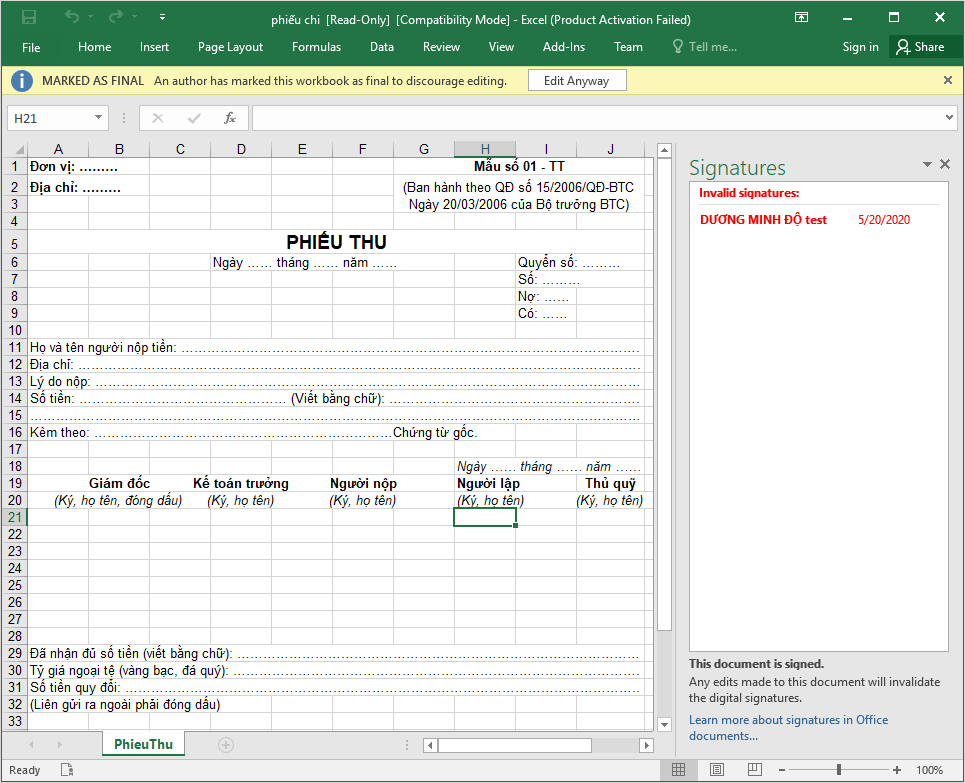
  • Với những file đã ký thành công, khách hàng không thể thực hiện bất cứ thao tác nào như: thêm/bớt/chỉnh sửa nội dung tệp.
  • Nếu có nhu cầu thực hiện các thao tác khác trên file đã ký, nhấn Edit Anyway sau đó nhấn Yes để xóa chữ ký số khỏi tệp. Sau đó có thể chỉnh sửa thông tin

2.1.3 Ký trên file Word

Bước 1: Cắm USB Token vào máy tính và đảm bảo thiết bị đã được cài đặt và nhận diện.

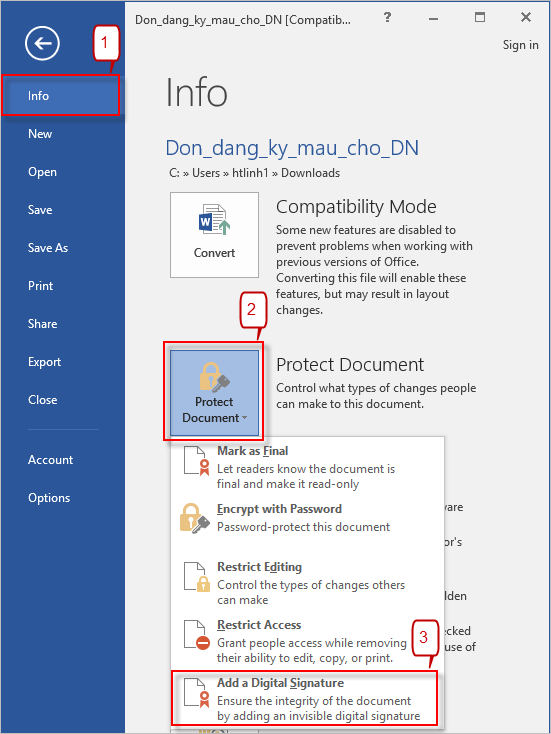
Bước 2: Mở file Word cần ký, chọn File → Info. Tại mục Protect Document, chọn Add a Digital Signature.

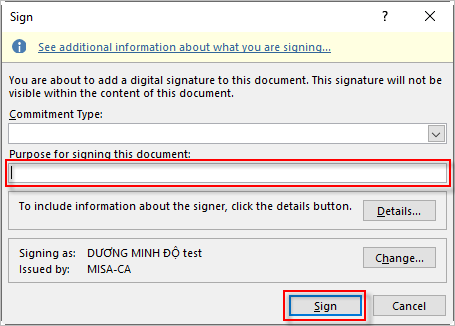
Bước 3: Tại cửa sổ ký số, nhập lý do ký văn bản vào mục Purpose for signing this document (nếu có).

Bước 4: Nhấn Sign, hệ thống sẽ yêu cầu nhập mã PIN của USB Token.

Bước 5: Nhập mã PIN, sau đó nhấn OK để hoàn tất ký số. Tài liệu sẽ được ký thành công.

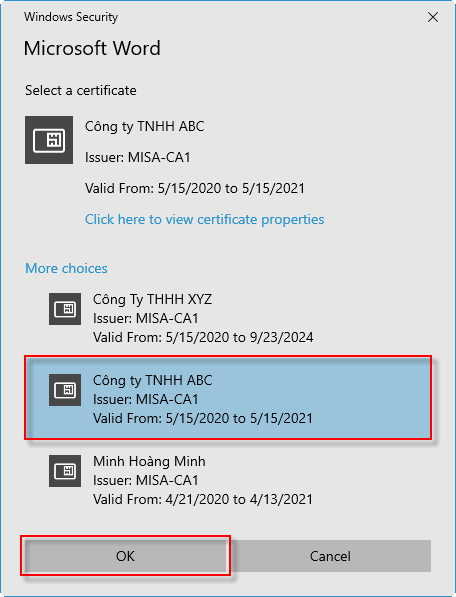
Bước 6: Trường hợp có nhiều chứng thư số, nhấn Change để thay đổi chứng thư.

Bước 7: Nhấn More choices để chọn đúng chứng thư số cần ký, sau đó nhấn OK.

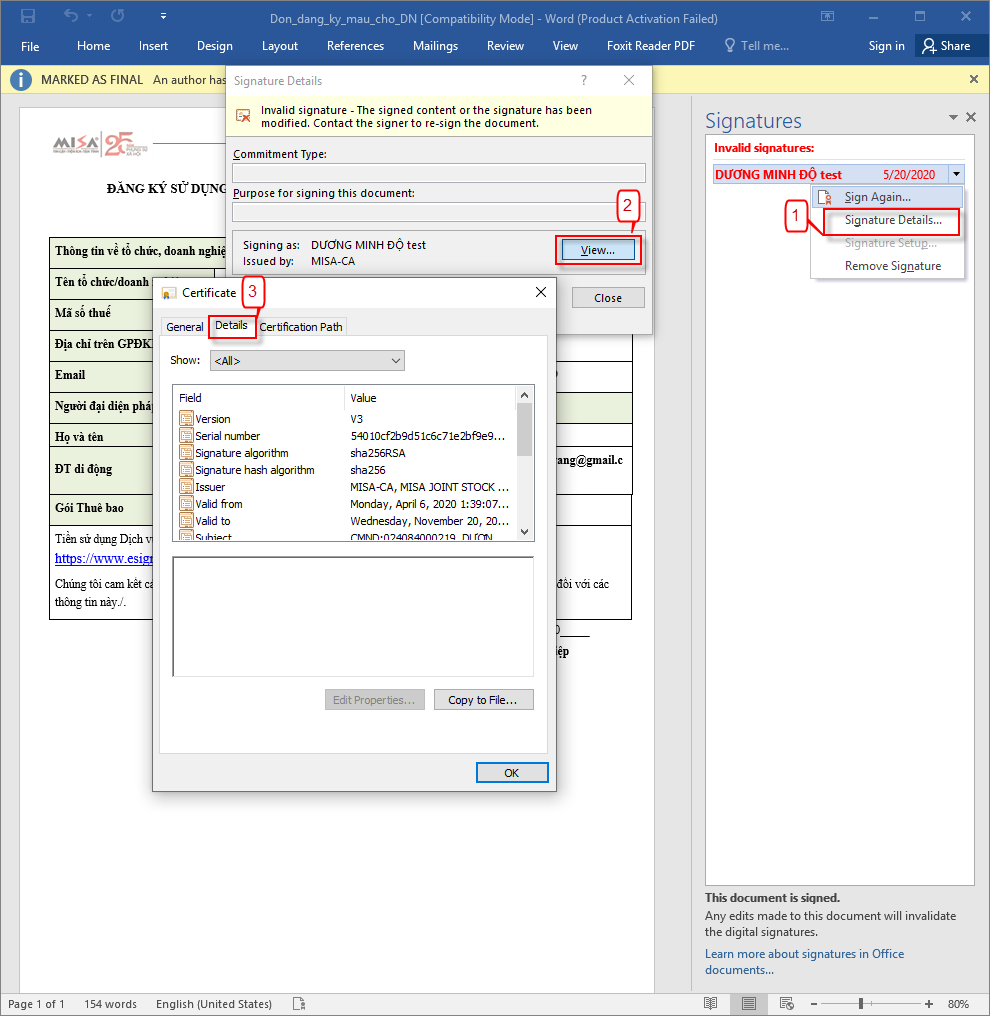
Bước 8: Để xem thông tin chữ ký số, mở lại tài liệu và chọn View Signatures. Chọn Signature Details → View → Details để xem chi tiết chữ ký số.

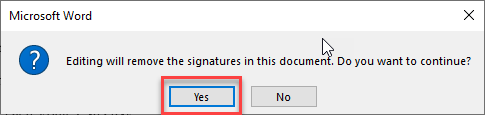
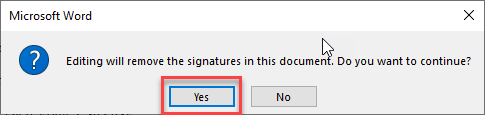
Lưu ý: Với các file Word đã ký số thành công, người dùng không thể thêm, bớt hoặc chỉnh sửa nội dung của tài liệu. Trường hợp cần chỉnh sửa, chọn Edit Anyway, sau đó nhấn Yes để xóa chữ ký số khỏi tệp. Sau khi xóa chữ ký, có thể chỉnh sửa nội dung tài liệu bình thường.

2.2 Hướng dẫn ký số file bằng CKS từ xa phiên bản Website

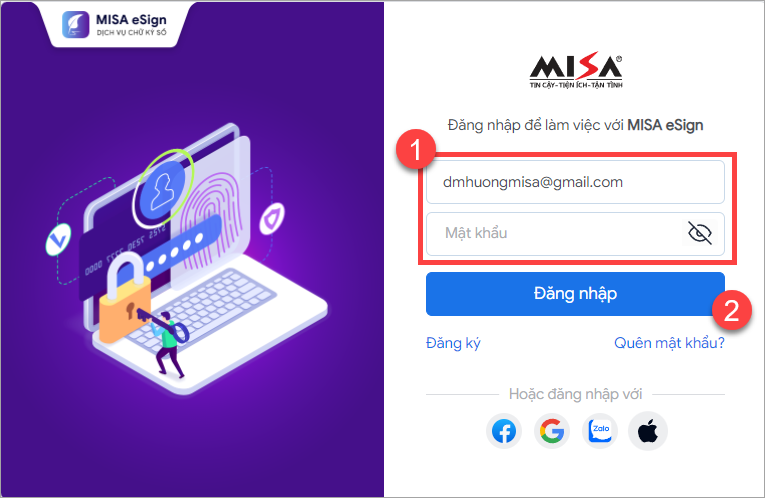
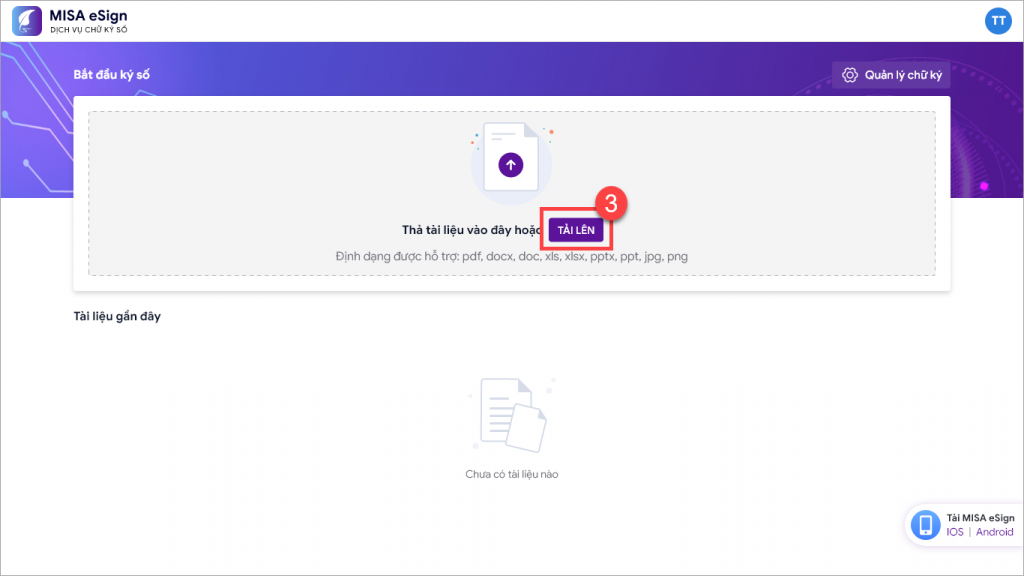
Bước 1: Truy cập trang http://esignapp.misa.vn/, đăng nhập vào phần mềm MISA eSign bằng tài khoản đã được cấp khi đăng ký dịch vụ.

Bước 2: Trên màn hình làm việc chính, nhấn Tải lên, sau đó chọn file tài liệu cần ký từ máy tính để tải lên hệ thống.
Phần mềm hỗ trợ các định dạng: PDF, DOC, DOCX, XLS, XLSX, PPT, PPTX, JPG, PNG..

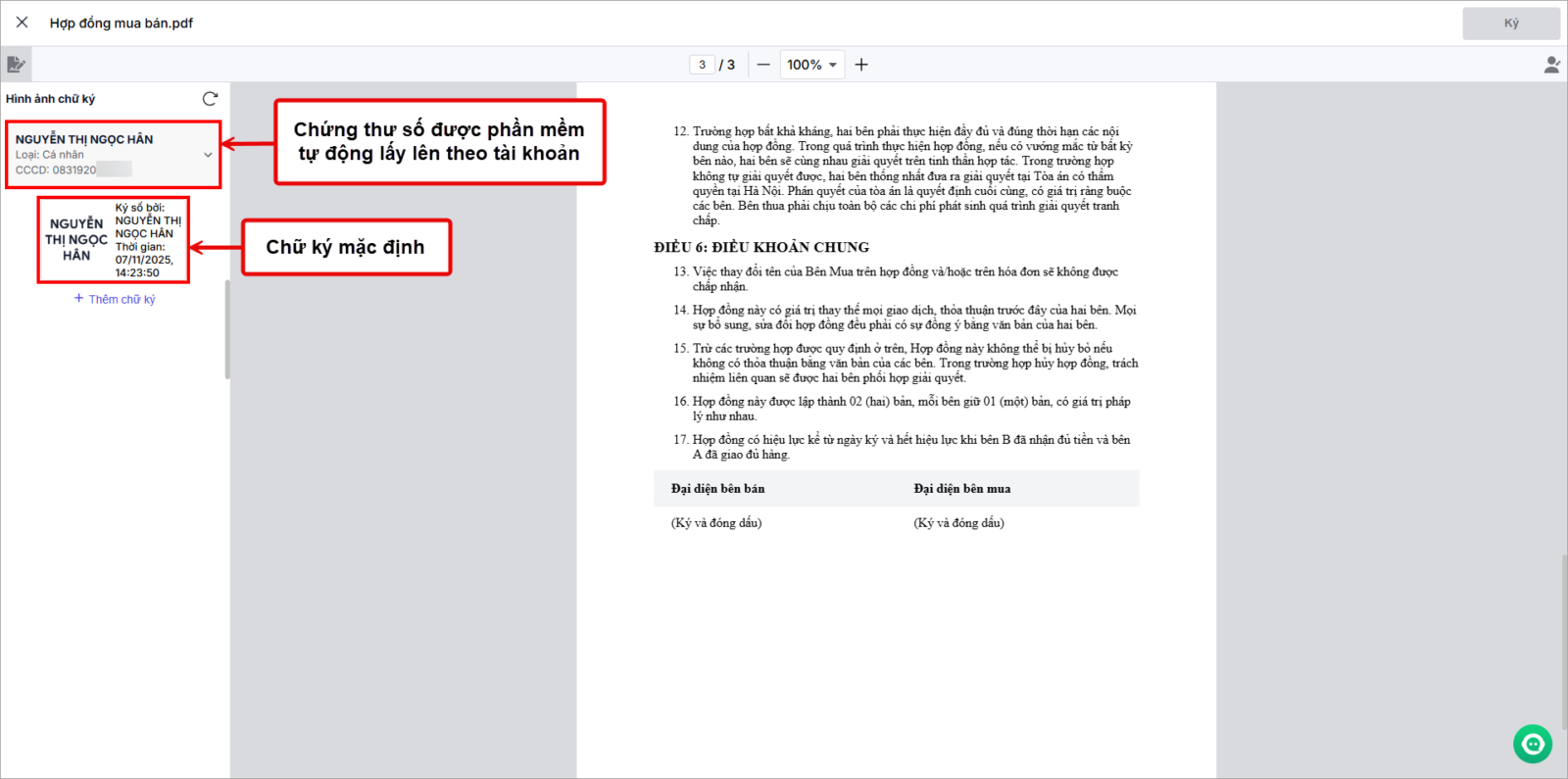
Bước 3: Sau khi tải tài liệu lên thành công, hệ thống sẽ tự động hiển thị chứng thư số theo tài khoản và một chữ ký mặc định (bao gồm thông tin người ký và thời gian ký).
Trường hợp tài khoản có nhiều chứng thư số, anh/chị cần chọn đúng chứng thư muốn sử dụng để ký.

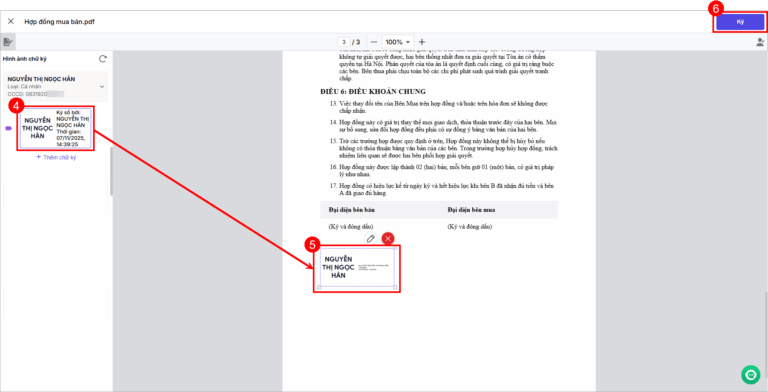
Bước 4: Kéo khung chữ ký đến vị trí cần ký trên tài liệu, sau đó nhấn để thực hiện ký số.

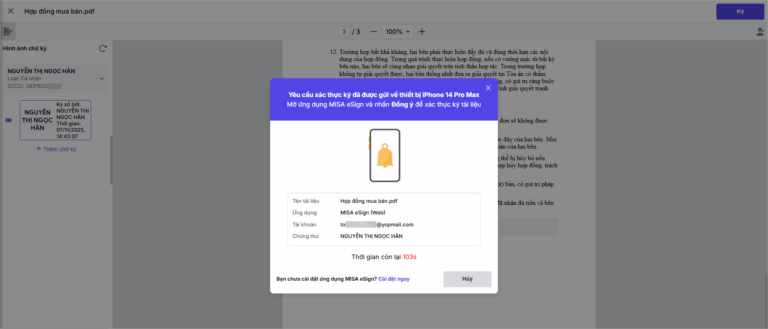
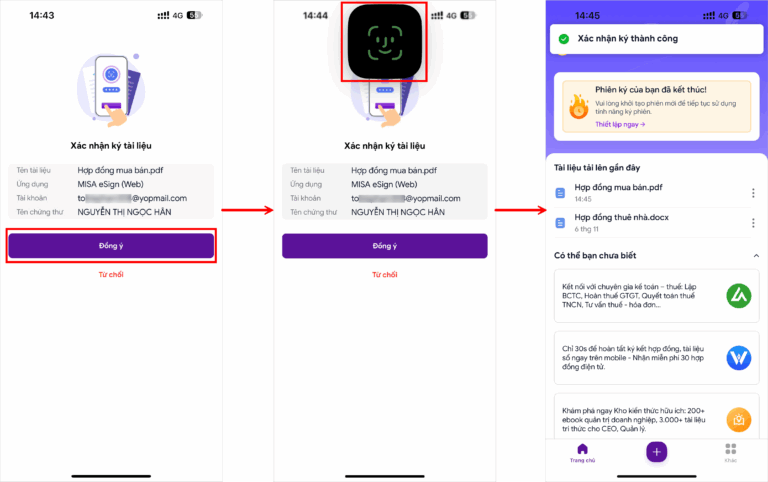
Bước 5: Hệ thống sẽ gửi yêu cầu xác nhận ký về ứng dụng MISA eSign trên thiết bị đã đăng ký. Anh/chị mở ứng dụng và nhấn Đồng ý để xác nhận ký tài liệu.
Thời gian xác nhận ký là 60 giây.

Bước 6: Trên ứng dụng MISA eSign, thực hiện xác thực bằng các phương thức như Face ID, Touch ID hoặc phương thức xác thực tương ứng với thiết bị đang sử dụng.

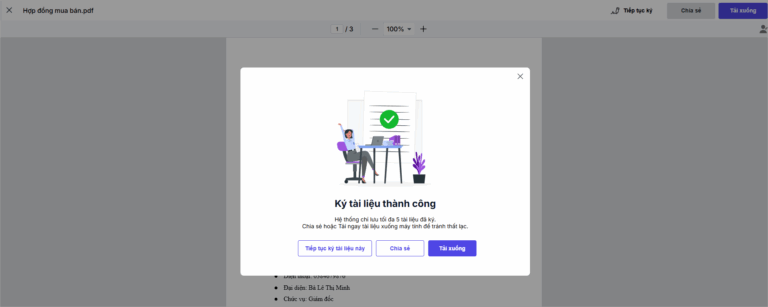
Bước 7: Sau khi xác nhận thành công, hệ thống sẽ hiển thị thông báo ký thành công trên giao diện web.

Bước 8: Tại màn hình thông báo, nhấn Tải tài liệu xuống để lưu file đã ký về máy hoặc chọn Gửi tiếp để chuyển tài liệu cho người khác ký.

Cập nhật 16/03/2026


Bài viết này hữu ích chứ?

Nền tảng quản trị doanh nghiệp hợp nhất MISA AMIS với gần 200.000 khách hàng doanh nghiệp đang sử dụng

Bài viết liên quan

Giải đáp miễn phí qua Facebook
Nếu bạn vẫn còn thắc mắc hãy đăng câu hỏi vào Cộng đồng MISA qua facebook để được giải đáp miễn phí và nhanh chóng
Đăng bài ngay