
3. Các bước thực hiện
Nghiệp vụ Chi mua ngoài có hóa đơn bằng tiền gửi ngân hàng được thực hiện trên phần mềm như sau:
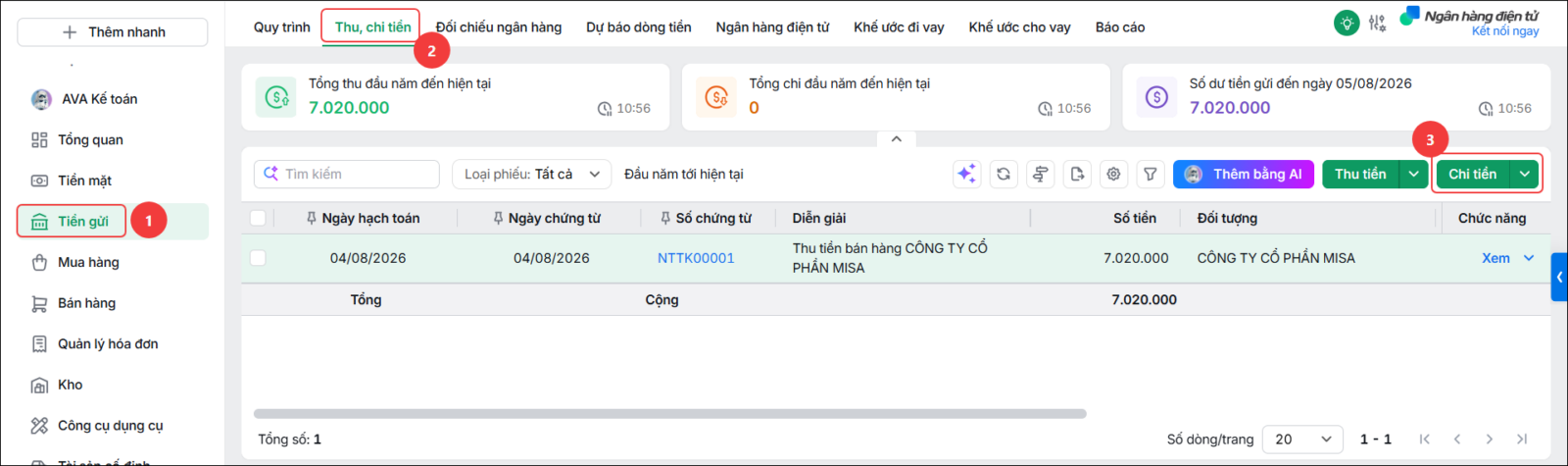
Bước 1: Vào phân hệ Tiền gửi \ tab Thu, chi tiền \ nhấn Chi tiền (Hoặc vào tab Quy trình, chọn Chi tiền)
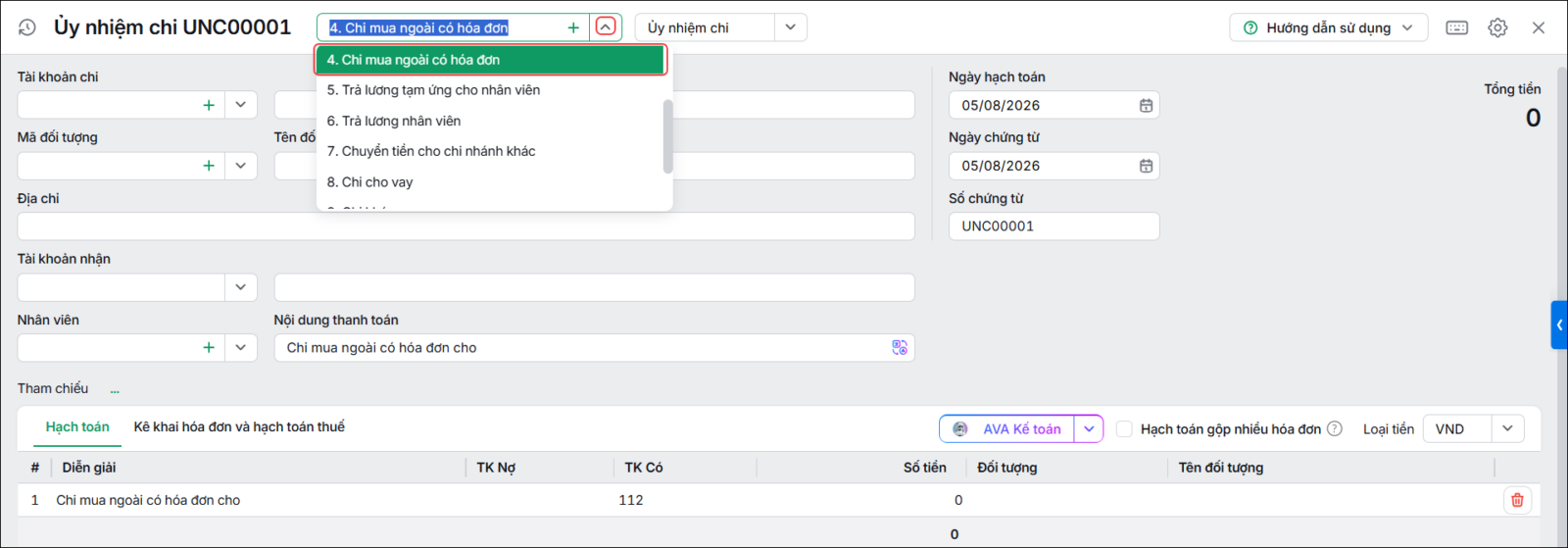
Bước 2: Chọn lý do chi là Chi mua ngoài có hóa đơn.
Bước 3: Hạch toán chi phí, thuế GTGT và khai báo các thông tin về hóa đơn trên chứng từ
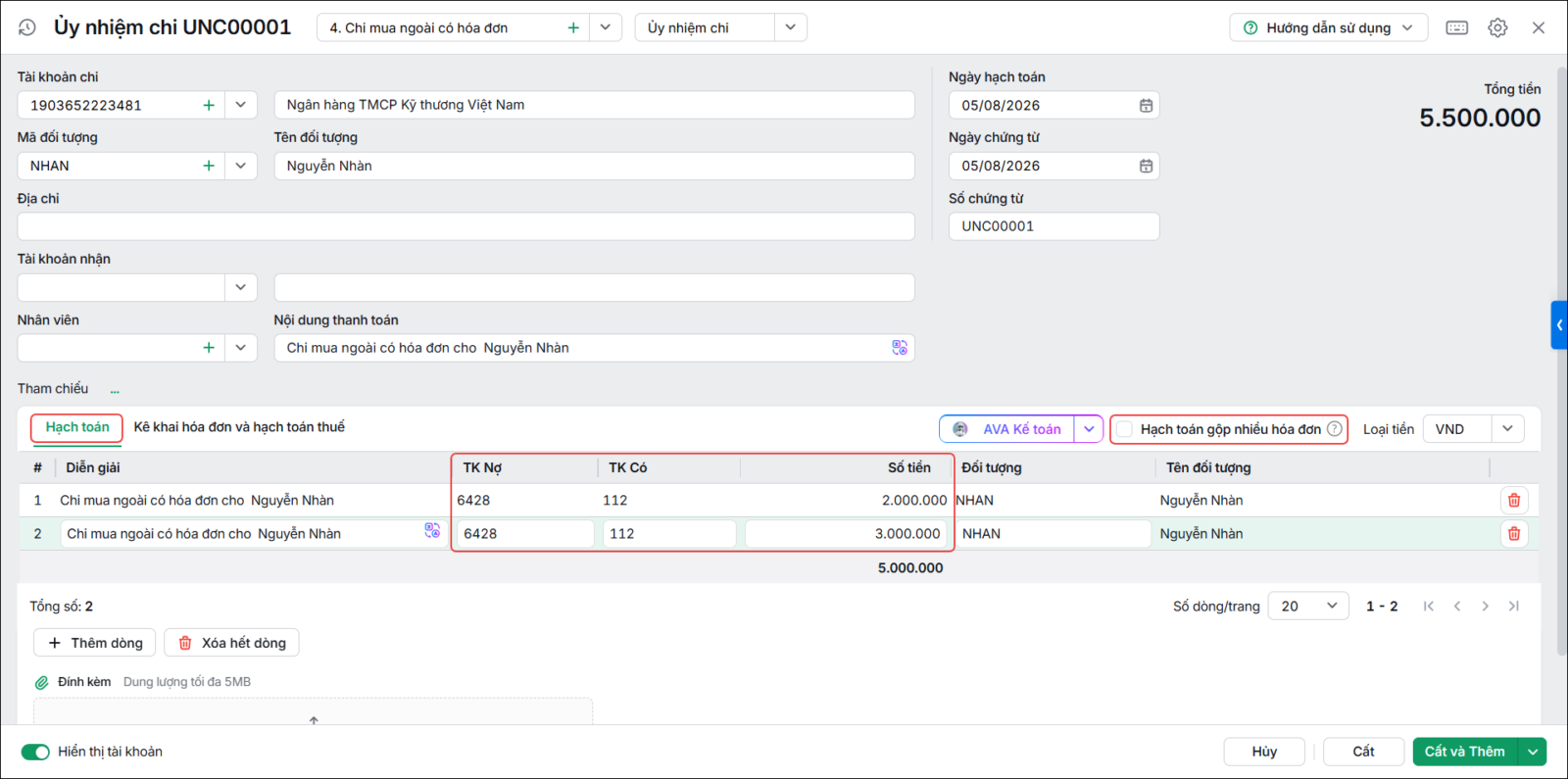
- Trường hợp không tích chọn Hạch toán gộp nhiều hóa đơn (áp dụng khi đơn vị hạch toán mỗi chứng từ chi tương ứng với một hóa đơn GTGT)
Khi đó trên giao diện chứng từ sẽ hiển thị 2 tab: Tab Hạch toán và tab Kê khai hóa đơn và hạch toán thuế
-
- Tab Hạch toán: hạch toán nghiệp vụ thanh toán chi phí
-
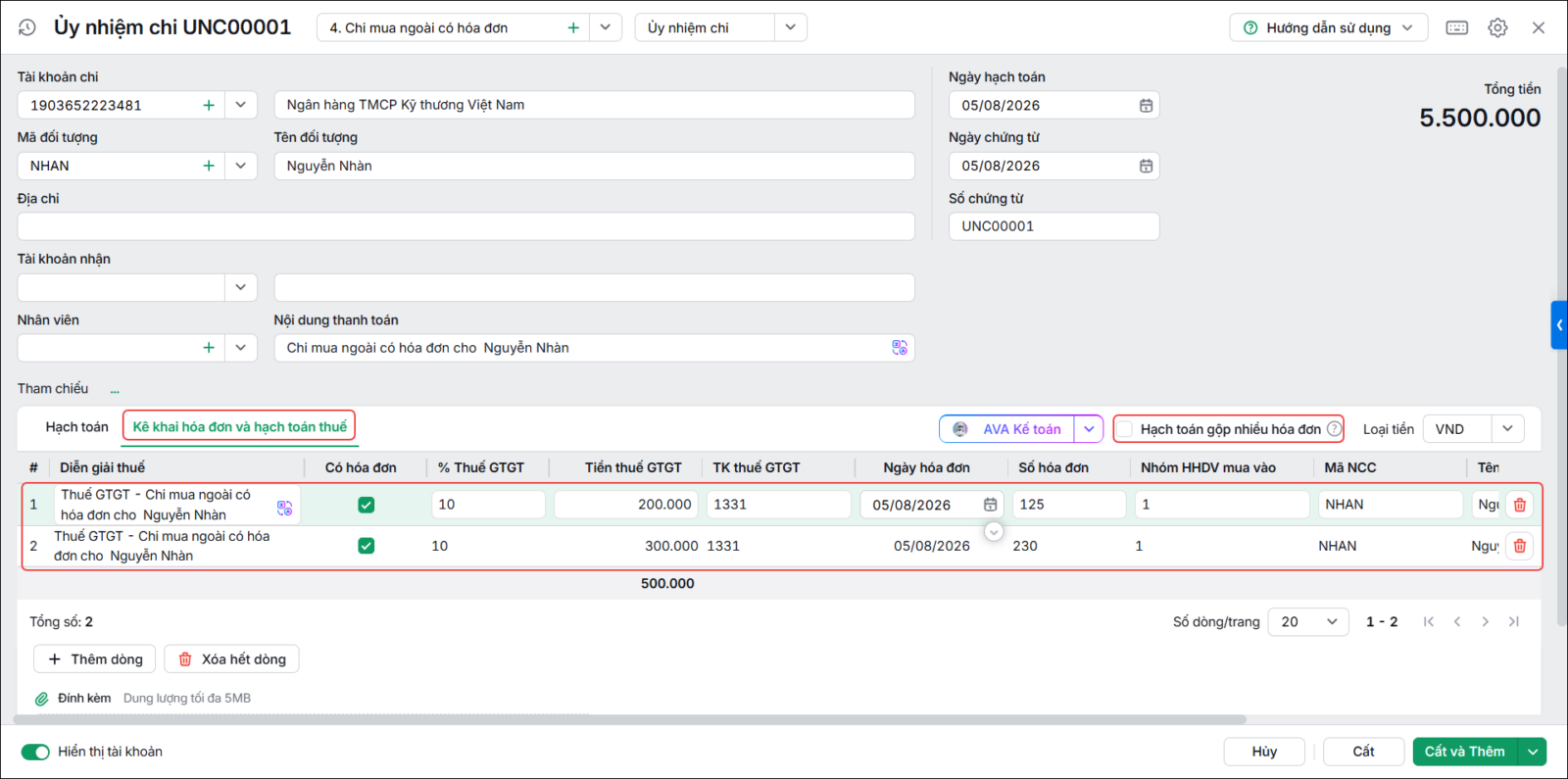
- Tab Kê khai hóa đơn và hạch toán thuế:
- Dùng để hạch toán và kê khai lên bảng kê thuế
- Mỗi dòng trên tab Hạch toán sẽ tương ứng với dòng thuế trên tab Kê khai hóa đơn và hạch toán thuế.
- Tab Kê khai hóa đơn và hạch toán thuế:
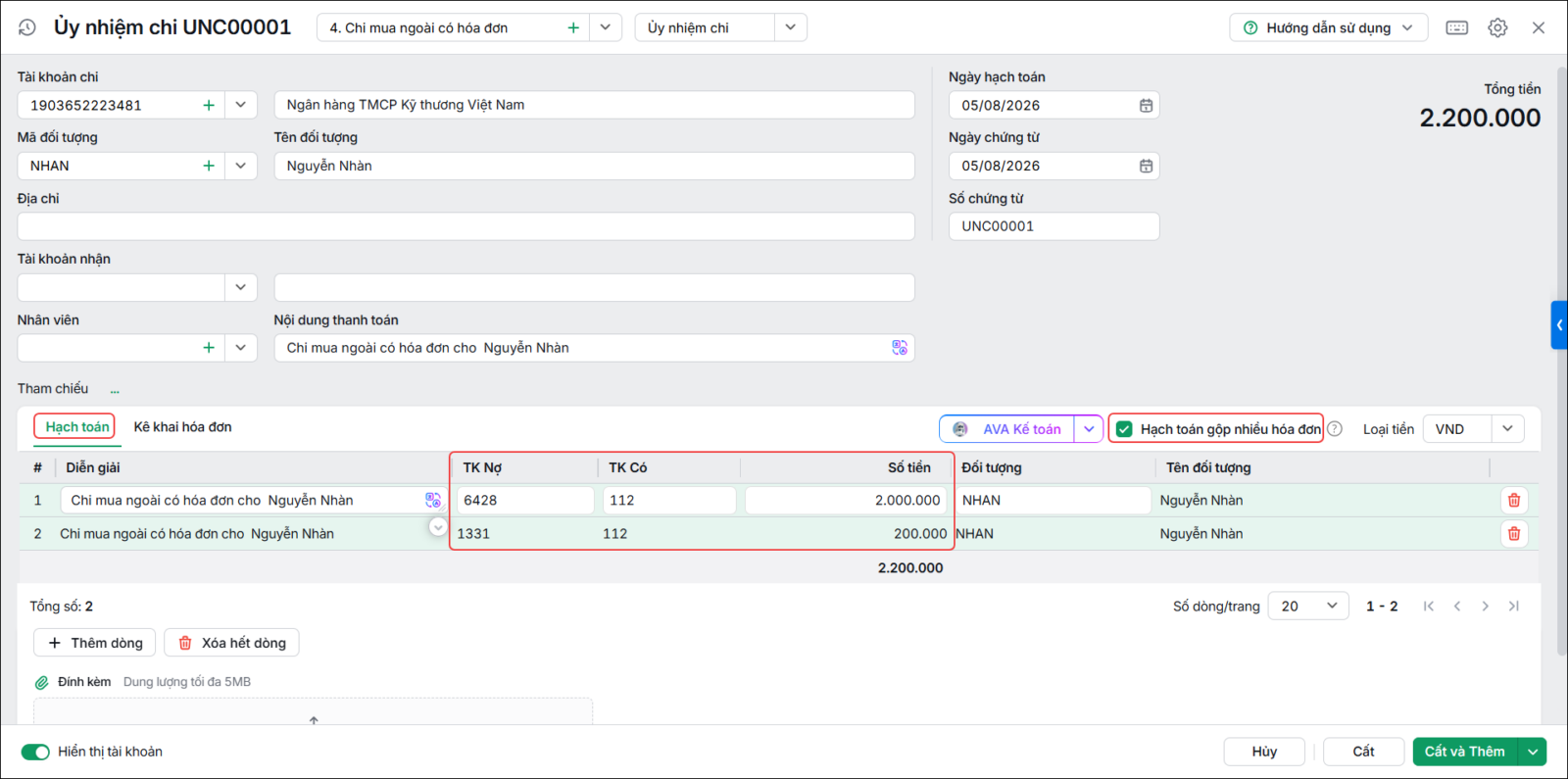
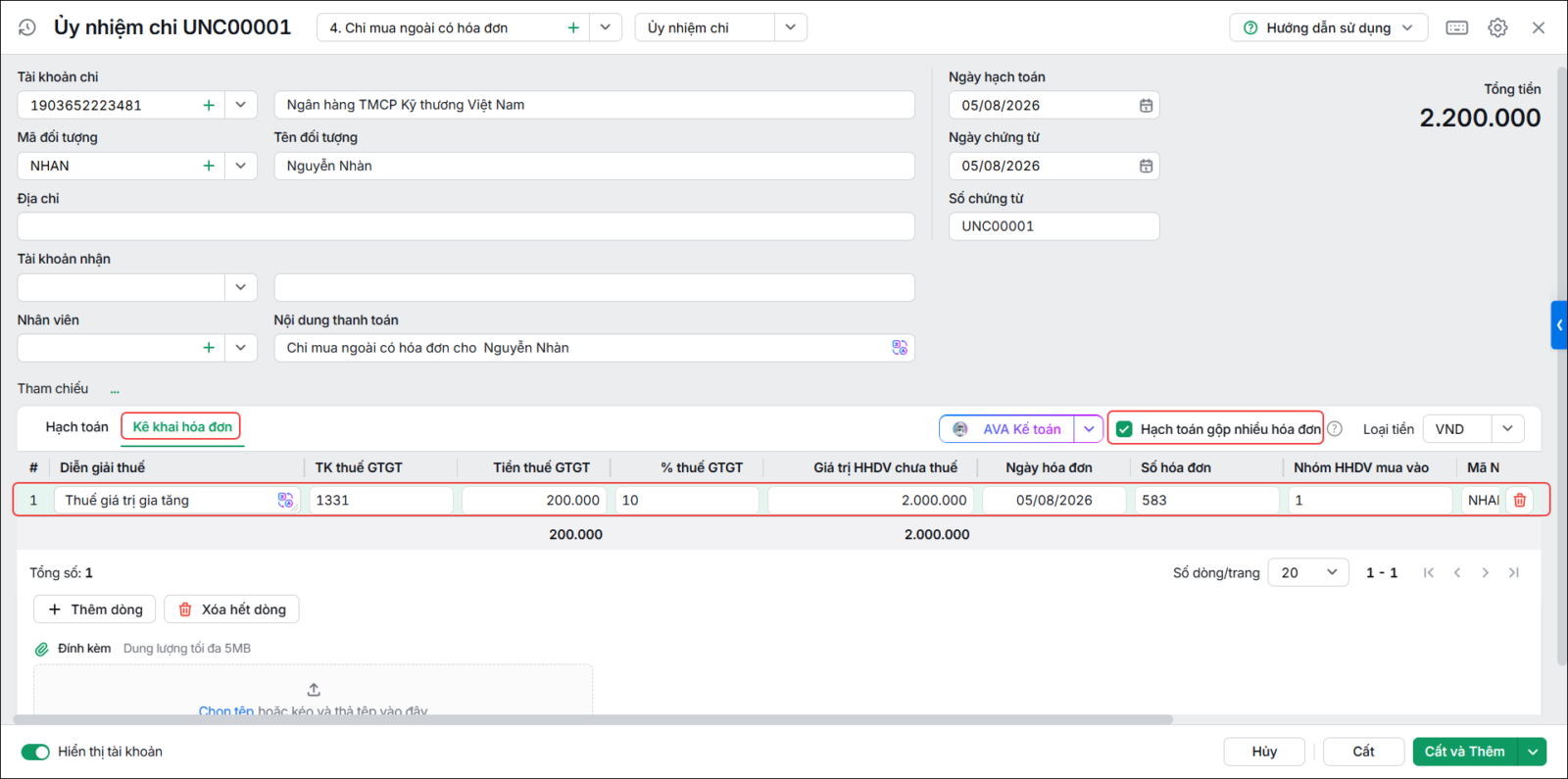
- Trường hợp tích chọn Hạch toán gộp nhiều hóa đơn (áp dụng khi đơn vị hạch toán chung 1 chứng từ chi cho nhiều hóa đơn GTGT)
Khi đó trên giao diện chứng từ sẽ hiển thị 2 tab: Tab Hạch toán và Tab Kê khai hóa đơn
-
- Tab Hạch toán: hạch toán nghiệp vụ thanh toán chi phí và hạch toán thuế GTGT
-
- Tab Kê khai hóa đơn:
- Chỉ dùng để kê khai lên bảng kê thuế, không dùng để hạch toán.
- Các dòng trên tab Hạch toán sẽ độc lập với các dòng trên tab Kê khai hóa đơn.
- Tab Kê khai hóa đơn:
Bước 4: Nhấn Cất để lưu chứng từ
Bước 5: Chọn chức năng In, sau đó chọn mẫu Ủy nhiệm chi cần in.