
2. Các bước thực hiện
Để nộp BCTC trực tiếp từ phần mềm MISA AMIS Kế toán, cần đảm bảo các điều kiện sau:
- Với gói Professional hoặc Enterprise: Đã thực hiện đăng ký tài khoản quản trị MISA mTax và thiết lập các bước bắt đầu sử dụng. Xem tại đây
- Với gói Standard:
- 1.1 Đã đặt mua và được cấp tài nguyên sử dụng phần mềm MTAX.VN
- 1.2 Đã Đăng nhập vào cổng https://mtaxapp.misa.vn/ để thực hiện các bước bắt đầu sử dụng (Trong đó, phải đăng ký Dịch vụ Nộp thuế với cả Tổng cục thuế và Ngân hàng nơi mở tài khoản nộp thuế)
Các bước thực hiện:
Sau khi đã thực hiện cả 2 điều kiện trên, kế toán nộp BCTC qua MTAX như sau:
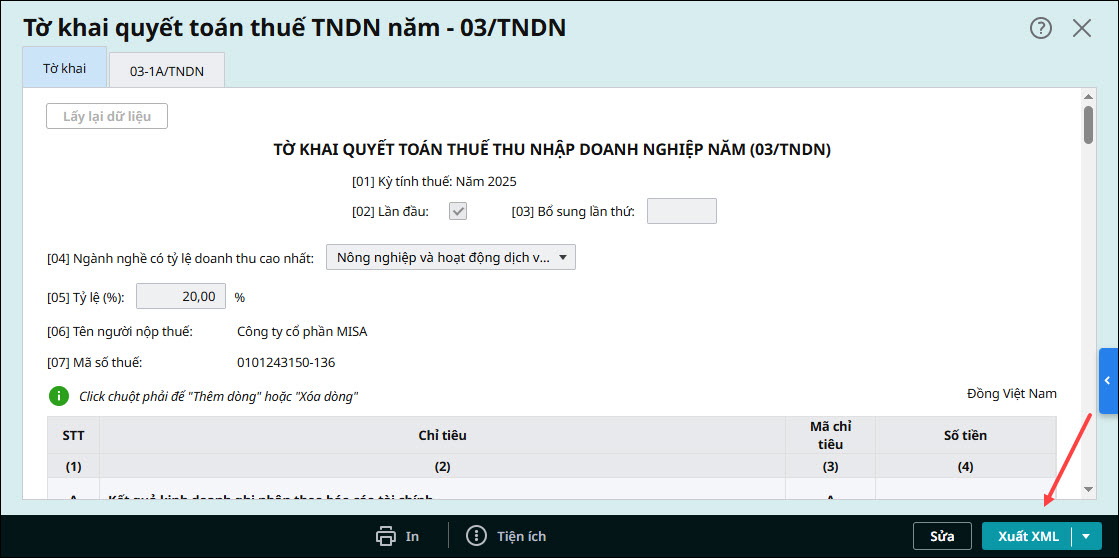
Bước 1: Xuất hồ sơ quyết toán và đăng nhập MTAX– Xuất tờ khai 03/TNDN – Tờ khai quyết toán thuế TNDN: Vào phân hệ Thuế \ Khai thuế, mở tờ khai đã lập và nhấn Xuất XML.
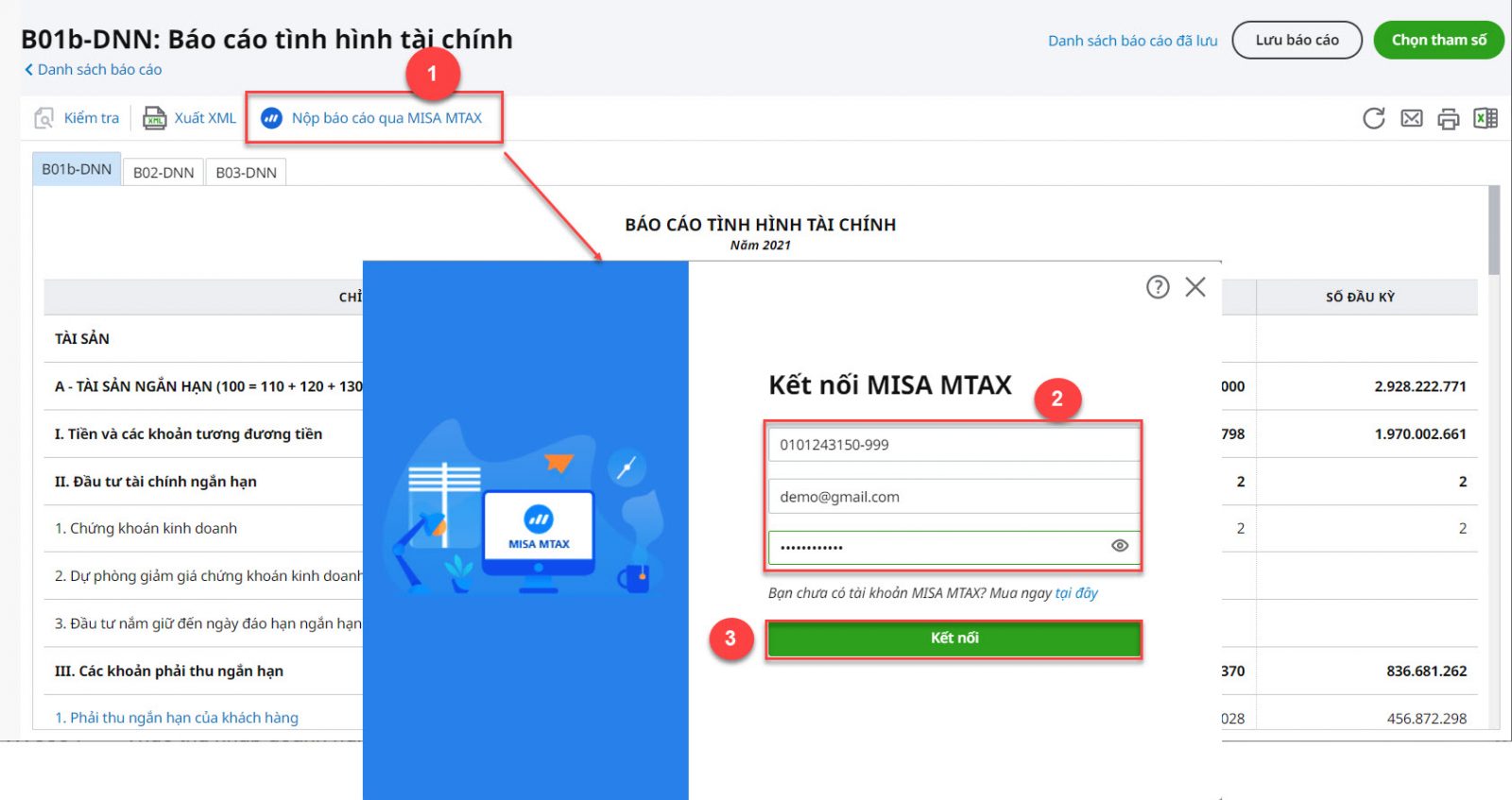
– Xuất báo cáo tài chính và đăng nhập MTAX (https://mtaxapp.misa.vn/):
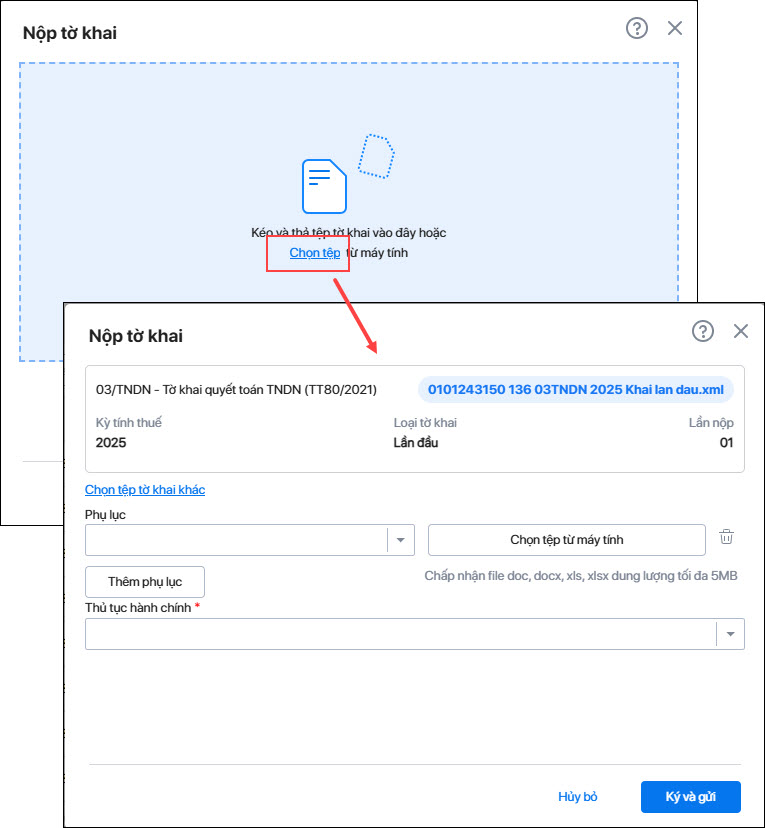
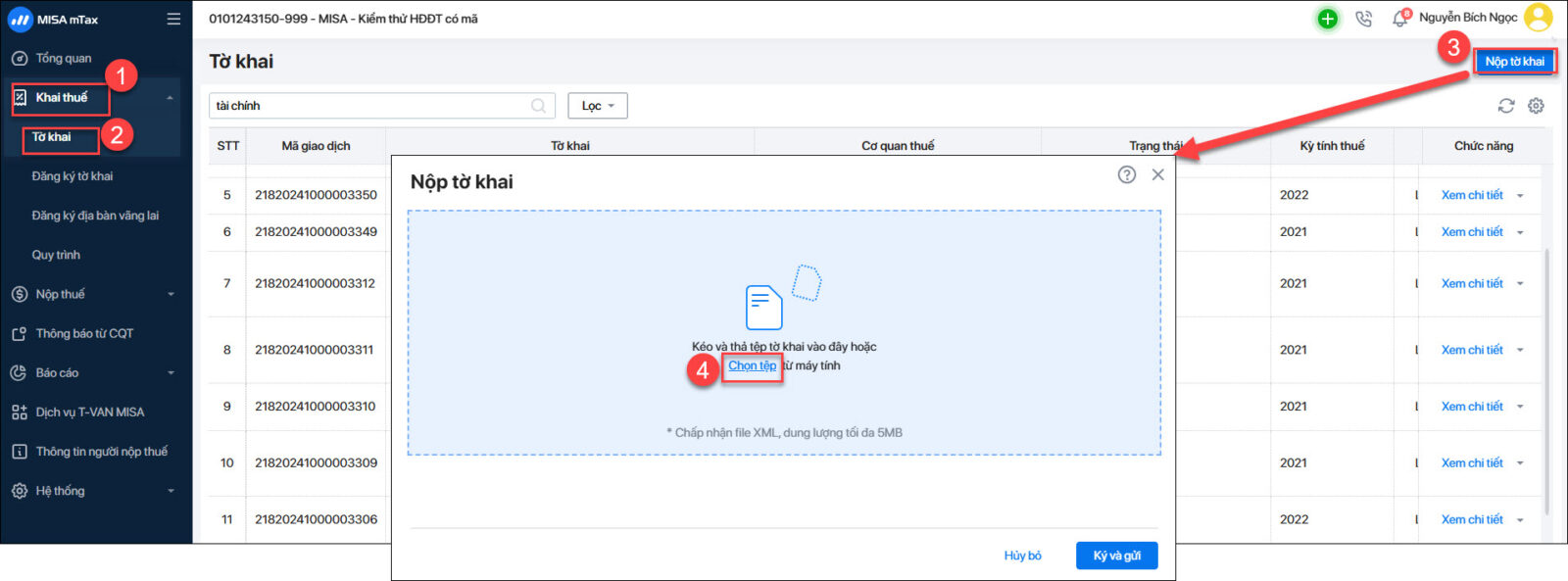
Bước 2: Nộp tờ khai 03/TNDN – Tờ khai quyết toán thuế TNDN (TT80/2021)
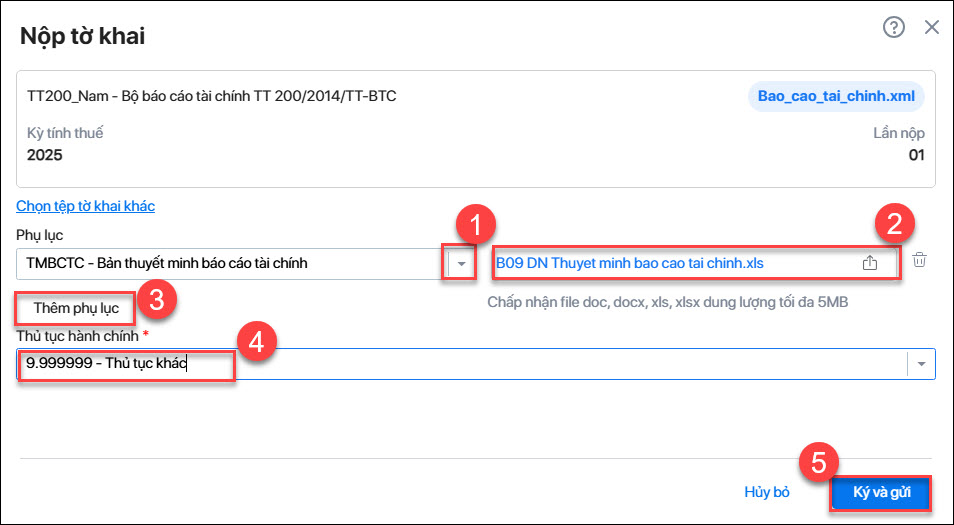
Bước 3: Nộp Báo cáo tài chính và Thuyết minh Báo cáo tài chính
|
3. Hướng dẫn nộp bổ sung phụ lục Thuyết minh BCTC và Bảng cân đối tài khoản
Trường hợp đã nộp bộ báo cái tài chính qua mTax, cần nộp bổ sung thêm phụ lục, Anh chị thực hiện như sau:
Bước 1: Truy cập vào đường dẫn https://mtaxapp.misa.vn/ và đăng nhập vào phần mềm MISA mTax.
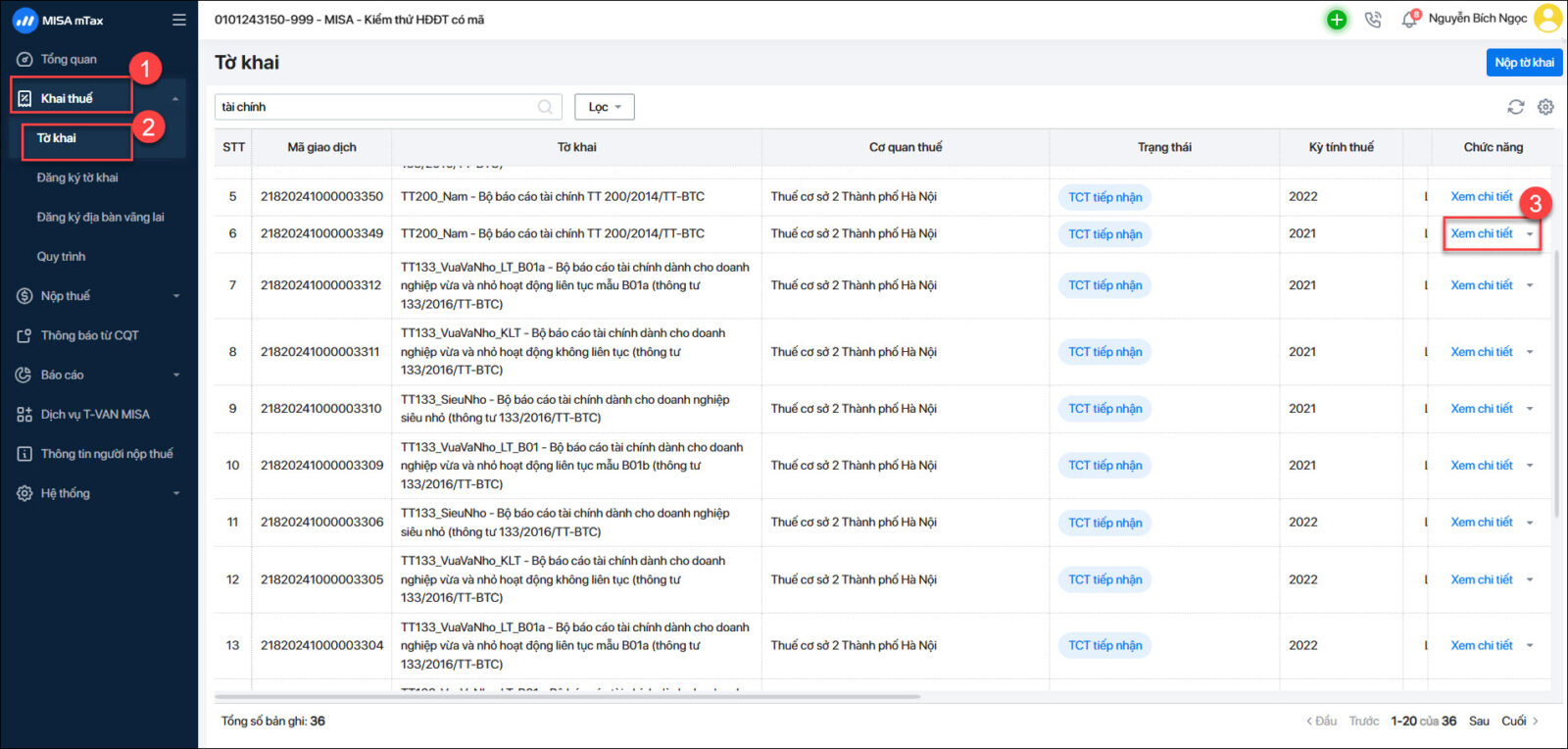
Bước 2: Vào mục Khai thuế \ Tờ khai \ Tại dòng báo cáo tài chính đã nộp và cần nộp bổ sung phụ lục, nhấn Xem chi tiết tại cột Chức năng
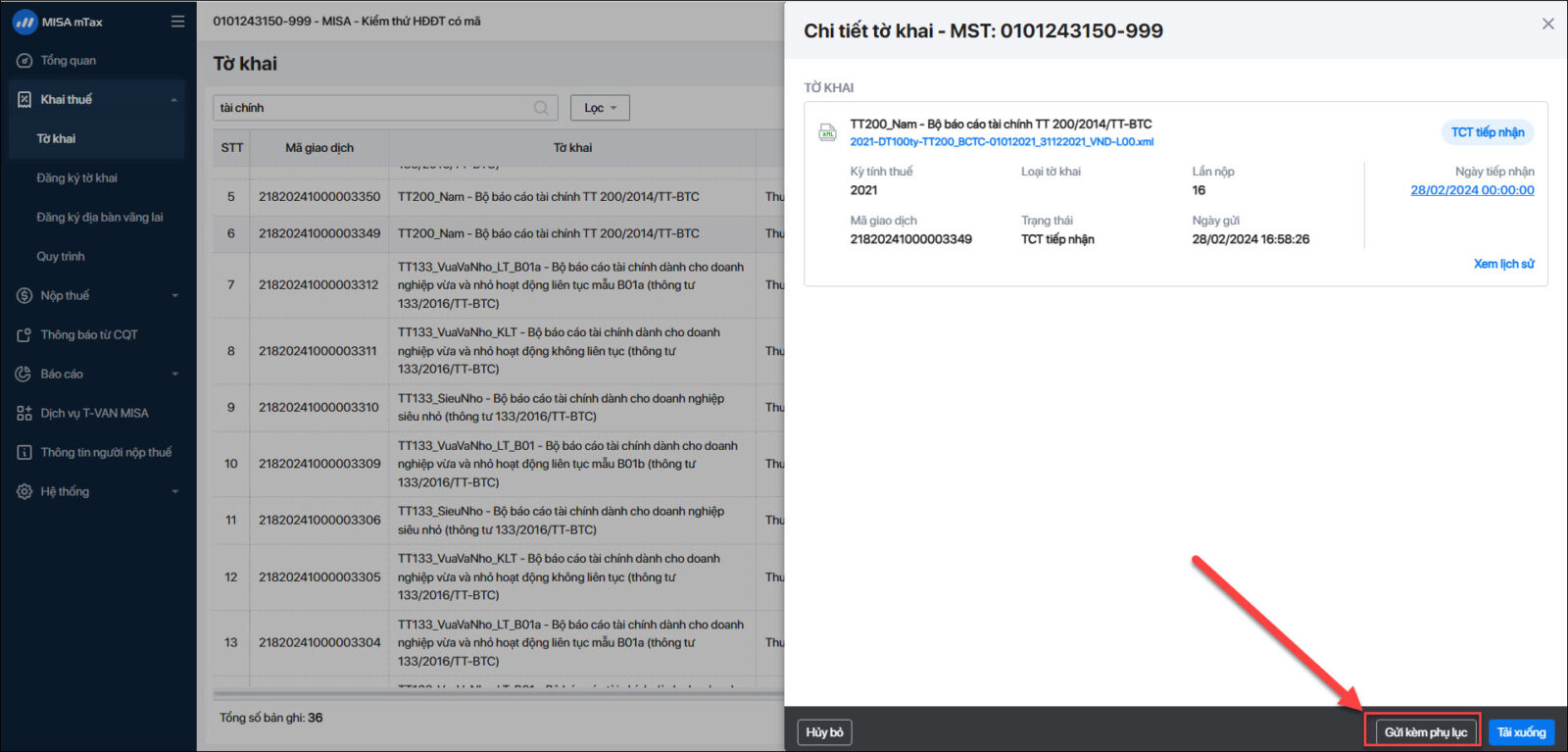
Bước 3: Trên giao diện Chi tiết tờ khai, nhấn Gửi kèm phụ lục
Bước 4: Trên giao diện Gửi phụ lục, nhấn mũi tên chọn loại phụ lục cần gửi (ví dụ: Thuyết minh báo cáo tài chính) và nhấn chọn tệp từ máy tính để chọn đến file phụ lục cần gửi -> nhấn Ký và gửi
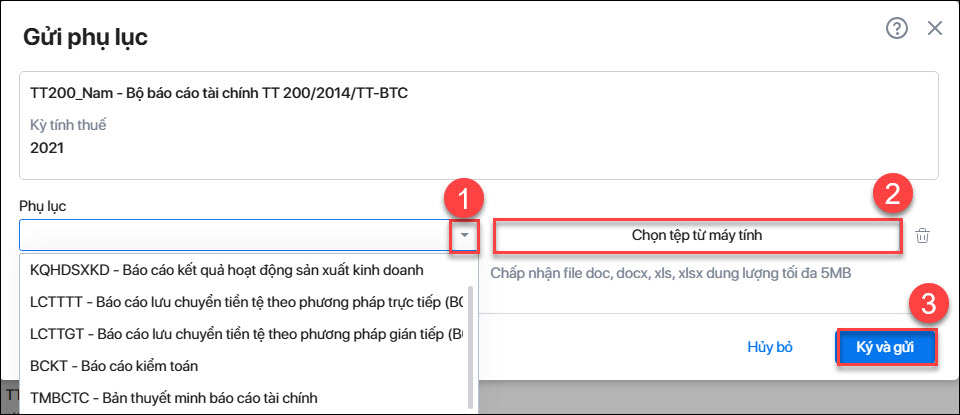
Lưu ý: Chỉ chấp nhận file doc, docx, xls, xlsx dung lượng tối đa 5MB
4.Tra cứu và tải file tờ khai quyết toán thuế TNDN, Báo cáo tài chính, Thuyết minh BCTC
Sau khi Ký và gửi tờ khai, Anh/chị theo dõi trạng thái của tờ khai tại cột trạng thái, sẽ có các trạng thái sau: Đã gửi TCT; TCT tiếp nhận; TCT không tiếp nhận; TCT chấp nhận; TCT không chấp nhận
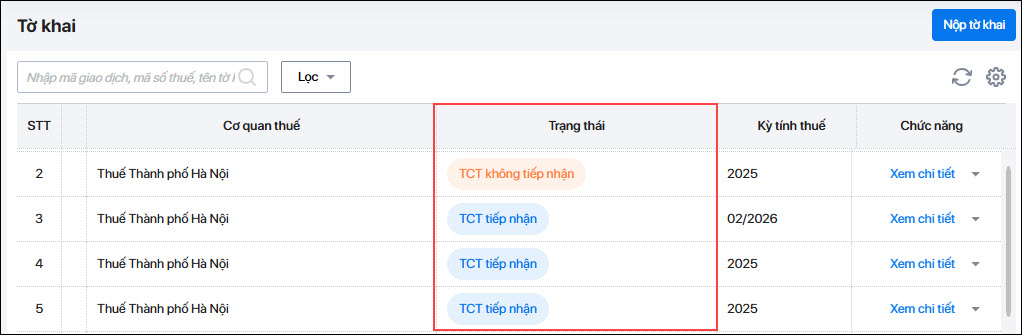
- Nhấn Xem chi tiết tại dòng tờ khai cần kiểm tra, chọn Xem lịch sử để kiểm tra chi tiết
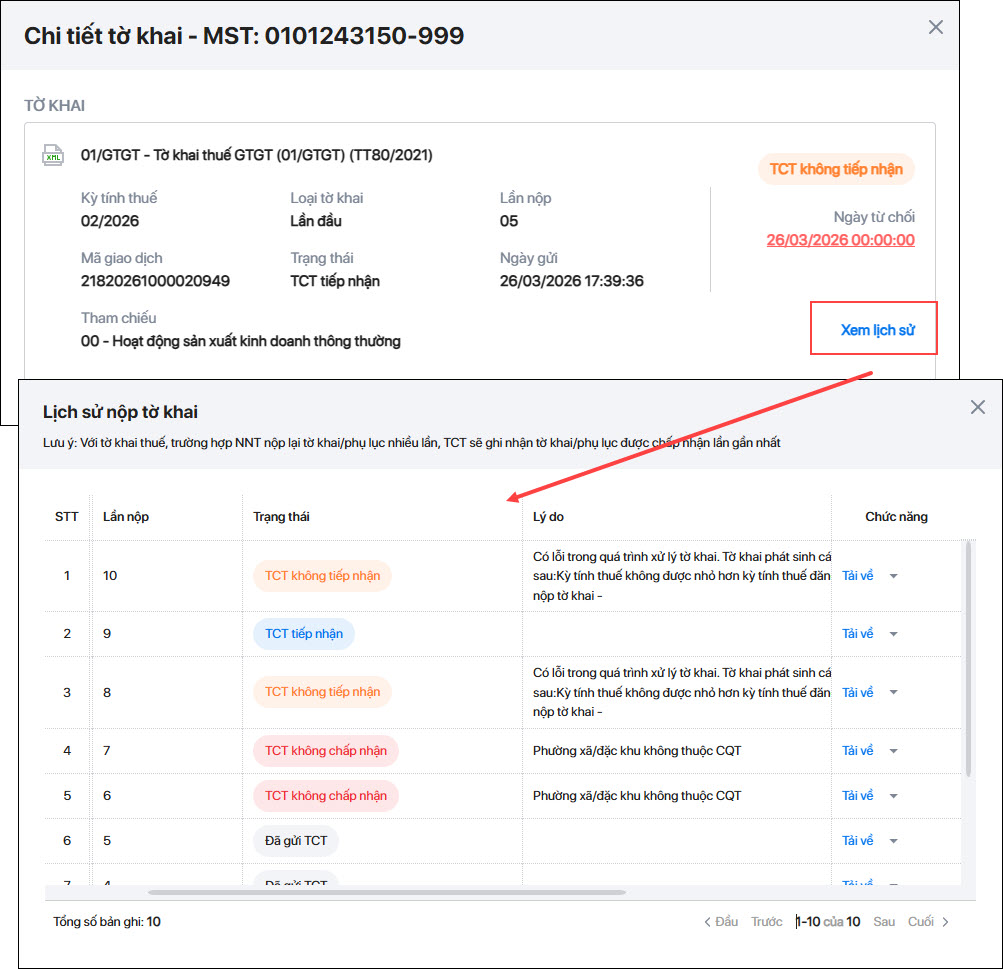
- Trường hợp tờ khai có trạng thái TCT không tiếp nhận hoặc TCT không chấp nhận. Anh/chị có thể xem lý do CQT từ chối tại cột Thông báo trên danh sách tờ khai.
- Khi tờ khai có trạng thái TCT chấp nhận là đã nộp tờ khai thành công.