
1. Trang chủ
  2. 6. Khác
  3. Khác
  4. Tính năng mới
  5. R92
  6. Bổ sung báo cáo Danh sách chi tiết số tiền nộp thuế TNCN đã nộp thay cho từng cá nhân
  1. Trang chủ
  2. 6. Khác
  3. Khác
  4. Hướng dẫn
  5. Nghiệp vụ
  6. Thuế
  7. Bổ sung báo cáo Danh sách chi tiết số tiền nộp thuế TNCN đã nộp thay cho từng cá nhân

Bổ sung báo cáo Danh sách chi tiết số tiền nộp thuế TNCN đã nộp thay cho từng cá nhân

1. Tổng quan

  • Bài viết nhằm hướng dẫn anh/chị lập, quản lý và in/xuất khẩu báo cáo “Danh sách chi tiết số tiền nộp thuế TNCN đã nộp thay cho từng cá nhân” theo đúng mẫu của Tổng cục Thuế (Công văn 828/TCT-KK/2025), hỗ trợ người lao động quyết toán thuế và đáp ứng chuẩn hồ sơ điện tử.
  • Báo cáo này được bổ sung tại phân hệ Thuế, cho phép đăng ký sử dụng, lập tờ khai, nhập thông tin chi tiết phát sinh, in/xuất khẩu tờ khai và kiểm soát hợp lệ dữ liệu.
  • Áp dụng cho các vai trò: Kế toán thuế, Kế toán tổng hợp, Kế toán trưởng, Quản trị dữ liệu, Giám đốc.
  • Các mục chính trong hướng dẫn gồm: Đăng ký sử dụng tờ khai, Lập tờ khai, Nhập dữ liệu chi tiết, In và xuất khẩu hồ sơ, Lưu ý về phân quyền và điều kiện lập tờ khai.

2. Cách thực hiện trên phần mềm

Các bước thực hiện như sau:

Bước 1: Đăng ký sử dụng tờ khai mới
  • Vào phân hệ Thuế > chọn Đăng ký tờ khai sử dụng
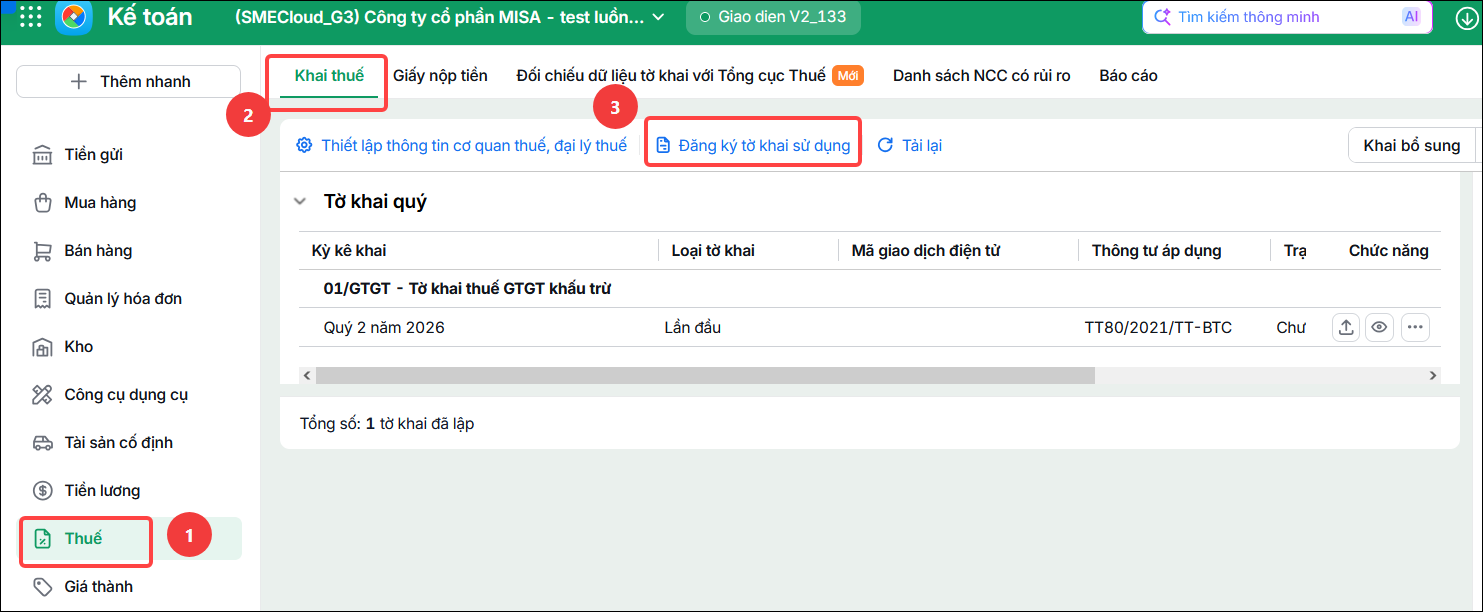
  • Trong nhóm Thuế thu nhập cá nhân, chọn tờ khai Danh sách chi tiết số tiền nộp thuế TNCN đã nộp thay cho từng cá nhân
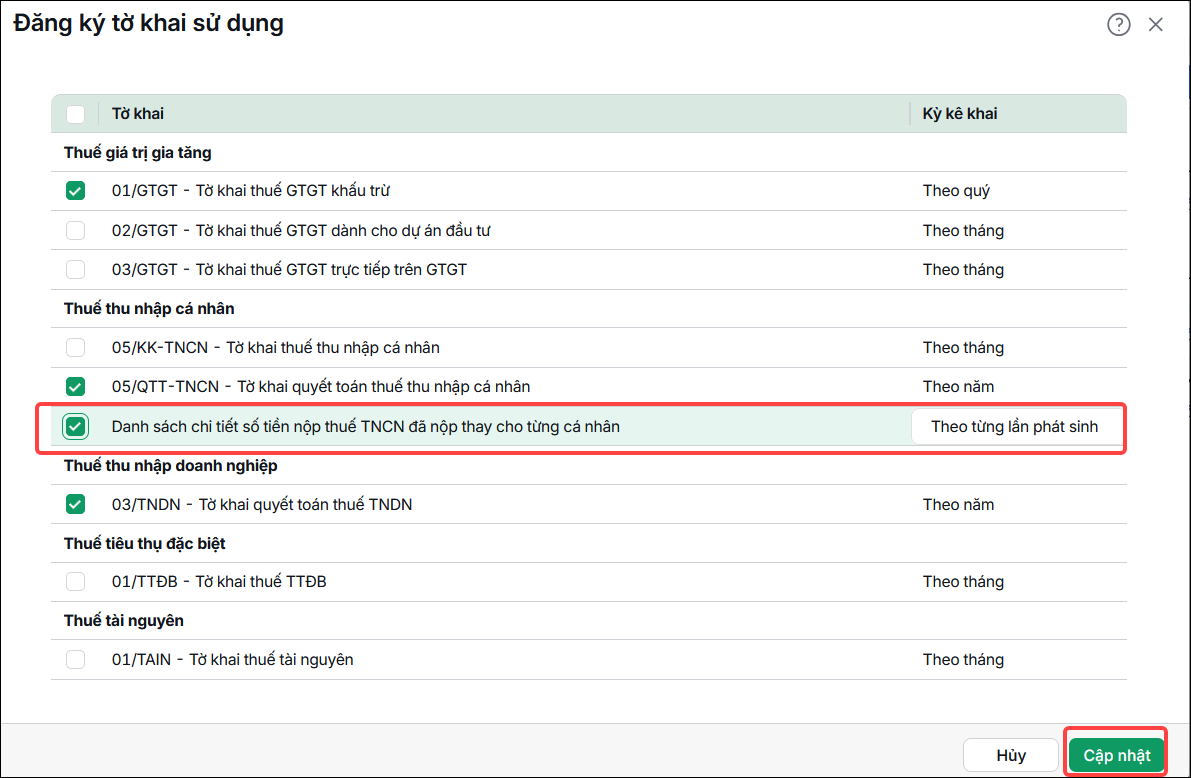
  • Nhấn Cập nhật để lưu thay đổi.
Bước 2: Lập tờ khai danh sách chi tiết
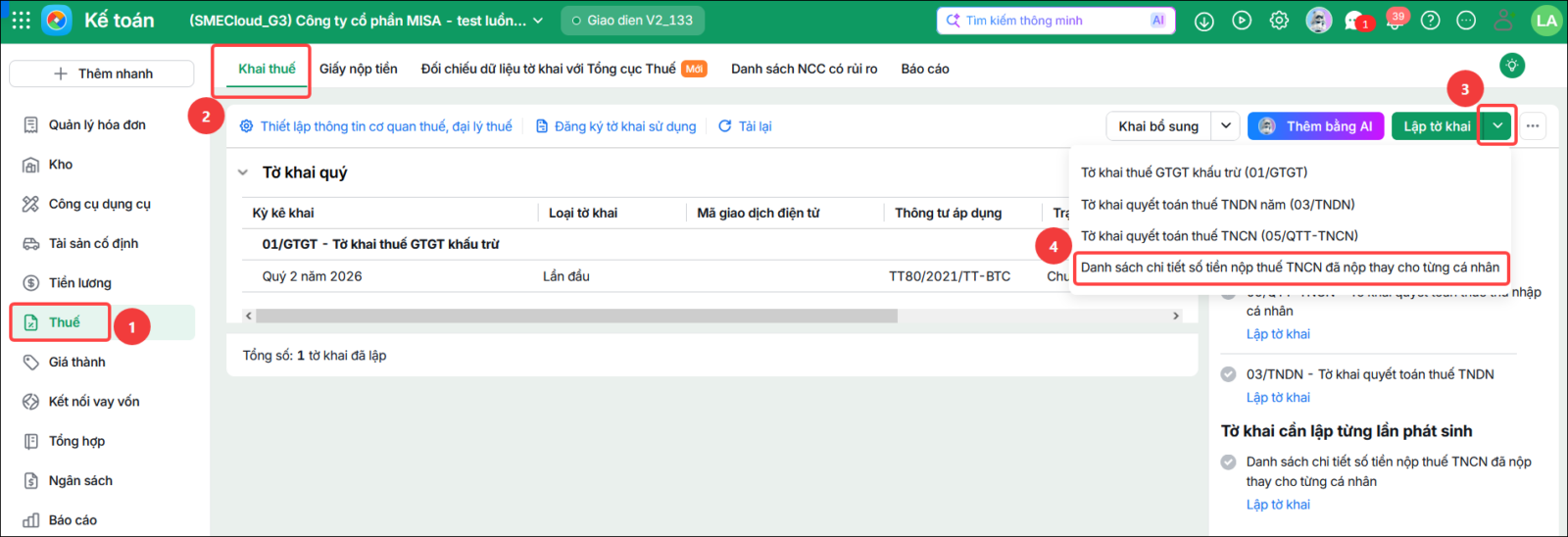
  • Chuyển sang tab Khai thuế.
  • Nhấn Lập tờ khai, chọn Danh sách chi tiết số tiền nộp thuế TNCN đã nộp thay cho từng cá nhân.
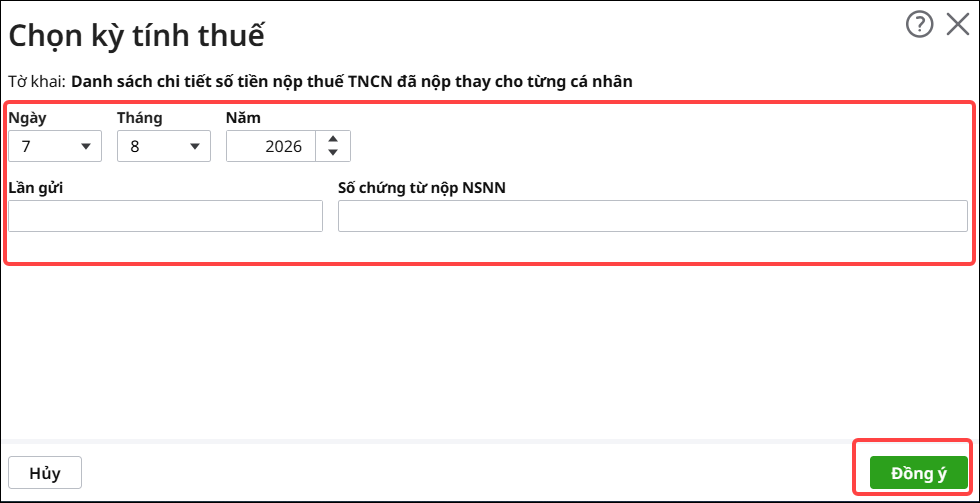
  • Trên form Thông tin lập tờ khai, nhập các trường bắt buộc:
    • Ngày lập: Chọn ngày hiện tại hoặc trước ngày hiện tại.
    • Lần gửi: Nhập số tự nhiên lớn hơn 0.
    • Số chứng từ nộp NSNN: Nhập số chứng từ (tối đa 150 ký tự).
  • Nhấn Đồng ý để sang bước nhập dữ liệu chi tiết.
Bước 3: Nhập thông tin chi tiết tờ khai
  • Điền thông tin các trường trên phần Header: Số tham chiếu, Ngày tham chiếu, Chỉ tiêu số tờ khai/quyết định/thông báo/mã định danh và các thông số kỳ thuế liên quan.
  • Nhập chi tiết từng cá nhân trên bảng:
    • Mã số thuế (MST): Bắt buộc, phải đúng cấu trúc, không trùng lặp.
    • Tên người nộp thuế: Bắt buộc, tối đa 150 ký tự.
    • Số tiền đã khấu trừ: Bắt buộc, nhập số nguyên lớn hơn 0.
    • Số tiền đã nộp NSNN: Có thể sửa, mặc định lấy từ cột khấu trừ.
    • Số nộp thừa kỳ trước được bù trừ: Khi có số liệu, nhập số nguyên.
  • Kiểm tra tổng hợp số liệu cuối bảng, đảm bảo tổng các cột khớp với chỉ tiêu nhập ở phần header
  • Sau khi kiểm tra, nhấn Cất hoặc Lưu để hoàn thành tờ khai
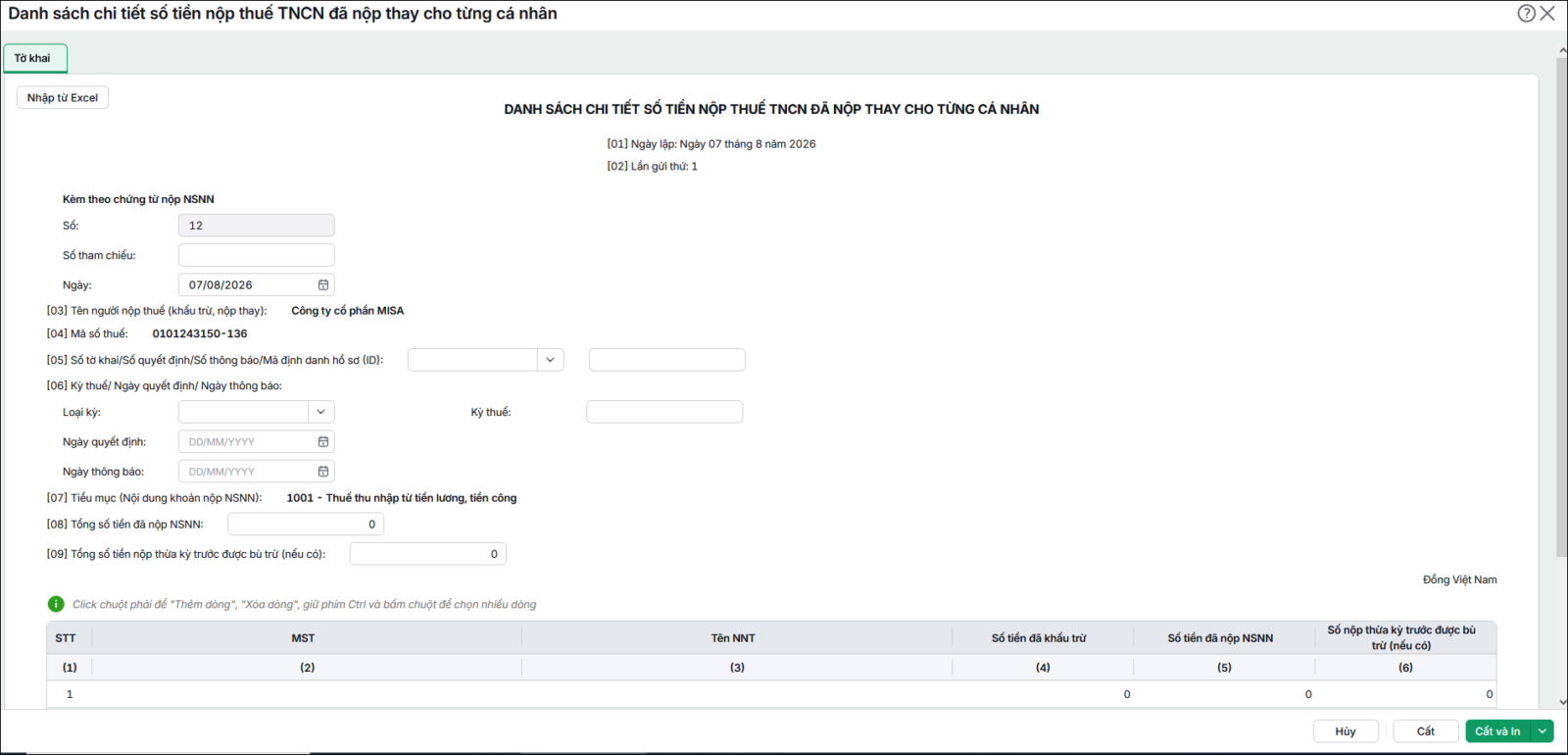
Bước 4: In, xuất Excel hoặc XML tờ khai
  • Từ danh sách tờ khai hoặc trong chi tiết tờ khai, nhấn In để in đúng mẫu Tổng cục Thuế quy định.
  • Nhấn Xuất Excel (dạng mẫu hoặc dữ liệu) nếu cần tổng hợp ngoài phần mềm.
  • Nhấn Xuất XML để nộp hồ sơ khi có yêu cầu điện tử.

3. Lưu ý

  • Người dùng chỉ có thể lập khi đã đăng ký sử dụng tờ khai và có quyền truy cập tương ứng.
  • Nếu lập ở chi nhánh phụ thuộc chưa thiết lập “Kê khai riêng” sẽ nhận được cảnh báo và hướng dẫn cài đặt lại chi nhánh tại: https://helpact.misa.vn/kb/lam-the-nao-de-thiet-lap-chi-nhanh-phu-thuoc-ke-khai-thue-gtgt-ttdb-rieng/.
  • Khi điền số liệu, mỗi trường đều có hướng dẫn kiểm tra hợp lệ. Trường không đúng định dạng/missing sẽ có cảnh báo rõ ràng.
  • Nếu trùng đồng thời Ngày lập/Lần gửi/Số chứng từ khi lập mới, chương trình sẽ hiển thị cảnh báo và gợi ý xem lại tờ khai đã lập.
  • Các quyền liên quan (Xem, Thêm, Sửa, Xóa, In, Xuất Excel) cần được cấp cho tài khoản. Nếu không đủ quyền, sẽ không thực hiện được chức năng và nhận cảnh báo tương ứng.
  • Áp dụng cho dữ liệu mới hoặc dữ liệu chuyển đổi, tùy quyền và cấu hình từng chi nhánh.
Cập nhật 12/05/2026


Bài viết này hữu ích chứ?

Nền tảng quản trị doanh nghiệp hợp nhất MISA AMIS với gần 200.000 khách hàng doanh nghiệp đang sử dụng

Bài viết liên quan

Hỏi Cộng đồng MISA
Nếu bạn vẫn còn thắc mắc hãy đăng câu hỏi vào Cộng đồng MISA để được giải đáp miễn phí và nhanh chóng
Đăng bài ngay