
2. Cách thực hiện
Lưu ý: Tính năng Cập nhật số dư từ dữ liệu năm trước sẽ cập nhật lại số dư tính đến [ngày bắt đầu dữ liệu hiện tại -1] trên dữ liệu năm trước sang dữ liệu hiện tại.
Ví dụ: Dữ liệu hiện tại có ngày bắt đầu dữ liệu là 01/01/2026, dữ liệu năm trước có ngày bắt đầu là 01/01/2025 => Khi cập nhật số dư từ dữ liệu năm trước sang dữ liệu hiện tại, phần mềm sẽ cập nhật số dư tính đến hết ngày 31/12/2025 trên dữ liệu năm trước sang dữ liệu hiện tại.
Để thực hiện Cập nhật số dư từ dữ liệu năm trước, cần thực hiện theo các bước sau:
Bước 1: Tại dữ liệu cần cập nhật số dư, vào Các tiện ích và thiết lập, chọn chức năng Cập nhật số dư từ dữ liệu năm trước:
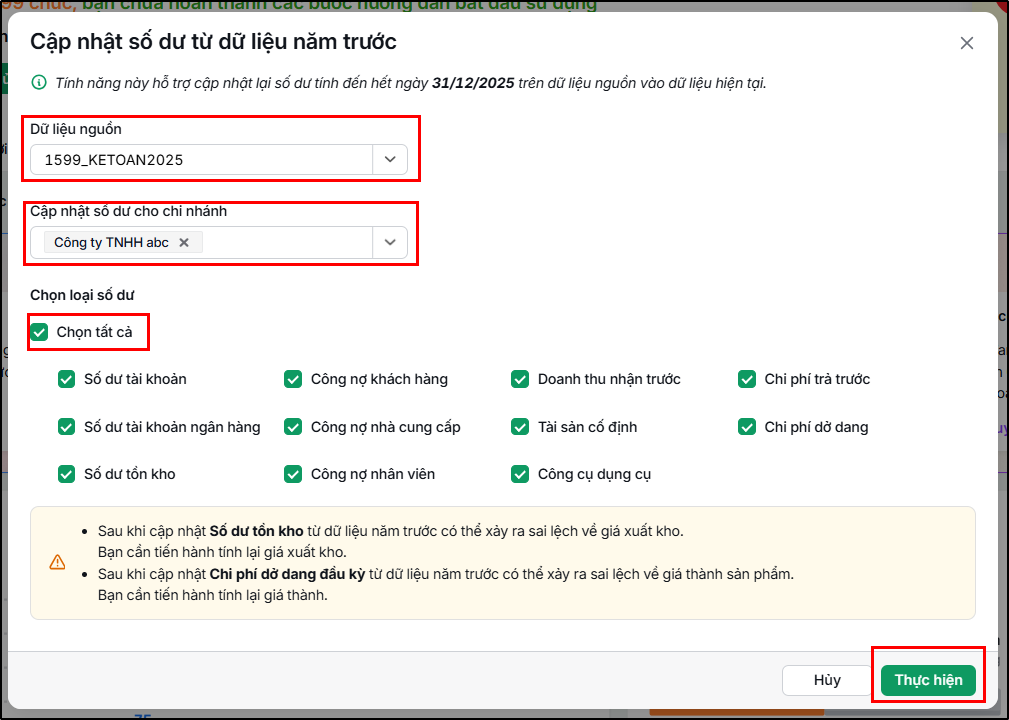
Bước 2: Lựa chọn dữ liệu nguồn (dữ liệu năm cũ có số dư cần lấy qua) và chi nhánh cần cập nhật số dư.
Bước 3: Lựa chọn loại số dư cần cập nhật, nếu muốn cập nhật tất cả các loại số dư từ năm trước, tích chọn Chọn tất cả.
Bước 4: Nhấn Thực hiện.
Bước 5: Hệ thống sẽ tự động thực hiện việc cập nhật và hiển thị thông báo trên quả chuông khi quá trình cập nhật hoàn tất.

Bước 6: Nhấn Xem chi tiết kết quả để xem kết quả cập nhật các loại số dư.
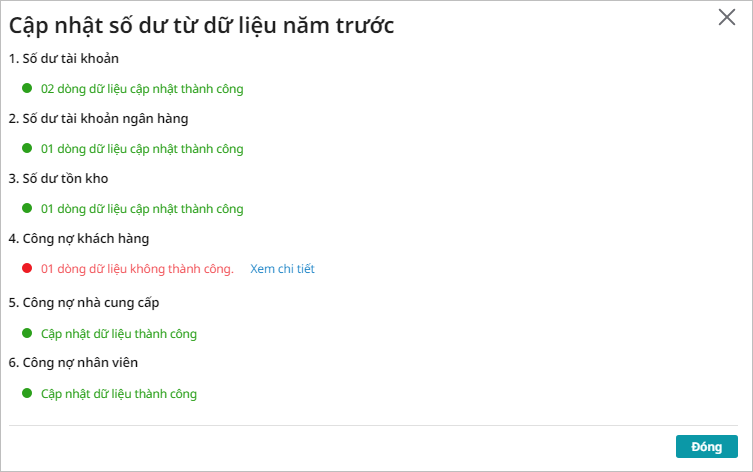 Bước 7: Đối với các trường hợp cập nhật gặp lỗi, có thể Xem chi tiết để biết nguyên nhân và đưa ra phương án xử lý.

Lưu ý:
- Sau khi cập nhật Số dư tồn kho từ dữ liệu năm trước có thể xảy ra sai lệch về giá xuất kho. Bạn cần tiến hành tính lại giá xuất kho để đảm bảo tính chính xác.
- Sau khi cập nhật Chi phí dở dang đầu kỳ từ dữ liệu năm trước có thể xảy ra sai lệch về giá thành sản phẩm. Bạn cần tiến hành tính lại giá xuất kho để đảm bảo tính chính xác.