
1. Tổng quan
Bài viết này nhằm hướng dẫn anh/chị cách sử dụng tính năng Chia sẻ cá nhân trên AMIS Mạng xã hội, giúp anh/chị chủ động lan tỏa thông tin, đóng góp các ý tưởng sáng tạo và tham gia vào các hoạt động tương tác chung. Thông qua bài viết, anh/chị sẽ nắm vững cách thức chia sẻ thông tin hữu ích, gửi các sáng kiến mới và tham gia bình chọn cho các nội dung trong doanh nghiệp.
Nội dung tổng quan gồm:
- Cách thức chia sẻ thông tin cá nhân lên bảng tin.
- Hướng dẫn đăng tải và gửi các sáng kiến mới.
- Cách thức tham gia bình chọn.
- Quản lý các bài đăng và tương tác cá nhân.
Đối tượng áp dụng: Toàn thể nhân viên đang sử dụng AMIS Mạng xã hội.
2. Hướng dẫn thực hiện
2.1. Chia sẻ thông tin
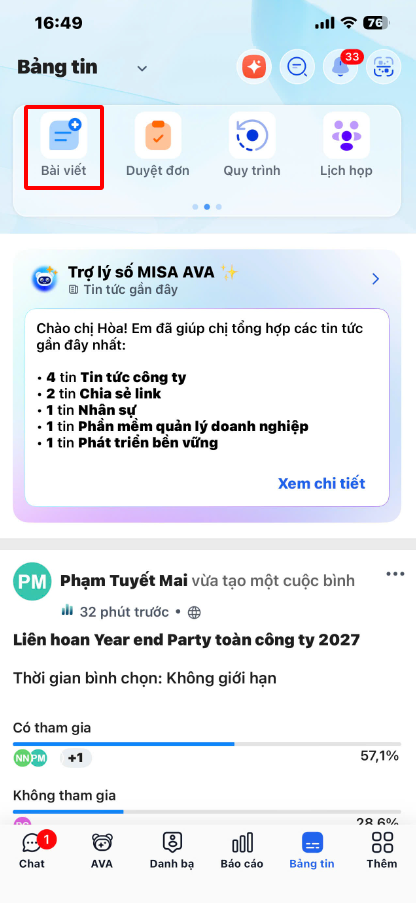
Bước 1: Trên giao diện Bảng tin, chạm thêm mới Bài viết.
Bước 2: Chọn mục Chia sẻ và điền chia sẻ vào khung.
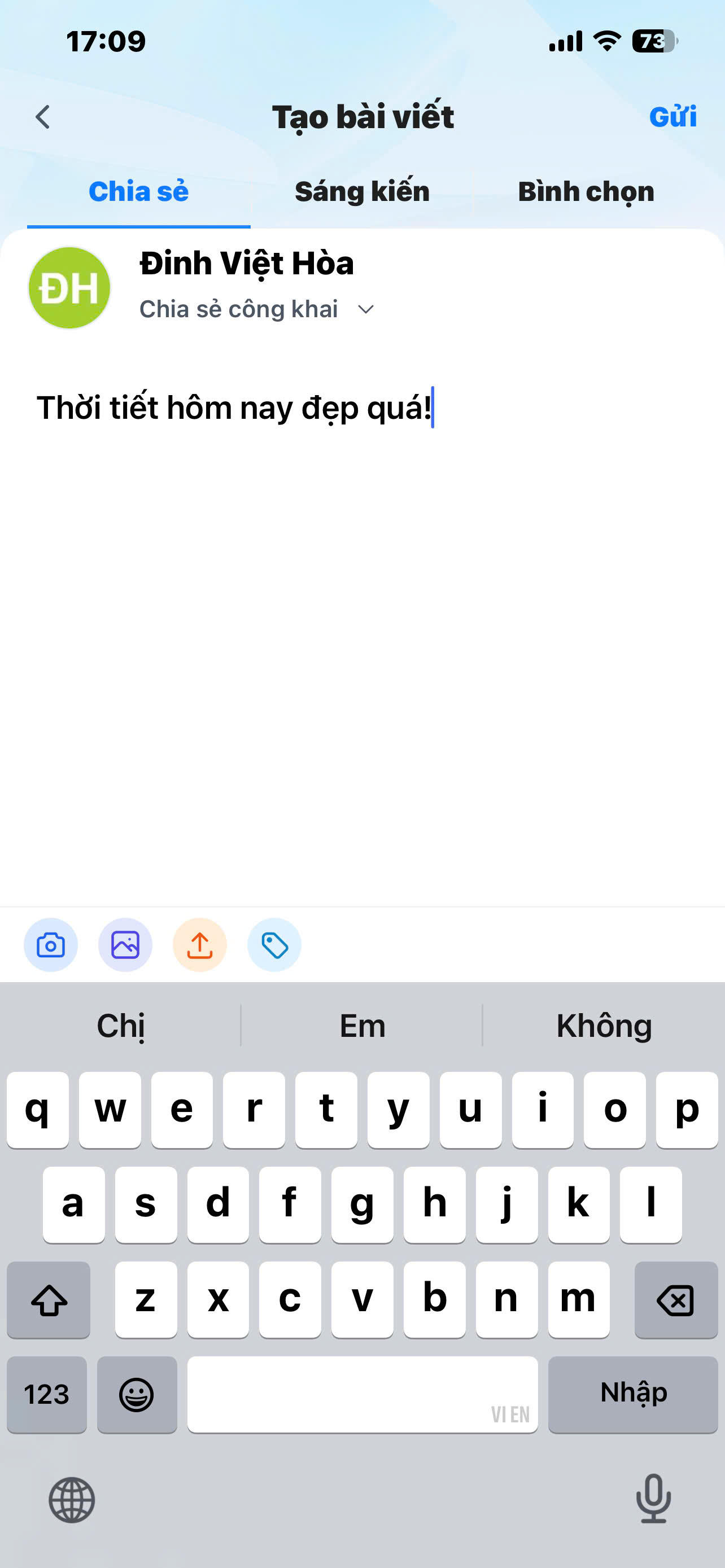
Lưu ý: Khi đăng bài, chương trình mặc định thiết lập trang thái Công khai (chia sẻ bài viết với tất cả nhân viên trong doanh nghiệp). Trường hợp nhân viên muốn chia sẻ riêng cho “Phòng ban” bất kỳ thì nhân viên chọn Chia sẻ với, sau đó tích chọn Phòng ban muốn chia sẻ (những Phòng ban được chọn để chia sẻ thì sẽ nhìn thấy bài viết). Xem hướng dẫn chi tiết tại đây.
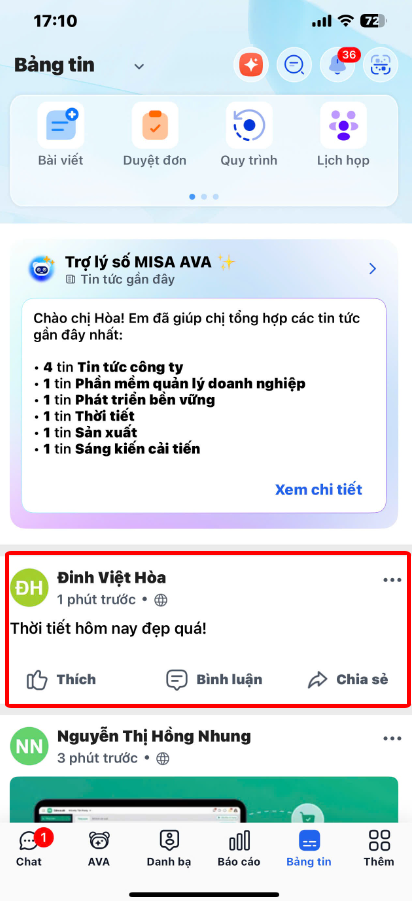
Bước 3: Chạm Gửi. Bài viết sẽ hiển thị ngoài Bảng tin.
2.2. Chia sẻ sáng kiến
Bài viết hướng dẫn tính năng chia sẻ sáng kiến trên AMIS Mạng xã hội, hỗ trợ người dùng dễ dàng gửi những ý tưởng, giải pháp hữu ích đến Ban lãnh đạo, góp phần xây dựng và phát triển doanh nghiệp.
Bước 1: Trên giao diện Bảng tin, chạm thêm mới Bài viết.
Bước 2: Chọn mục Sáng kiến và điền sáng kiến vào khung.
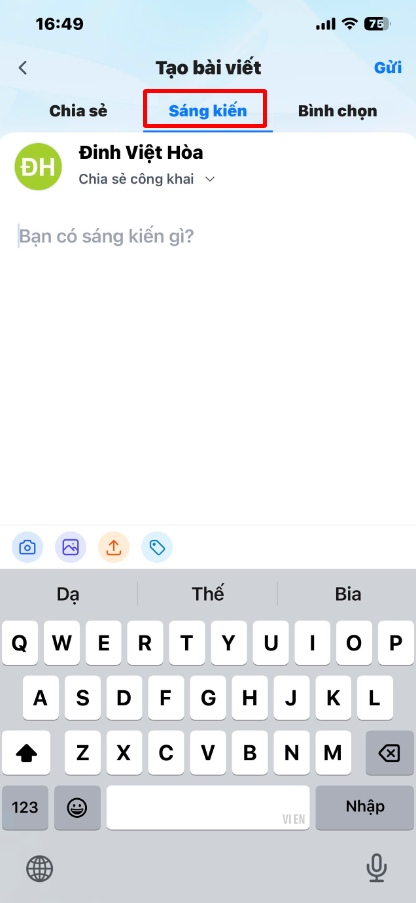
Lưu ý: Khi đăng bài, chương trình mặc định thiết lập trang thái Công khai (chia sẻ bài viết với tất cả nhân viên trong doanh nghiệp). Trường hợp nhân viên muốn chia sẻ riêng cho “Phòng ban” bất kỳ thì nhân viên chọn Chia sẻ công khai, sau đó tích chọn Phòng ban muốn chia sẻ (những Phòng ban được chọn để chia sẻ thì sẽ nhìn thấy bài viết). Xem hướng dẫn chi tiết tại đây.
Bước 3: Chạm Gửi. Bài viết sẽ hiển thị ngoài Bảng tin.
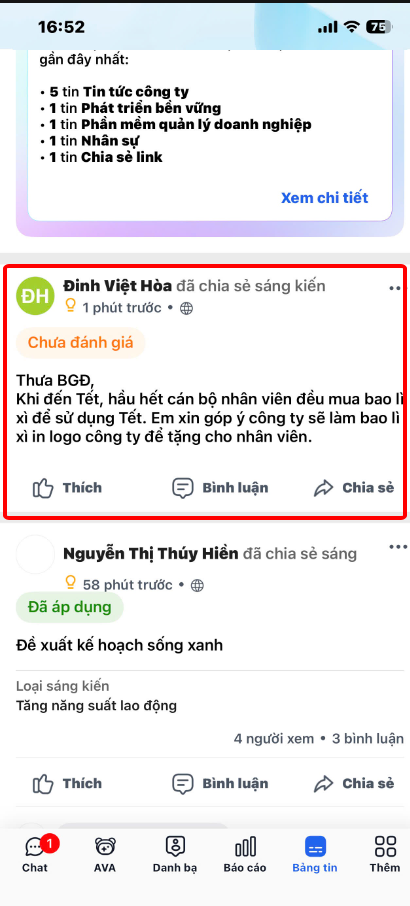
Lưu ý: Ngoài ra, có thể chạm vào mục Bảng tin, chọn Sáng kiến để xem tất cả các bài bình chọn mà người dùng được phép nhìn thấy.
2.3. Bình chọn
Cho phép người dùng tạo các cuộc bình chọn trên mạng xã hội doanh nghiệp để khảo sát nhanh ý kiến của đồng nghiệp về một chủ đề nào đó, giúp người dùng thu được kết quả bình chọn nhanh chóng, dễ dàng mà không mất công đi hỏi từng người.
Trên giao diện Bảng tin, chạm thêm mới Bình chọn.
Lưu ý: Khi đăng bài, chương trình mặc định thiết lập trang thái Công khai (chia sẻ bài viết với tất cả nhân viên trong doanh nghiệp). Trường hợp nhân viên muốn chia sẻ riêng cho “Phòng ban” bất kỳ thì nhân viên chọn Chia sẻ với, sau đó tích chọn Phòng ban muốn chia sẻ (những Phòng ban được chọn để chia sẻ thì sẽ nhìn thấy bài viết). Xem hướng dẫn chi tiết tại đây.
Chạm Xong. Bài viết sẽ hiển thị ngoài Bảng tin.
Khi tạo mới một bài Bình chọn, người dùng có thể thiết lập một số thông tin:
- Thời gian bình chọn: mọi người có thể tham gia bình chọn từ khi nào đến khi nào
- Bình chọn ảnh: các lựa chọn được thể hiện dưới dạng hình ảnh
- Cho phép chọn nhiều câu trả lời: mỗi người tham gia bình chọn có thể lựa chọn nhiều đáp án
- Cho phép thêm câu trả lời mới: mọi người tham gia bình chọn có thể thêm câu trả lời mới không nằm trong danh sách đã tạo.
- Cho phép thay đổi câu trả lời: sau khi đã bình chọn, mọi người vẫn có thể thay đổi lựa chọn của mình
- Cho phép xem danh sách bình chọn: danh sách những người tham gia bình chọn sẽ hiển thị công khai tới tất cả mọi người
Lưu ý: Người dùng có thể thiết lập chế độ hiển thị (công khai hoặc giới hạn đối tượng được phép bình chọn). Xem hướng dẫn thiết lập Chế độ hiển thị tại đây.
Sau khi đăng, bài viết bình chọn sẽ hiển thị trên Bảng tin dưới dạng một bài viết.
Những nhân viên nhìn thấy bài đăng bình chọn thì sẽ có quyền tham gia bình chọn.
Ngoài ra, người dùng chạm vào mục Bảng tin, chọn Bình chọn để xem tất cả các bài bình chọn mà người dùng được phép nhìn thấy.