2. Hướng dẫn phần mềm
Các thao tác AVA Kế toán có thể thực hiện:
2.1. Thay đổi tùy chọn/ thiết lập của dữ liệu kế toán
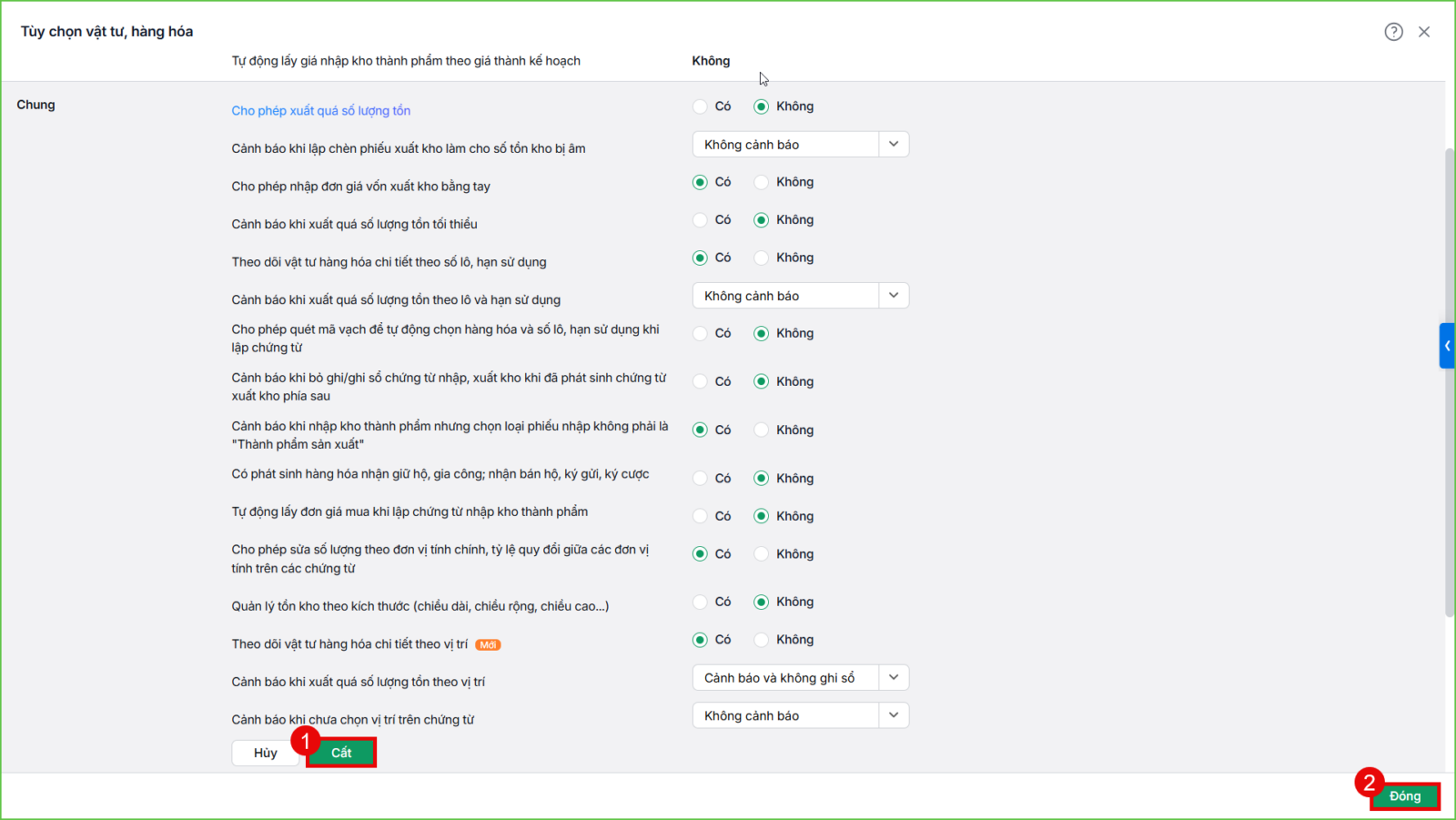
Ví dụ 1: Khi kế toán kho muốn chặn tình trạng xuất kho âm, đang đứng ở màn hình bất kỳ. Kế toán ra lệnh cho AVA Kế toán: Đổi cho tôi tùy chọn không cho phép xuất quá số lượng tồn
- AVA thực hiện Nhận diện yêu cầu thuộc nhóm thay đổi tùy chọn, kiểm tra quyền với mục tùy chọn Vật tư hàng hóa\Các tiện ích và thiết lập\Tùy chọn\Vật tư hàng hóa\ tới đúng nội dung tùy chọn \Tích chọn Không cho phép xuất quá số lượng tồn
- Tùy chọn đã được chọn sẵn trên màn hình Tùy chọn. Kế toán kiểm tra rồi nhấn Cất, AVA Kế toán không tự Cất.
2.2. Thiết lập lịch gửi báo cáo định kỳ
Ví dụ 2: Khi giám đốc yêu cầu cuối mỗi ngày làm việc nhận được báo cáo tiền mặt. Kế toán ra lệnh cho AVA Kế toán: Tôi muốn gửi báo cáo tiền mặt hàng ngày lúc 17h cho giám đốc.
- AVA thực hiện vào Báo cáo/ tab Lịch gửi báo cáo định kỳ / Lập lịch gửi báo cáo/Chọn danh sách báo cáo/tiền mặt/ Tích chọn tất cả báo cáo tìm được, thông báo trong khung chat để kế toán kiểm tra
- Kế toán nhấn Tiếp tục/AVA fill Tên lịch gửi/Báo cáo tiền mặt hàng ngày lúc 17h30 cho Giám đốcvà chọn tần suất gửi hàng ngày
- Lập lịch gửi báo cáo đã được điền sẵn tên lịch và tần suất gửi. Kế toán kiểm tra rồi nhấn Lưu, AVA Kế toán không tự Lưu.
2. 3. Xem báo cáo
Ví dụ 3 : Khi kế toán cần đối chiếu phát sinh tiền mặt tháng 10 nhưng không nhớ báo cáo nằm ở đâu. Kế toán ra lệnh cho AVA Kế toán: Tôi muốn xem báo cáo Sổ chi tiết tài khoản 111 tháng 10
- AVA thực hiện Nhận diện yêu cầu thuộc nhóm xem báo cáo/ Sổ chi tiết các tài khoản. Vào phân hệ Báo cáo/tab Tất cả/Tổng hợp/Sổ sách kế toán/chọn Sổ chi tiết các tài khoản
- Mở màn Chọn tham số báo cáo/ Kỳ báo cáo = 01/10/2026 – 31/10/2026
- Nhập 111 vào ô tài khoản, lọc và tích chọn toàn bộ tài khoản thỏa mãn
- Nhấn Xem báo cáo để phần mềm load dữ liệu
- Báo cáo Sổ chi tiết các tài khoản 111 kỳ tháng 10 đã được load sẵn trên màn hình để kế toán xem/sử dụng.
2.4. Nhân bản chứng từ
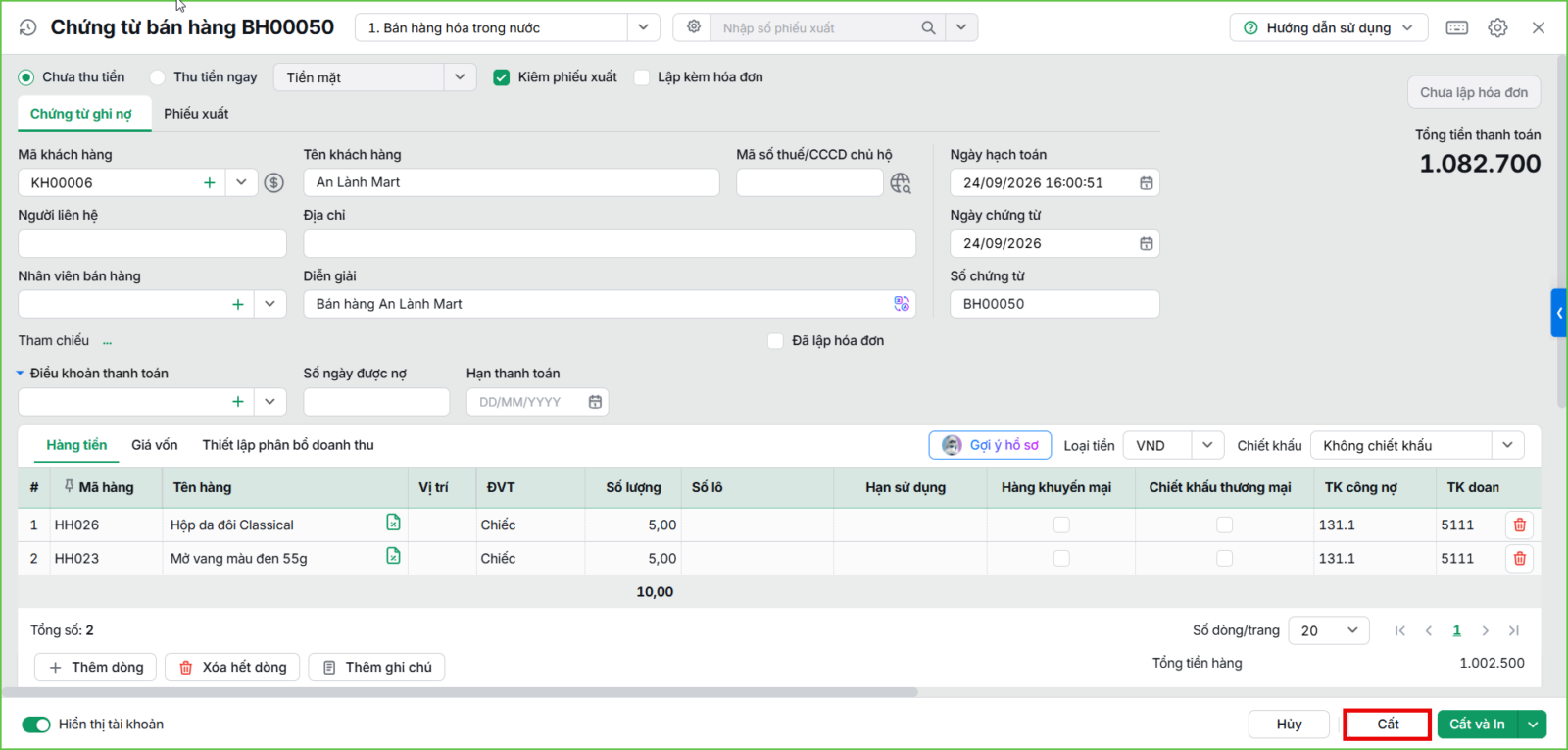
Ví dụ 4: Khi kế toán cần lập lại chứng từ bán hàng tháng trước cho cùng một khách hàng. Kế toán ra lệnh cho AVA Kế toán: Nhân bản chứng từ bán hàng cho khách hàng Công ty TNHH An Lành Mart ngày 15/09
- AVA thực hiện Nhận diện yêu cầu thuộc nhóm nhân bản chứng từ, xác định phân hệ Bán hàng, loại chứng từ Chứng từ bán hàng; kiểm tra quyền với phân hệ và loại chứng từ. Vào phân hệ Bán hàng/ Chứng từ bán hàng/Chọn đúng chứng chọn Nhân bản
- Kế toán kiểm tra lại thông tin rồi tự nhấn Cất, AVA Kế toán không tự Cất, kể cả khi kế toán xác nhận Cất trong khung chat.