2. Hướng dẫn chi tiết
2.1 Các tính năng hỗ trợ công việc chuyên môn của kế toán.2.1.1 Trò chuyệnAnh/chị có thể sử dụng tính năng Trò chuyện như một công cụ AI hỗ trợ đa dạng nhu cầu trong công việc:
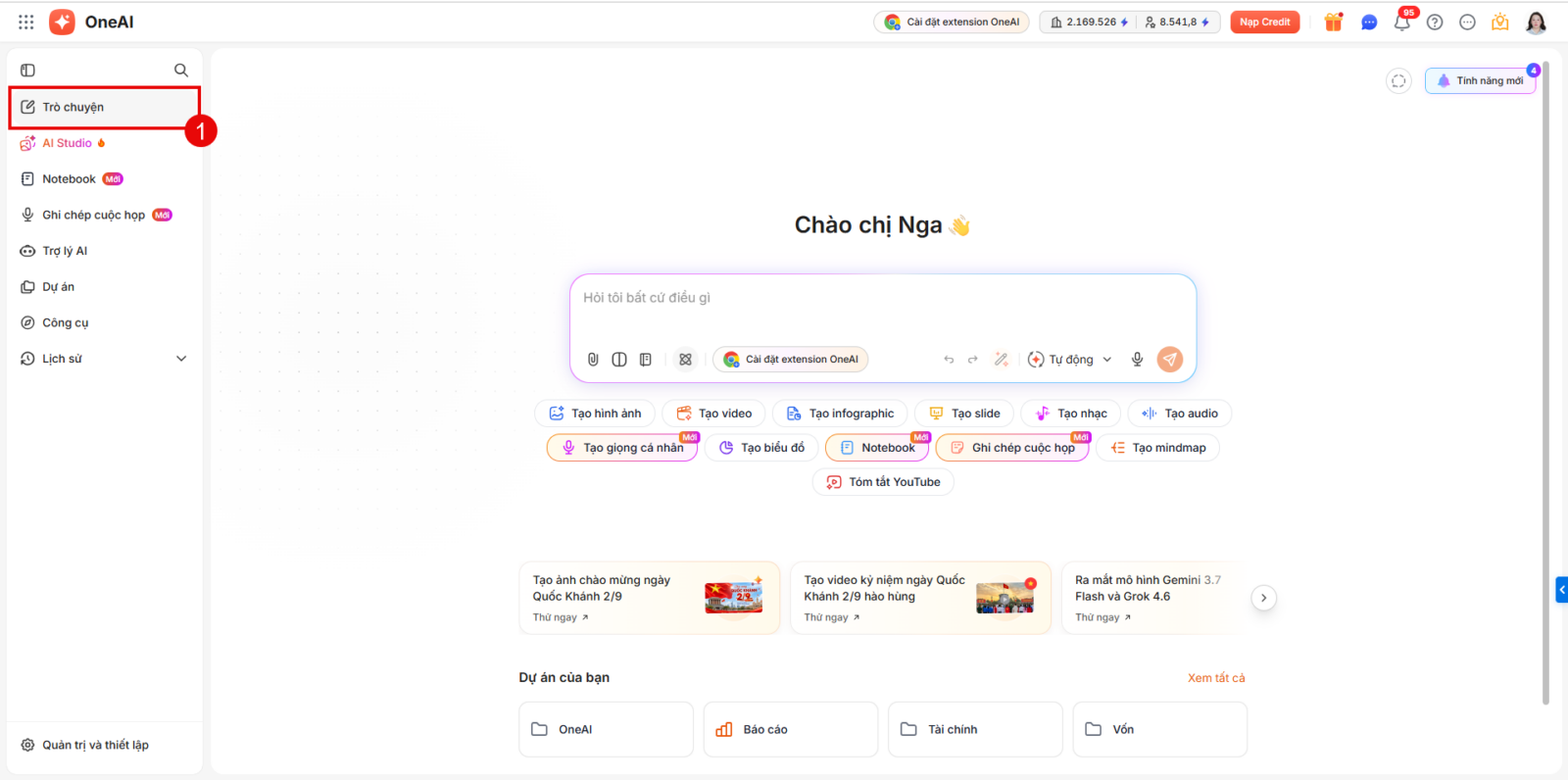
Ví dụ: Kiểm tra các điều khoản thanh toán trong hợp đồng Bước 1: Trên OneAI, chọn Trò chuyện.
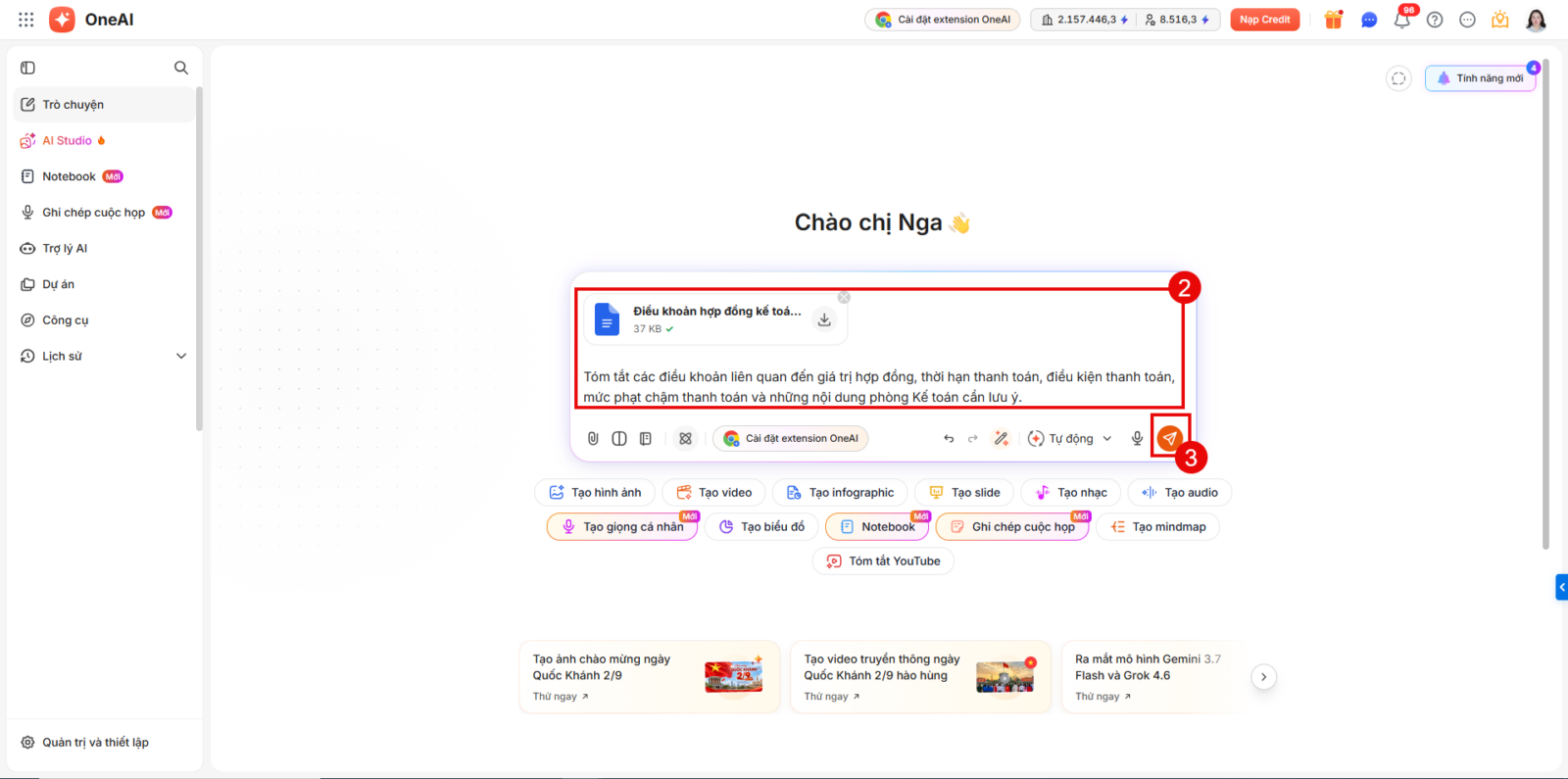
Bước 2: Đính kèm file hợp đồng cần kiểm tra. Bước 3: Nhập yêu cầu\ nhấn Gửi.
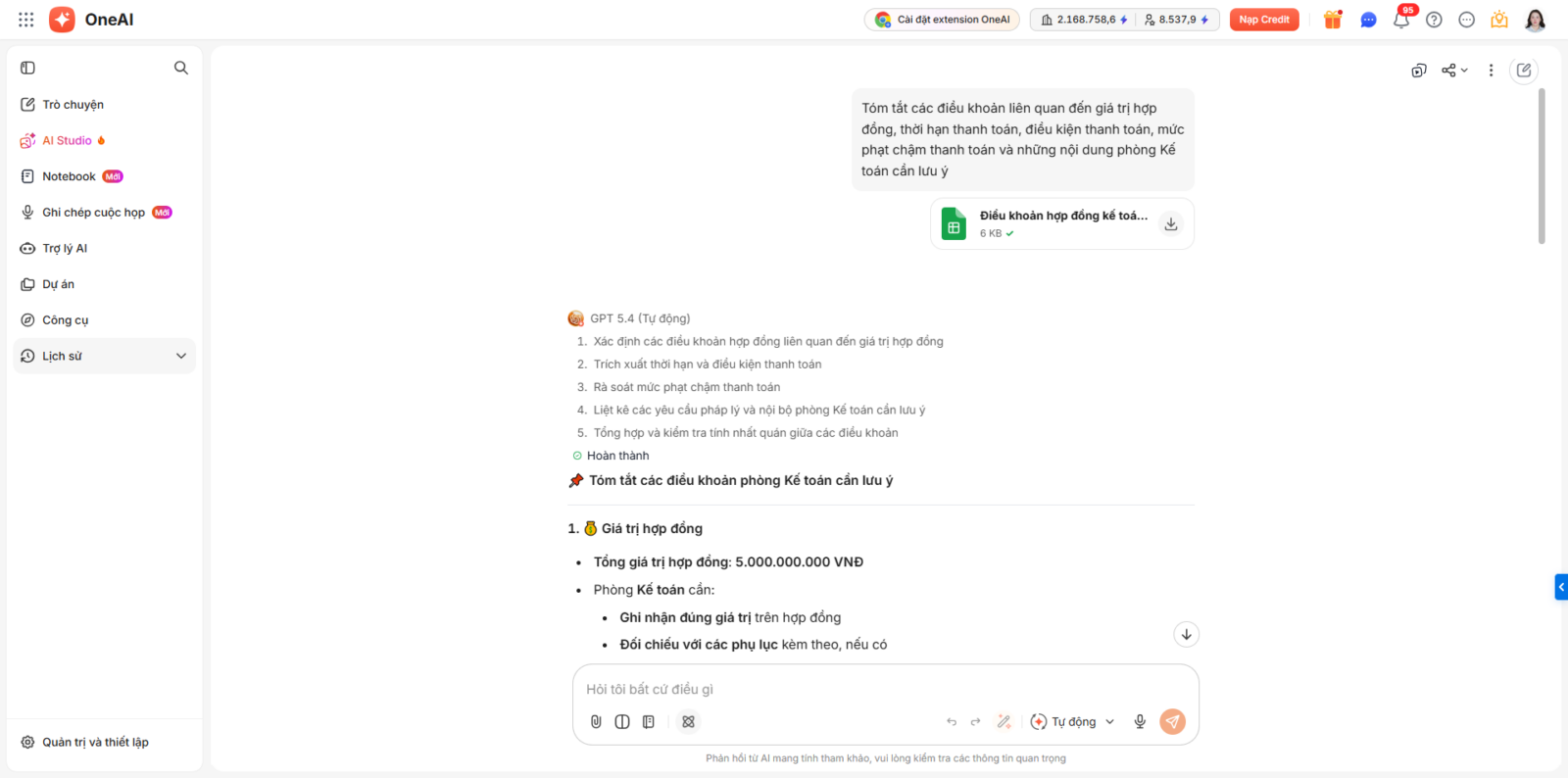
Bước 4: OneAI sẽ tự động thực hiện và đưa ra kết quả theo yêu cầu. Nếu cần phân tích sâu hơn, anh/chị có thể tiếp tục hỏi.
Tương tự, anh/chị có thể sử dụng Trò chuyện để tra cứu quy định thuế, tóm tắt văn bản, soạn nội dung giải trình, rà soát báo cáo hoặc phân tích một bảng số liệu. 2.1.2 Trợ lýTính năng Trợ lý giúp phòng Kế toán xây dựng các trợ lý AI theo từng nhu cầu cụ thể:
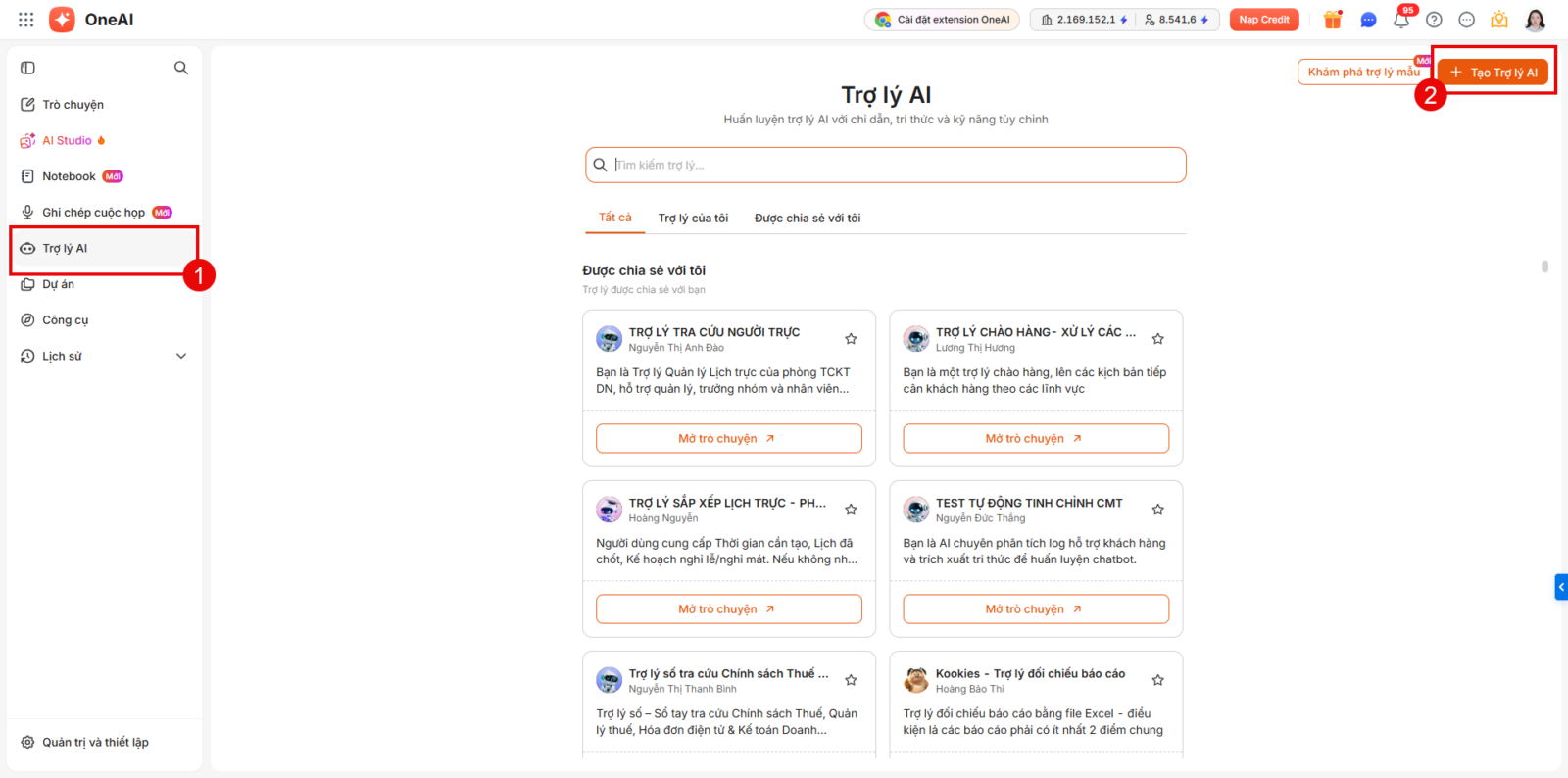
Bước 1: Trên OneAI, vào phân hệ Trợ lý AI\ chọn Tạo trợ lý AI.
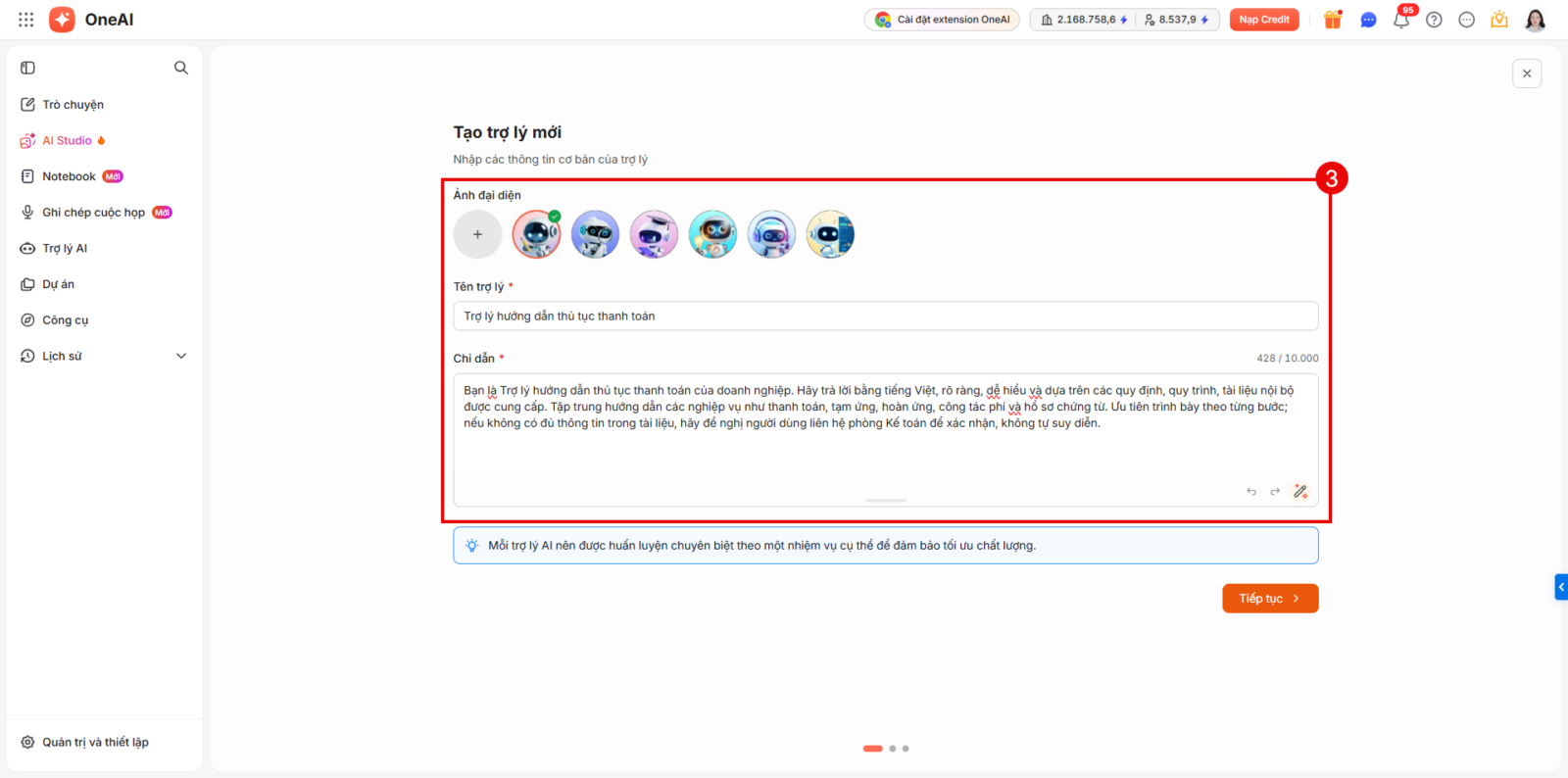
Bước 2: Anh/chị thiết lập các thông tin cho trợ lý AI: Ví dụ: Tạo trợ lý hướng dẫn thủ tục thanh toán:
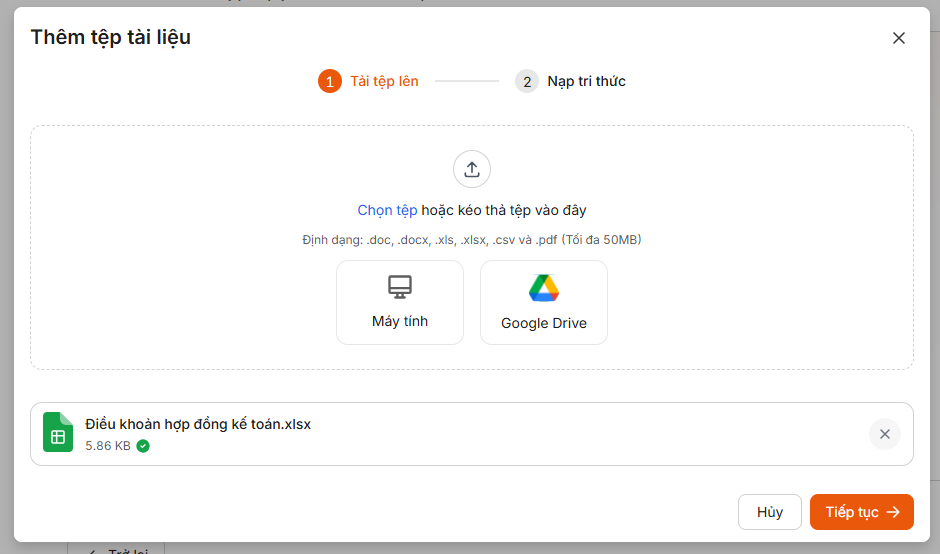
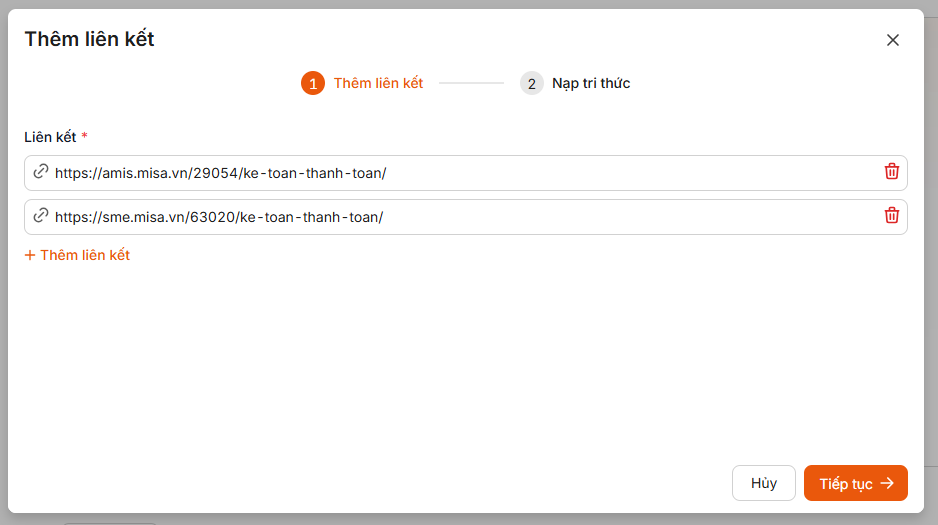
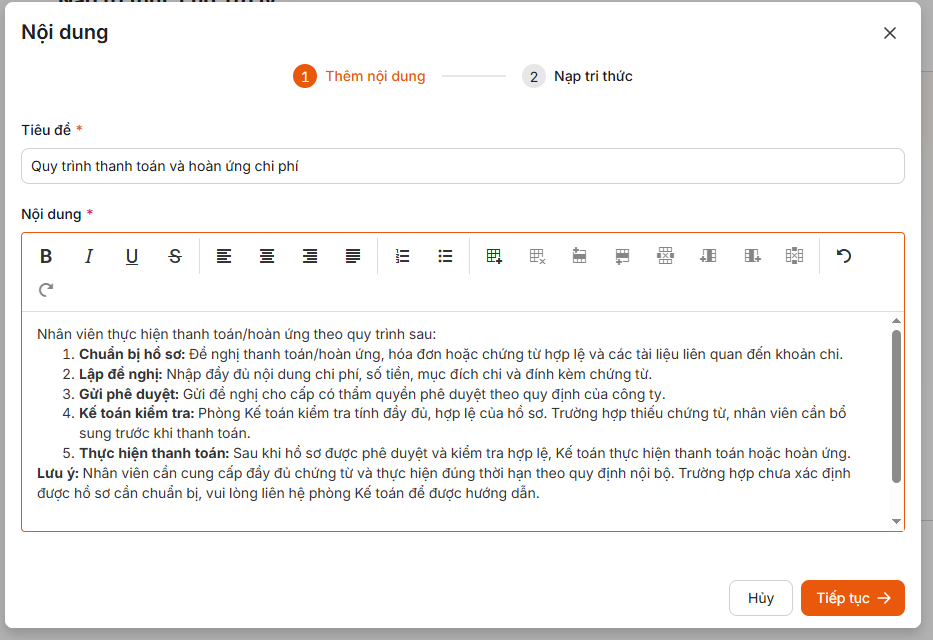
Bước 3: Nạp tri thức cho trợ lý AI (không bắt buộc) Tri thức giúp trợ lý AI trả lời chính xác theo dữ liệu người dùng cung cấp:
Anh/chị có thể thực hiện nạp tri thức cho trợ lý 1 trong 3 cách sau:
Bước 4: Thiết lập nguồn tri thức và kỹ năng cho trợ lý AI: Thiết lập cách trợ lý hành xử và giao tiếp với người dùng
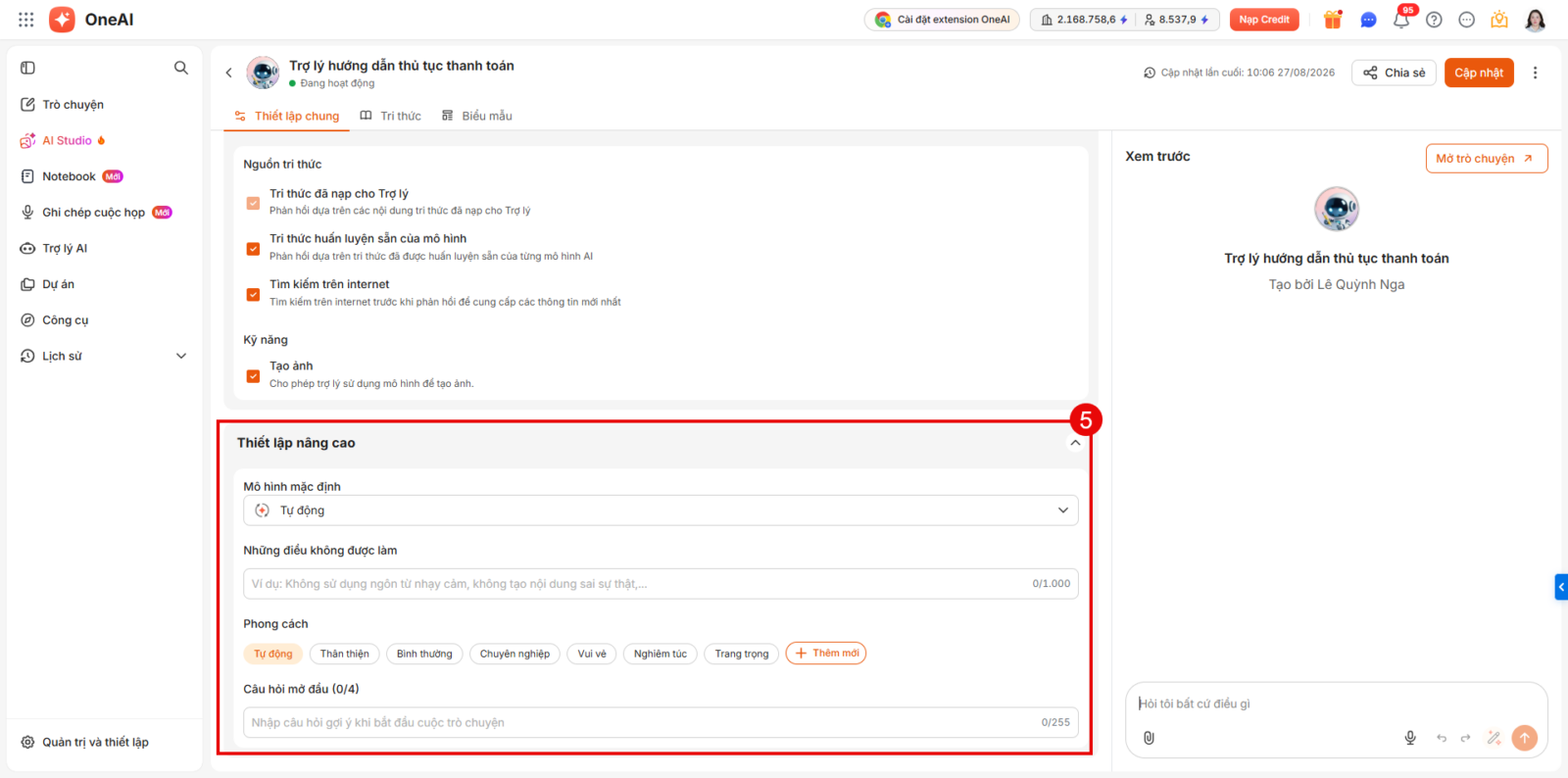
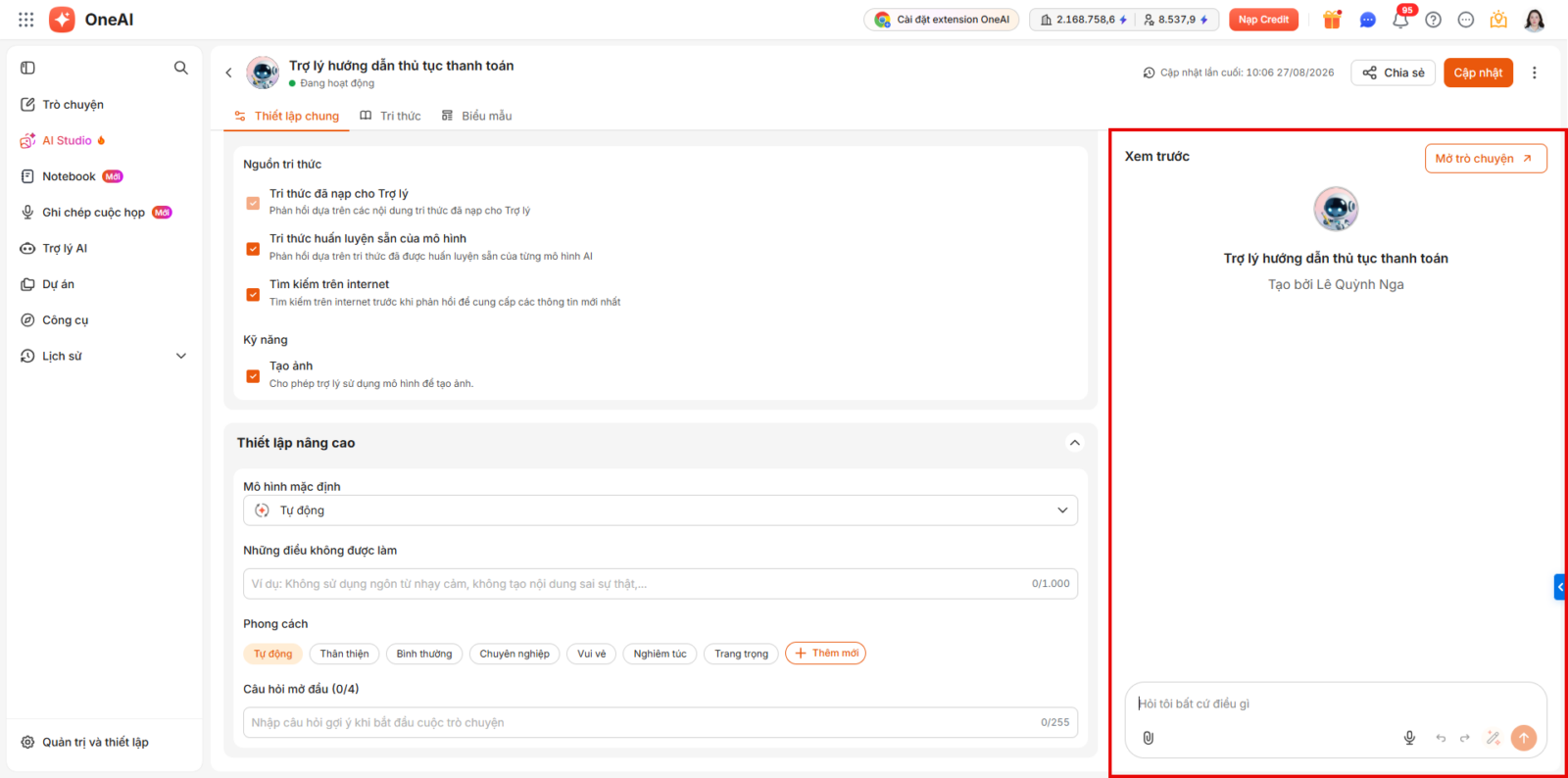
Bước 5: Thiết lập nâng cao (không bắt buộc): Thiết lập cách trợ lý hành xử và giao tiếp với người dùng:
Trợ lý sẽ dựa trên tài liệu được cung cấp để hướng dẫn, giúp phòng Kế toán giảm các câu hỏi lặp lại và thống nhất cách truyền đạt quy định trong doanh nghiệp. 2.1.3. Dự ánVới những công việc cần thực hiện qua nhiều ngày, nhiều giai đoạn hoặc sử dụng nhiều tài liệu, anh/chị nên tạo Dự án riêng. Trong mỗi dự án, OneAI có thể duy trì ngữ cảnh của công việc và tiếp tục hỗ trợ dựa trên các nội dung đã trao đổi trước đó. Một số dự án kế toán có thể tạo:
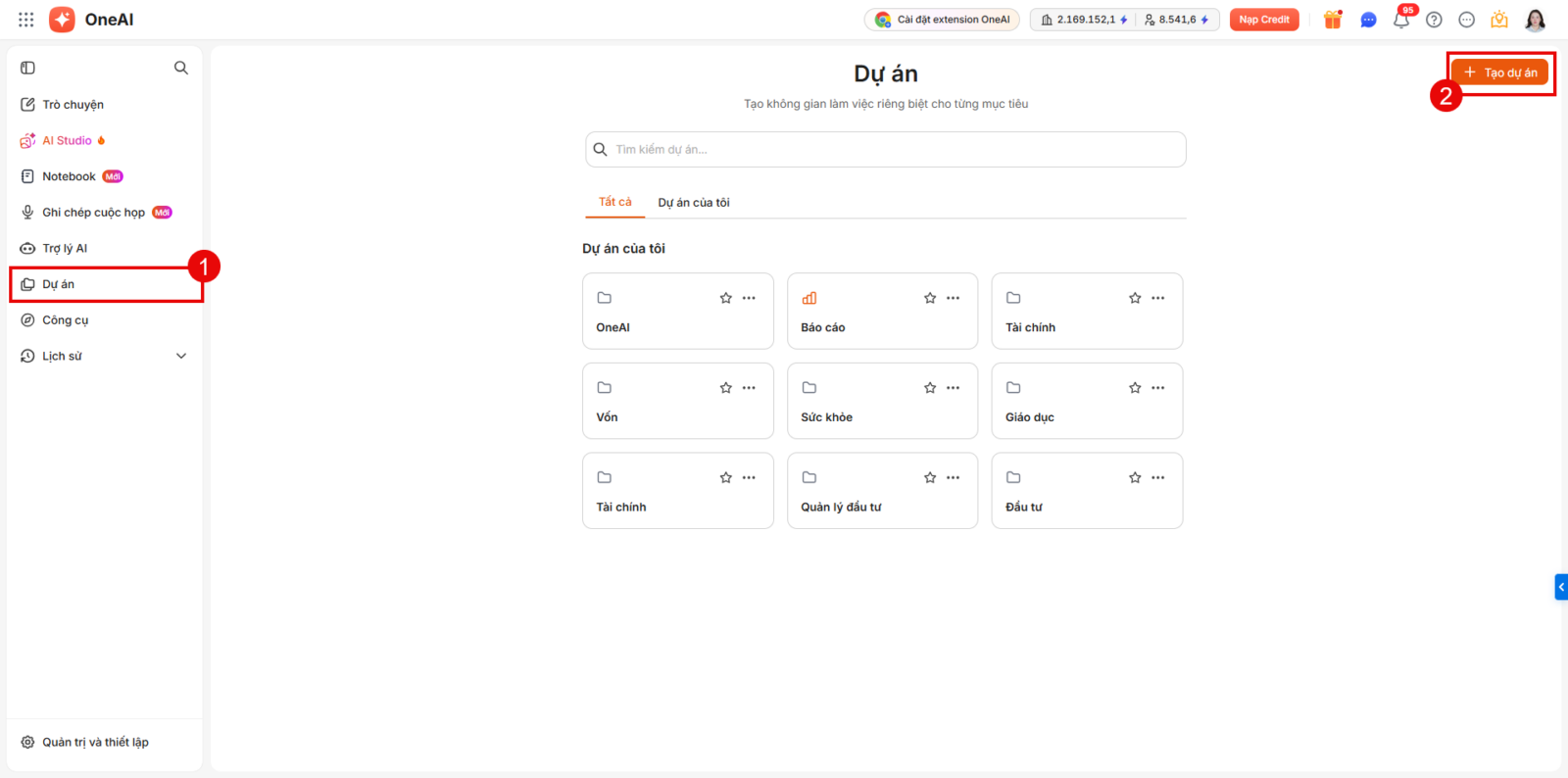
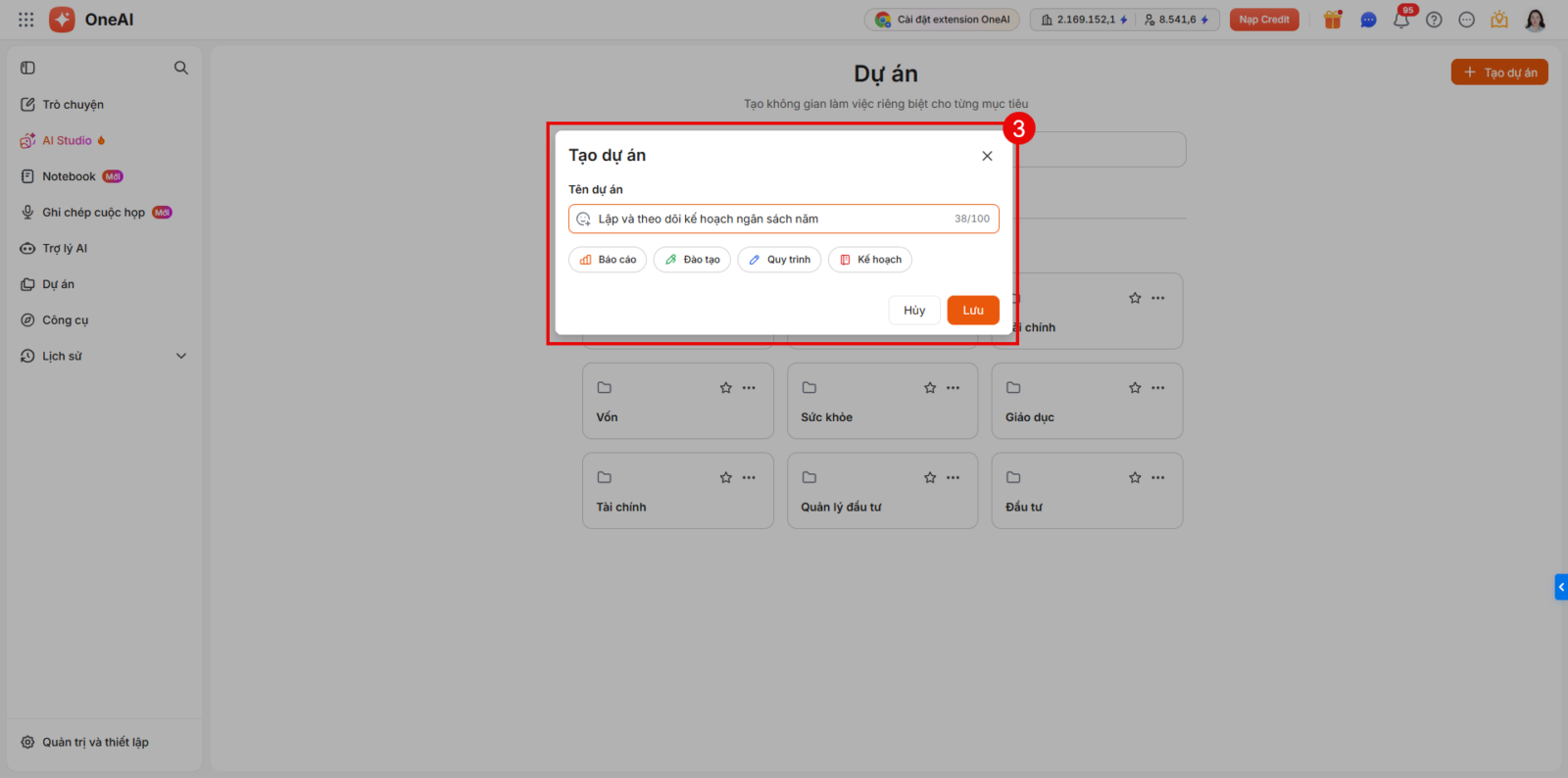
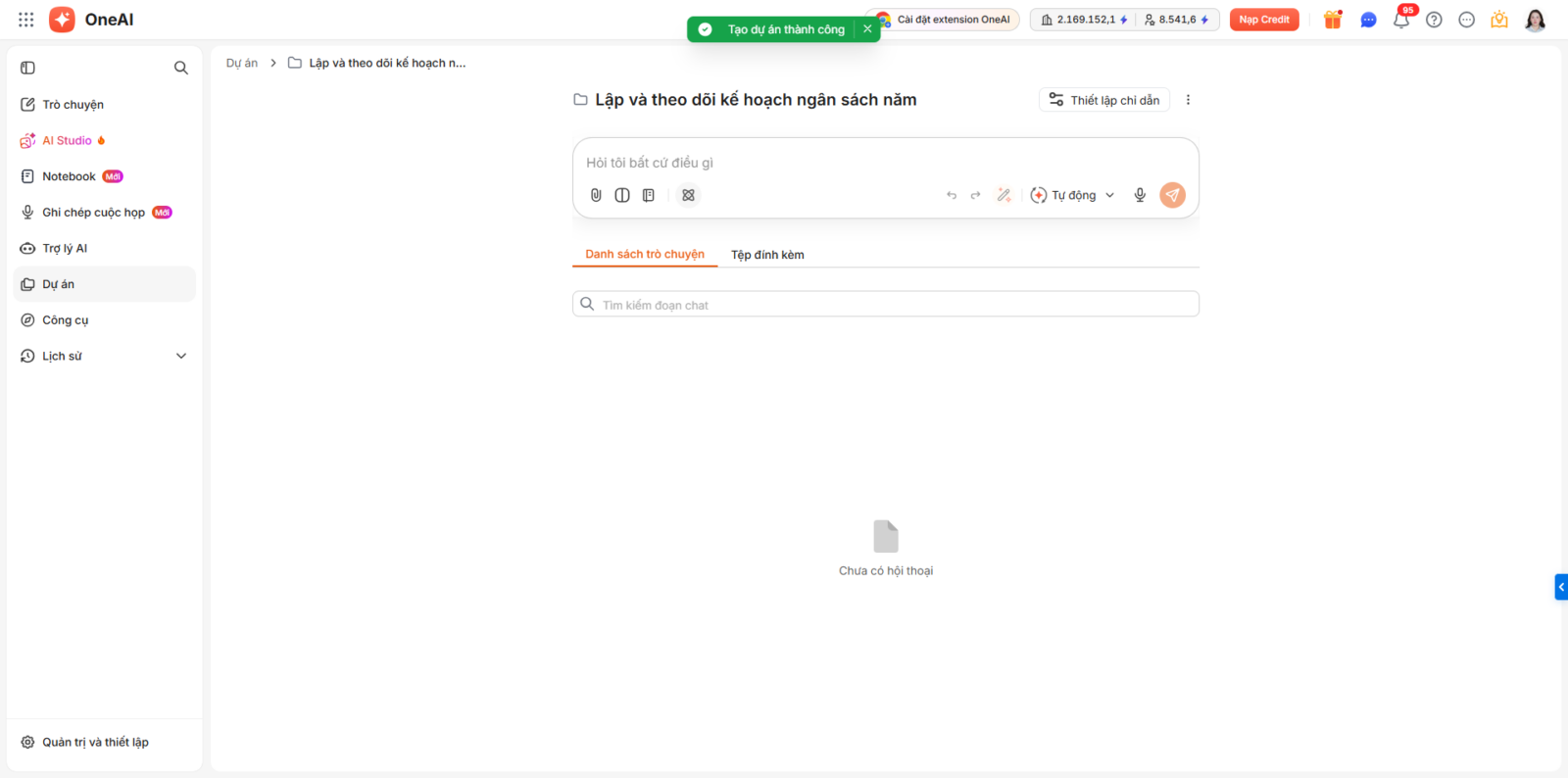
Ví dụ: Lập và theo dõi kế hoạch ngân sách năm Bước 1: Trên OneAI, vào phân hệ Dự án\ chọn Tạo dự án.
Bước 2: Nhập tên dự án\ nhấn Lưu.
Sau khi tạo dự án, anh/ chị có thể trò chuyện trực tiếp với AI trong dự án.
2.1.4. NotebookTính năng Notebook phù hợp với các công việc cần nghiên cứu nhiều tài liệu hoặc phân tích nhiều file dữ liệu:
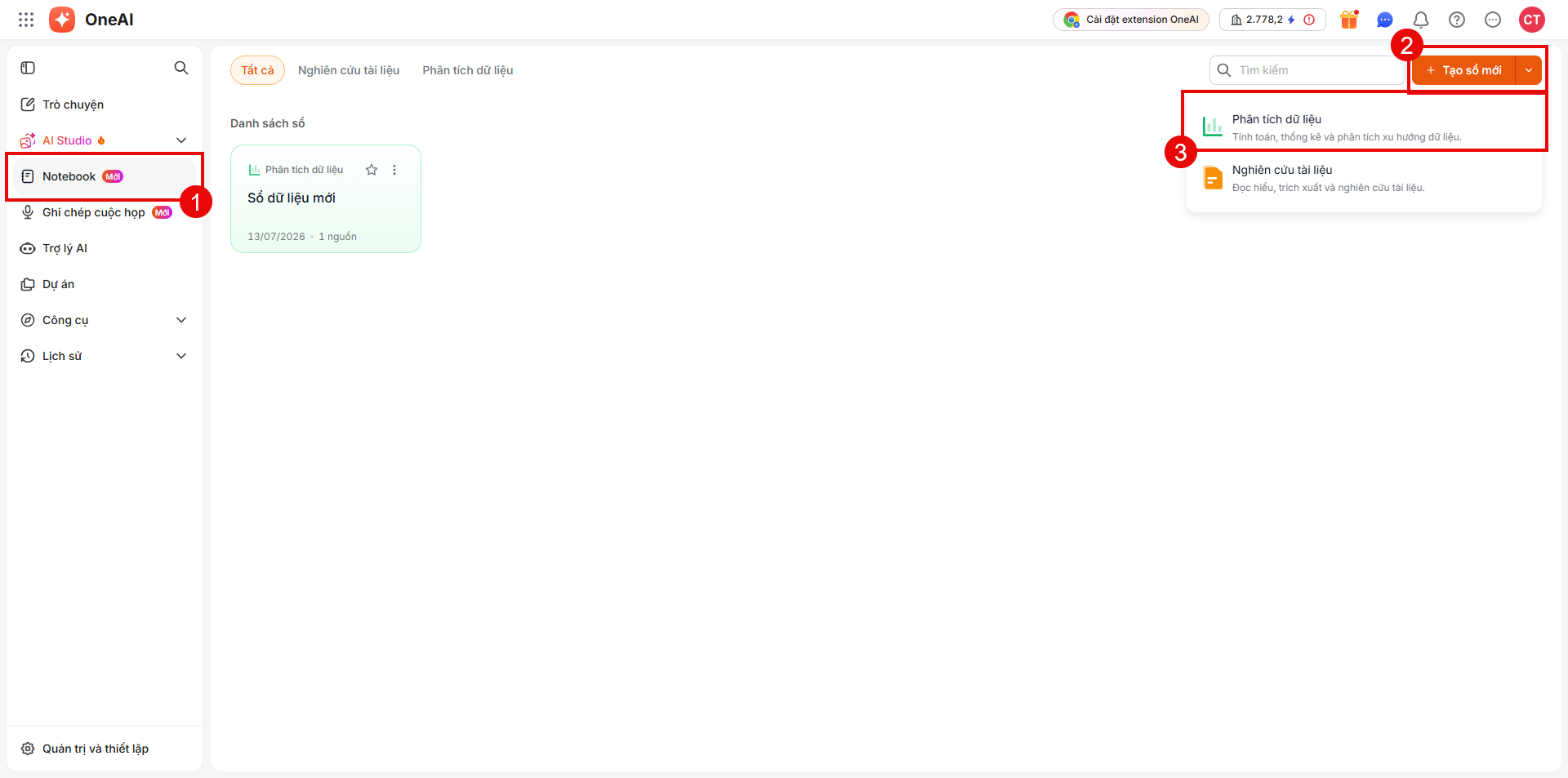
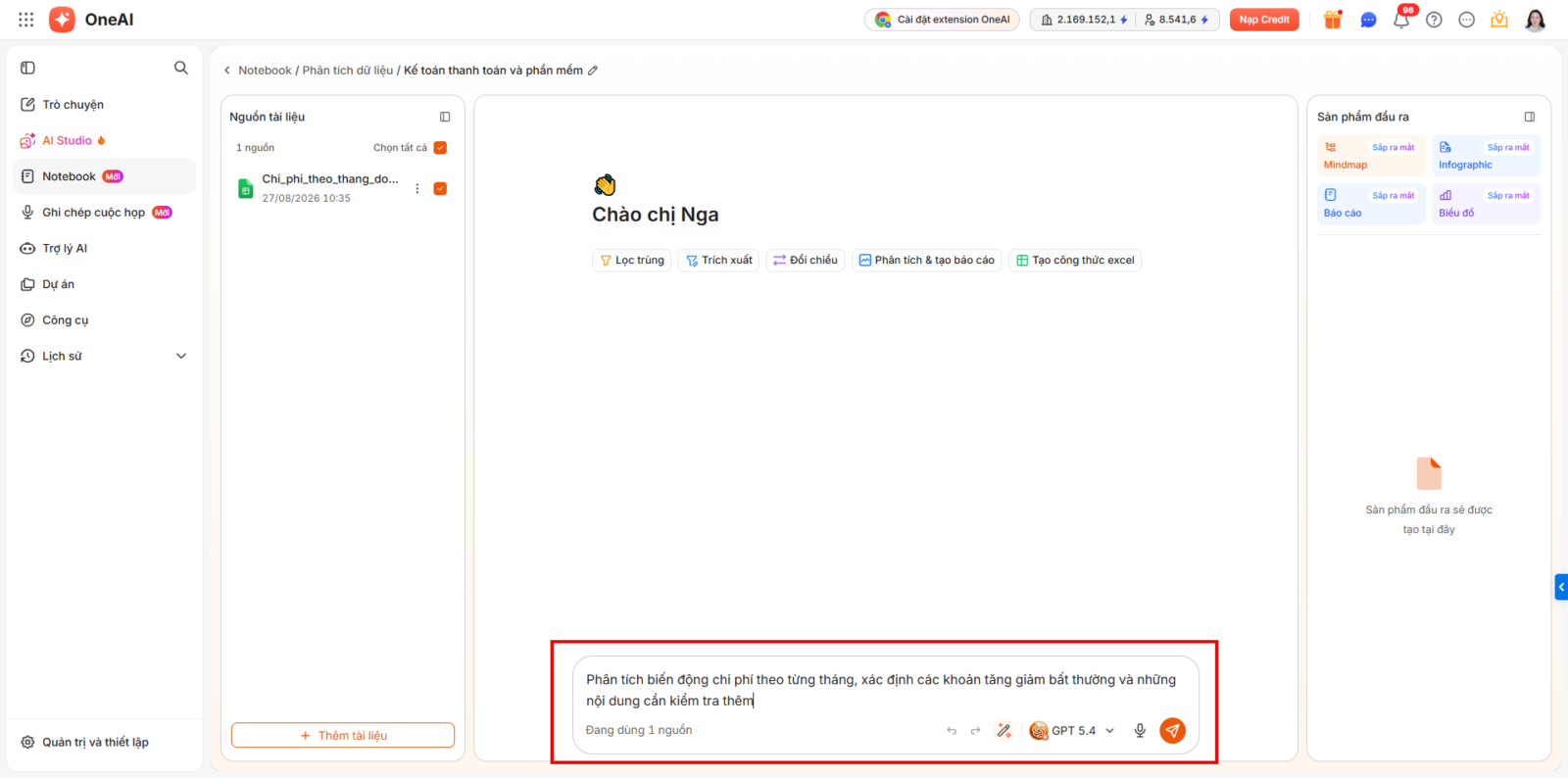
Ví dụ 1 : Phân tích biến động chi phí theo tháng Bước 1: Trên OneAI, vào Notebook, chọn Tạo sổ mới\ chọn Phân tích dữ liệu.
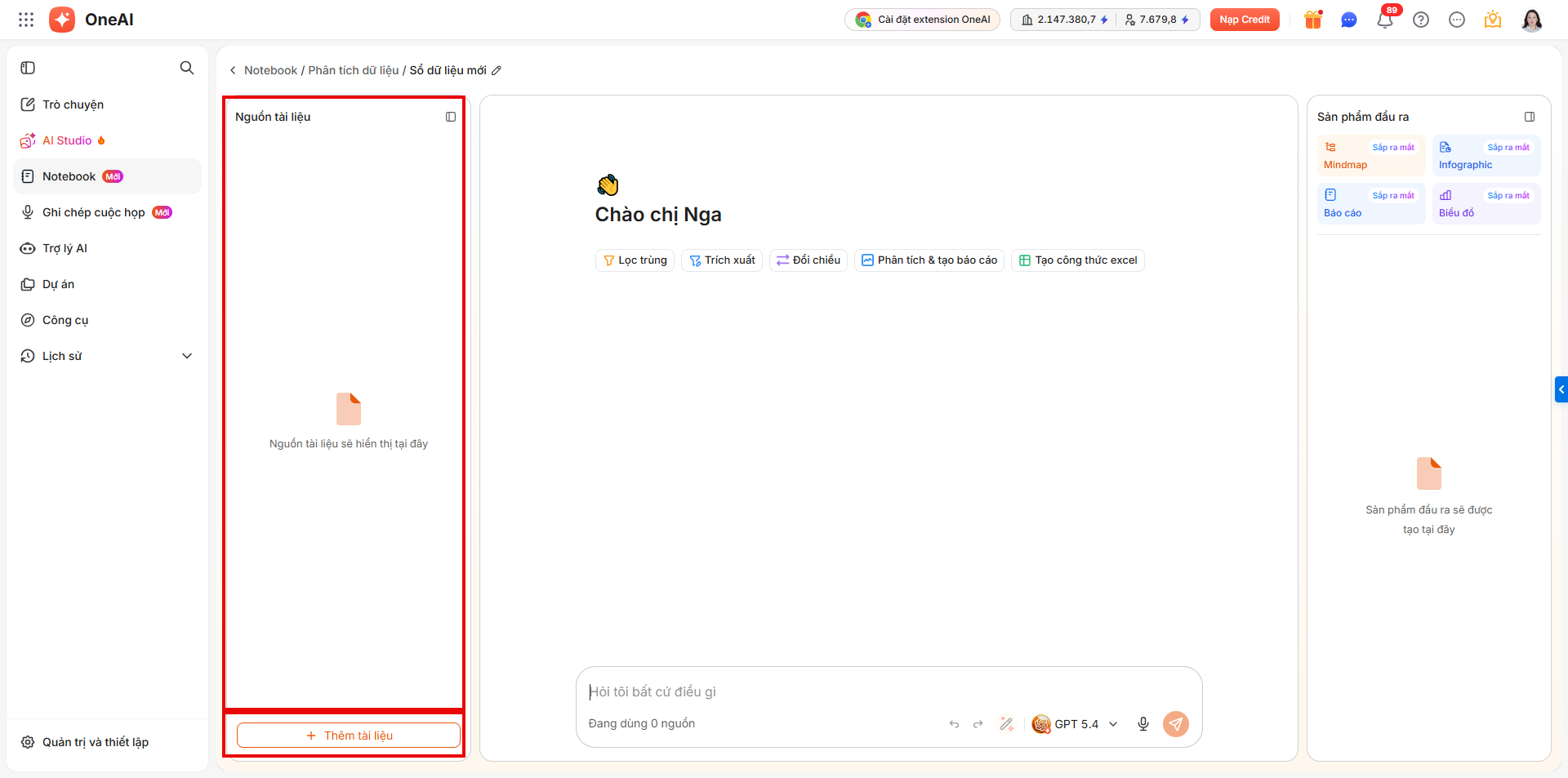
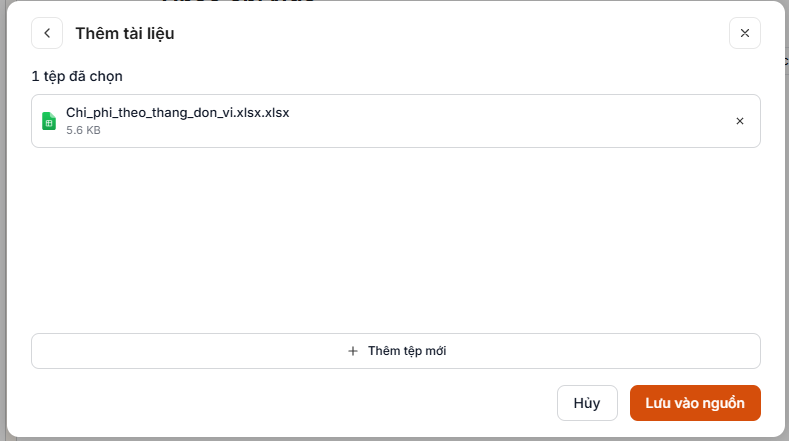
Bước 2: Tại giao diện Phân tích dữ liệu, anh/chị chọn Thêm dữ liệu hoặc kéo thả tệp trực tiếp vào vùng này.
Bước 3: Sau khi đã có dữ liệu, anh/chị nhập nội dung cần phân tích vào phần khung chat:
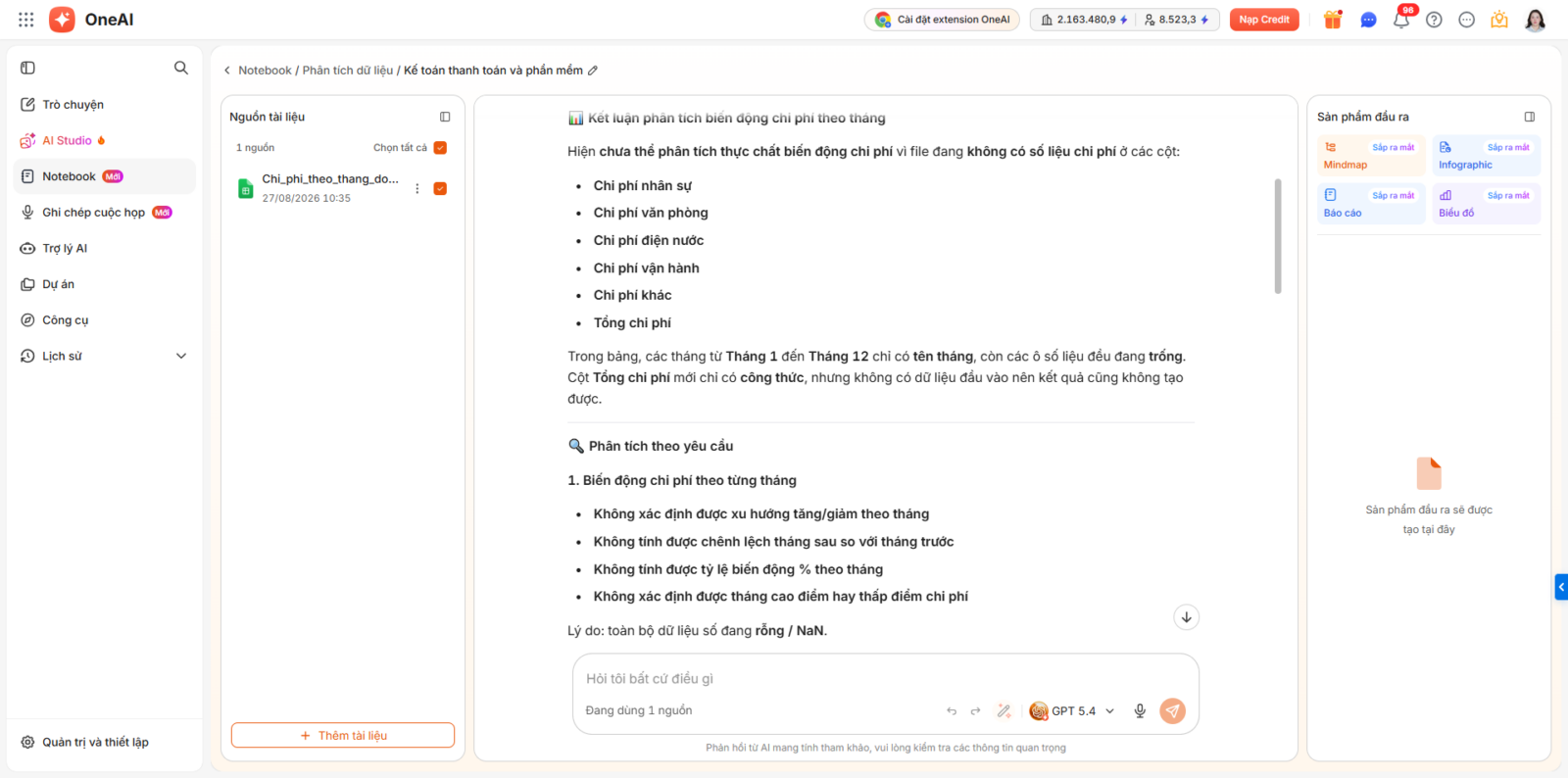
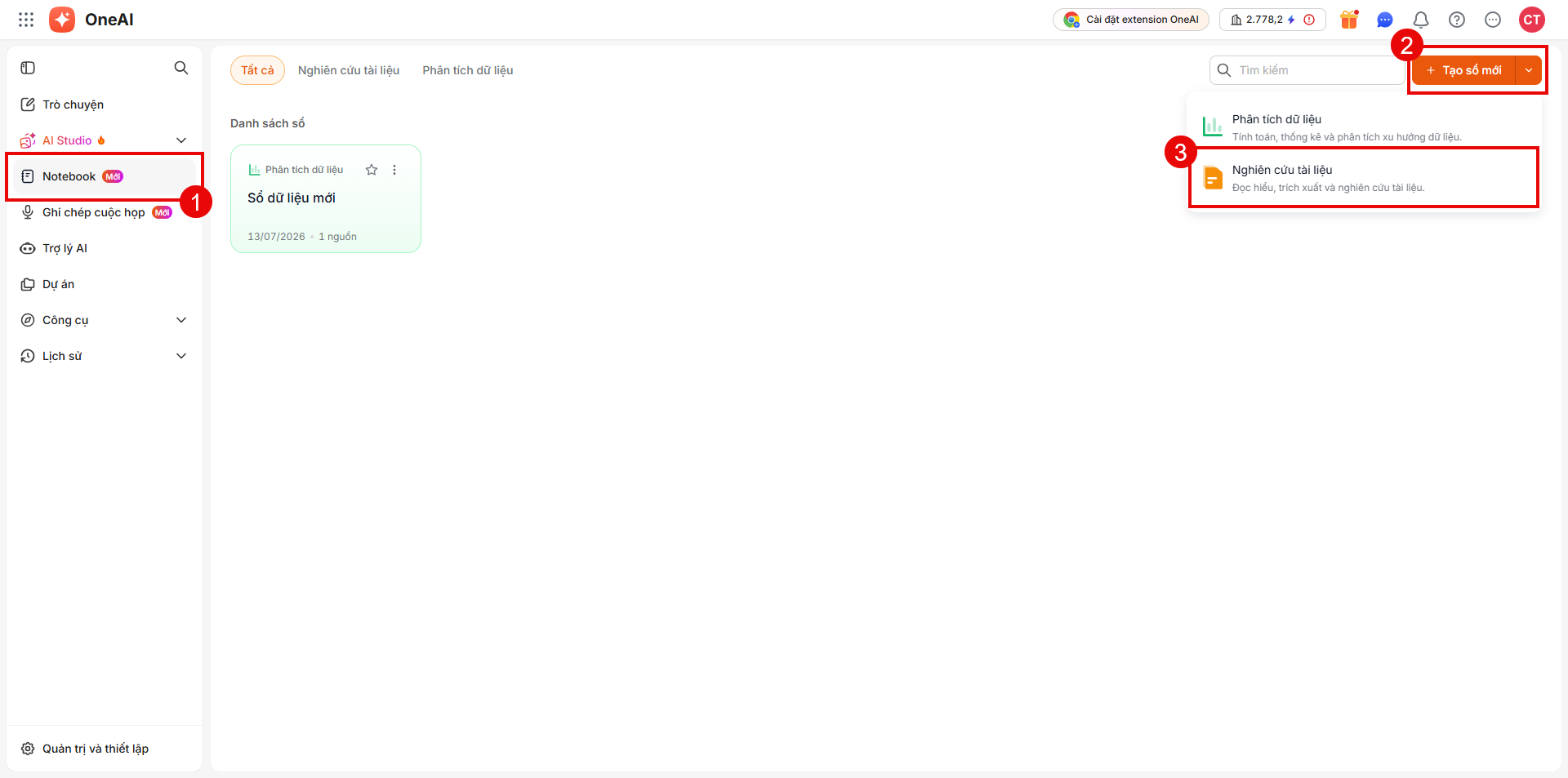
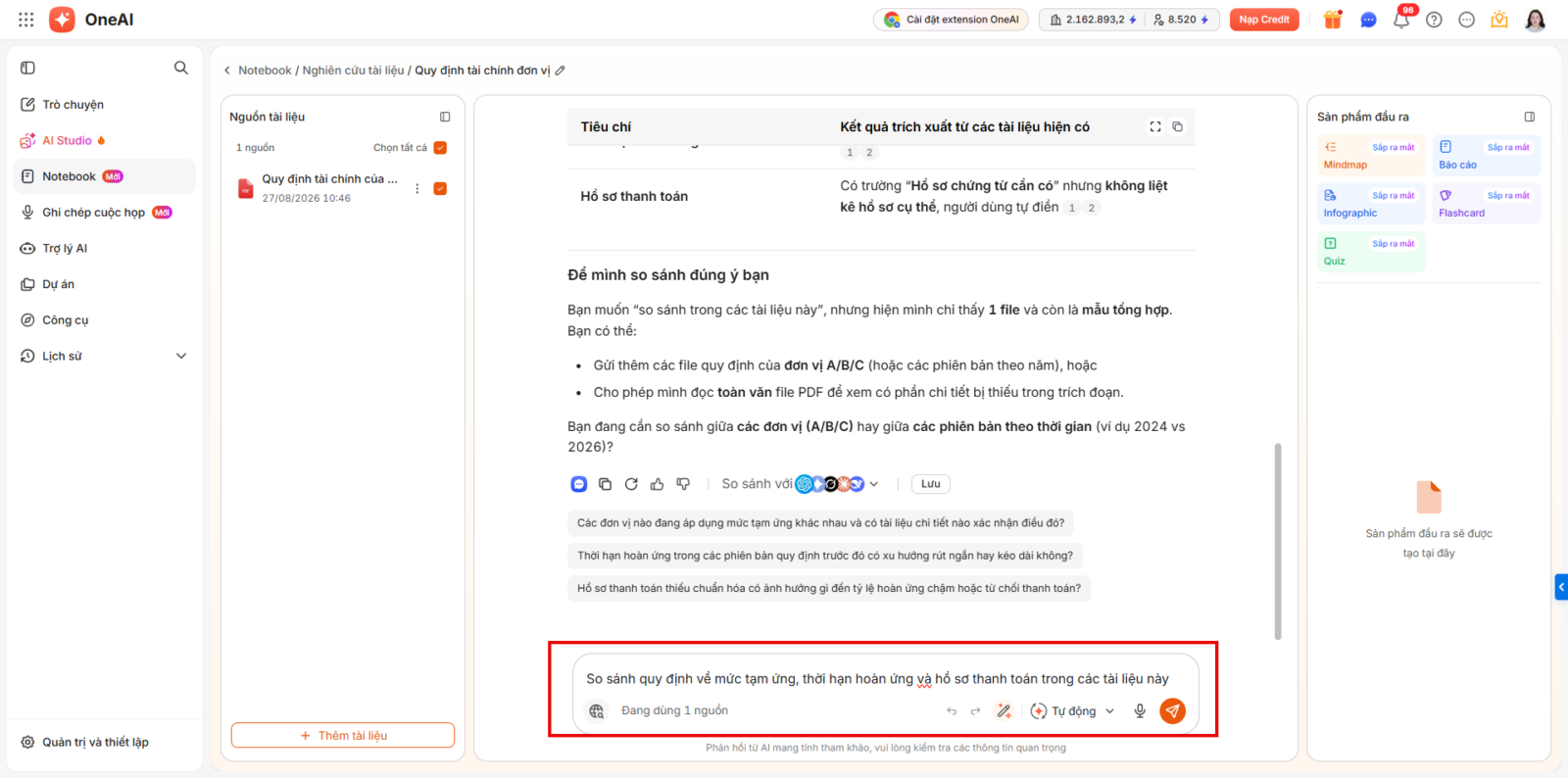
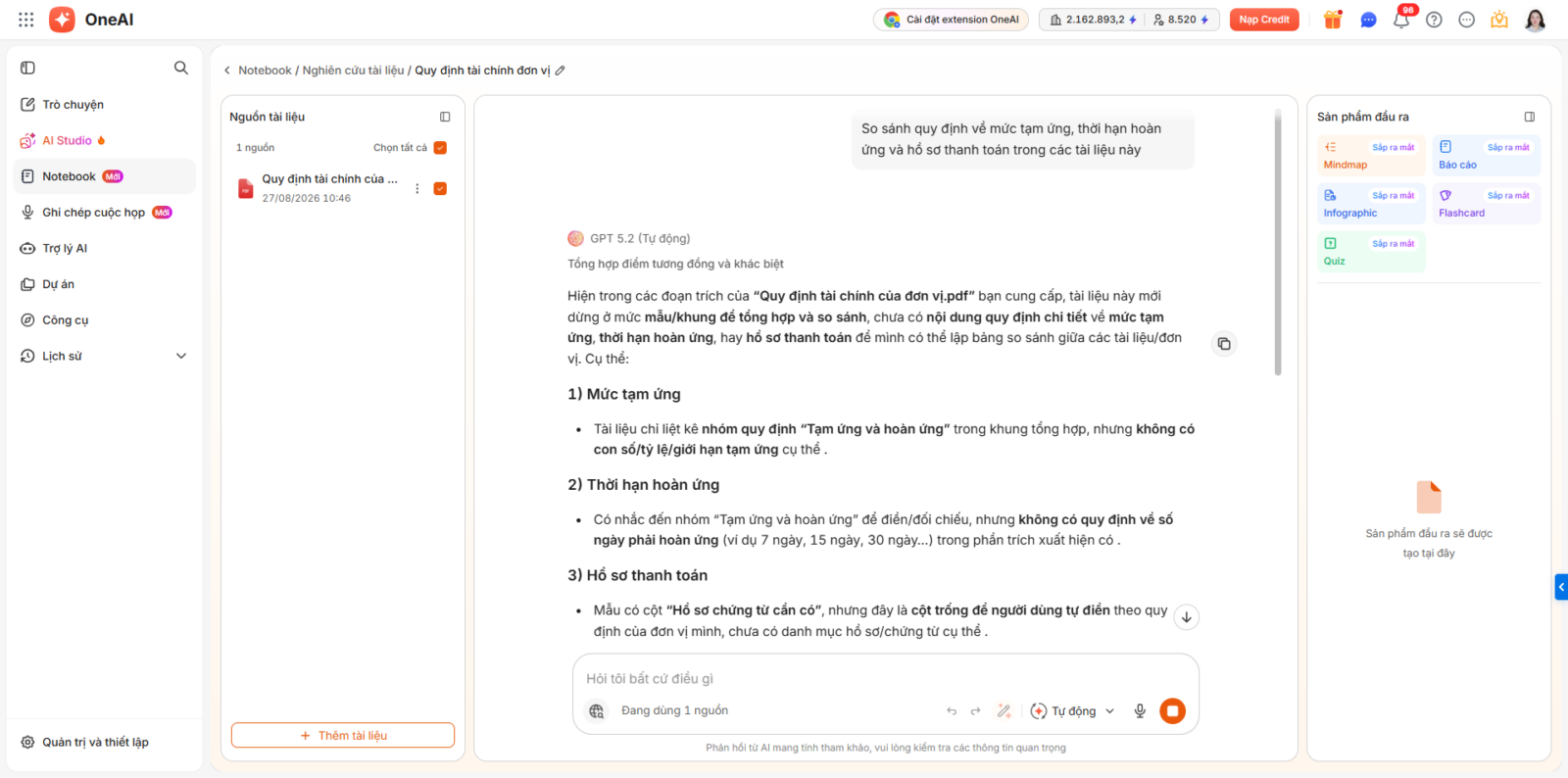
Bước 4: OneAI sẽ tự động phân tích dữ liệu và đưa ra kết quả theo đúng yêu cầu của anh/chị. Ví dụ 2 : So sánh các quy định tài chính Bước 1: Trên OneAI, vào Notebook, chọn Tạo sổ mới\ chọn Nghiên cứu tài liệu.
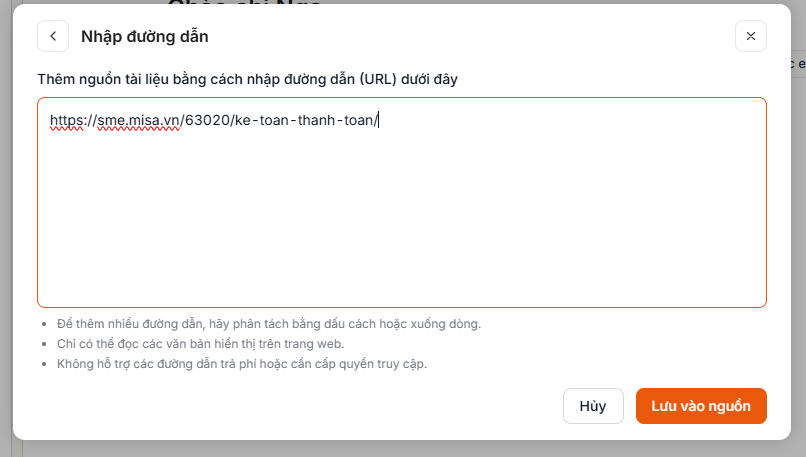
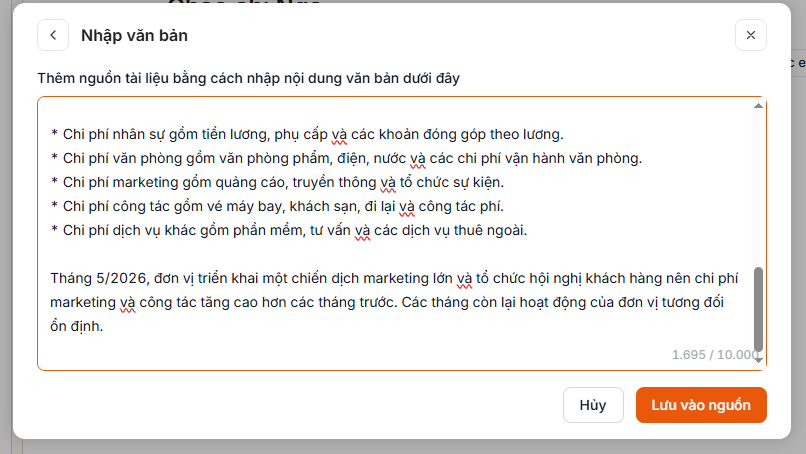
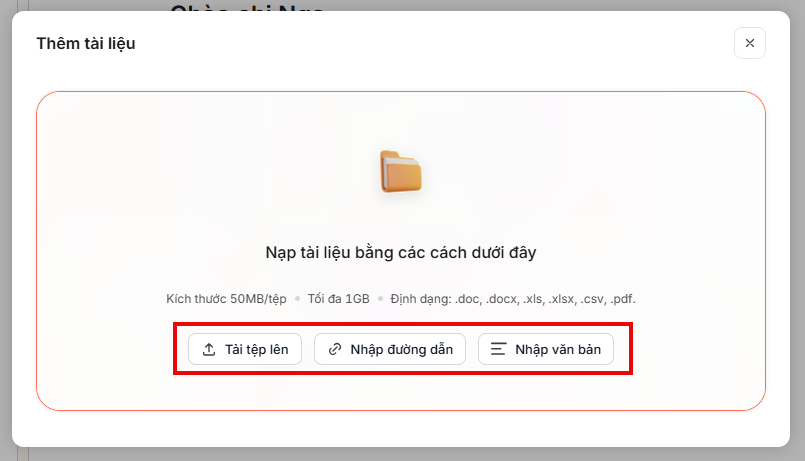
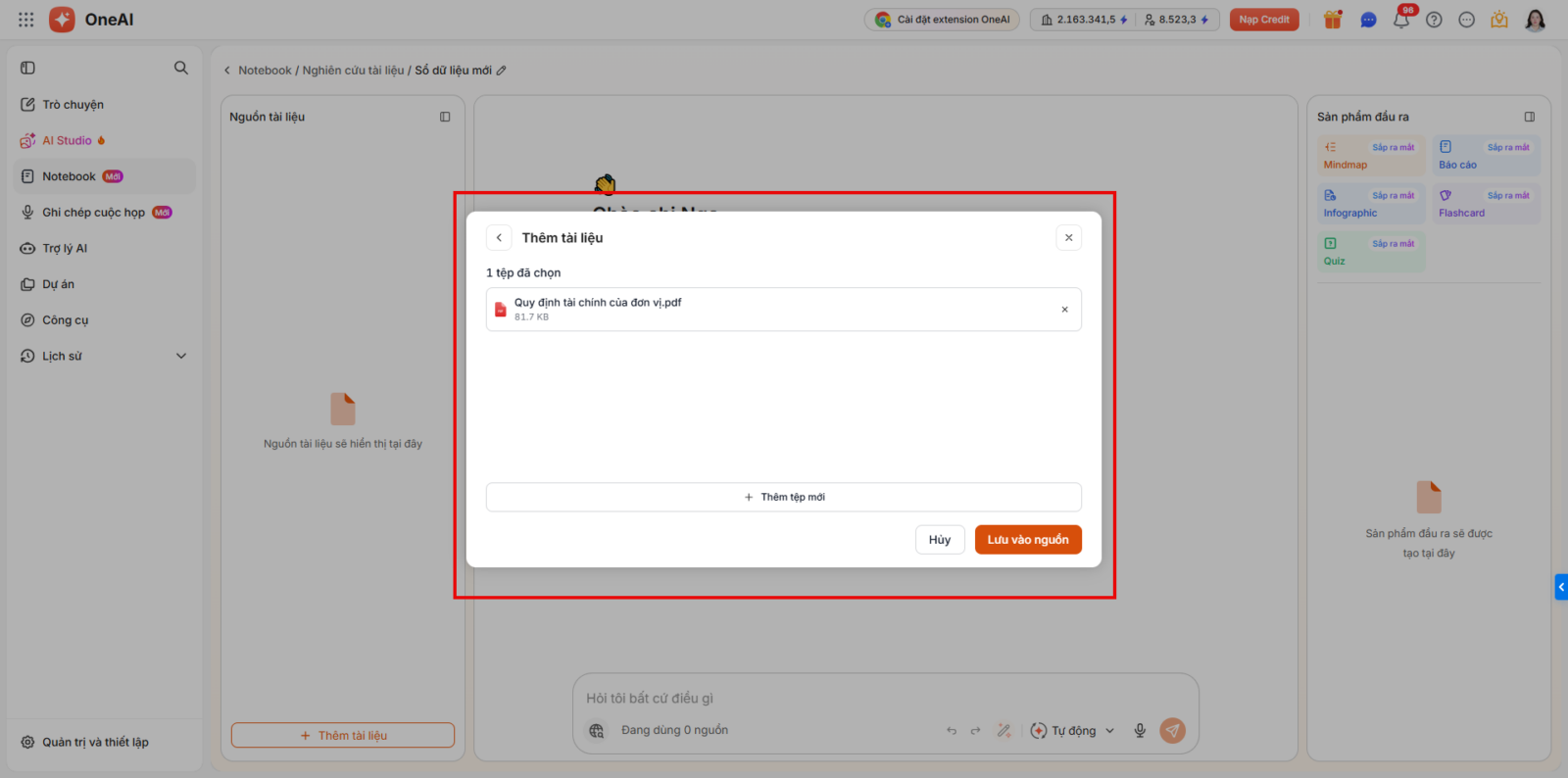
Bước 2: Tại giao diện Nghiên cứu tài liệu anh/chị chọn Thêm tài liệu hoặc kéo thả tệp trực tiếp vào vùng này.
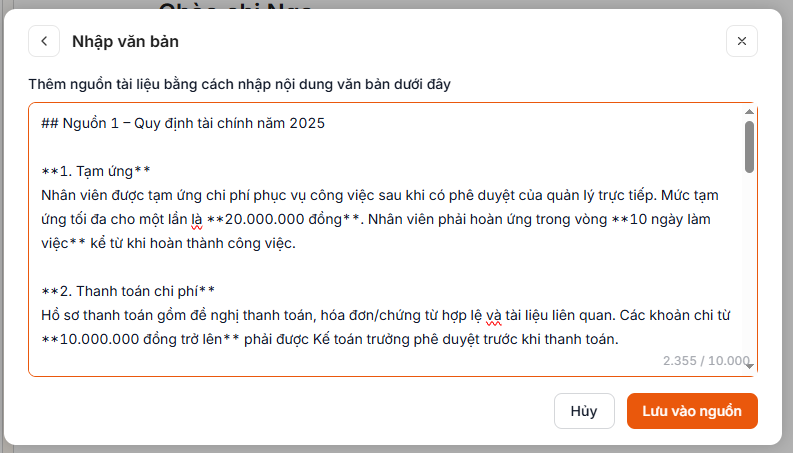
Bước 3: Sau khi đã có dữ liệu, anh/chị nhập nội dung cần phân tích vào phần khung chat:
Bước 4: OneAI sẽ tự động phân tích dữ liệu và đưa ra kết quả theo đúng yêu cầu của anh/chị.
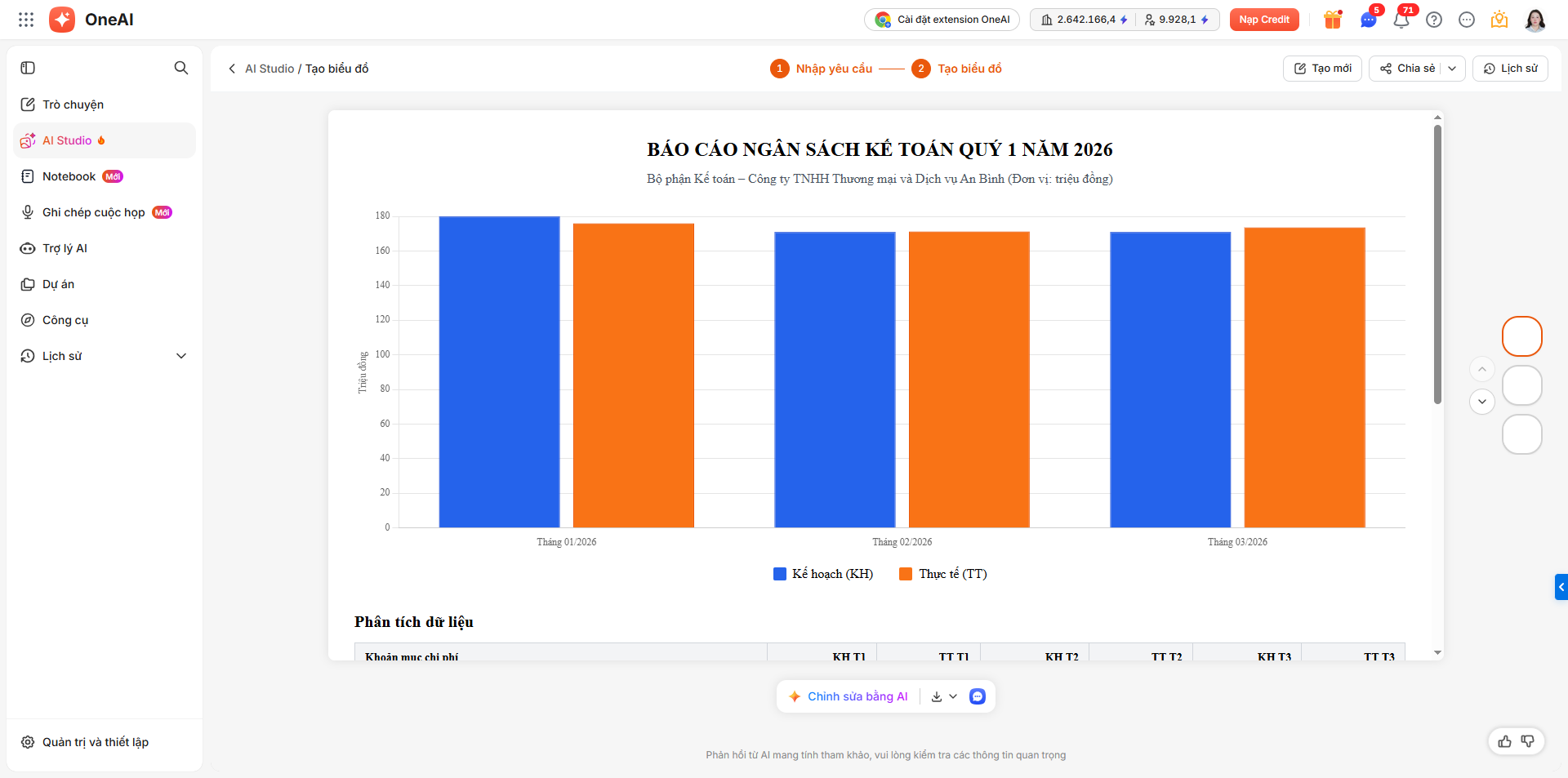
2.2. Các tính năng hỗ trợ công việc văn phòng cho kế toán.2.2.1 Tạo biểu đồTính năng Tạo biểu đồ giúp kế toán trình bày số liệu trực quan, dễ theo dõi và nhanh chóng nhận diện xu hướng, biến động, từ đó hỗ trợ phân tích hiệu quả hơn và nâng cao chất lượng báo cáo. Ví dụ, kế toán có thể sử dụng tính năng này để trình bày biến động doanh thu – chi phí theo tháng, cơ cấu chi phí, công nợ phải thu – phải trả hoặc so sánh ngân sách với số thực tế. Từ biểu đồ được tạo, anh/chị có thể tiếp tục yêu cầu AI hỗ trợ viết phần nhận xét phục vụ báo cáo. Xem hướng dẫn chi tiết tại đây.
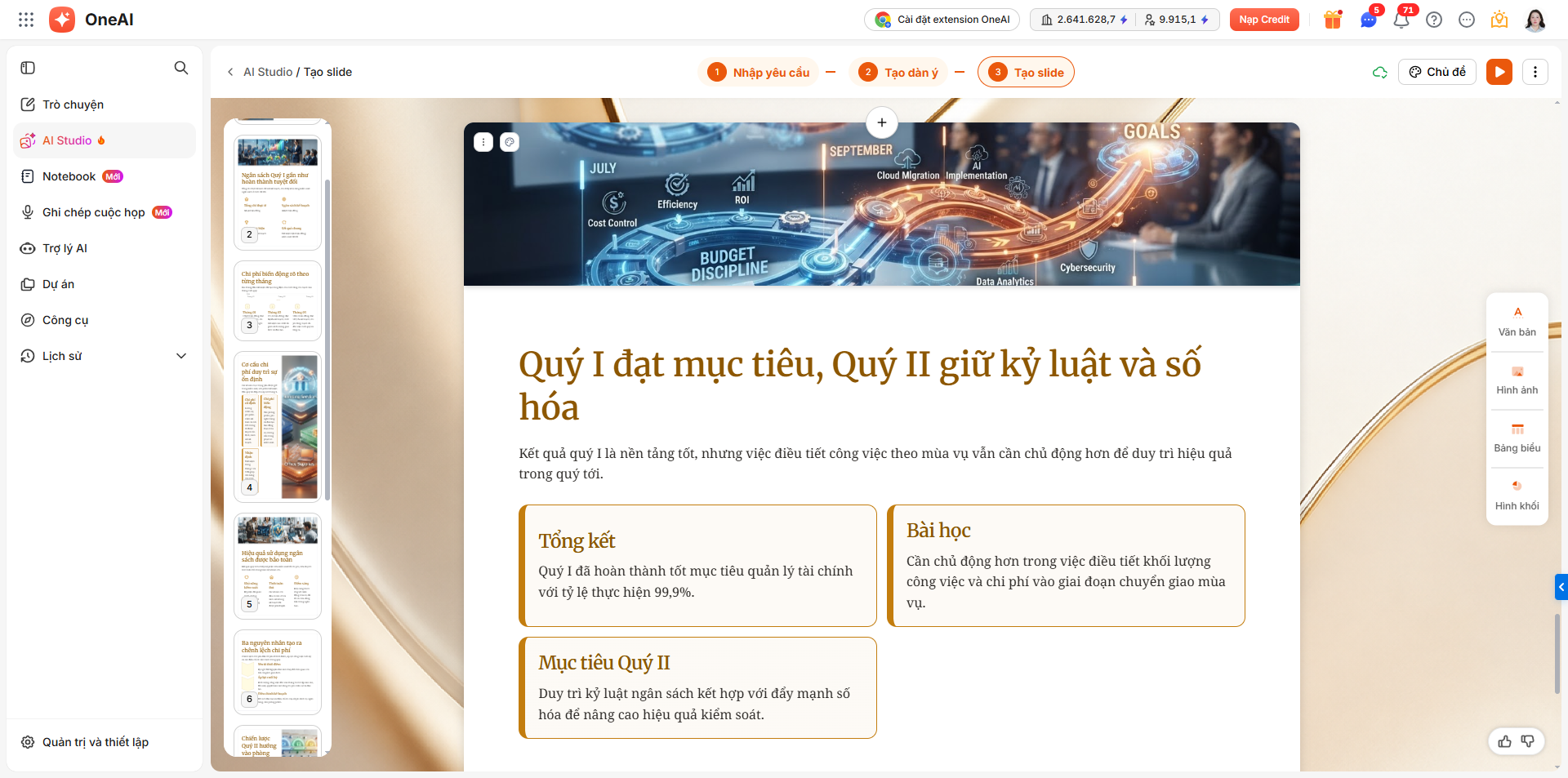
2.2.2 Tạo SlideTính năng Tạo slide giúp kế toán tự động biến các bảng số liệu, báo cáo, tài liệu và phân tích thành các bài thuyết trình chuyên nghiệp, trực quan và chuẩn chỉnh, từ đó tiết kiệm thời gian soạn thảo, định dạng và thiết kế — đặc biệt hữu ích khi phải trình bày trước lãnh đạo, hội đồng hoặc trong các buổi báo cáo định kỳ. Trên cơ sở dữ liệu đã được xử lý (như doanh thu, chi phí, công nợ, ngân sách thực tế…), AI có thể tự động lựa chọn mẫu slide phù hợp, sắp xếp nội dung hợp lý, chèn biểu đồ, màu sắc hài hòa và định dạng theo tiêu chuẩn hành chính hoặc doanh nghiệp. Kế toán chỉ cần xác nhận nội dung, sau đó có thể yêu cầu AI viết phần thuyết minh, ghi chú người trình bày hoặc tối ưu slide cho từng đối tượng nghe (lãnh đạo, kiểm toán, bộ phận tài chính…). Ví dụ: Sau khi có biểu đồ so sánh ngân sách – thực tế, kế toán có thể yêu cầu AI: “Tạo slide trình bày 3 điểm then chốt về chênh lệch chi phí nguyên vật liệu quý III”. OneAI sẽ tự tổng hợp, chọn hình ảnh minh họa, thêm chú thích và kết luận ngắn gọn, sẵn sàng để trình chiếu. Xem hướng dẫn chi tiết tại đây.
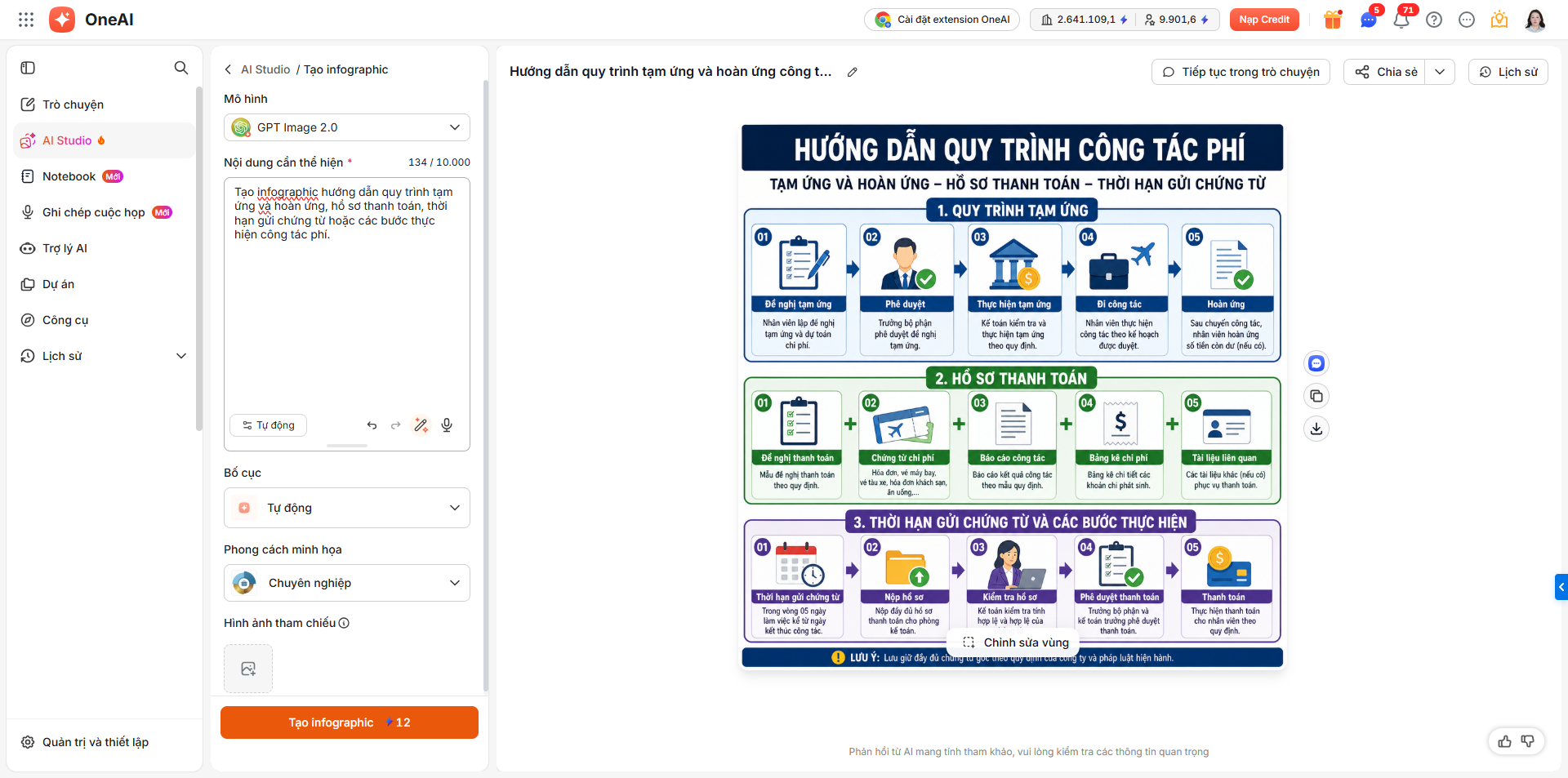
2.2.3 Tạo InfographicTính năng Tạo infographic giúp kế toán chuyển hóa các quy trình, quy định và hướng dẫn tài chính thành hình ảnh trực quan, dễ hiểu và dễ ghi nhớ, từ đó hỗ trợ phổ biến thông tin nhanh chóng, thống nhất và giảm sai sót trong quá trình thực hiện. Anh/chị có thể cung cấp cho AI nội dung cần trình bày, xác định đối tượng sử dụng và yêu cầu thiết kế infographic phù hợp. AI sẽ hỗ trợ tóm tắt các bước thực hiện, sắp xếp nội dung theo trình tự, lựa chọn biểu tượng, màu sắc và cách trình bày phù hợp. Kế toán có thể tiếp tục yêu cầu điều chỉnh nội dung, bổ sung lưu ý hoặc tối ưu infographic để sử dụng trong email, tài liệu hướng dẫn, bảng tin nội bộ hoặc các buổi đào tạo. Ví dụ, phòng Kế toán có thể tạo infographic hướng dẫn quy trình tạm ứng và hoàn ứng, hồ sơ thanh toán, thời hạn gửi chứng từ hoặc các bước thực hiện công tác phí. Nội dung được trình bày trực quan sẽ giúp nhân viên dễ tiếp nhận, ghi nhớ và thực hiện đúng quy định hơn. Xem hướng dẫn chi tiết tại đây.
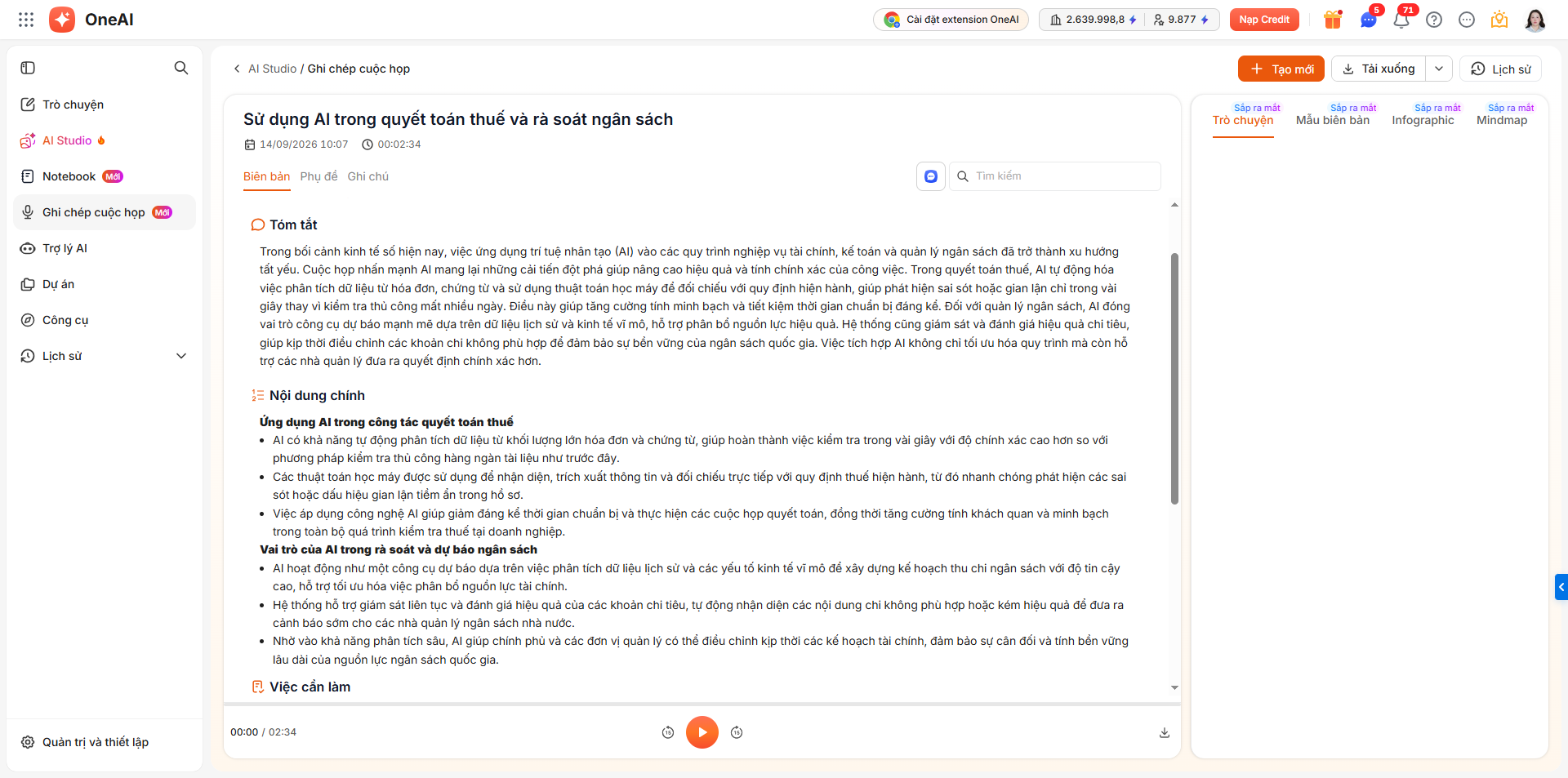
2.2.4 Ghi chép cuộc họpTính năng Ghi chép cuộc họp giúp kế toán ghi nhận đầy đủ nội dung trao đổi, nhanh chóng nắm bắt các ý chính và hạn chế bỏ sót đầu việc sau cuộc họp, từ đó tiết kiệm thời gian tổng hợp và nâng cao hiệu quả phối hợp công việc. Trong các cuộc họp liên quan đến ngân sách, công nợ, kiểm toán hoặc quyết toán, anh/chị có thể sử dụng Ghi chép họp như một thư ký AI. OneAI sẽ hỗ trợ ghi nhận nội dung, tóm tắt các điểm chính và trích xuất những đầu việc cần thực hiện sau cuộc họp, giúp kế toán tập trung hơn vào trao đổi và phân tích chuyên môn. Ví dụ, trong cuộc họp rà soát ngân sách hoặc quyết toán thuế, kế toán có thể sử dụng AI để ghi lại diễn biến cuộc họp, tóm tắt các nội dung đã thống nhất và lập danh sách các việc cần thực hiện như bổ sung chứng từ, rà soát chênh lệch hoặc gửi báo cáo sau họp. Xem hướng dẫn chi tiết tại đây.
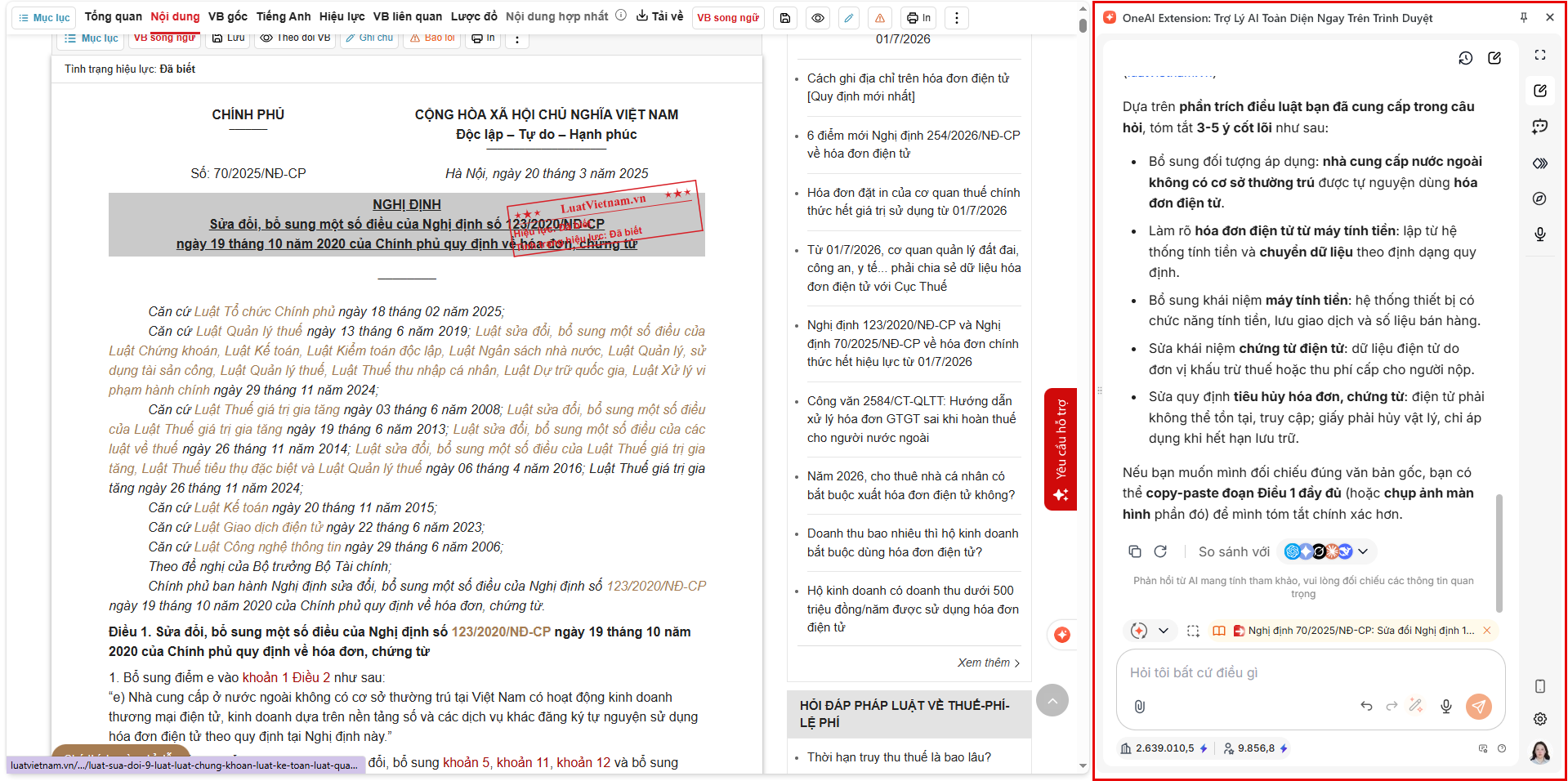
2.2.5 ExtensionOneAI Extension giúp kế toán xử lý nhanh thông tin ngay tại nguồn (website, hệ thống nội bộ, tài liệu trực tuyến) mà không cần sao chép dữ liệu hay chuyển qua ứng dụng khác, từ đó tiết kiệm thời gian, giảm thao tác thủ công và hạn chế bỏ sót nội dung quan trọng. Trong nhiều trường hợp, thông tin cần xử lý đang nằm ngay trên một website, hệ thống nội bộ hoặc trang tài liệu trực tuyến. Khi đó, anh/chị có thể sử dụng OneAI Extension để làm việc với AI trực tiếp trên trình duyệt. Ví dụ, khi đang đọc một văn bản pháp luật dài, anh/chị có thể yêu cầu AI tóm tắt các nội dung liên quan đến kế toán doanh nghiệp. Khi đang xem hợp đồng hoặc chính sách, anh/chị có thể nhờ AI giải thích một đoạn khó hiểu, tóm tắt nội dung chính, hoặc viết lại phần trao đổi để gửi cho đồng nghiệp, khách hàng hay đối tác. Xem hướng dẫn chi tiết tại đây.
|