2. Hướng dẫn chi tiết
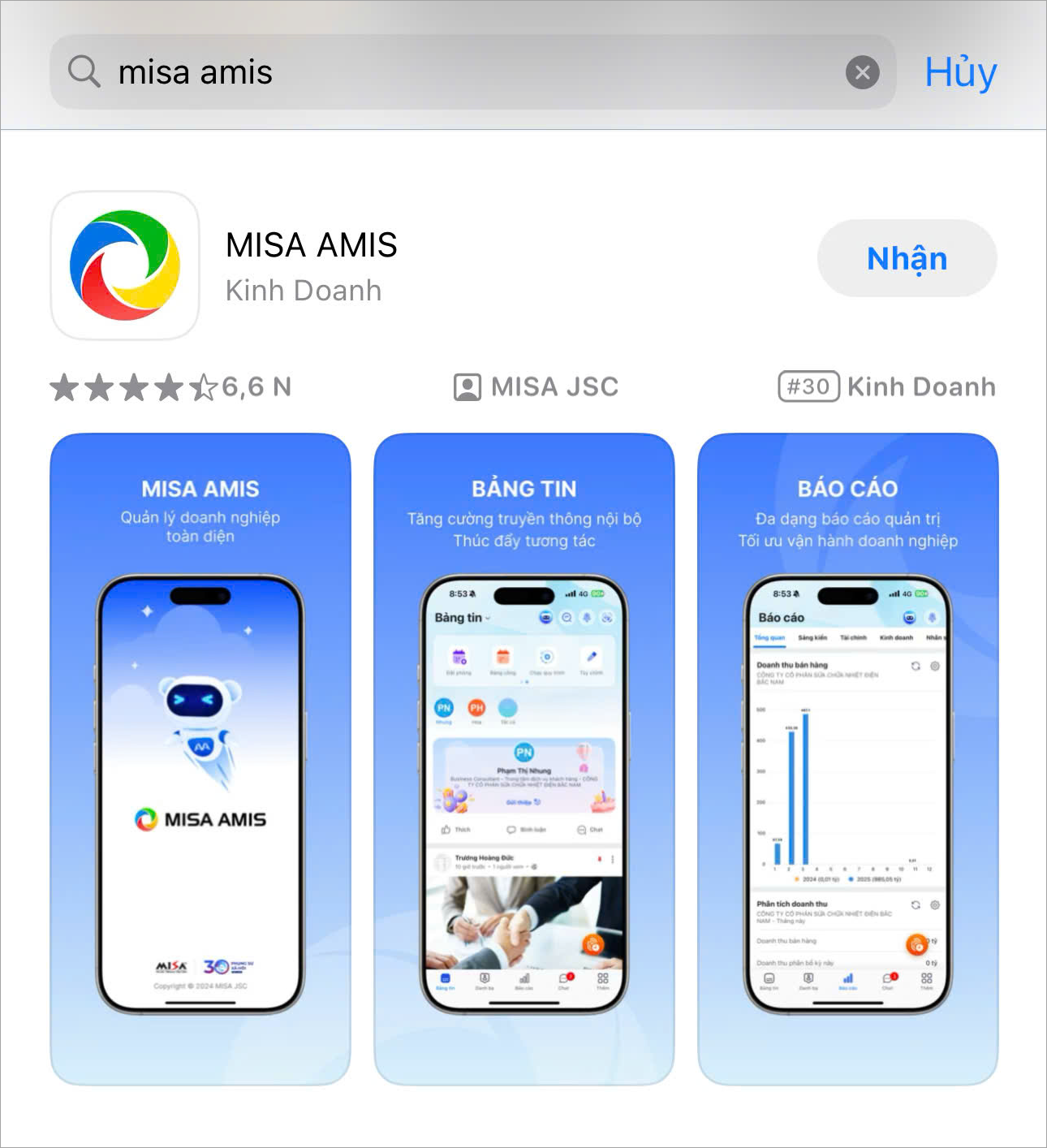
2.1 Cài đặt ứng dụng AMIS OneAI mobile.Để cài đặt OneAI trên mobile anh/chị thực hiện theo các bước sau: Bước 1: Trên điện thoại, vào App Store (đối với hệ điều hành IOS) hoặc vào CH Play (đối với hệ điều hành Android)\ tìm kiếm MISA AMIS\ nhấn Nhận/Cài đặt.
Hoặc quét mã QR:
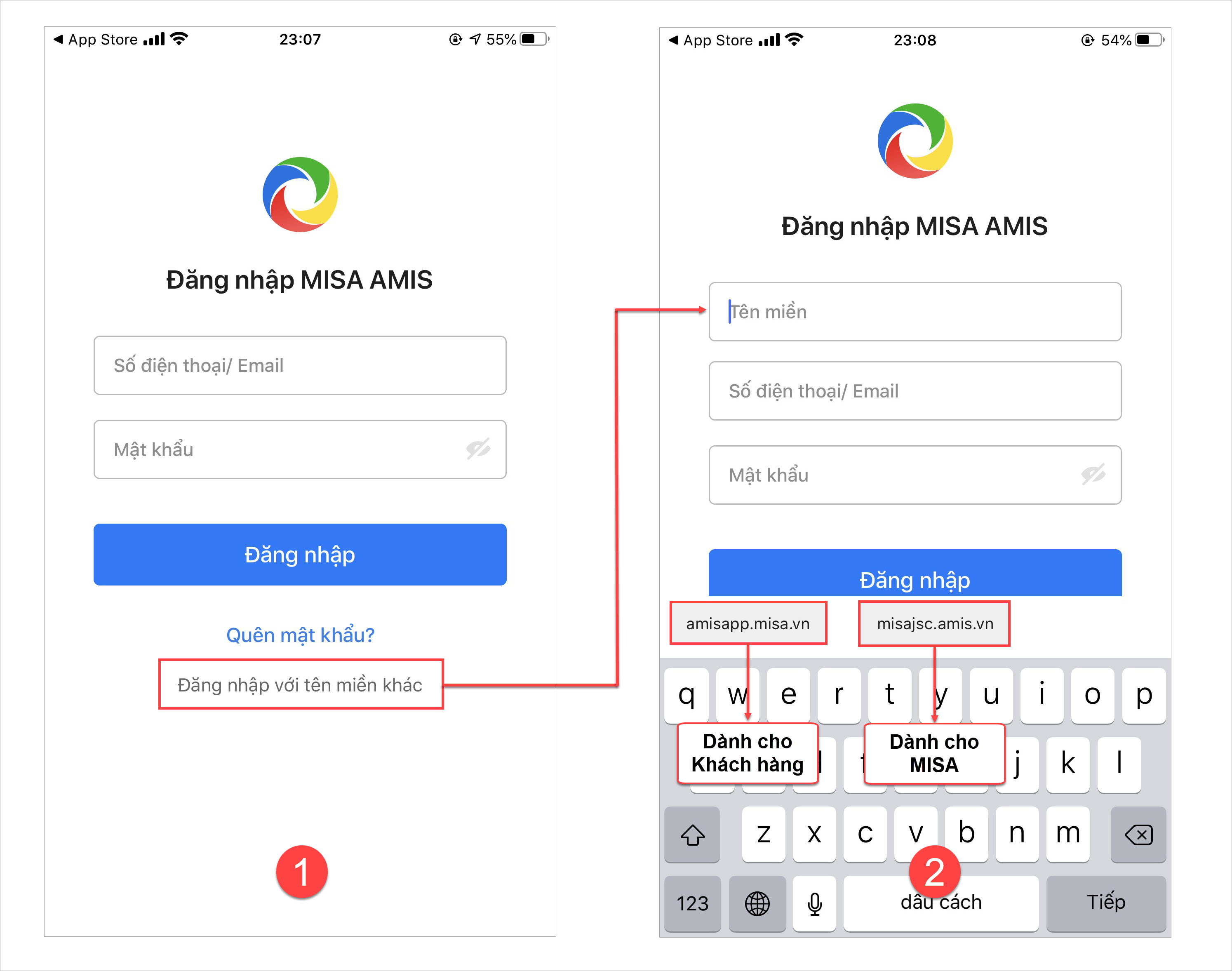
Bước 2: Trên giao diện đăng nhập MISA AMIS, khai báo đầy đủ, chính xác các thông tin. Trong đó:
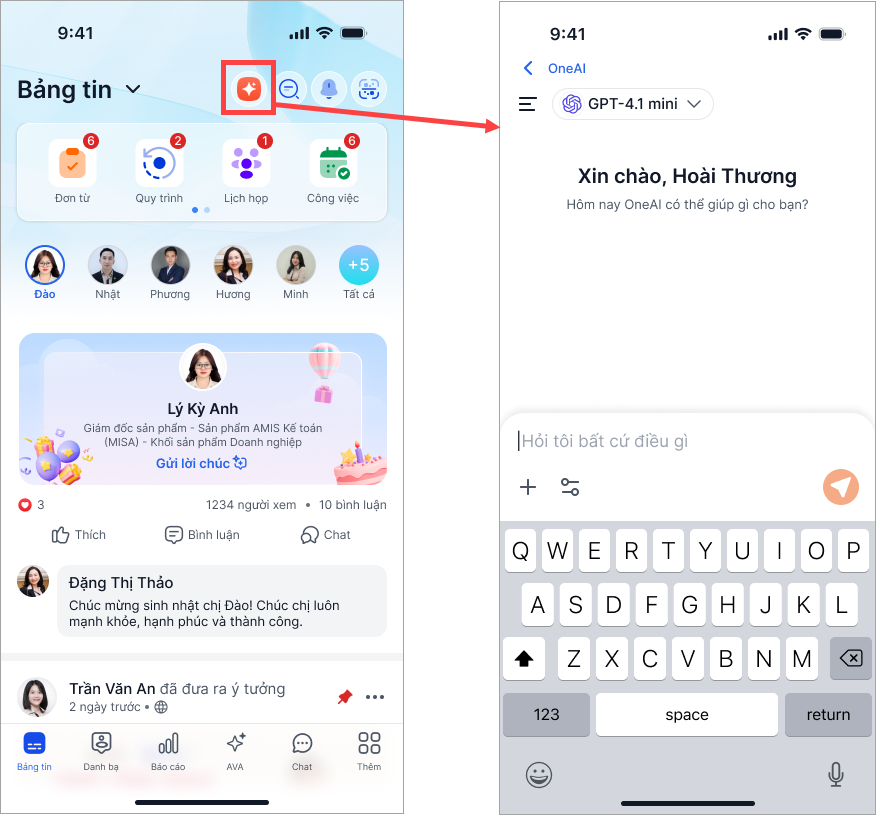
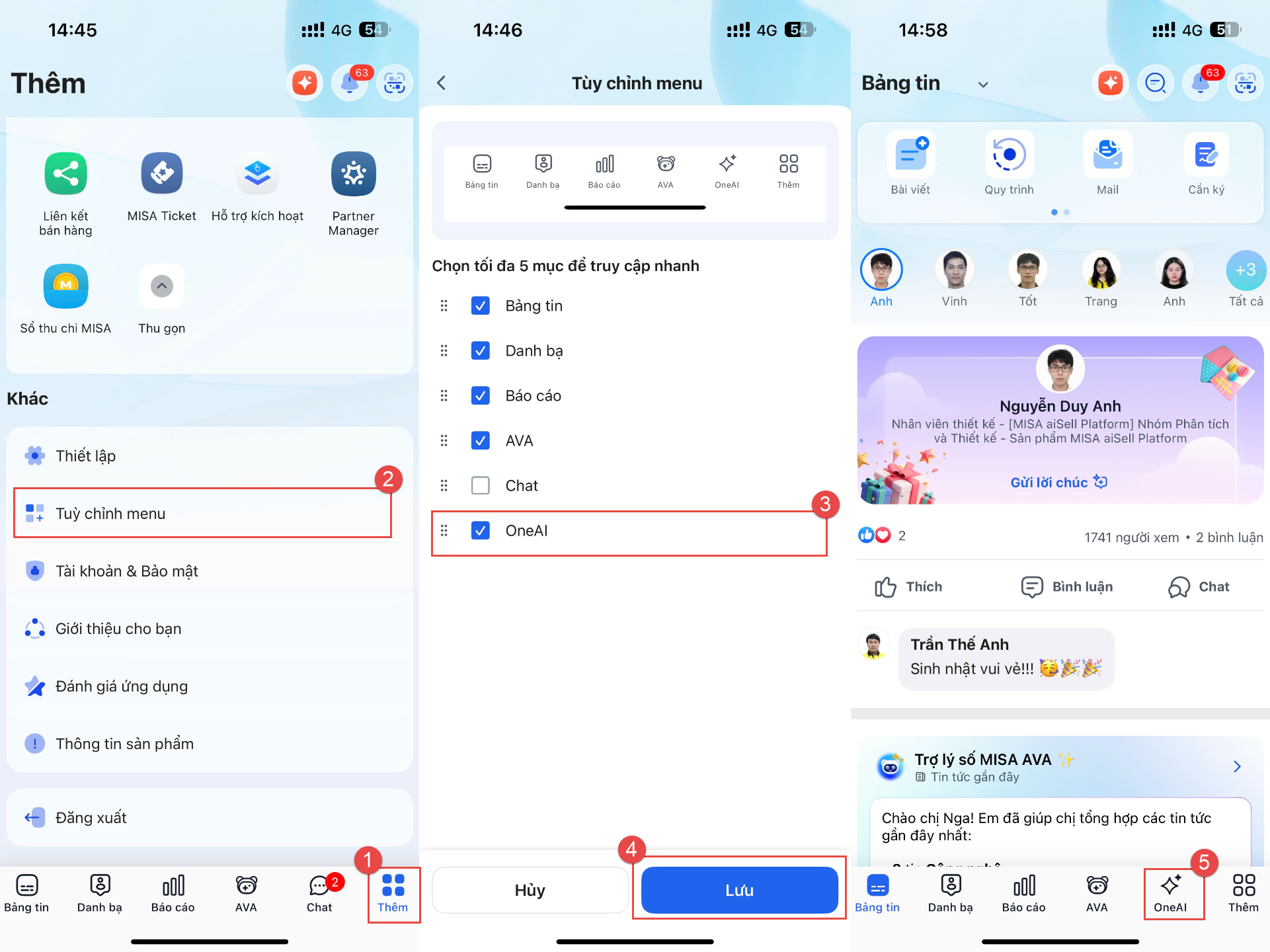
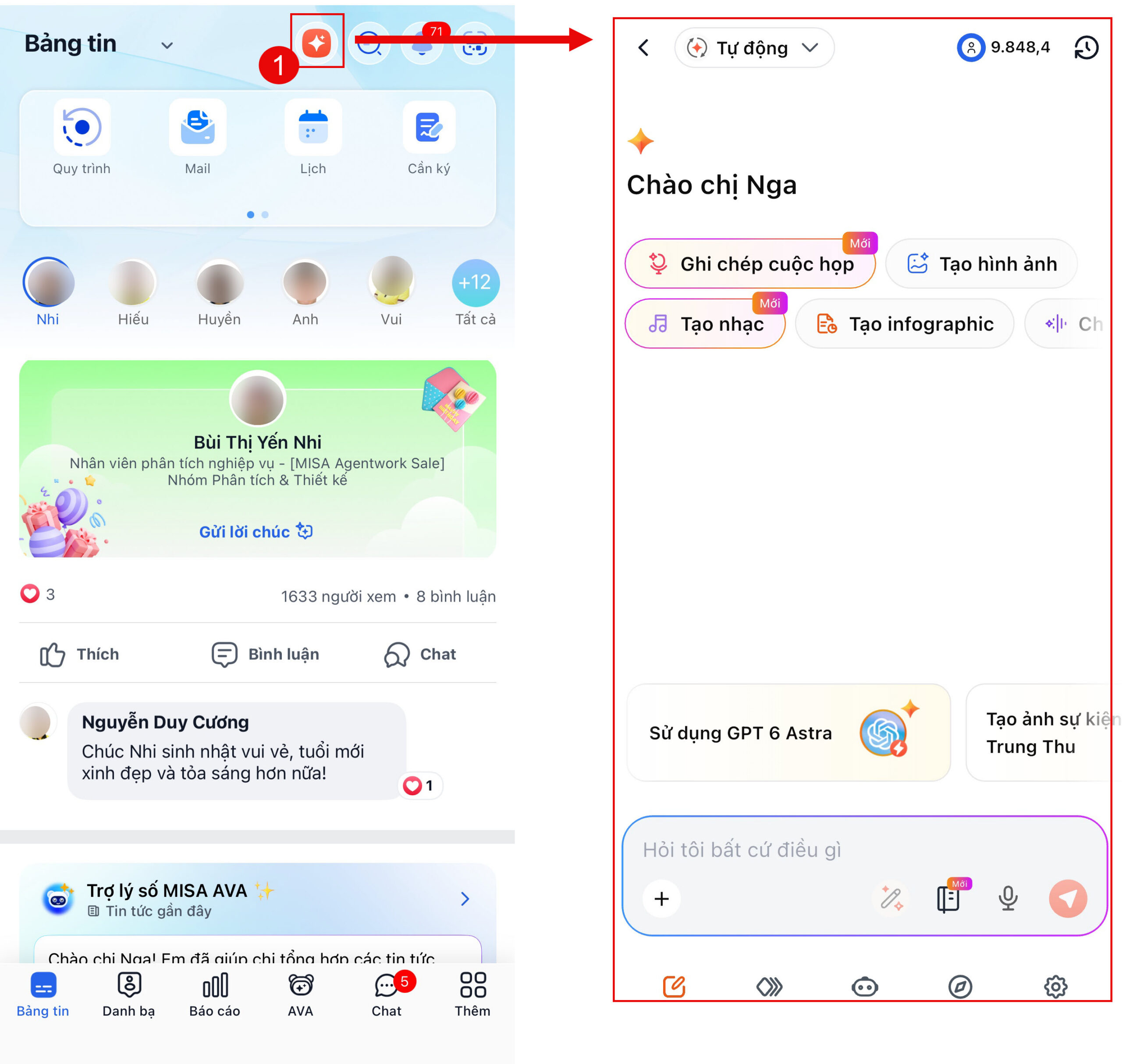
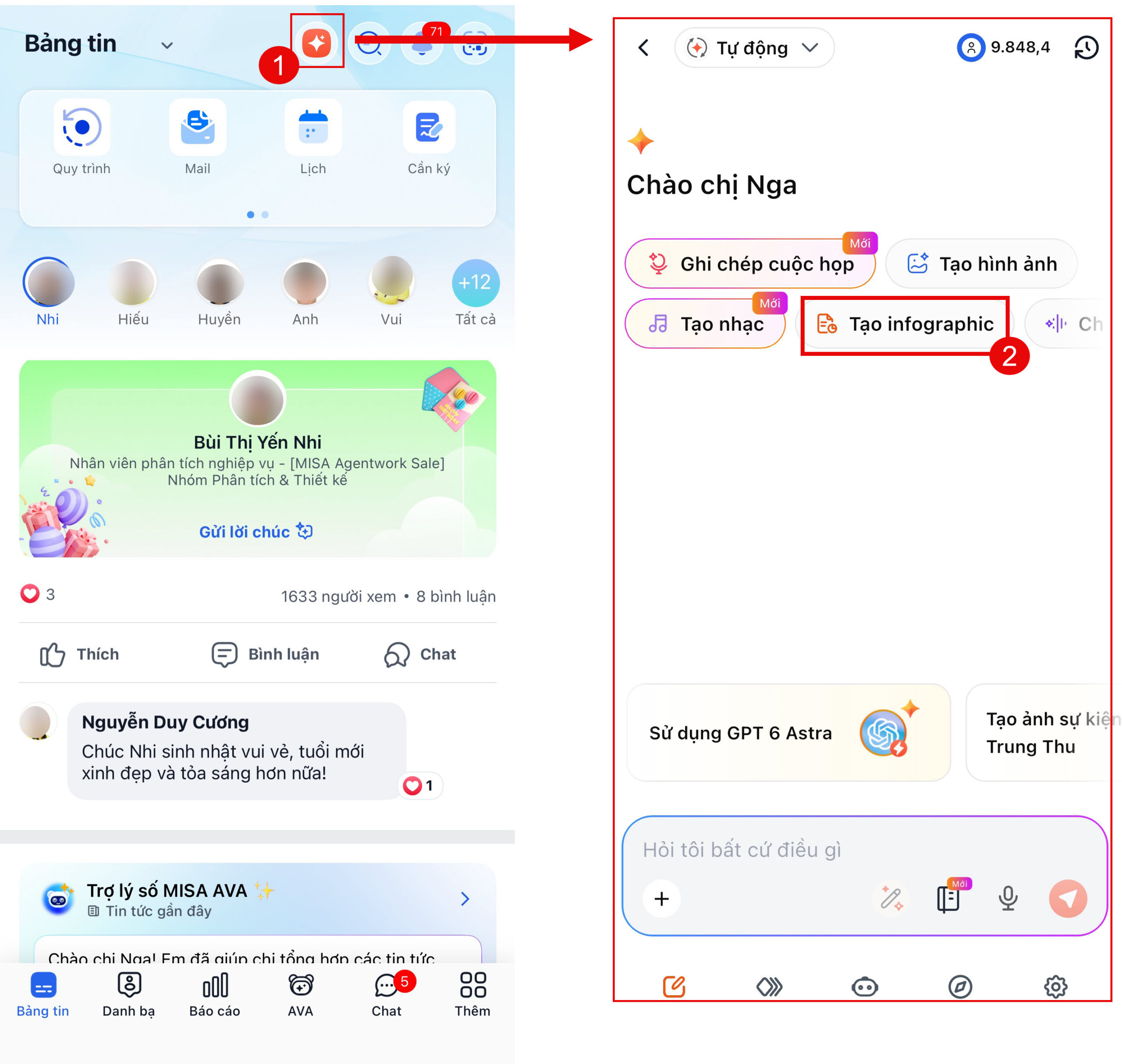
Sau khi đăng nhập thành công vào MISA AMIS, để truy cập OneAI trên mobile, anh/chị thực hiện như sau: Bước 1: Sau khi đăng nhập vào ứng dụng MISA AMIS, ứng dụng mở trang chủ Bảng tin. Bước 2: Nhấn vào logo OneAI để truy cập ứng dụng.
Ngoài ra, để truy cập nhanh vào AMIS OneAI anh/chị có thể Tùy chỉnh menu.
Lưu ý: Tại phần tùy chỉnh menu chỉ được chọn tối đa 5 mục để truy cập nhanh. 2.2 Các tính năng hỗ trợ kế toán trên OneAI mobile.2.2.1 Trò chuyệnKế toán có thể sử dụng tính năng Trò chuyện trên OneAI mobile như một trợ lý AI linh hoạt, hỗ trợ xử lý nhanh các nhu cầu phát sinh ngay trên điện thoại, đặc biệt khi đang di chuyển, làm việc ngoài văn phòng hoặc cần phản hồi gấp như:
Ví dụ: Tra cứu quy định thuế nhanh Bước 1: Truy cập vào ứng dụng MISA AMIS, chọn OneAI.
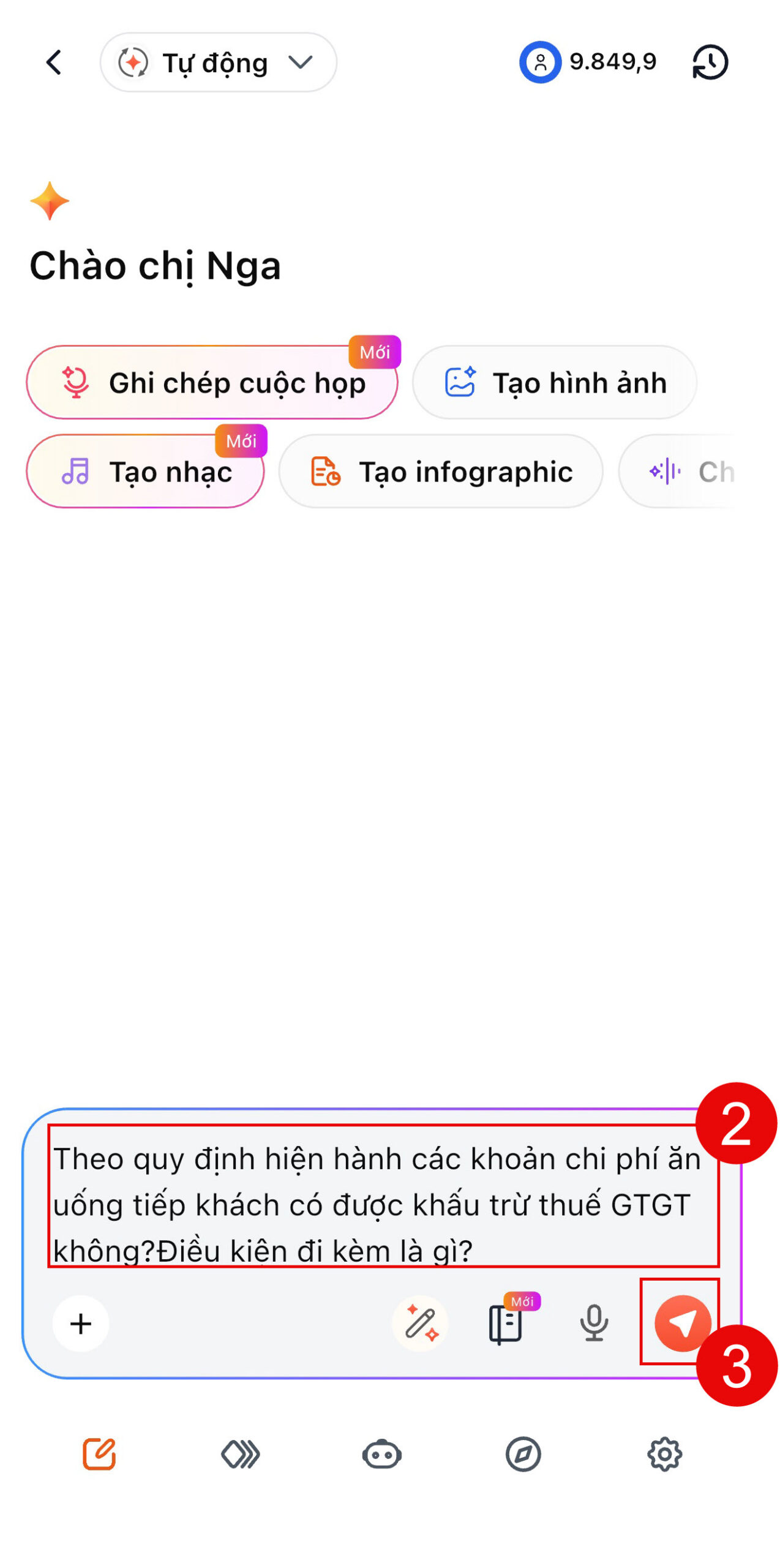
Bước 2: Nhập câu hỏi trực tiếp vào khung chat\ nhấn Gửi.
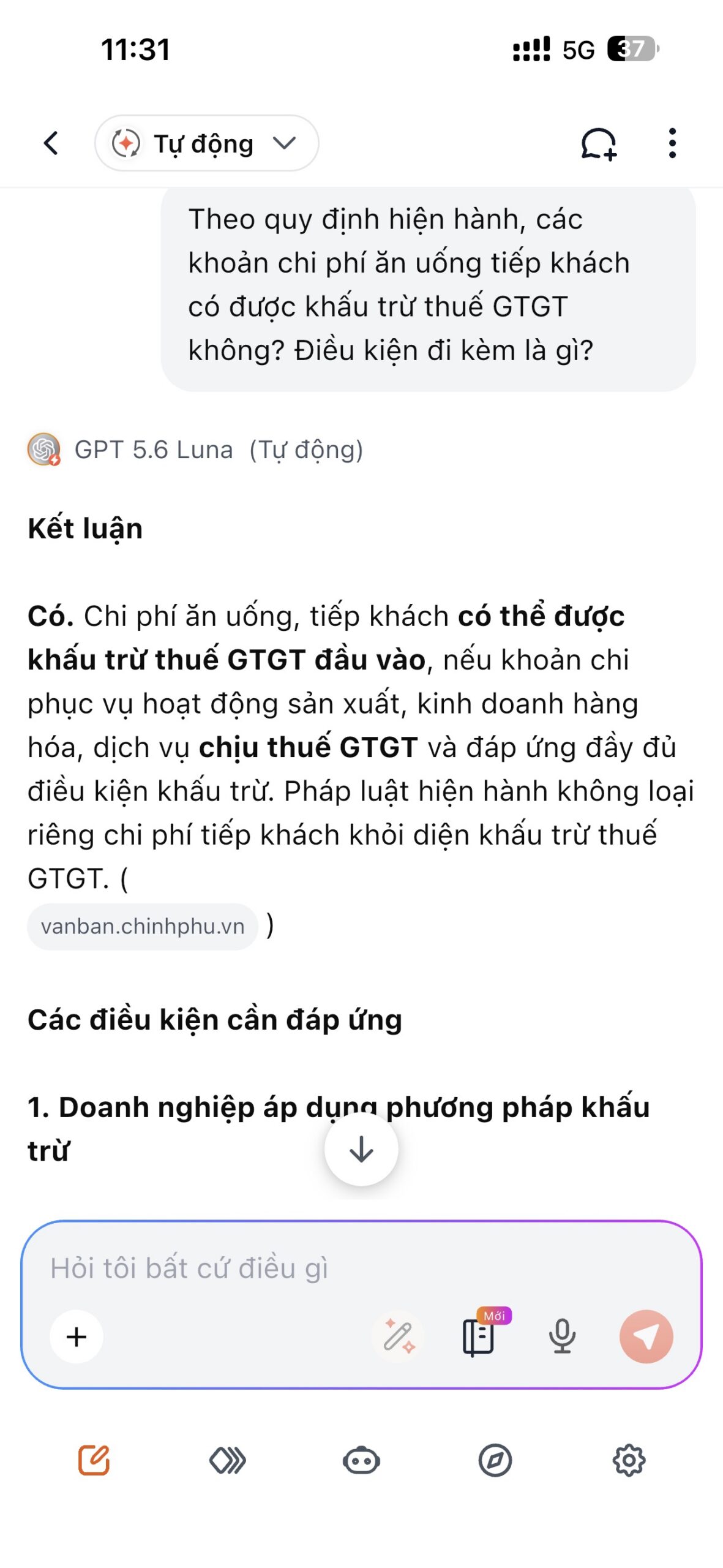
Bước 3: OneAI sẽ tự động thực hiện và đưa ra kết quả theo yêu cầu. Nếu cần phân tích sâu hơn, anh/chị có thể tiếp tục hỏi.
Tương tự, anh/chị có thể sử dụng Trò chuyện để tra cứu quy định thuế, tóm tắt văn bản, soạn nội dung giải trình, rà soát báo cáo hoặc phân tích một bảng số liệu. 2.2.2 Ghi chép cuộc họpKế toán có thể sử dụng tính năng Ghi chép cuộc họp trên OneAI mobile như một thư ký AI, hỗ trợ ghi nhận nội dung trao đổi và tổng hợp thông tin ngay trên điện thoại.Tính năng này giúp kế toán:
Ví dụ: Ghi chép cuộc họp rà soát ngân sách tháng trên điện thoại. Bước 1: Truy cập vào ứng dụng MISA AMIS, chọn OneAI.
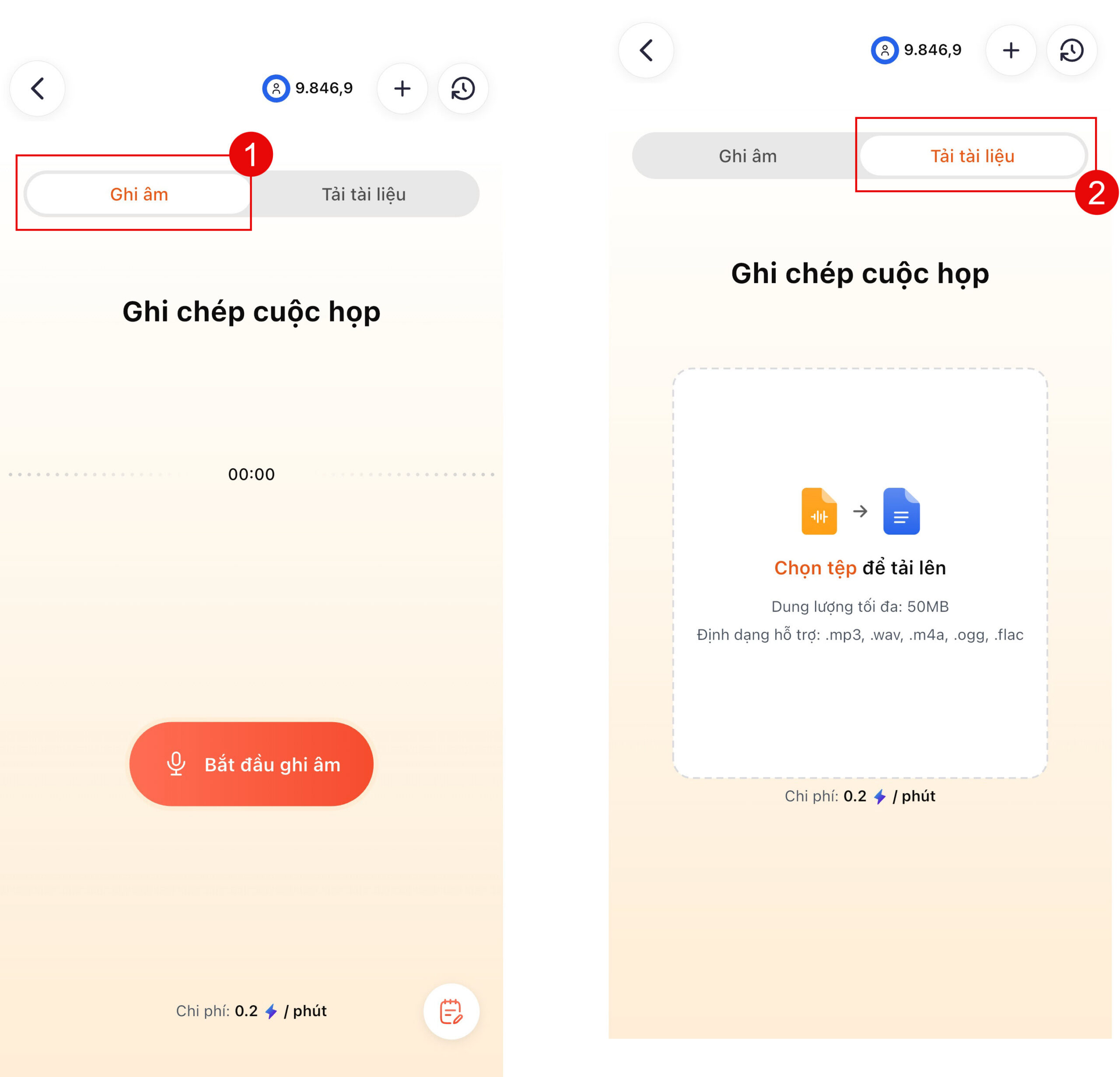
Bước 2: Chọn Ghi chép cuộc họp\ anh/chị có thể chọn 1 trong 2 lựa chọn:
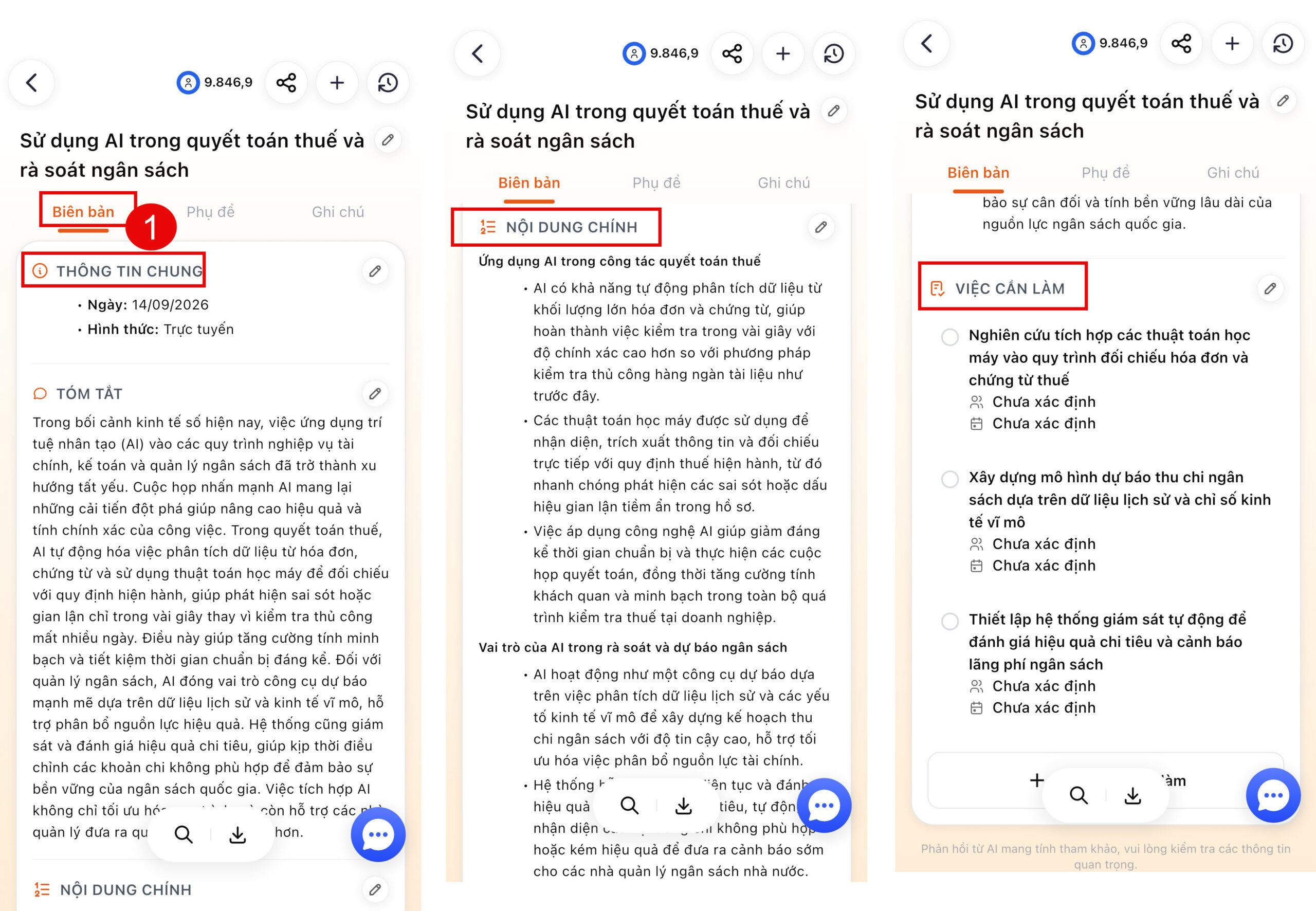
Bước 3: Sau đó anh/chị thực hiện ghi âm trực tiếp hoặc tải file tài liệu lên, OneAI sẽ tự động tổng hợp thành 1 biên bản họp từ đoạn ghi âm gồm 3 tab: Lưu ý: OneAI sẽ tự động tính số credit dựa trên file ghi âm của anh/chị. (1) Biên bản: Theo dõi biên bản cuộc họp gồm 4 mục chính:
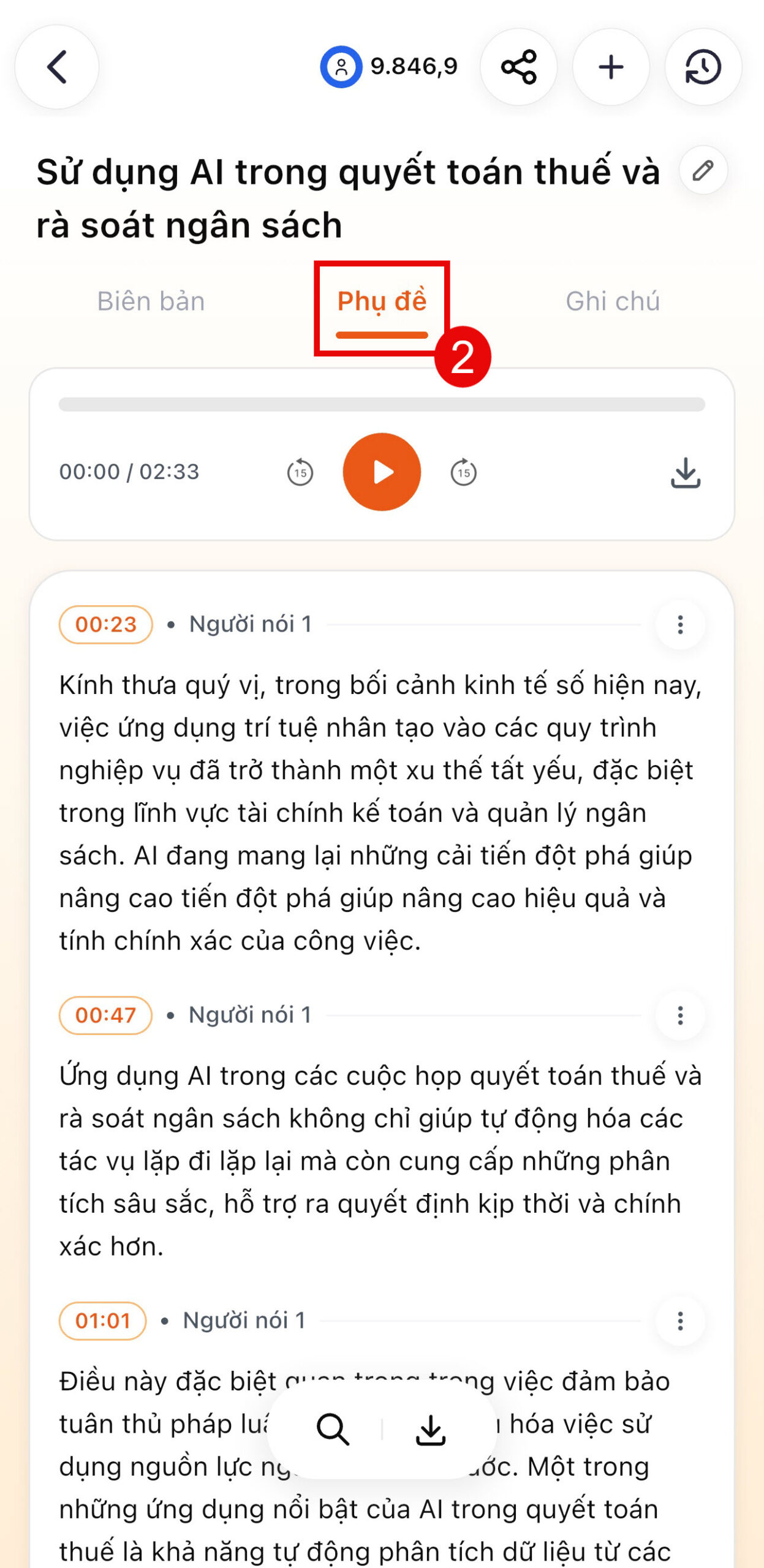
(2) Phụ đề: Theo dõi toàn bộ nội dung lời nói đã được OneAI chuyển từ đoạn ghi âm.
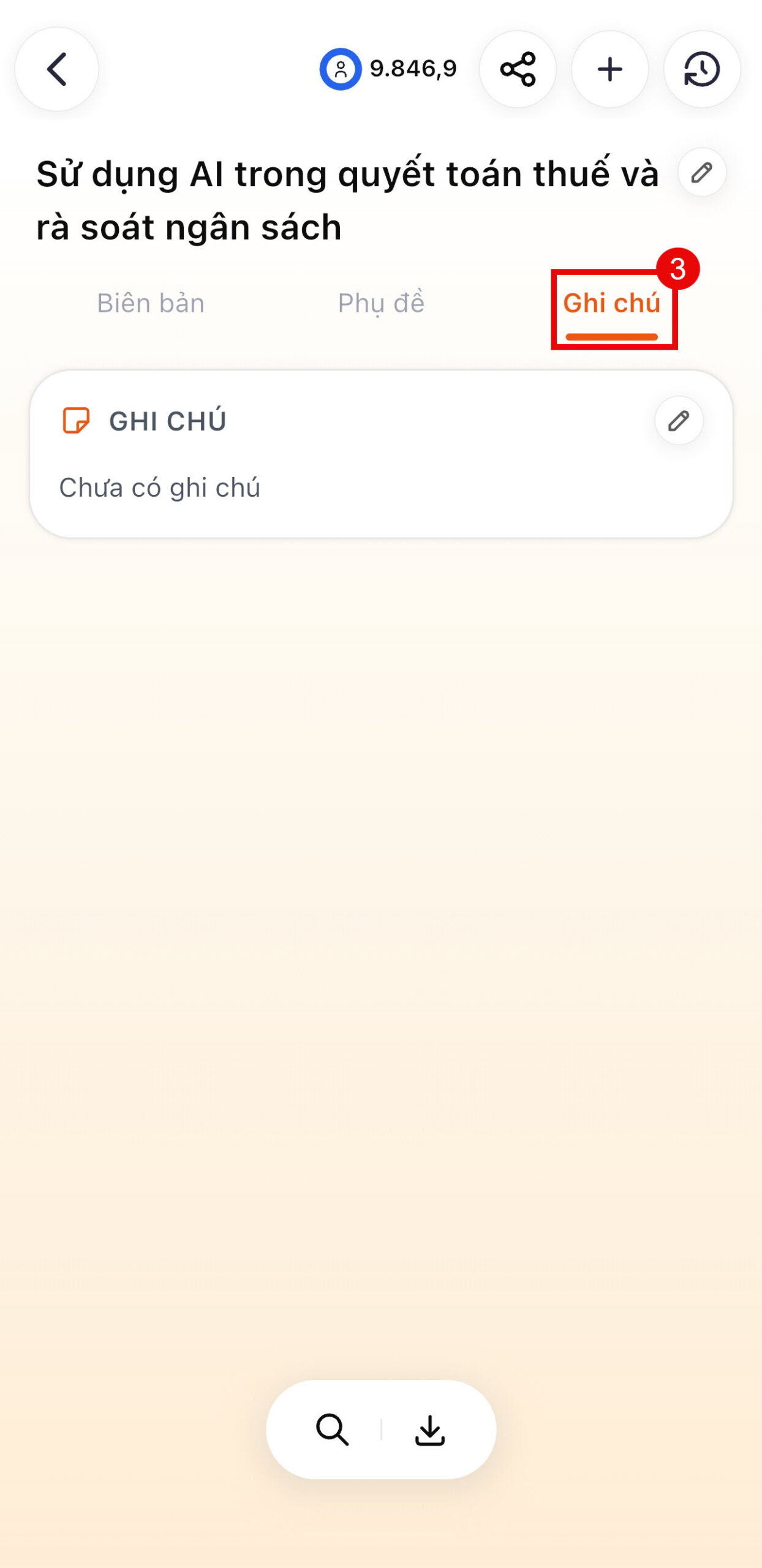
(3) Ghi chú: Theo dõi và chỉnh sửa toàn bộ nội dung ghi chú trong lúc anh/chị ghi lại trong quá trình ghi âm.
Nhờ đó, kế toán có thể tập trung vào trao đổi chuyên môn, nhanh chóng nắm bắt nội dung và theo dõi đầy đủ các đầu việc sau cuộc họp ngay trên thiết bị di động. 2.2.3 Tạo hình ảnh
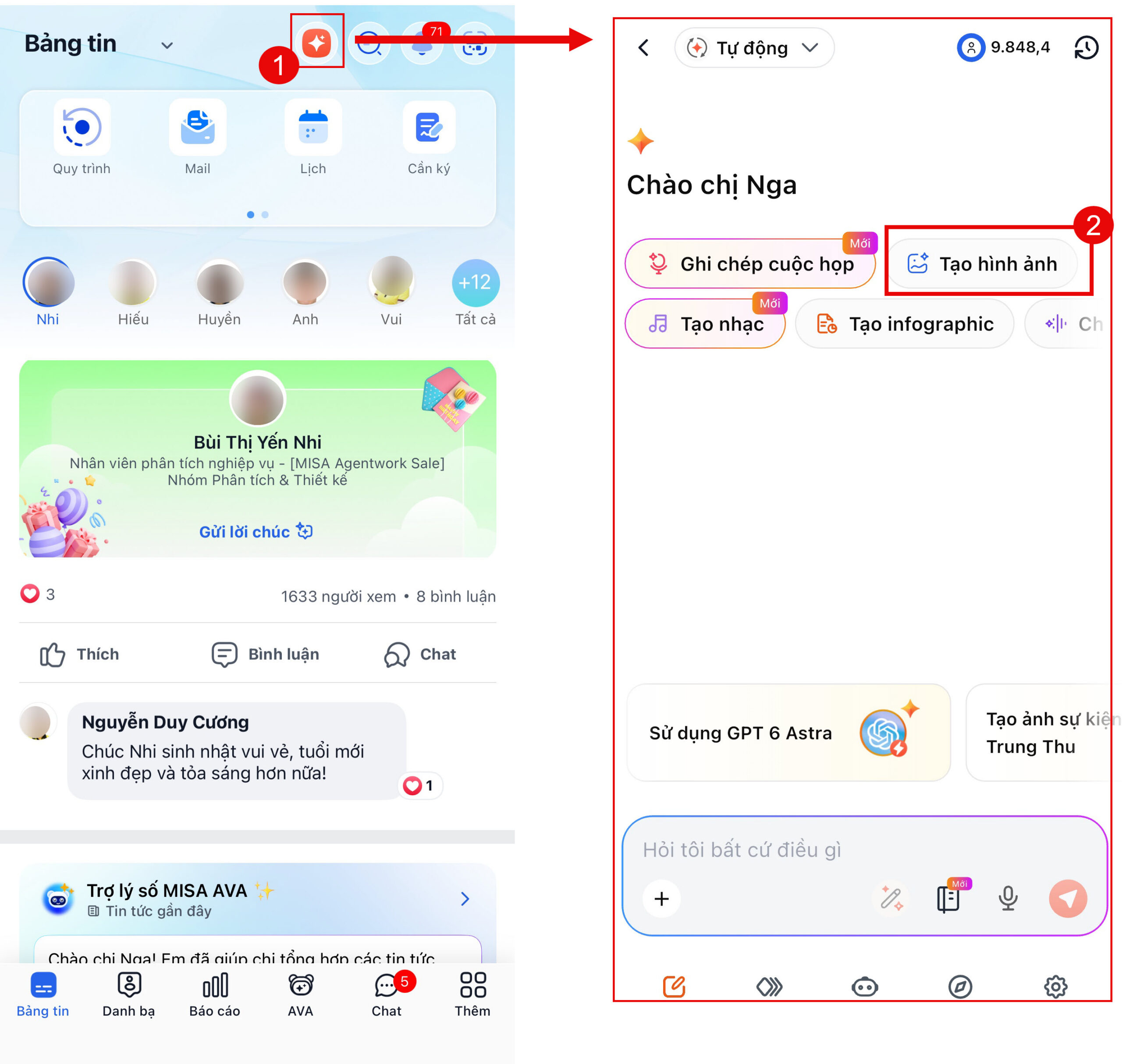
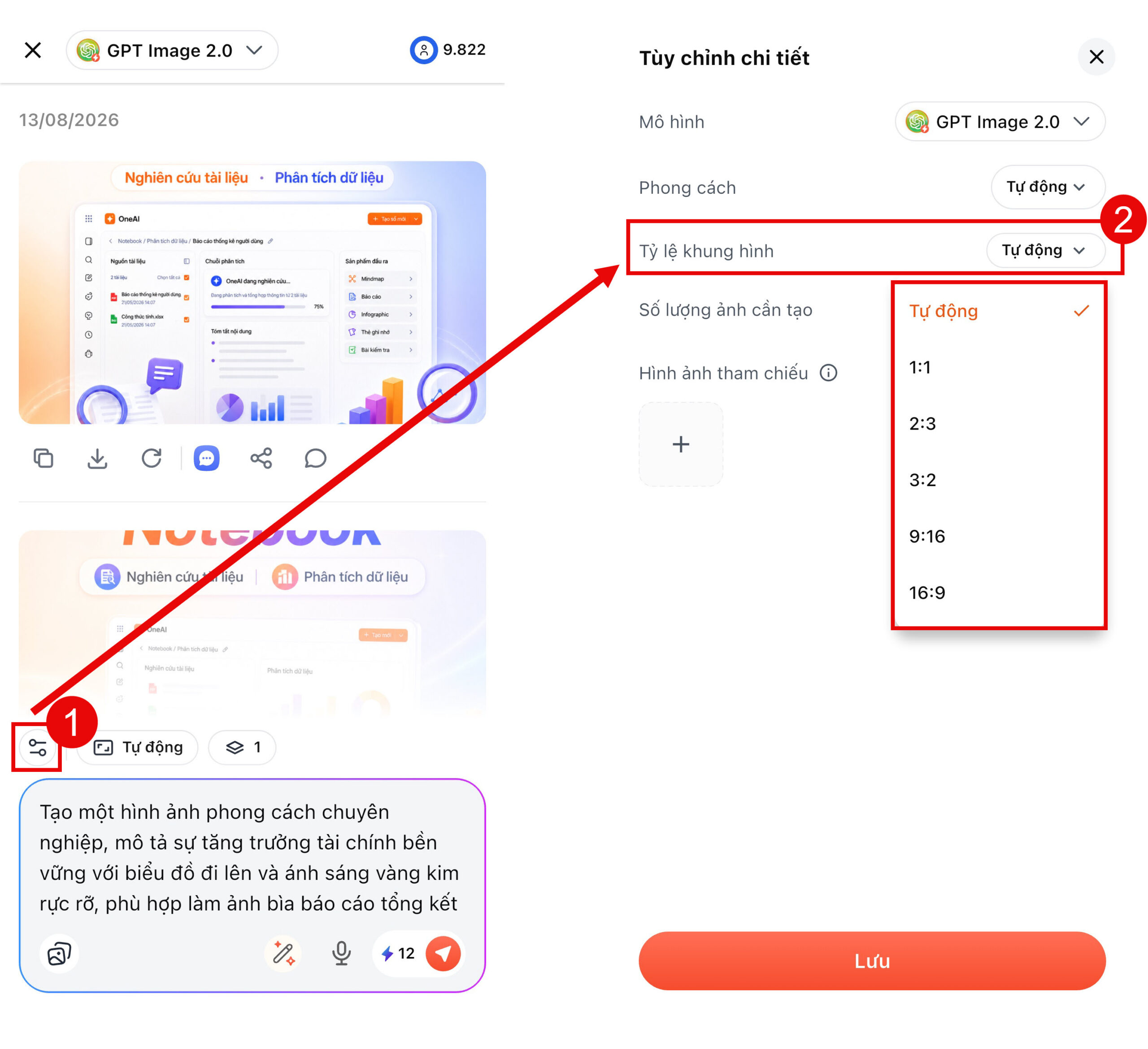
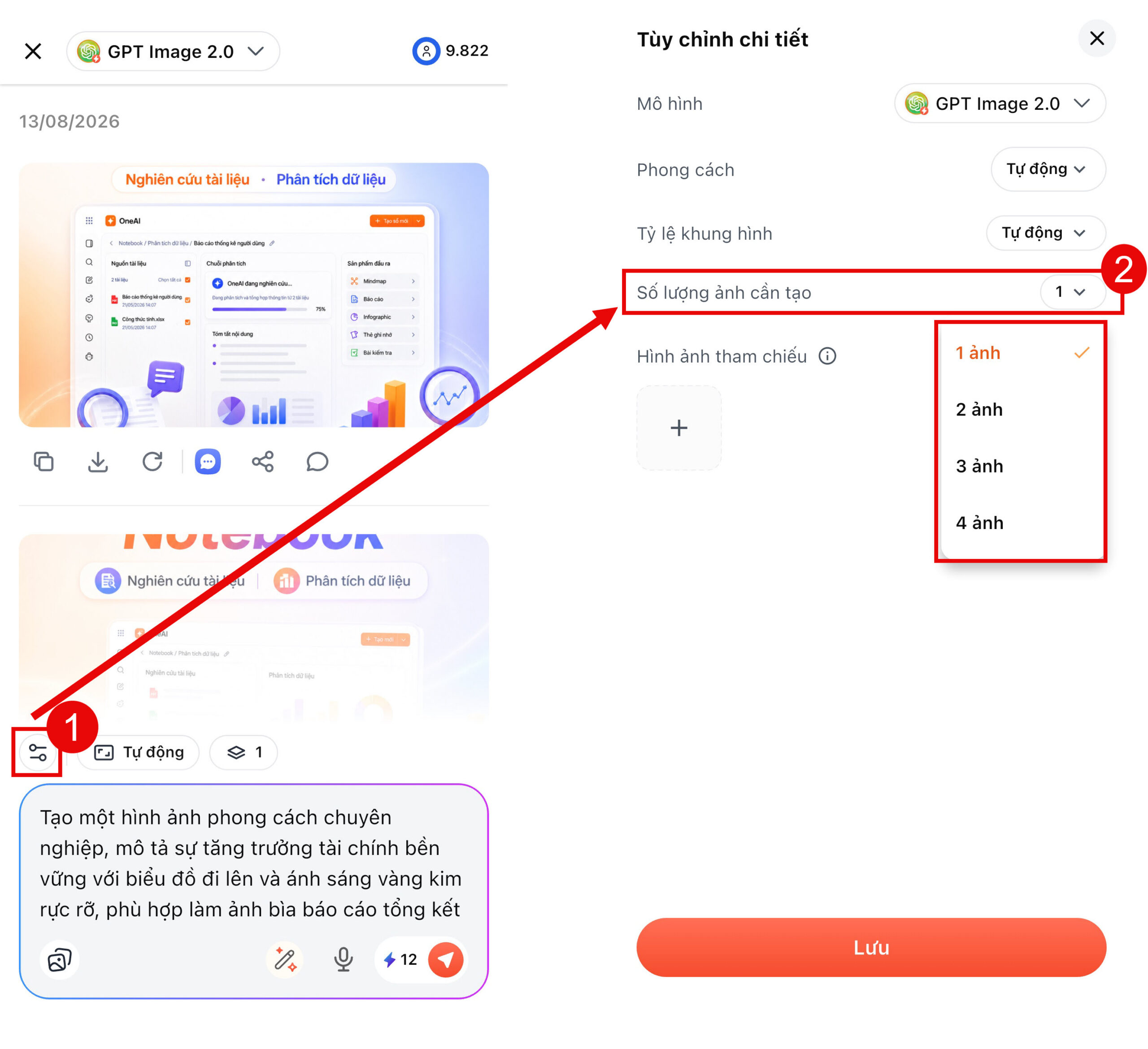
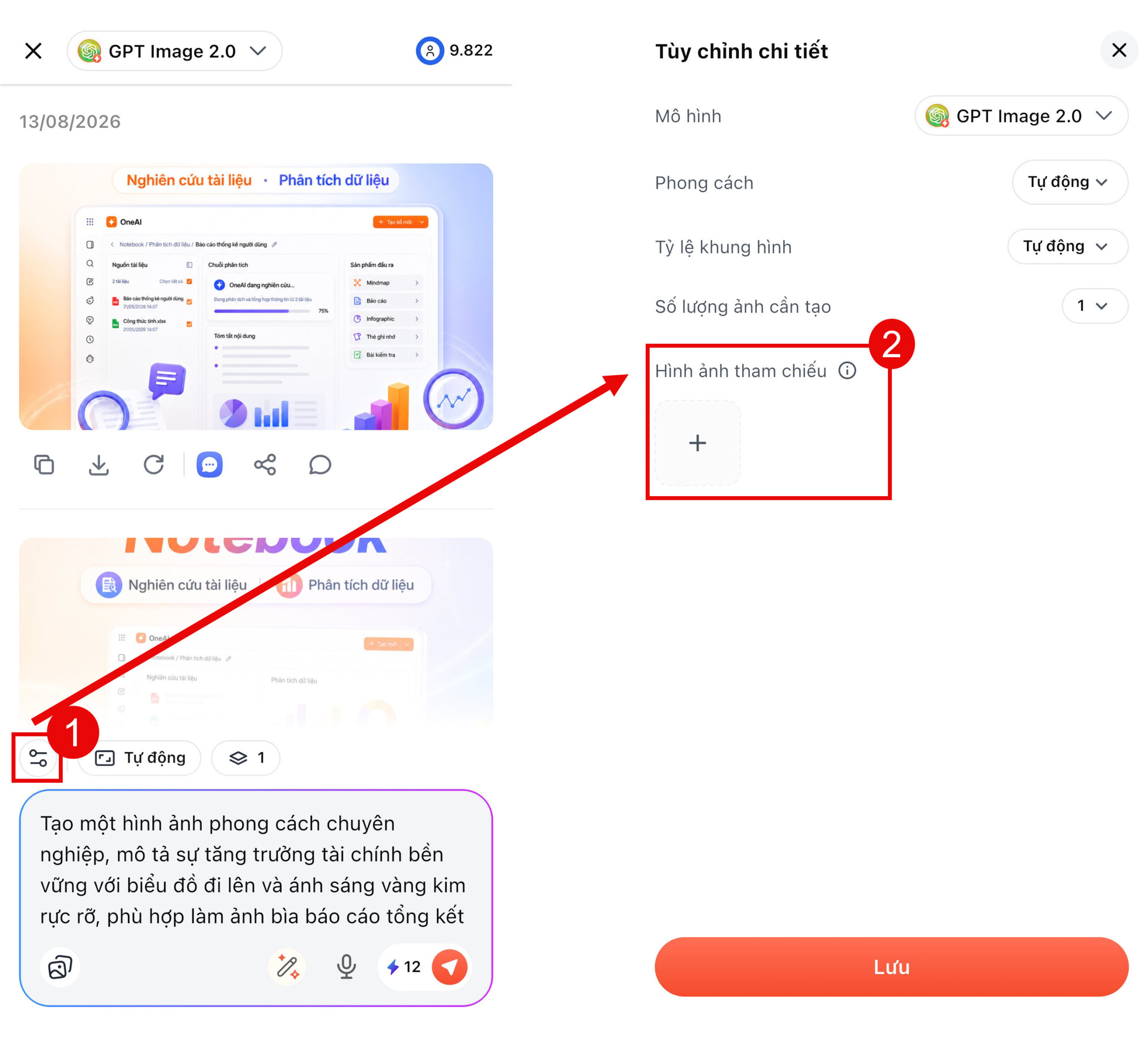
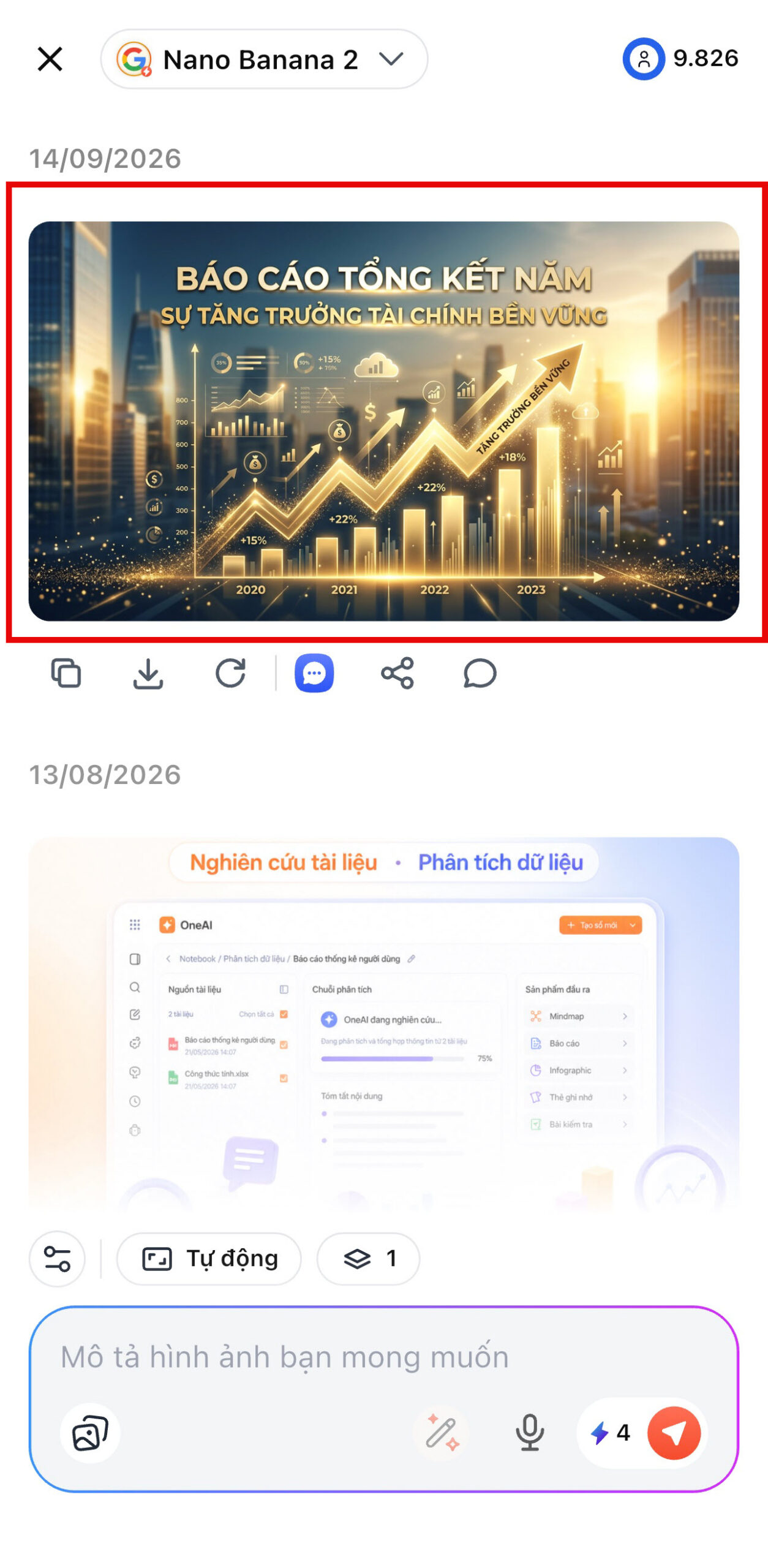
Ví dụ: Tạo hình ảnh minh họa cho báo cáo tổng kết năm Bước 1: Truy cập vào ứng dụng MISA AMIS, chọn OneAI\ chọn Tạo hình ảnh.
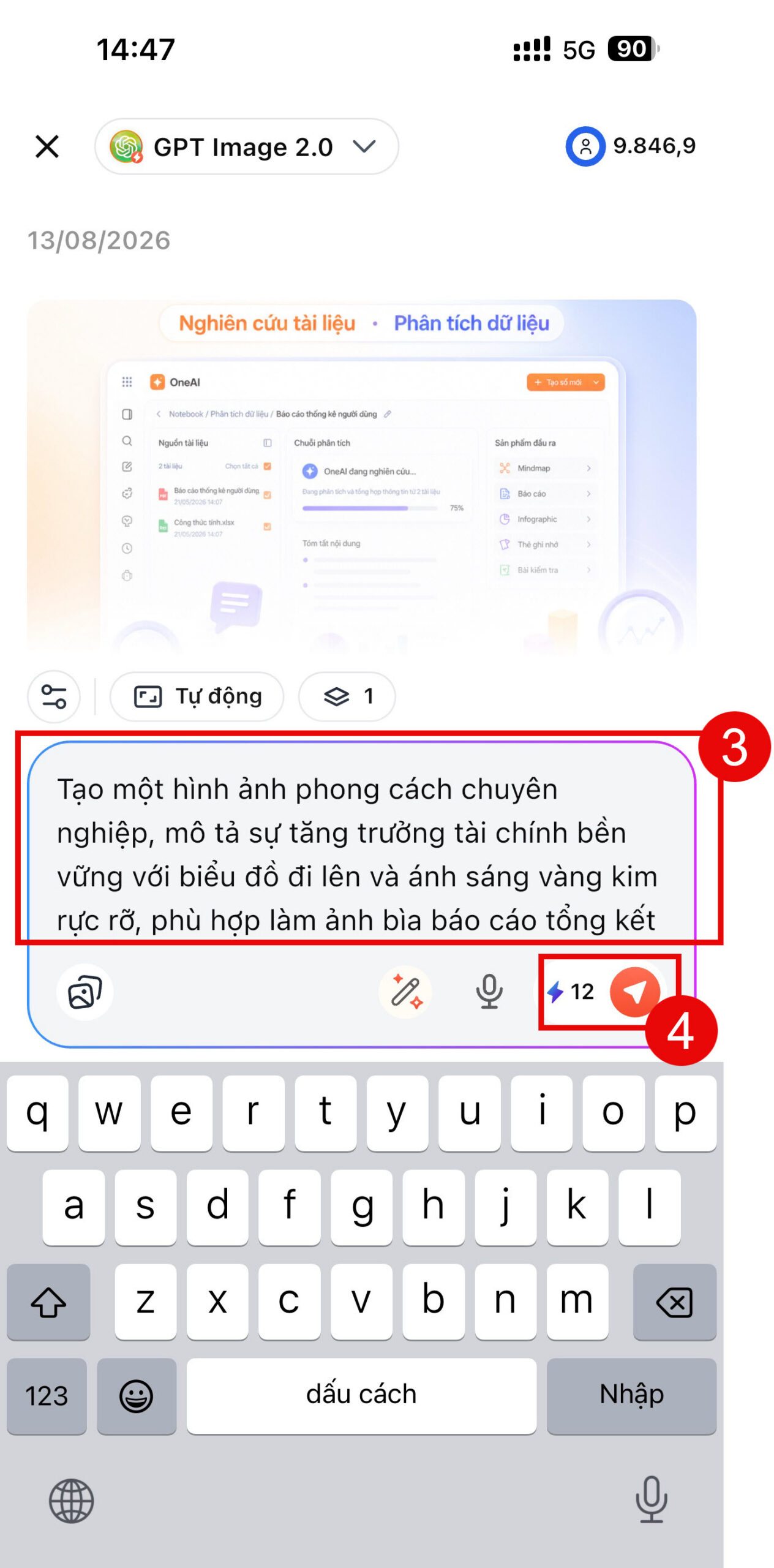
Bước 2: Nhập yêu cầu trực tiếp vào khung chat\ nhấn Gửi. Lưu ý: OneAI sẽ tự động tính số credit dựa trên mô hình AI anh/chị lựa chọn để tạo hình ảnh.
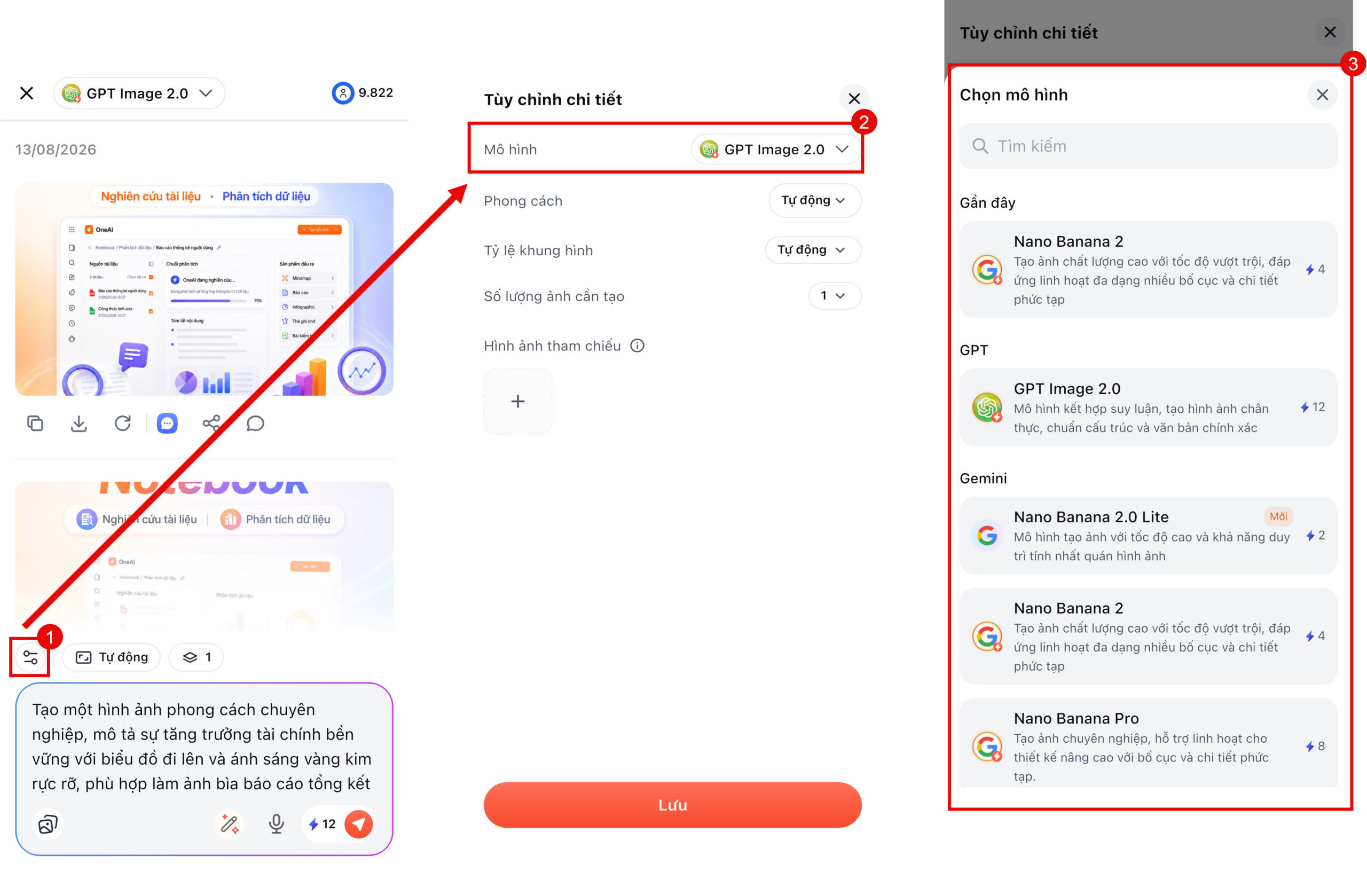
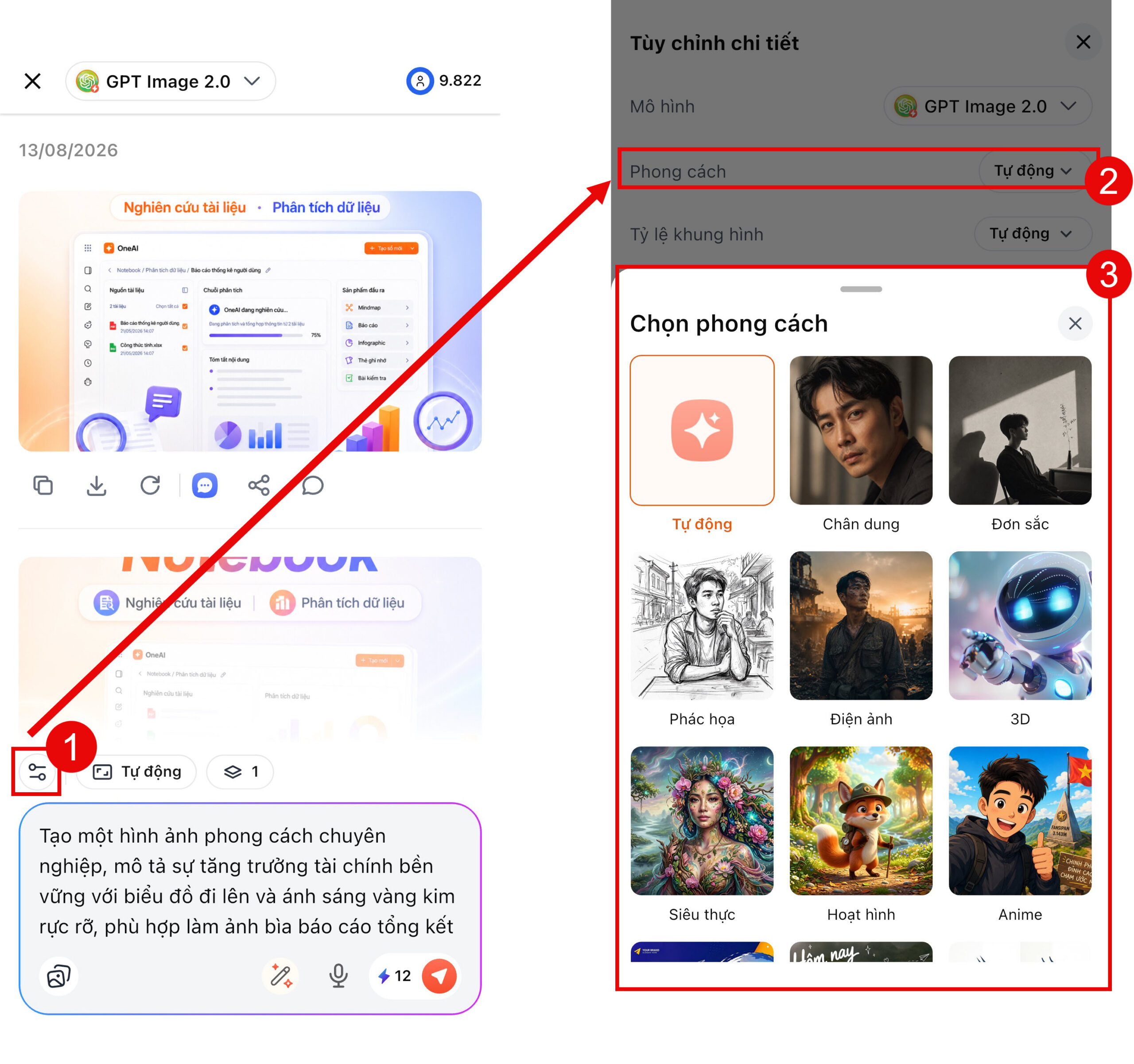
Bước 3: OneAI tạo hình ảnh theo yêu cầu. Anh/chị có thể xem, tải về, điều chỉnh và chia sẻ cho đồng nghiệp.
Nhờ đó, kế toán có thể chủ động tạo hình ảnh phù hợp với từng báo cáo, thông báo và nội dung truyền thông, giúp thông tin được trình bày rõ ràng, sinh động và chuyên nghiệp hơn mà không cần sử dụng thêm phần mềm thiết kế. 2.2.4 Tạo infographicKế toán có thể sử dụng tính năng Tạo infographic trên OneAI mobile để chuyển các quy trình, quy định và hướng dẫn nghiệp vụ kế toán thành hình ảnh trực quan, dễ hiểu và thuận tiện chia sẻ ngay trên thiết bị di động. Tính năng này giúp kế toán:
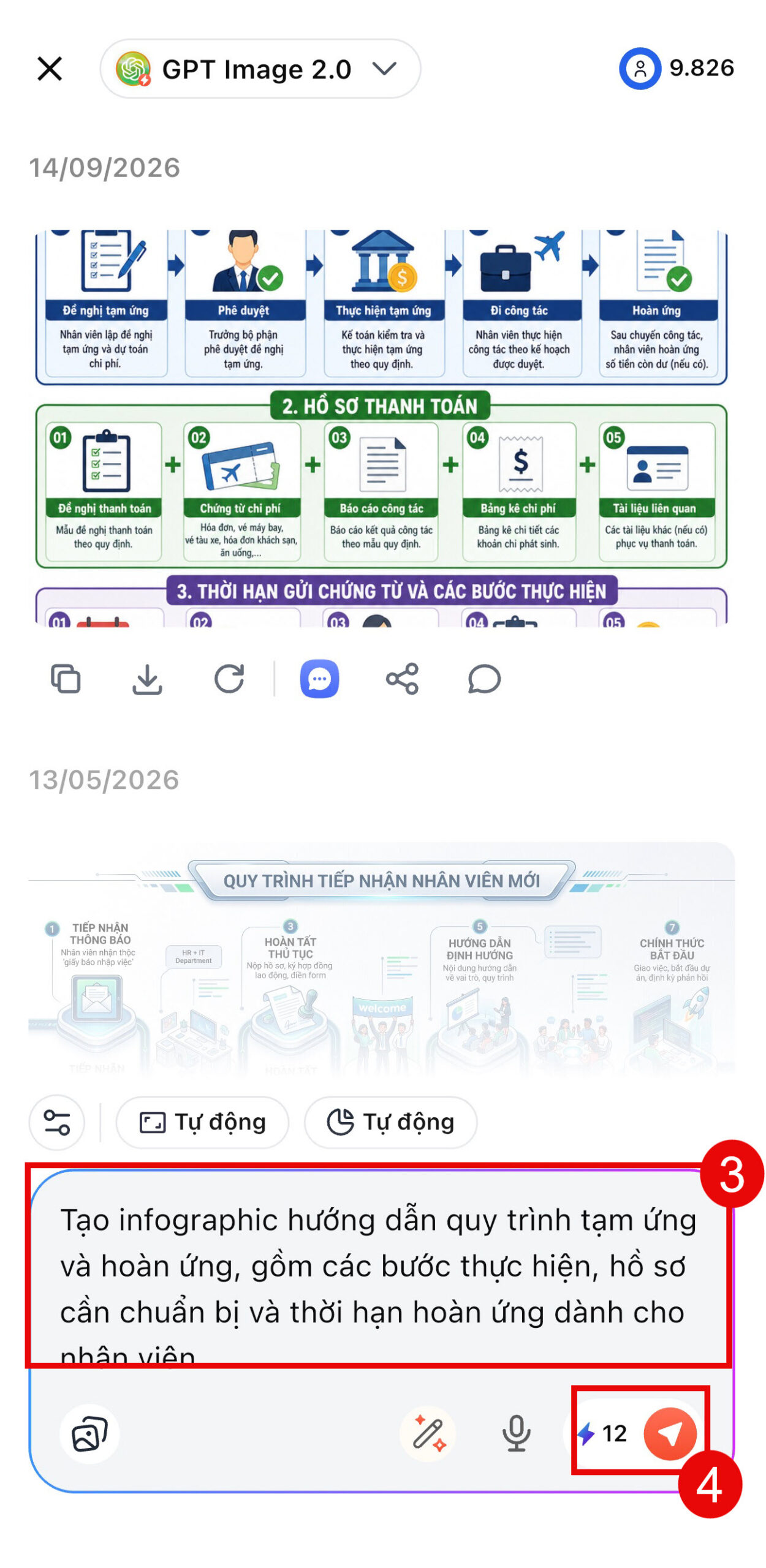
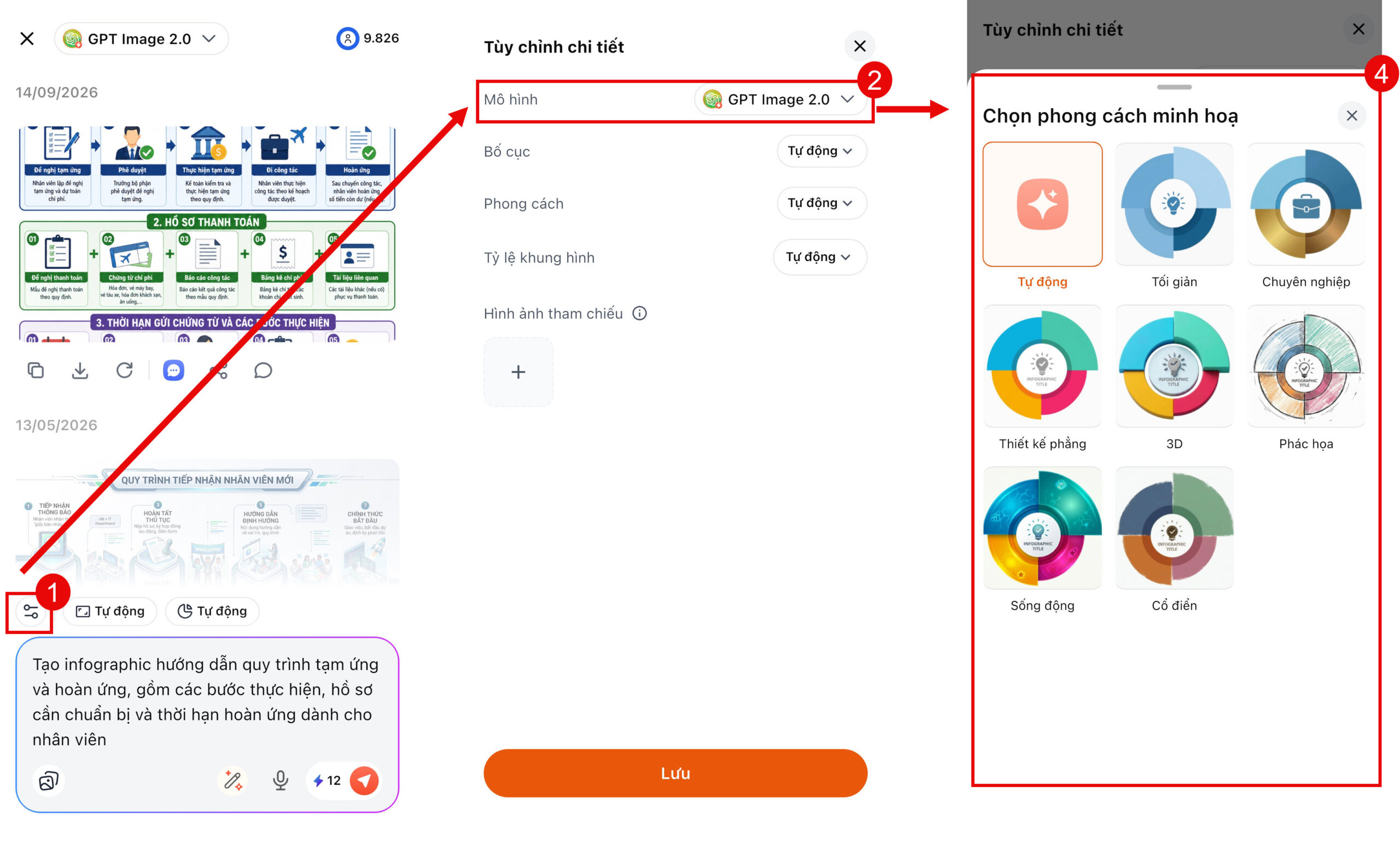
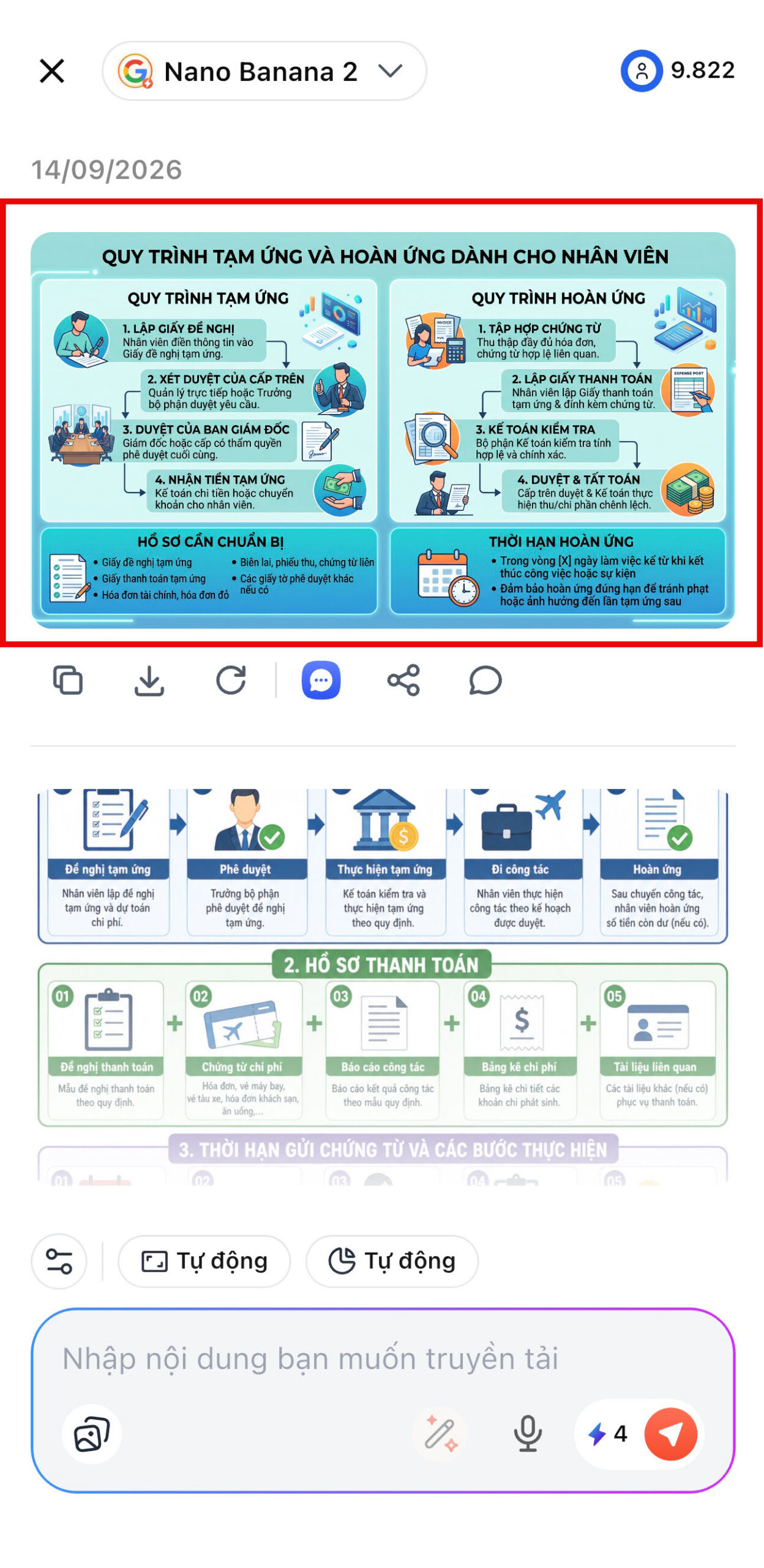
Ví dụ: Tạo infographic hướng dẫn quy trình tạm ứng và hoàn ứng Bước 1: Truy cập vào ứng dụng MISA AMIS, chọn OneAI.
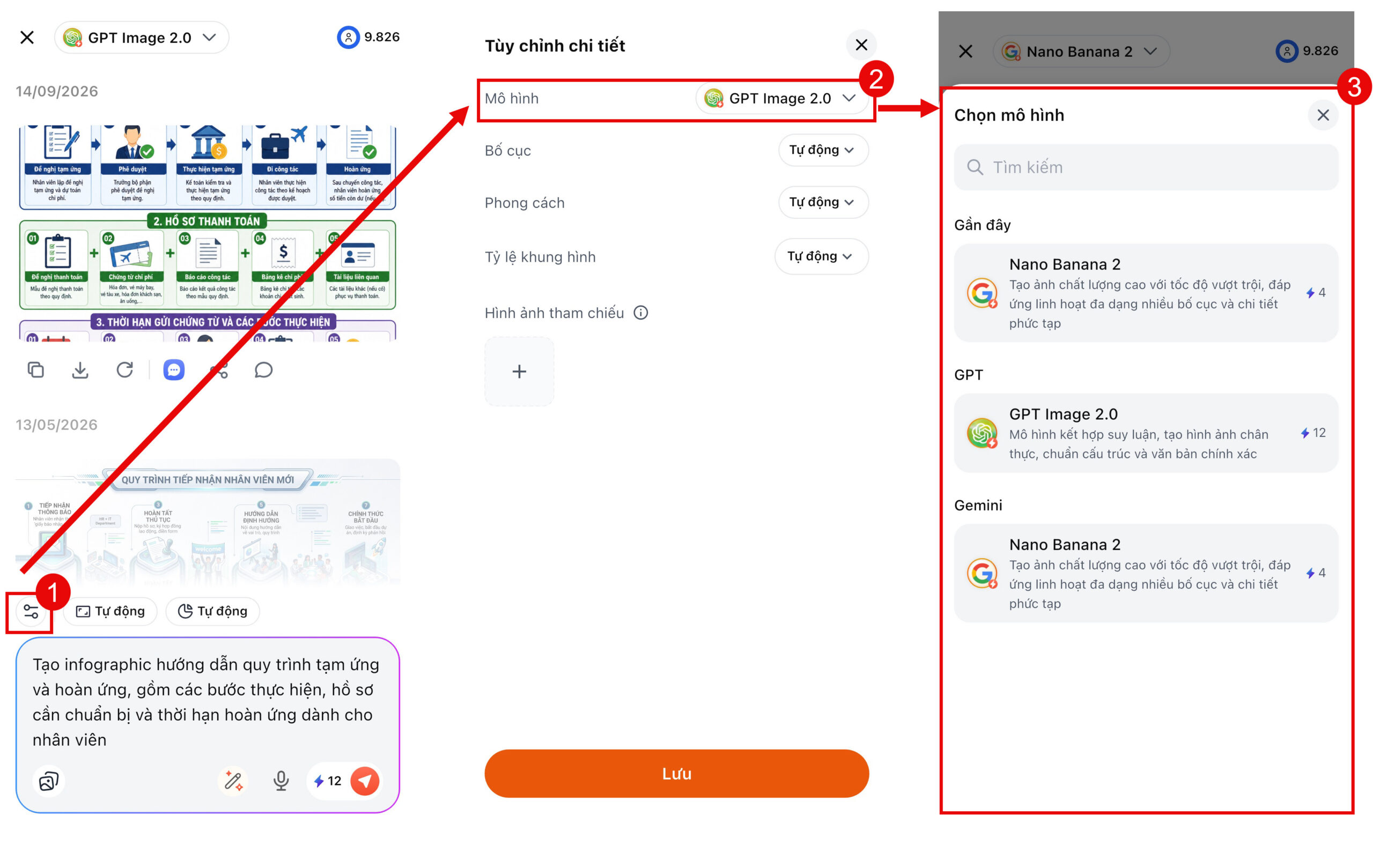
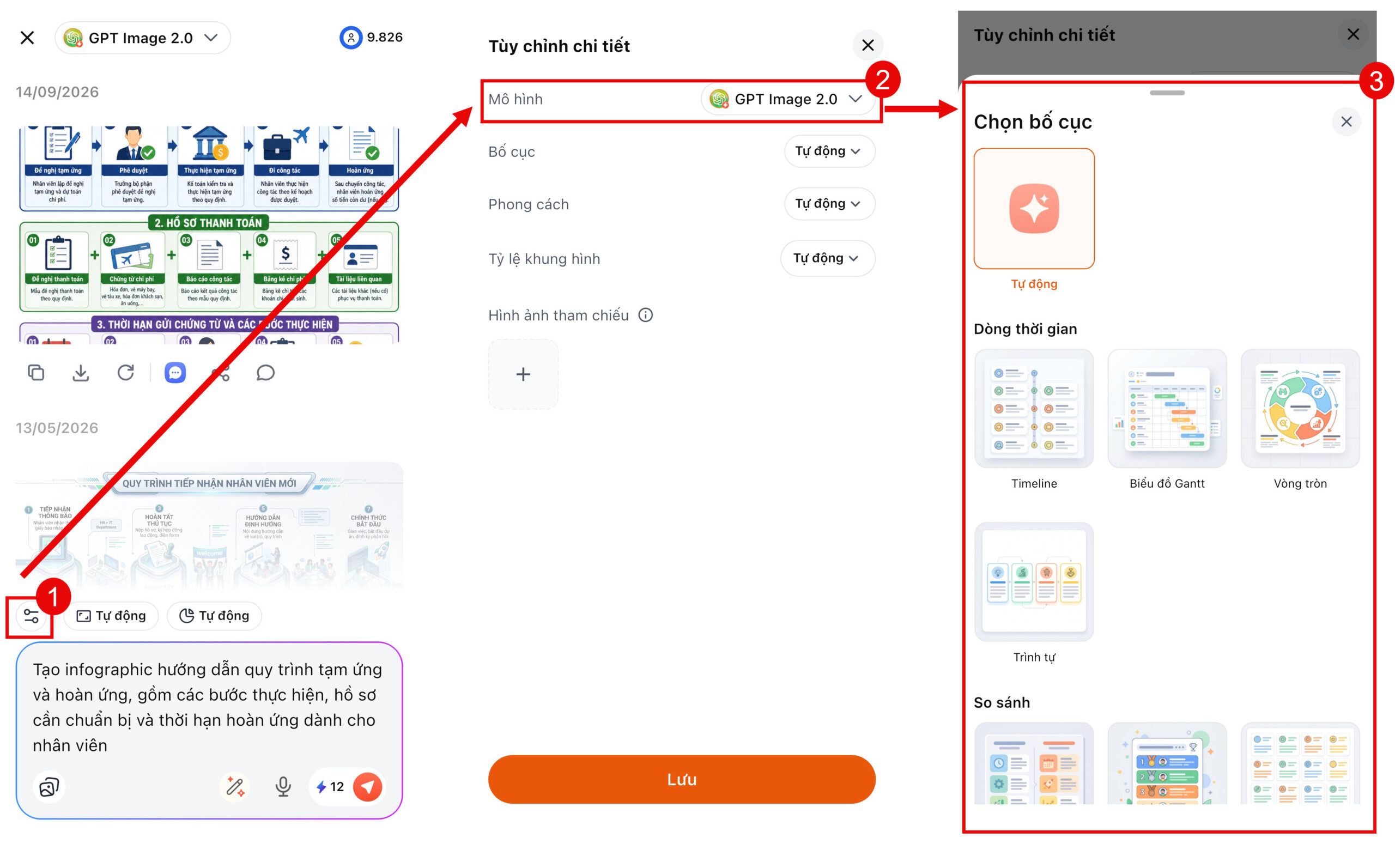
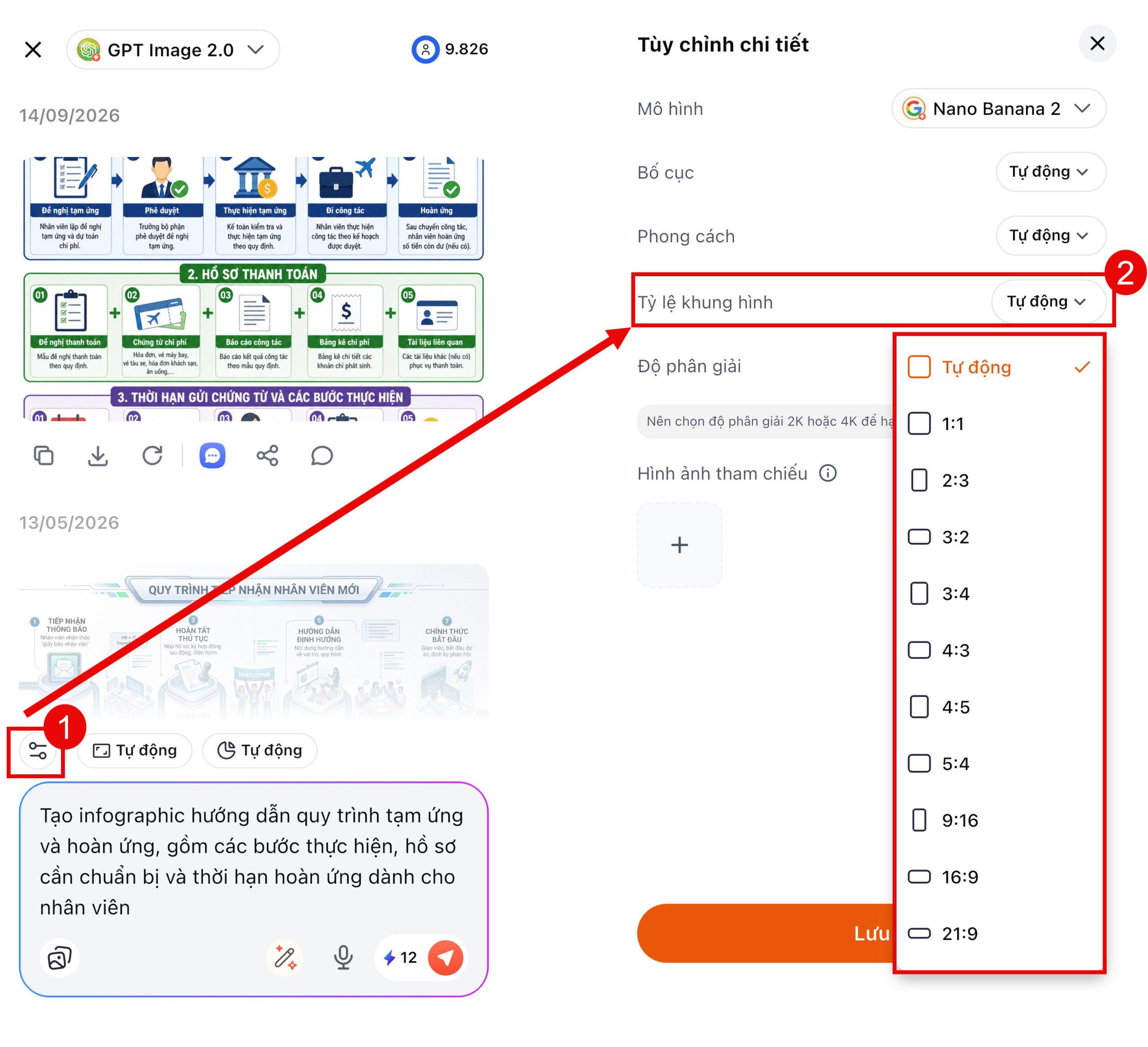
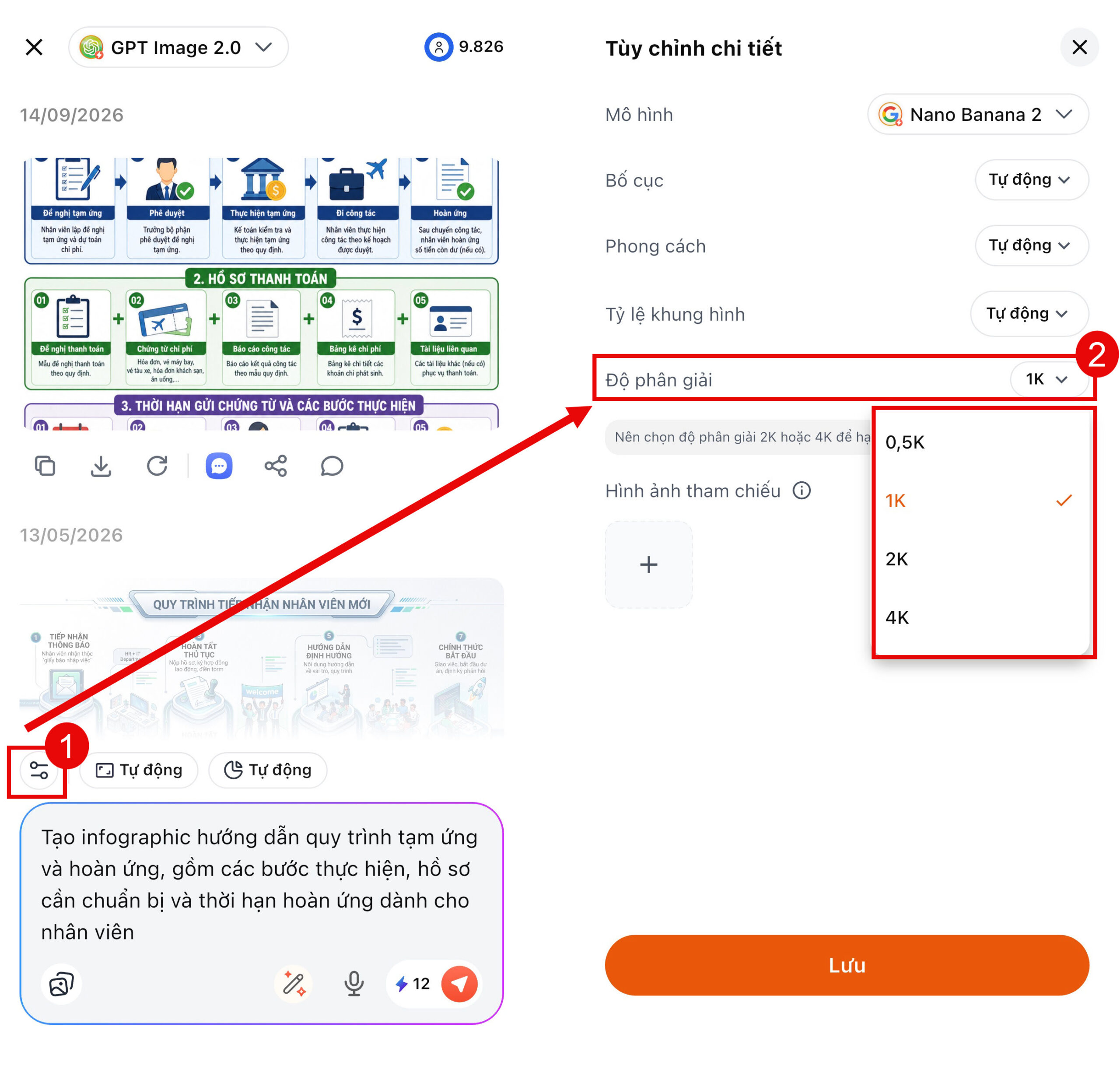
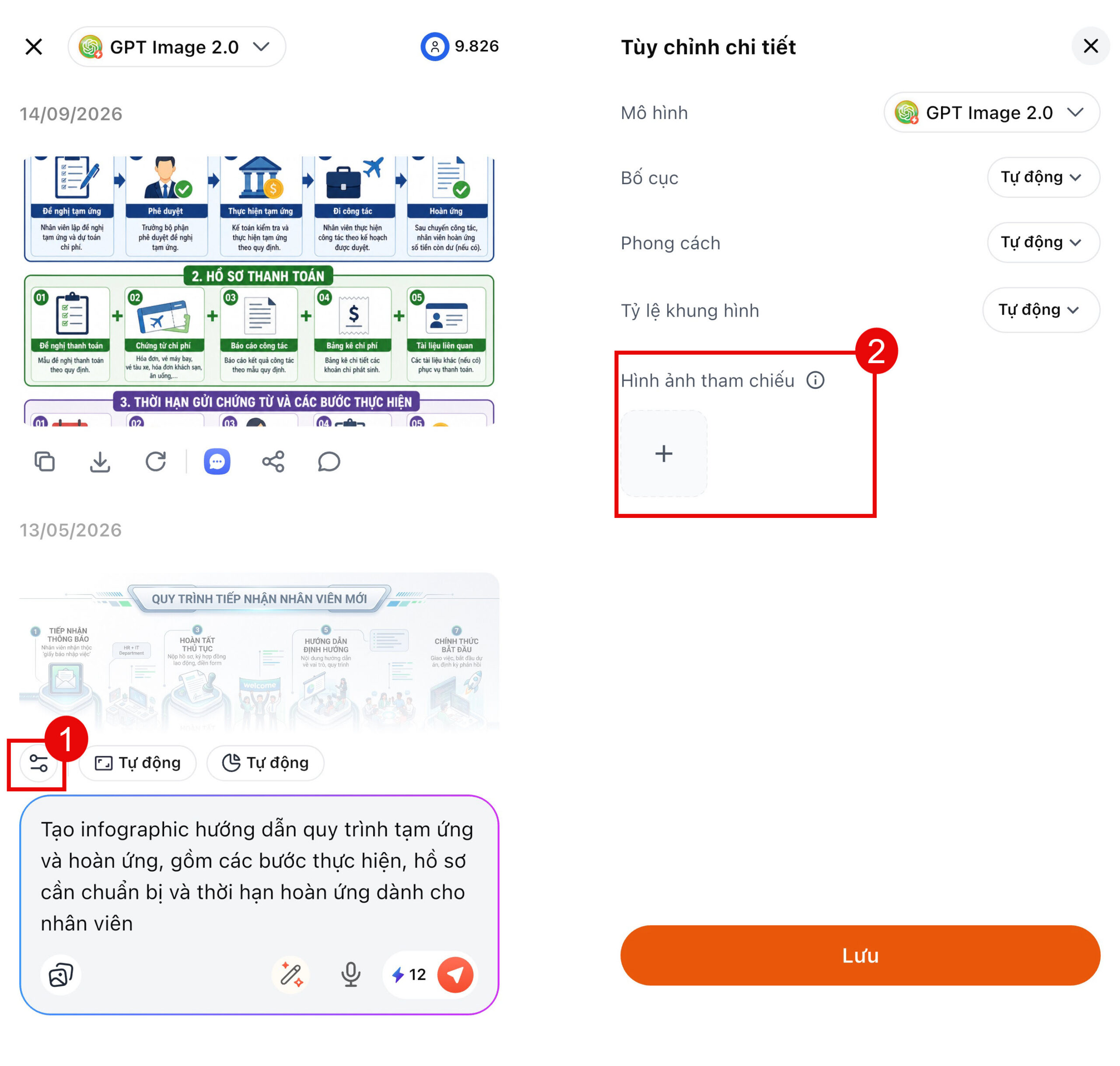
Bước 2: Nhập yêu cầu trực tiếp vào khung chat\ nhấn Gửi.
Bước 4: OneAI tạo infographic theo yêu cầu. Anh/chị có thể xem, tải về, điều chỉnh và chia sẻ cho đồng nghiệp.
Nhờ đó, kế toán có thể nhanh chóng tạo tài liệu hướng dẫn trực quan ngay trên thiết bị di động, giúp nhân viên dễ tiếp nhận, ghi nhớ và thực hiện đúng quy trình. |