
2. Các bước thực hiện
Để thực hiện kết nối Amis Chấm công với Amis kế toán thực hiện theo các bước sau:
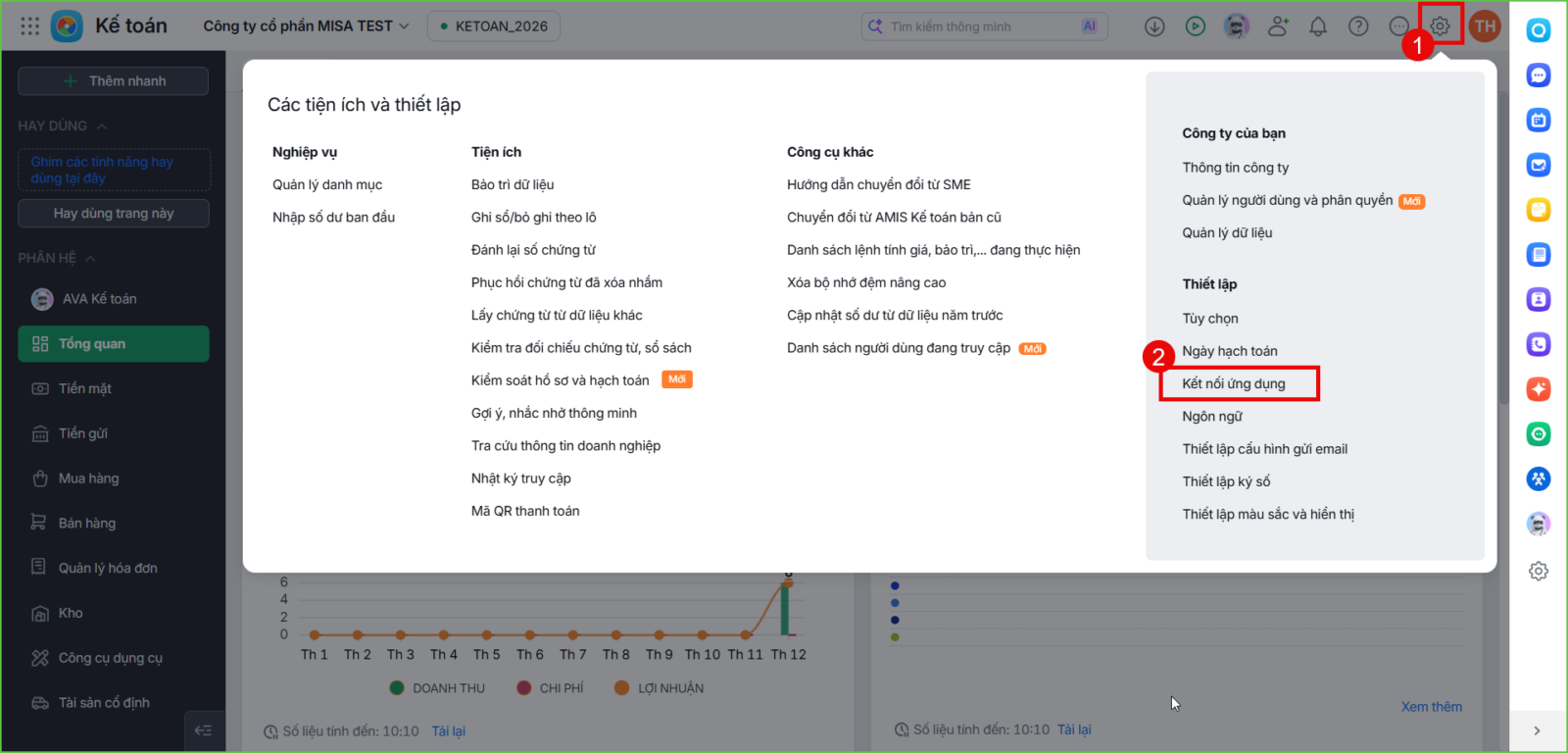
Bước 1: Vào Các tiện ích và thiết lập\Kết nối ứng dụng:
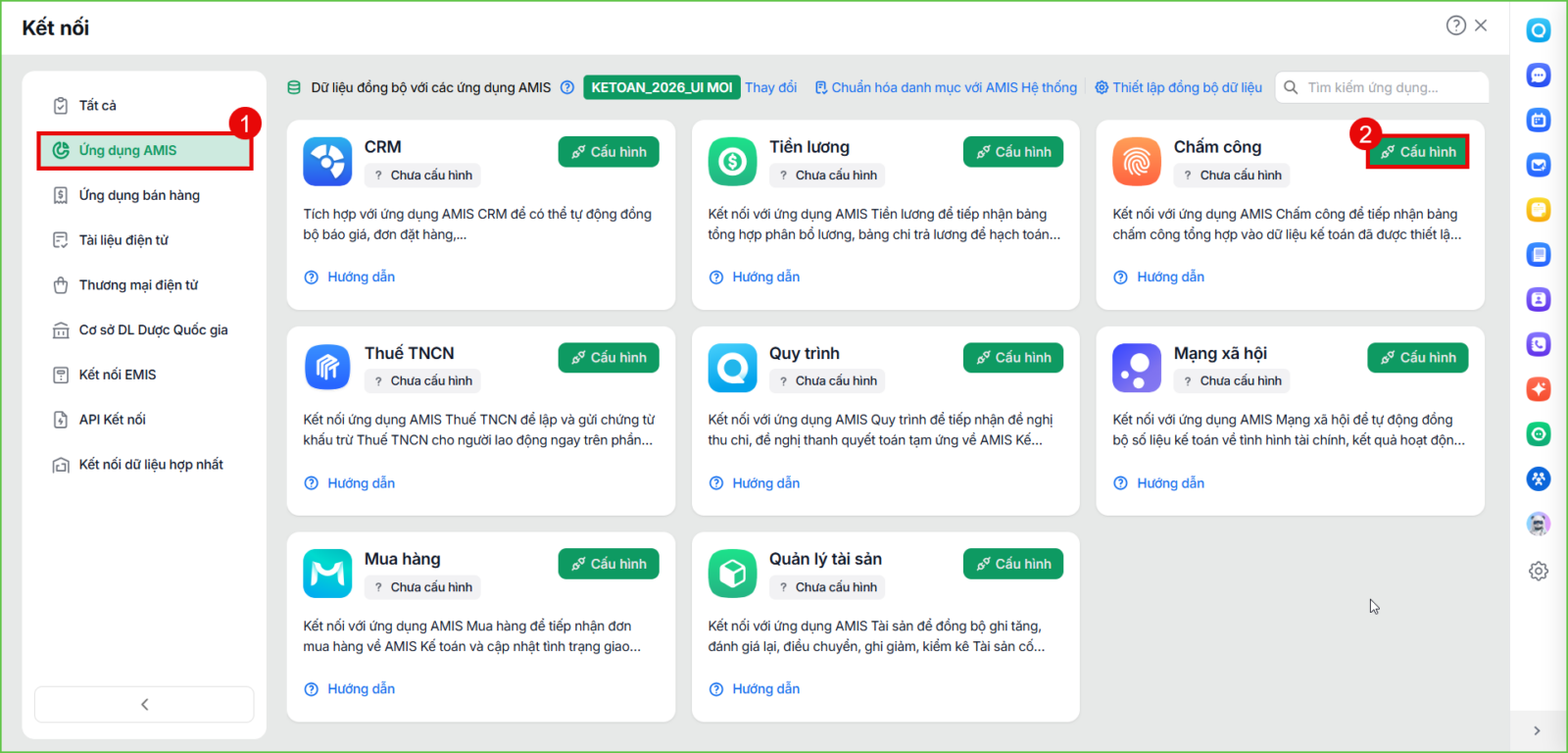
Bước 2: Tại mục Ứng dụng AMIS, chọn AMIS Chấm công và bấm Cấu hình:
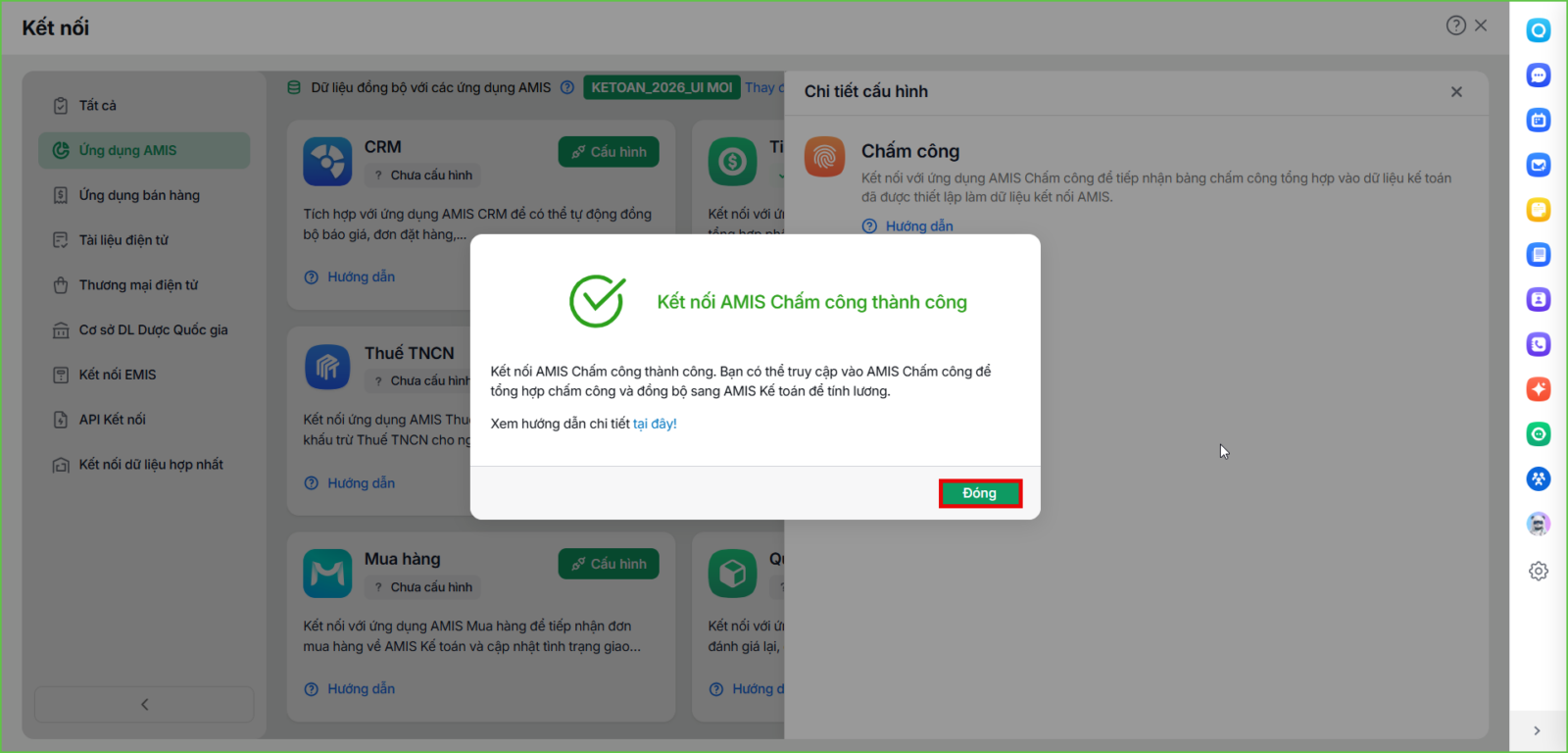
Bước 3: Nhấn Kết nối ngay để thực hiện kết nối với AMIS Chấm công:
- Chương trình hiển thị thông báo kết nối thành công. Khi đó, chương trình sẽ tự động đồng bộ bảng tổng hợp chấm công từ AMIS Chấm công sang Kế toán để sinh bảng lương.
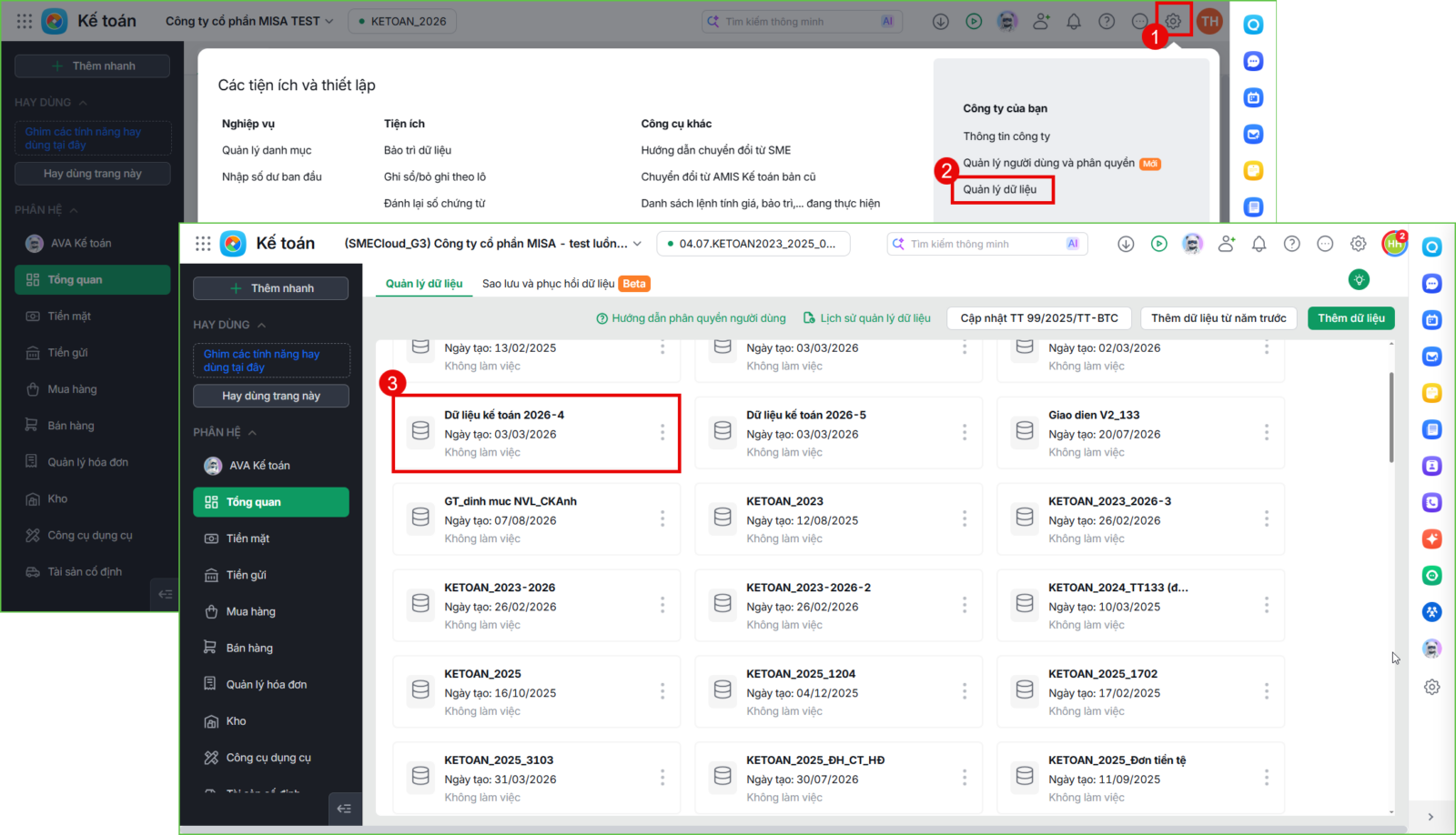
- Trên Các tiện ích và thiết lập\Quản lý dữ liệu, chương trình sẽ hiển thị thông tin dữ liệu được kết nối với AMIS Chấm công:
Bước 4: Để bảng tổng hợp chấm công trên AMIS Chấm công đồng bộ sang AMIS Kế toán ta thực hiện các bước sau:
- Trên AMIS Chấm công vào Tab Chấm công/ Thêm

- Màn hình hiển thị Thêm bảng chấm công tổng hợp/ Điền các thông tin, tích chọn tên bảng Chấm công/ Nhấn Lưu
 Sau đó màn hình hiển thị Bảng chấm công tổng hợp, chọn Chuyển tính lương/ AMIS Kế toán

Nhận được bảng tổng hợp chấm công (hiển thị ở danh sách tổng hợp chấm công), đồng thời bắn thông báo ở quả chuông cho người dùng biết.
Khi trên AMIS Chấm công sửa đổi bảng tổng hợp chấm công thì kế toán cũng sẽ cập nhật theo và khi AMIS Chấm công xóa bảng tổng hợp chấm công thì kế toán cũng xóa theo.
Lưu ý: “Kết nối ứng dụng AMIS Chấm công” chỉ người có quyền Quản trị ứng dụng AMIS / Quản trị ứng dụng kế toán trên AMIS Platform mới thao tác được.