2. Các bước thực hiện
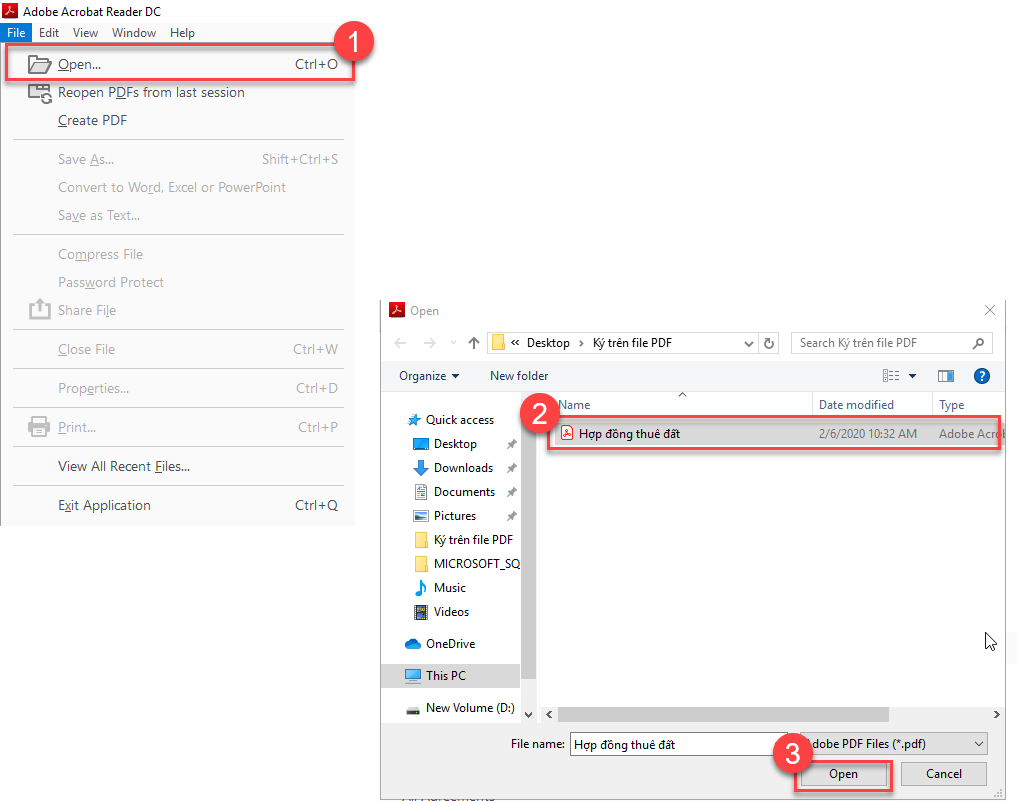
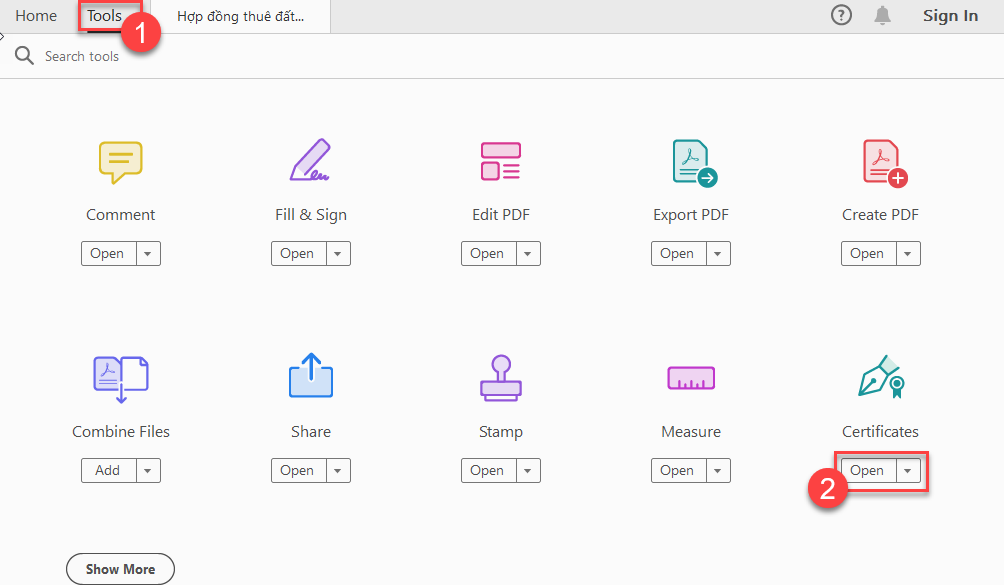
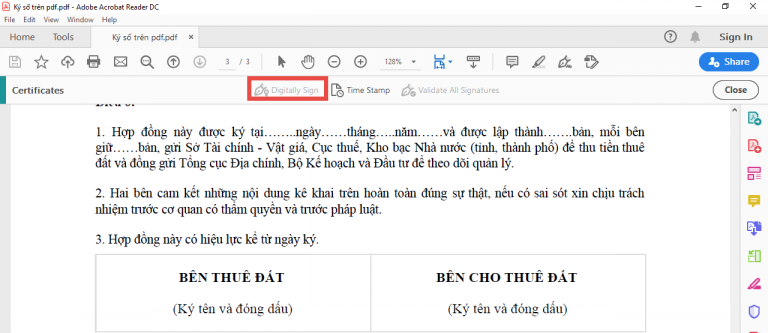
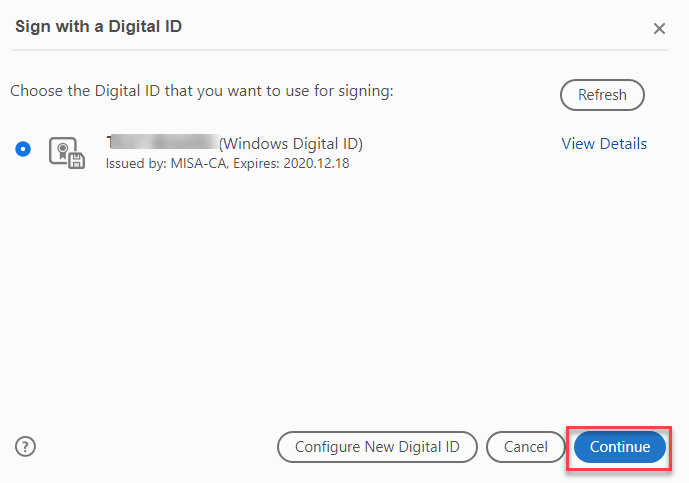
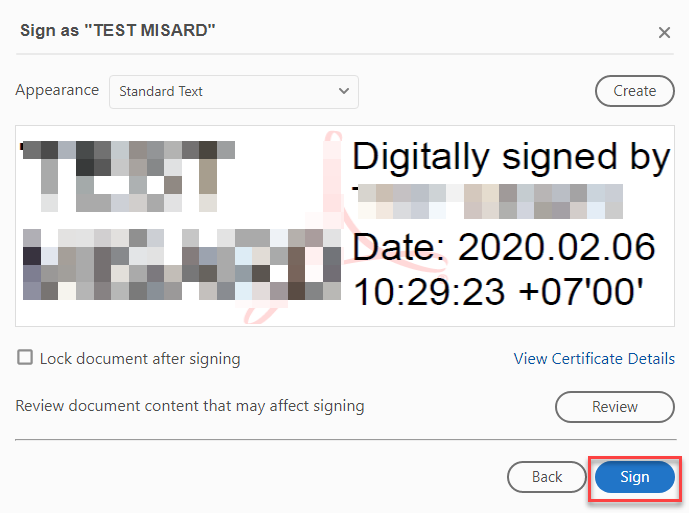
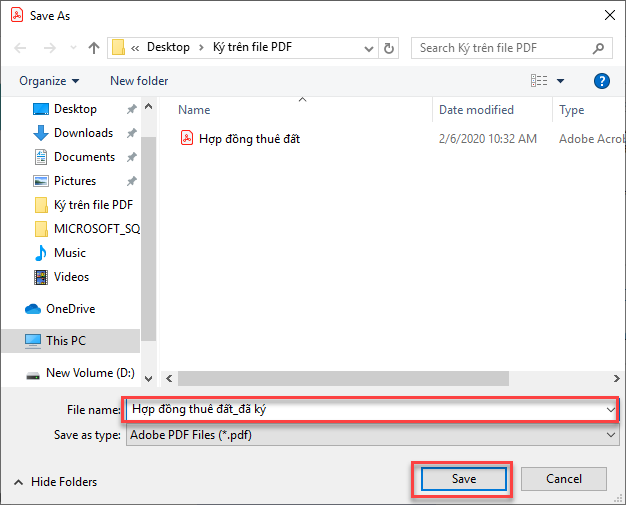
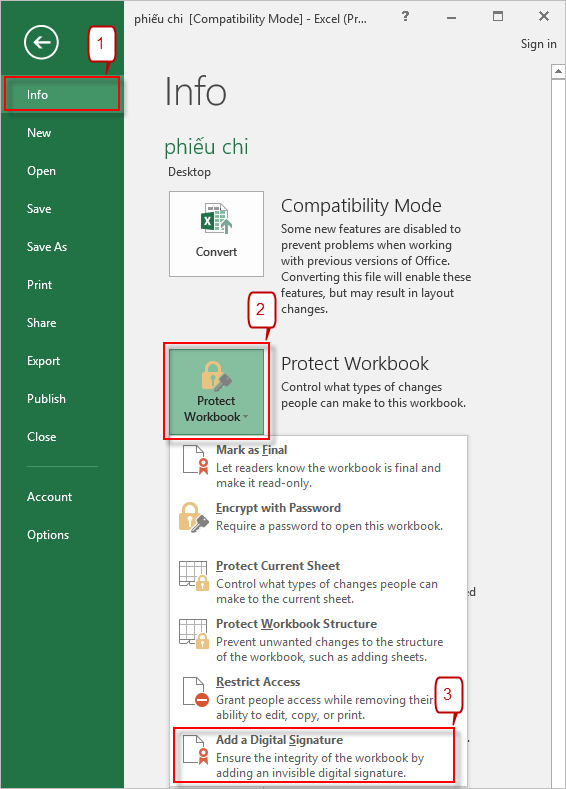
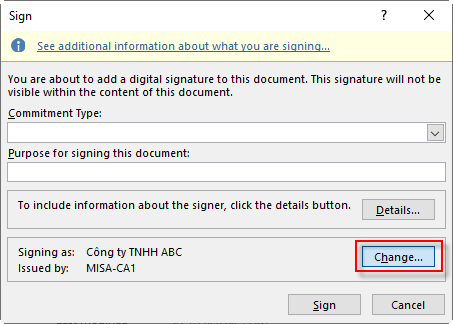
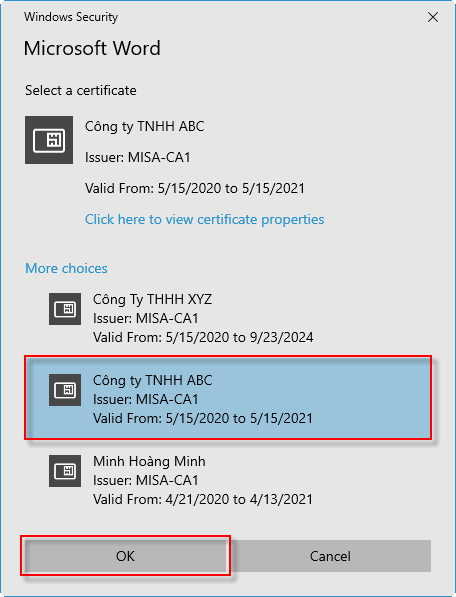
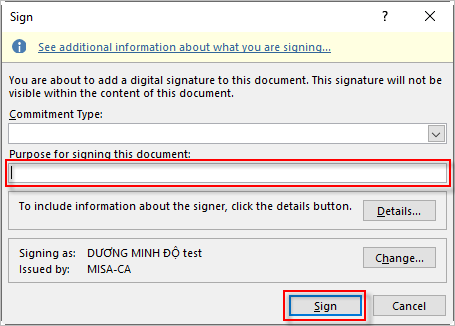
2.1 Hướng dẫn ký số file bằng USB Token
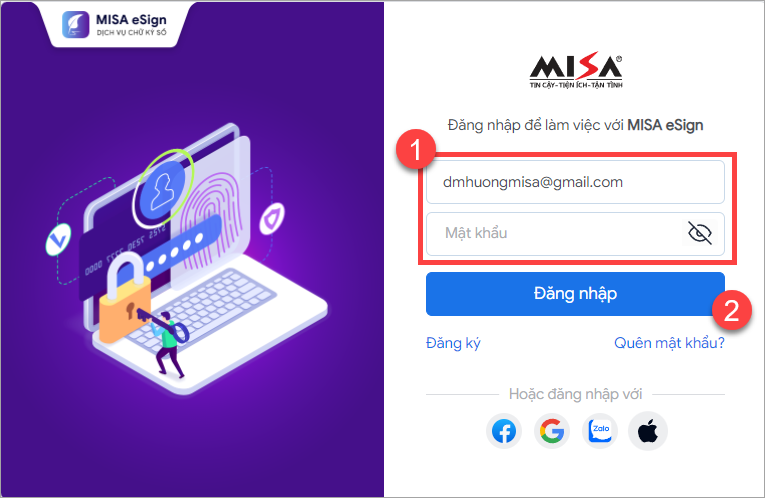
2.2 Hướng dẫn ký số file bằng CKS từ xa phiên bản WebsiteBước 1: Truy cập trang http://esignapp.misa.vn/, đăng nhập vào phần mềm MISA eSign bằng tài khoản đã được cấp khi đăng ký dịch vụ.
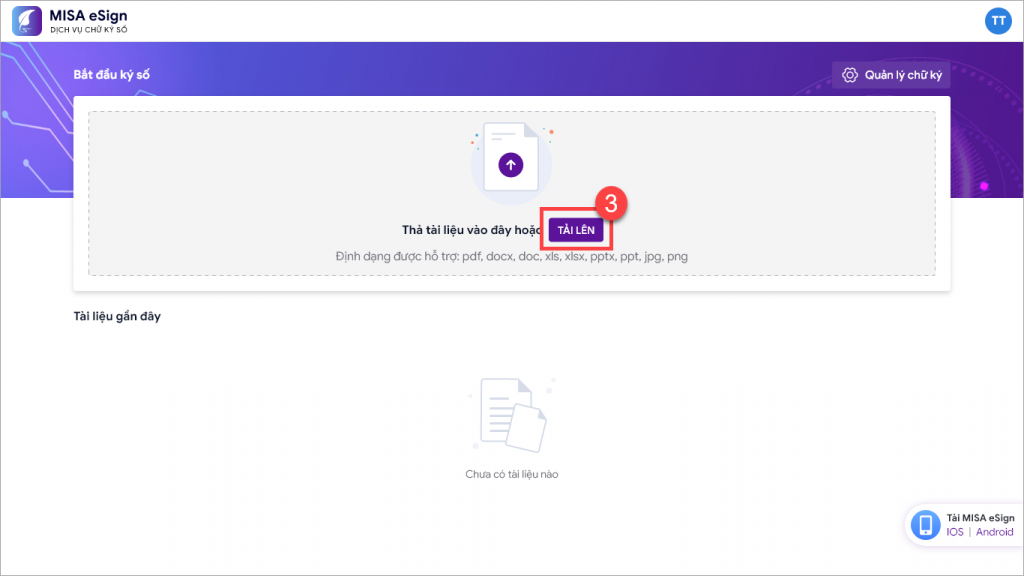
Bước 2: Trên màn hình làm việc chính, nhấn Tải lên, sau đó chọn file tài liệu cần ký từ máy tính để tải lên hệ thống.
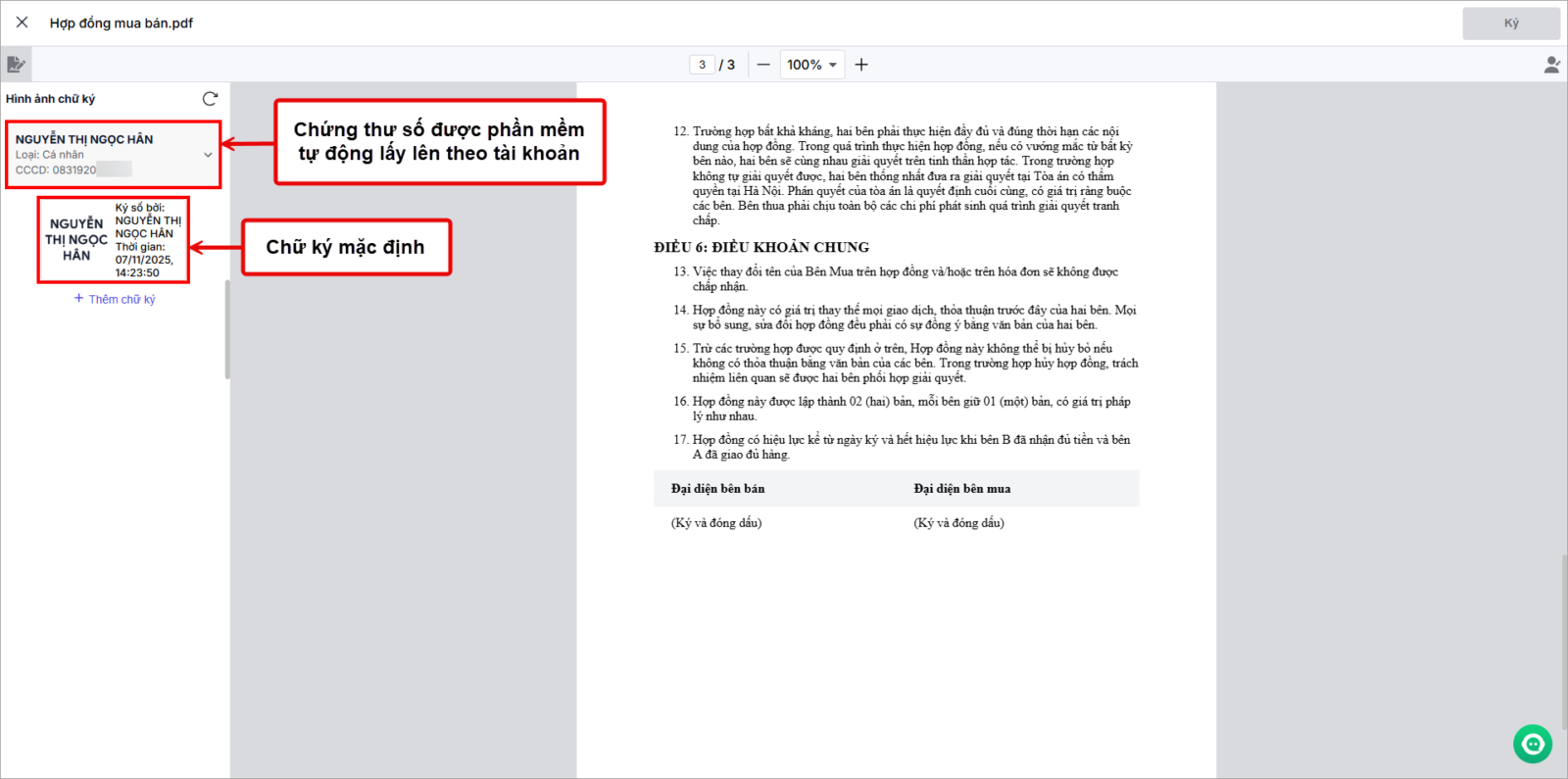
Bước 3: Sau khi tải tài liệu lên thành công, hệ thống sẽ tự động hiển thị chứng thư số theo tài khoản và một chữ ký mặc định (bao gồm thông tin người ký và thời gian ký).
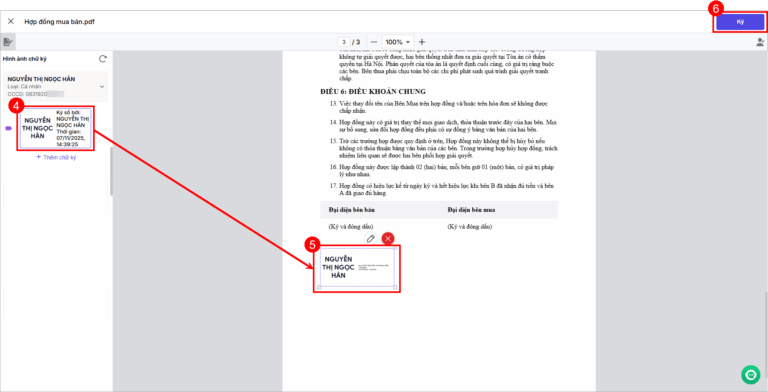
Bước 4: Kéo khung chữ ký đến vị trí cần ký trên tài liệu, sau đó nhấn Ký để thực hiện ký số.
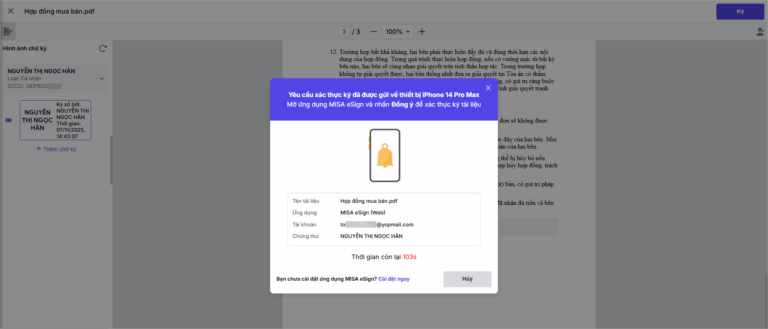
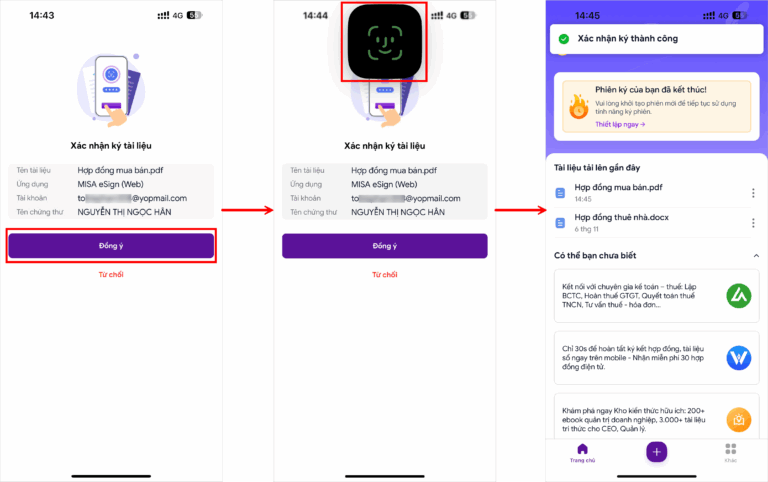
Bước 5: Hệ thống sẽ gửi yêu cầu xác nhận ký về ứng dụng MISA eSign trên thiết bị đã đăng ký. Anh/chị mở ứng dụng và nhấn Đồng ý để xác nhận ký tài liệu.
Bước 6: Trên ứng dụng MISA eSign, thực hiện xác thực bằng các phương thức như Face ID, Touch ID hoặc phương thức xác thực tương ứng với thiết bị đang sử dụng.
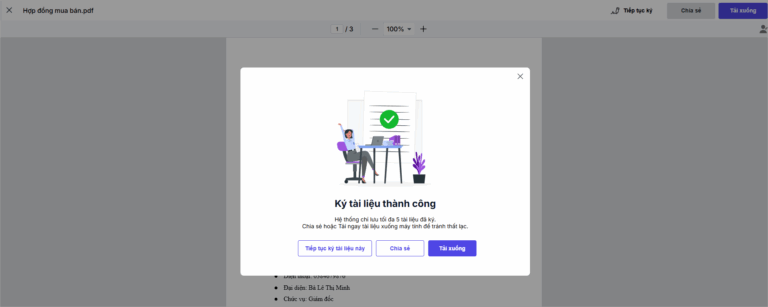
Bước 7: Sau khi xác nhận thành công, hệ thống sẽ hiển thị thông báo ký thành công trên giao diện web.
Bước 8: Tại màn hình thông báo, nhấn Tải tài liệu xuống để lưu file đã ký về máy hoặc chọn Gửi tiếp để chuyển tài liệu cho người khác ký. |