1. Trang chủ
  2. 6. Khác
  3. Khác
  4. Tính năng mới
  5. R76
  6. Tích hợp AVA Kế toán để chuẩn bị hồ sơ chứng từ theo từng nghiệp vụ

Tích hợp AVA Kế toán để chuẩn bị hồ sơ chứng từ theo từng nghiệp vụ

Tải video giới thiệu tại đây.

1. Tổng quan

Bài viết hướng dẫn sử dụng tính năng tích hợp AVA Kế toán để kiểm tra và đối chiếu hồ sơ chứng từ theo từng nghiệp vụ kế toán nhằm chủ động chuẩn bị các hồ sơ chứng từ còn thiếu, nâng cao chất lượng công việc.

Nội dung bài viết bao gồm: giới thiệu tính năng, chi tiết thay đổi theo phiên bản, hướng dẫn các bước thực hiện kiểm tra và đối chiếu hồ sơ chứng từ.

2. Chi tiết thay đổi

  • Từ trước phiên bản R76:
    • Theo quy định của pháp luật và các chuẩn mực kế toán, mỗi nghiệp vụ kế toán phát sinh đều cần có đầy đủ bộ hồ sơ chứng từ tương ứng để làm căn cứ tính vào chi phí hợp lý, hợp lệ và ghi sổ kế toán.
    • Trước đây người dùng phải tìm hiểu các chứng từ, hồ sơ đính kèm của từng nghiệp vụ bằng cách tự tra cứu hoặc hỏi bạn bè đồng nghiệp, hoặc tìm hiểu trên cộng đồng kế toán → mất thời gian công sức, độ chính xác chưa cao.
  • Từ phiên bản R76 trở đi: Chương trình tích hợp với AVA Kế toán, gợi ý cho người dùng bộ hồ sơ chứng từ tương ứng với từng nghiệp vụ để chủ động chuẩn bị hồ sơ đầy đủ, đáp ứng tốt quy định về Thuế và các chuẩn mực kế toán.

3. Cách thực hiện

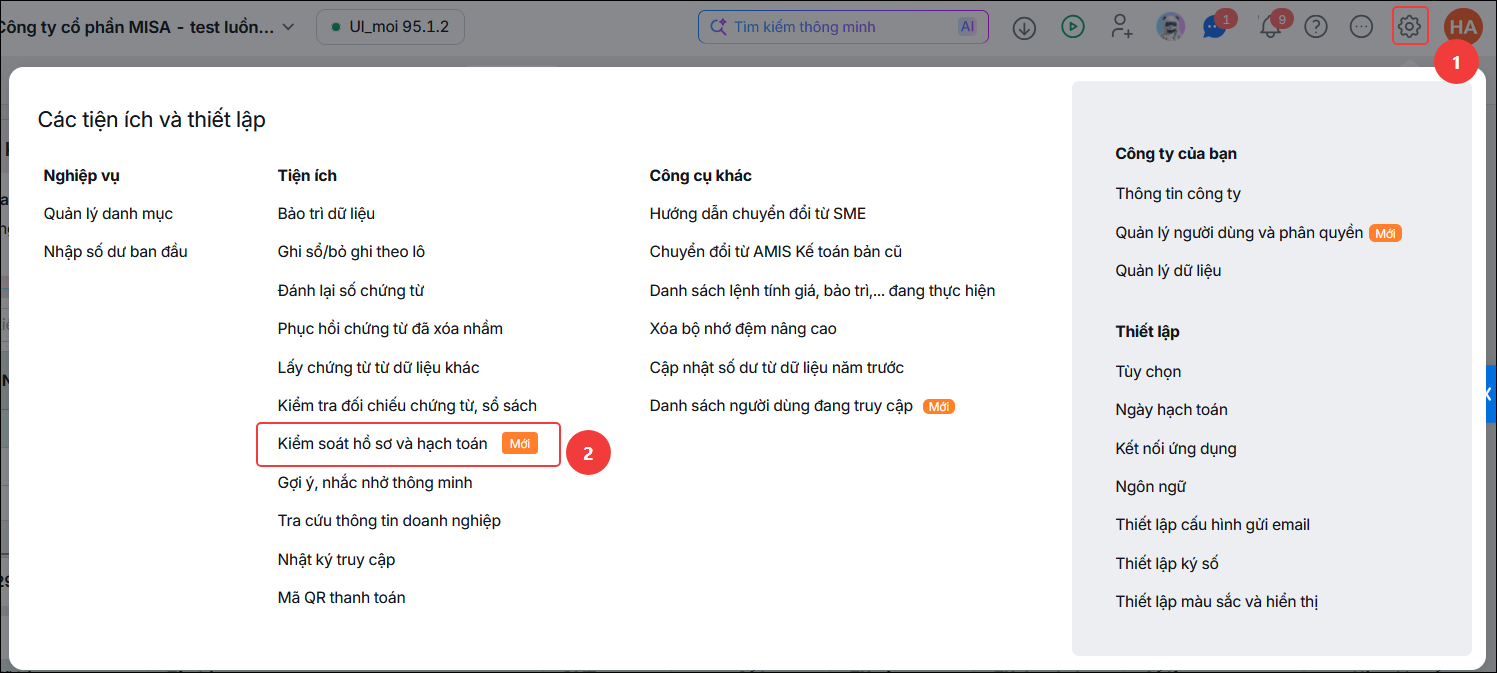
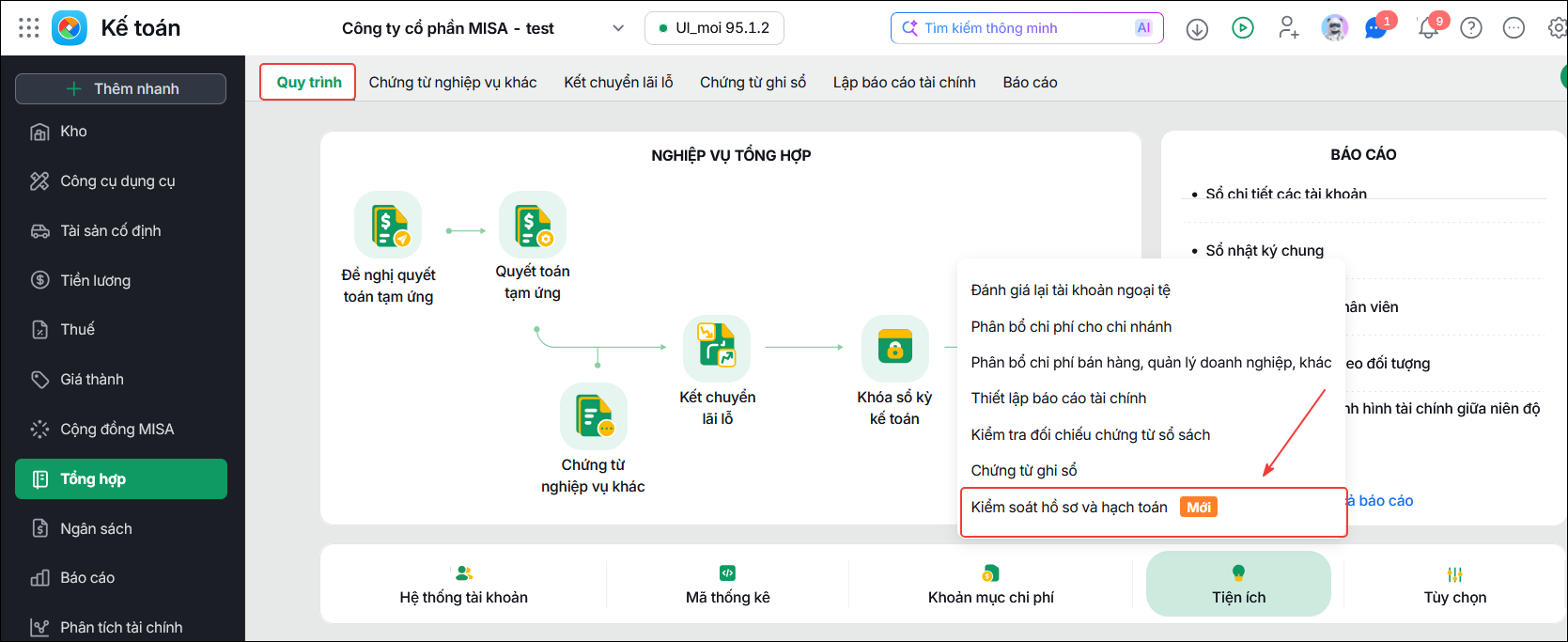
Bước 1: Thiết lập hiển thị chức năng Gợi ý hồ sơ

  • Vào ⚙ Các tiện ích và thiết lập\Kiểm soát hồ sơ và hạch toán:

  • Hoặc vào phân hệ Tổng hợp\Quy trình\Kiểm soát hồ sơ và hạch toán:
Bước 2: Sử dụng chức năng Gợi ý hồ sơ trên chứng từ

  • Bật Hiển thị chức năng Gợi ý hồ sơ trên chứng từ bằng cách gạt nút sang phải (màu xanh)
    • Lọc theo loại chứng từ cần kiểm tra hồ sơ (Ví dụ: Chứng từ Thu tiền mặt): nhấn biểu tượng mũi tên chọn loại chứng từ ở bên trái nút phễu lọc
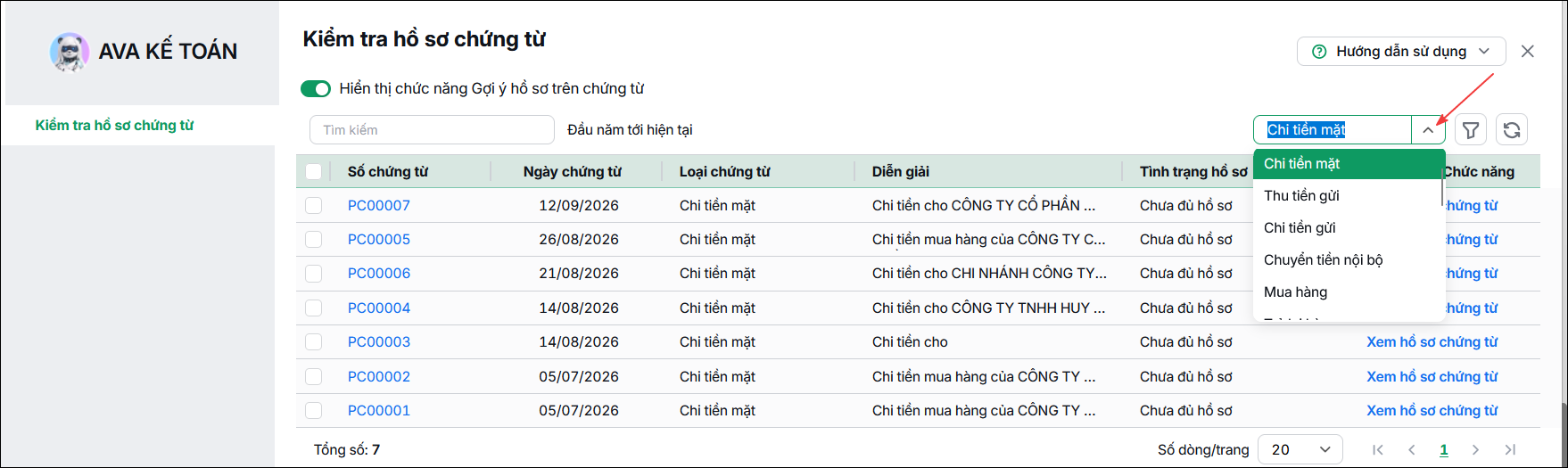
    • Chương trình sẽ tự động lấy lên các chứng từ phát sinh tương ứng và tình trạng hồ sơ của chứng từ (Đã đủ hoặc chưa đủ hồ sơ)

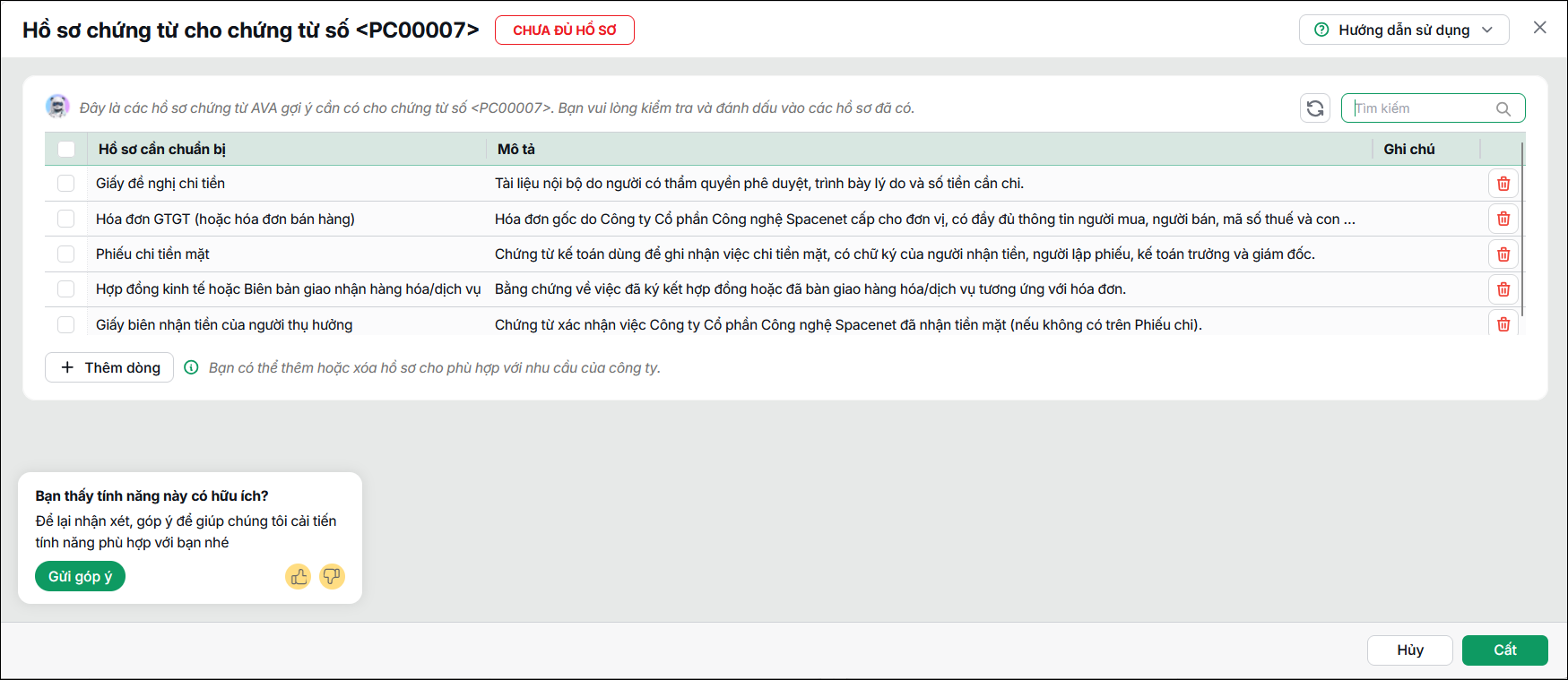
    • Chọn chứng từ cần xem hồ sơ, nhấn Xem hồ sơ chứng từ:

  • Trợ lý MISA AVA sẽ tự động gợi ý các hồ sơ chứng từ cần có cho chứng từ kế toán tương ứng.
  • Người dùng cần thực hiện đối chiếu và đánh dấu vào các hồ sơ đã có; đồng thời bổ sung các giấy tờ còn thiếu để hoàn thiện bộ hồ sơ chứng từ theo đúng quy định.
  • Có thể thêm hoặc xóa các hồ sơ cho phù hợp với nhu cầu của đơn vị bằng cách nhấn biểu tượng thùng rác tại dòng hồ sơ cần xóa hoặc nhấn thêm dòng để thêm hồ sơ

  • Có thể tra cứu nhanh các chứng từ đã đủ hồ sơ hoặc chưa đủ hồ sơ bằng cách lọc tại cột Tình trạng hồ sơ. Cách lọc như sau: di trỏ chuột vào tiêu đề cột Tình trạng hồ sơ, nhấn biểu tượng phễu lọc, nhấn biểu tượng ▼ chọn giá trị lọc Đã đủ hồ sơ/Chưa đủ hồ sơ, sau đó nhấn Áp dụng

  • Thực hiện đánh dấu hàng loạt đối với các chứng từ đã đủ hồ sơ: tích chọn các chứng từ cần đánh dấu, nhấn Đã đủ hồ sơ tại thanh công cụ phía trên danh sách

Cập nhật 05/08/2026


Bài viết này hữu ích chứ?

Nền tảng quản trị doanh nghiệp hợp nhất MISA AMIS với gần 200.000 khách hàng doanh nghiệp đang sử dụng

Bài viết liên quan

Hỏi Cộng đồng MISA
Nếu bạn vẫn còn thắc mắc hãy đăng câu hỏi vào Cộng đồng MISA để được giải đáp miễn phí và nhanh chóng
Đăng bài ngay