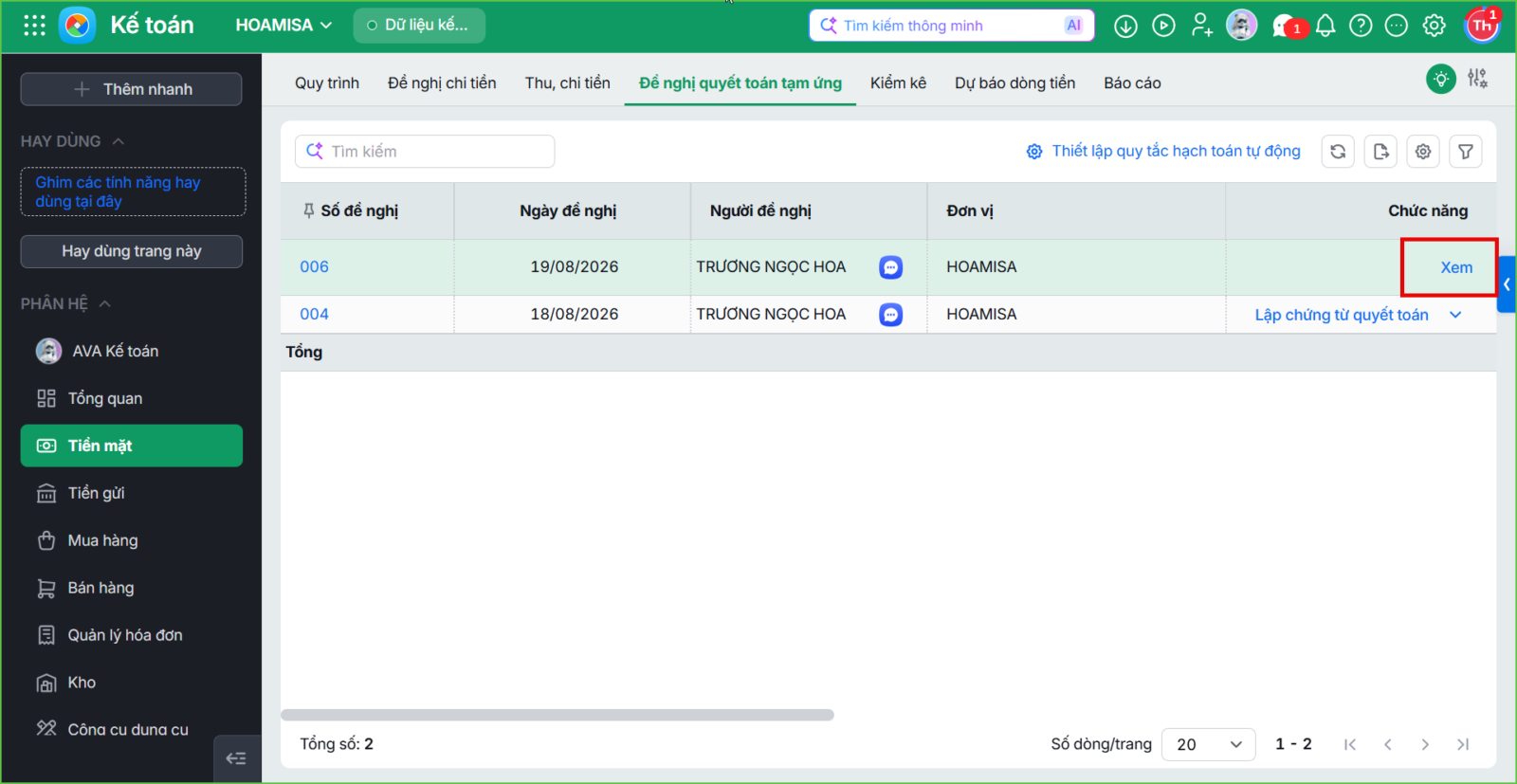
2. Hướng dẫn phần mềm
Để thực hiện Tự động hóa quy trình quyết toán tạm ứng, người dùng cần thực hiện theo các bước sau:
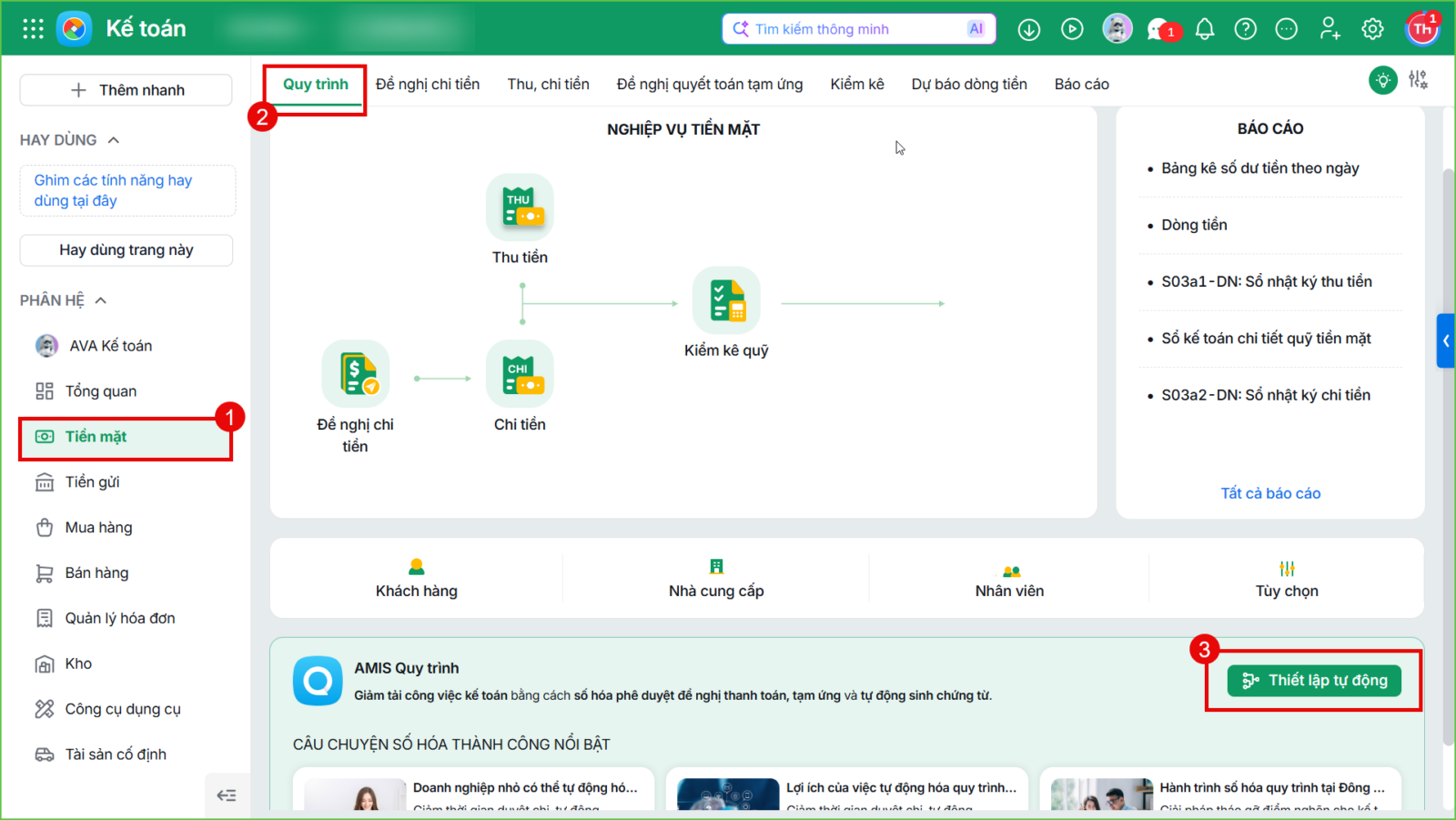
Bước 1: Vào phân hệ Tiền mặt hoặc Tiền gửi\Tab Quy trình bấm Thiết lập tự động
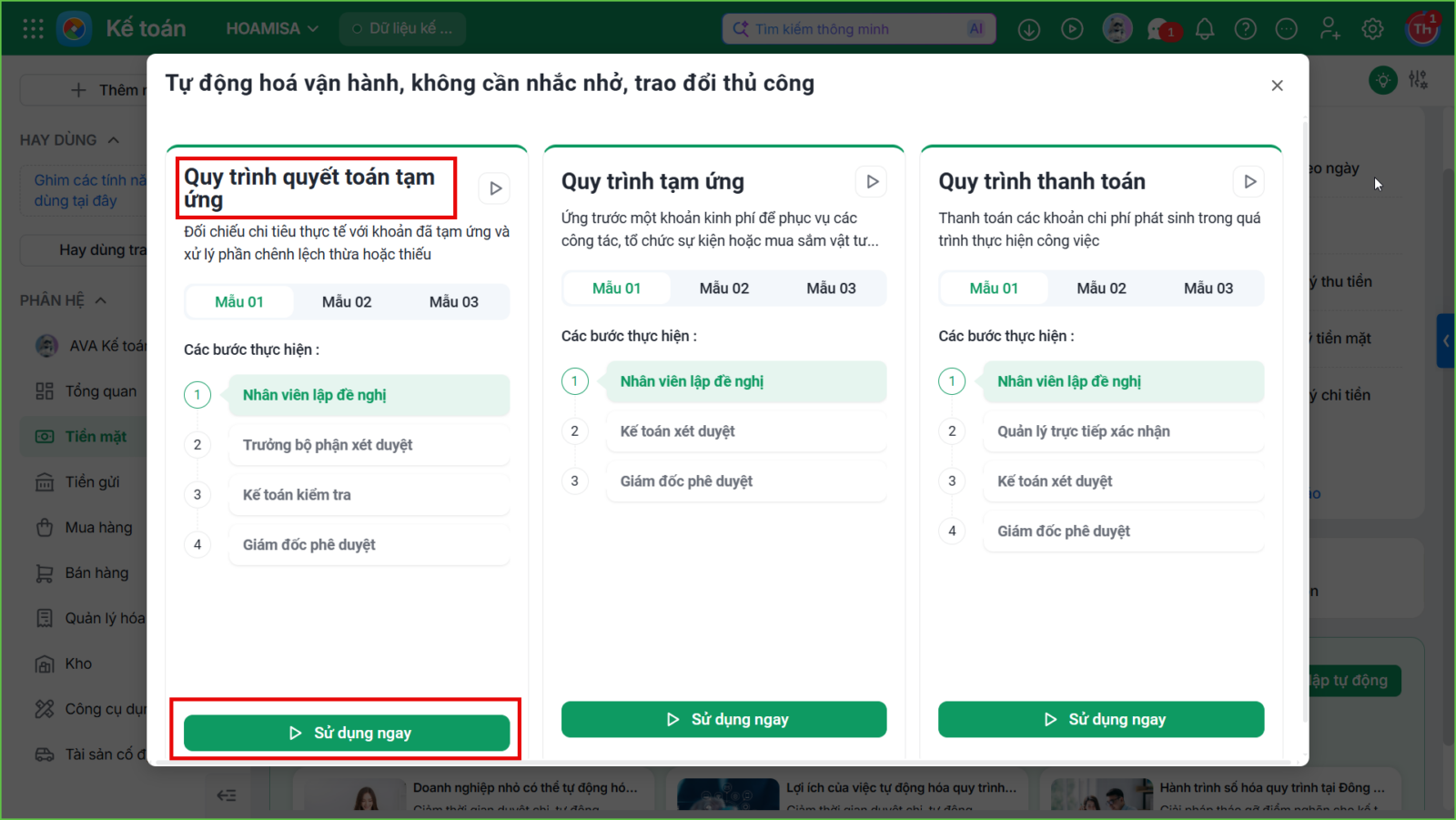
Bước 2: Tại màn hình Quy trình quyết toán tạm ứng bấm Sử dụng ngay
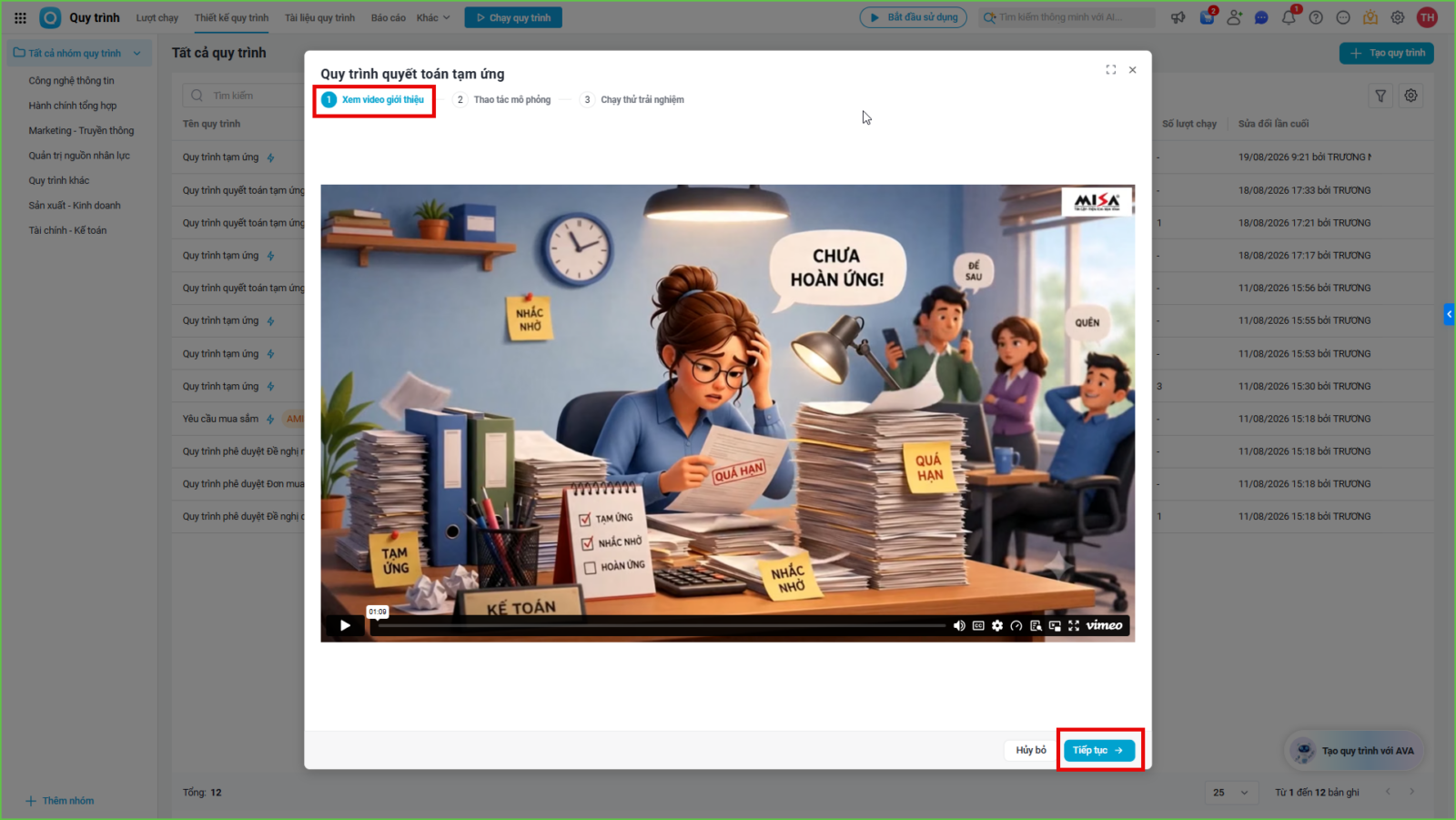
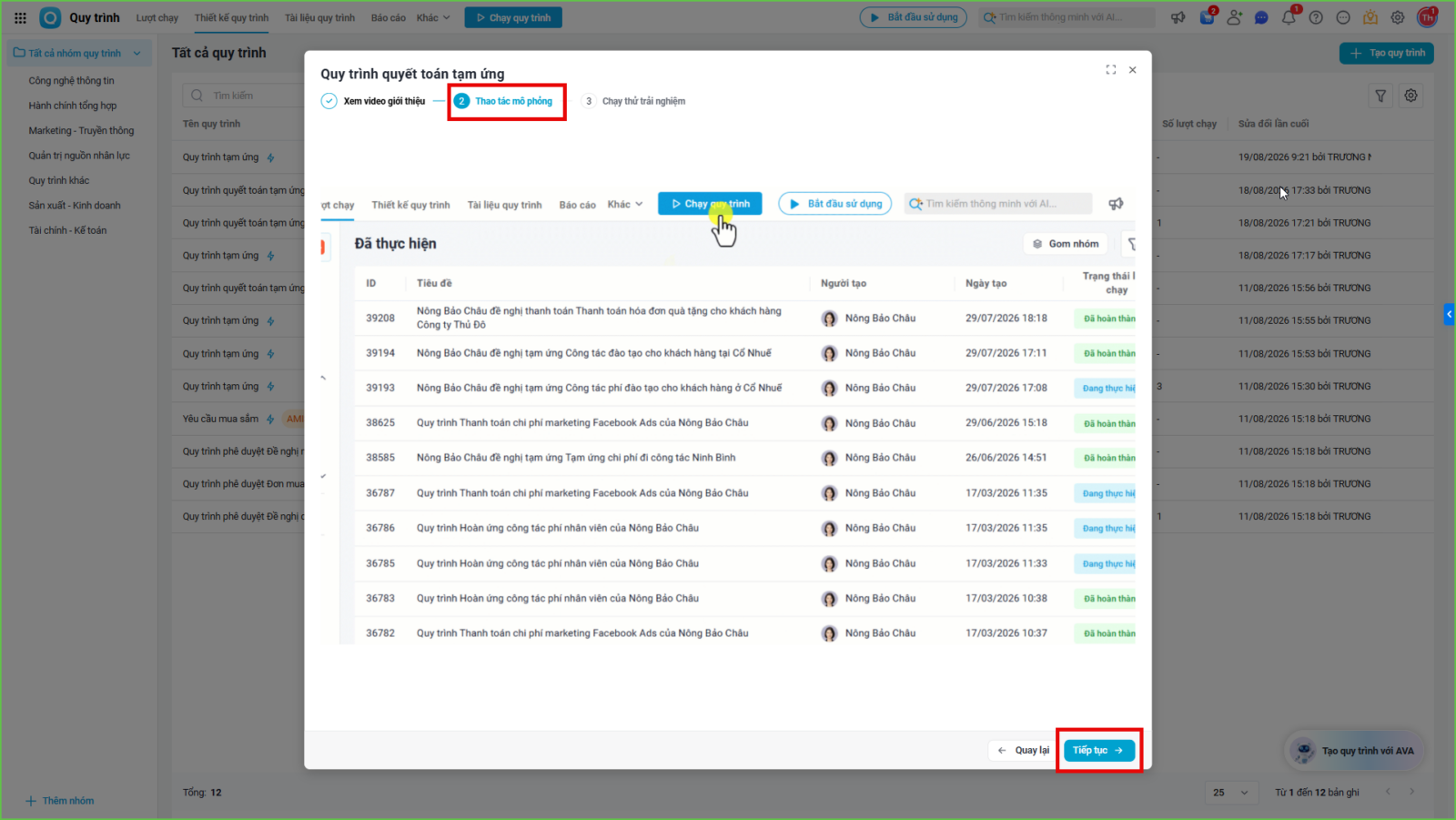
Bước 3: Màn hình tự động nhảy sang AMIS Quy trình, người dùng Xem phim giới thiệu, sau đó bấm Tiếp tục.
- Tiếp tục xem Thao tác mô phỏng sau đó bấm Tiếp tục.
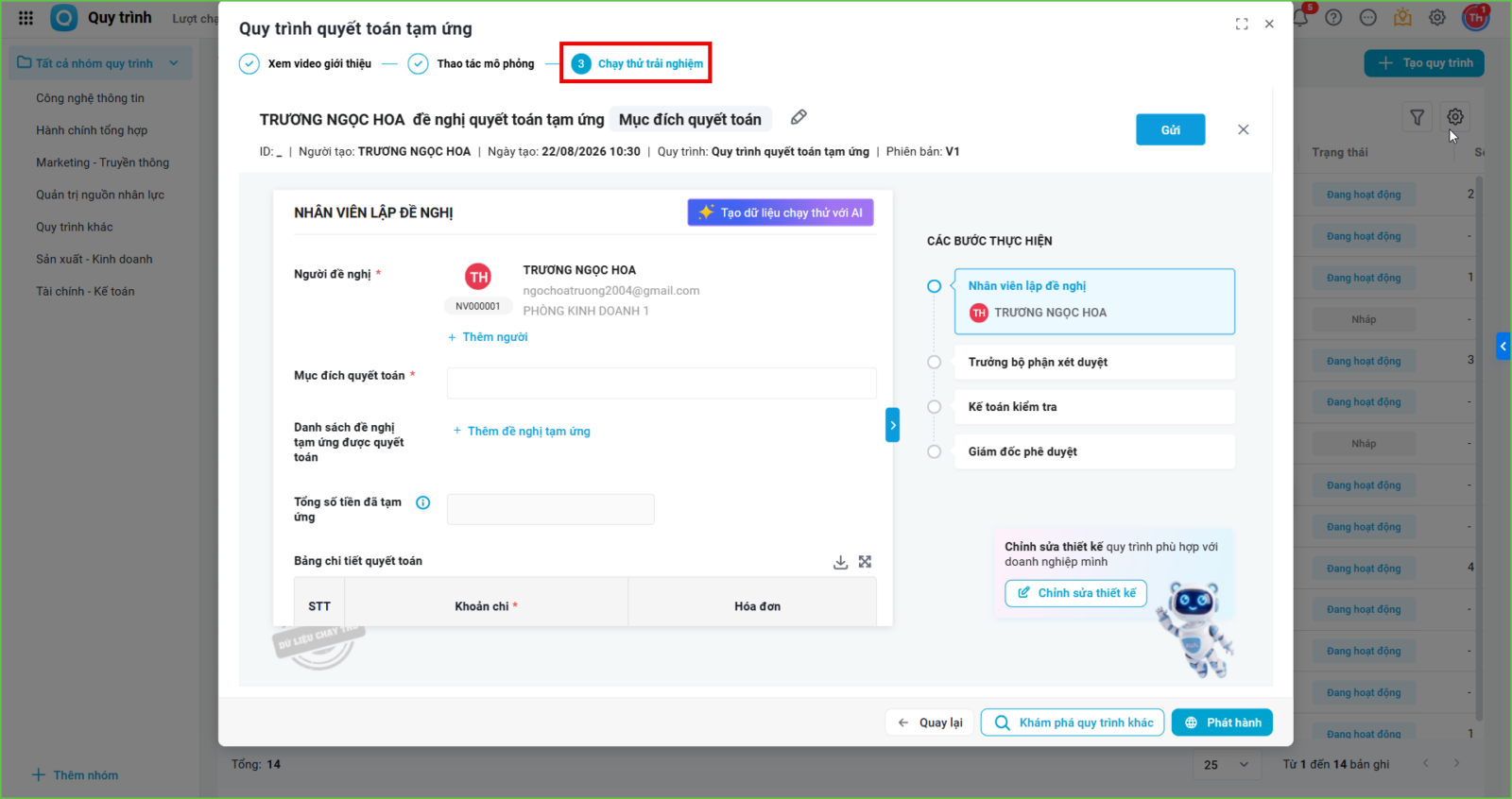
- Người dùng Chạy thử trải nghiệm và thử Phát hành một quy trình
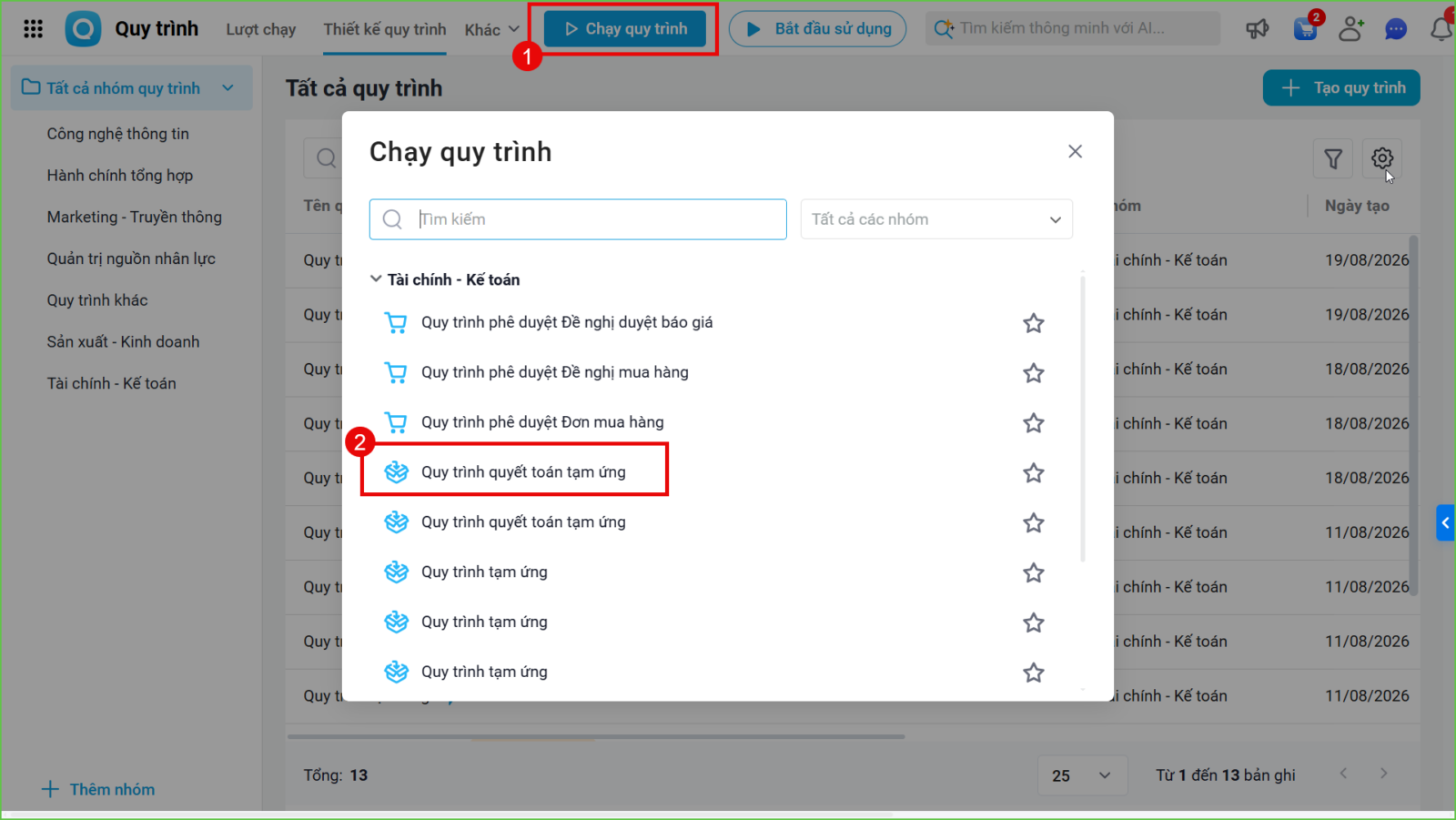
Bước 4: Tại AMIS Quy trình, người dùng bấm Chạy quy trình\ Chọn Quy trình quyết toán tạm ứng
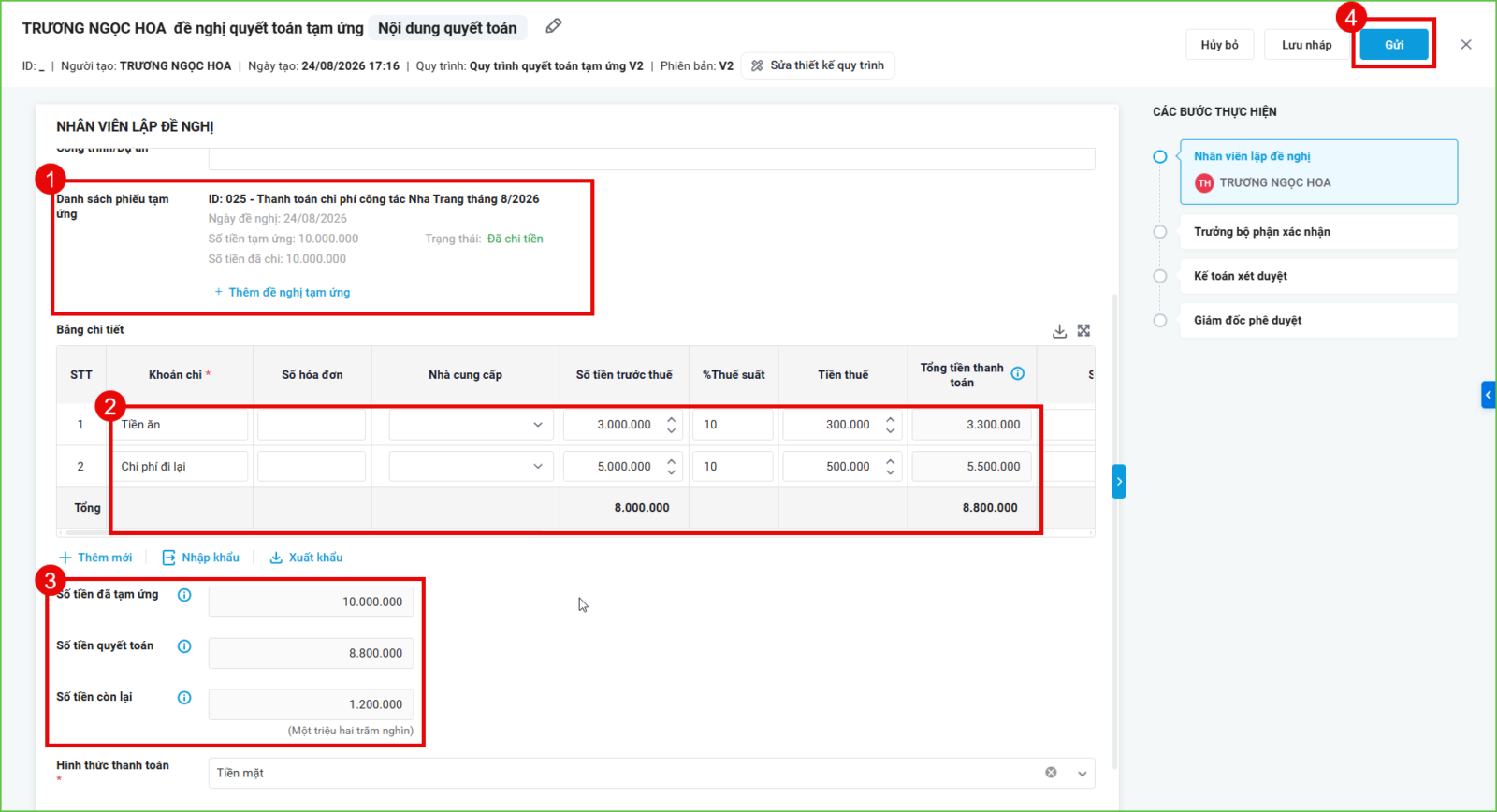
Bước 5: Người dùng lập Đề nghị quyết toán tạm ứng điền các trường thông tin, sau đó bấm Gửi.
- Chọn Trưởng bộ phận xét duyệt sau đó bấm Gửi.
- Người phê duyệt vào Tab Lượt chạy\ Chọn Cần thực hiện\ Chọn đơn cần duyệt
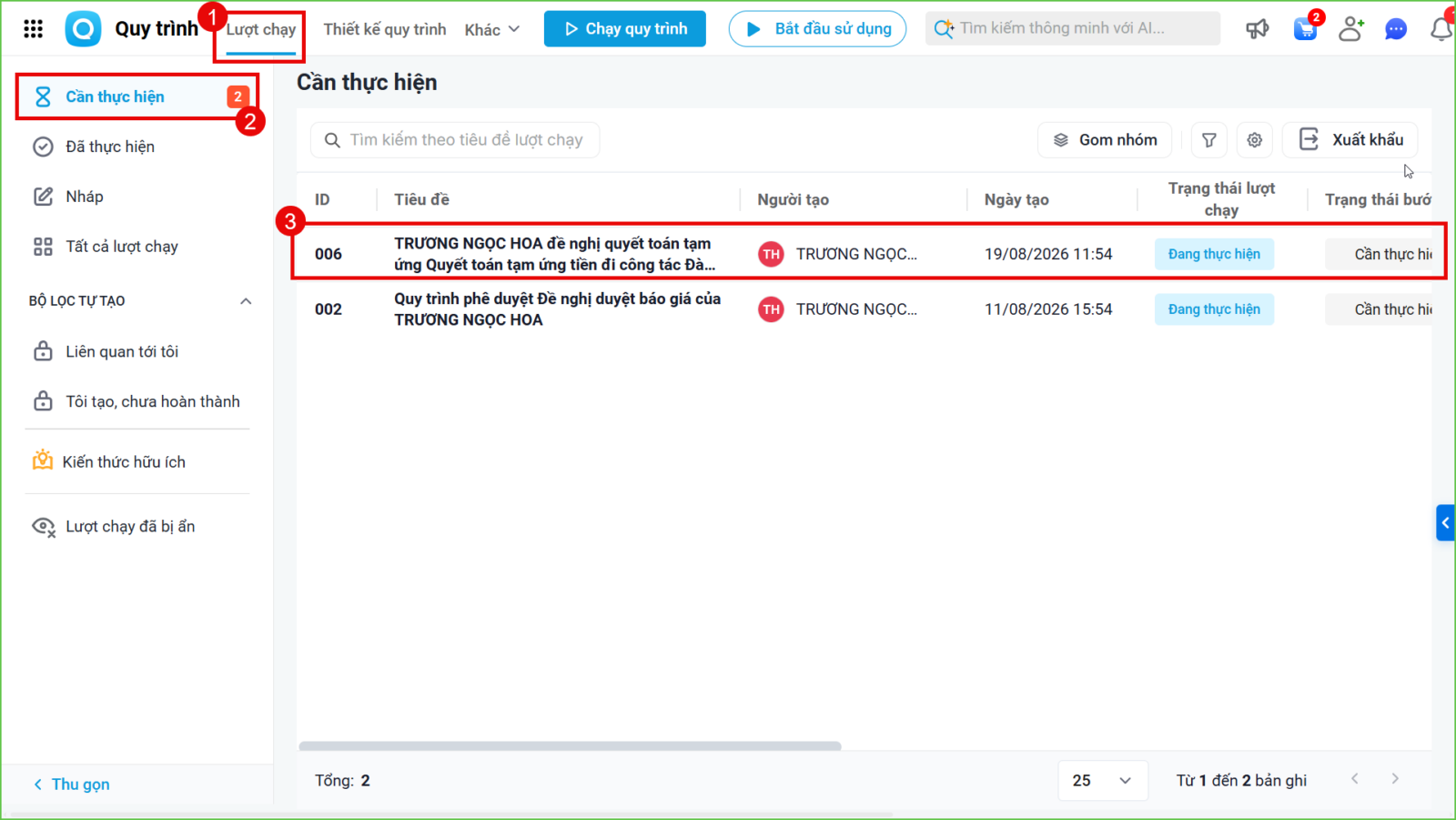
- Người phê duyệt bấm Chuyển tiếp để duyệt hoặc Trả về nếu có yêu cầu người gửi chỉnh sửa Quyết toán tạm ứng, ngoài ra người dùng bấm vào biểu tượng AMIS Chat nếu muốn Chat với nhân viên về quy trình .
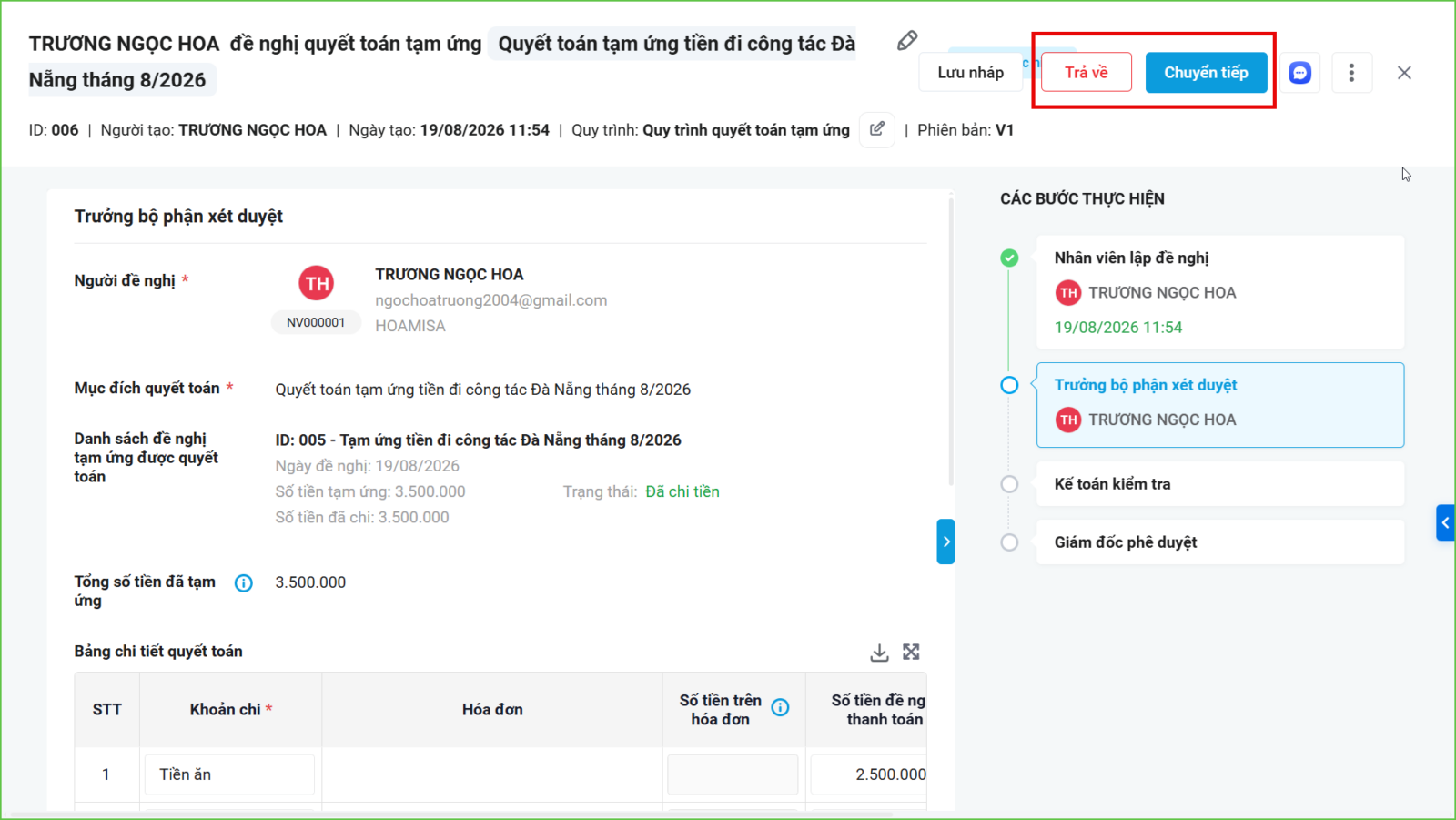
- Quy trình sẽ tự động chạy tới lần lượt Trưởng bộ phận xét duyệt, Kế toán kiểm tra và Giám đốc phê duyệt
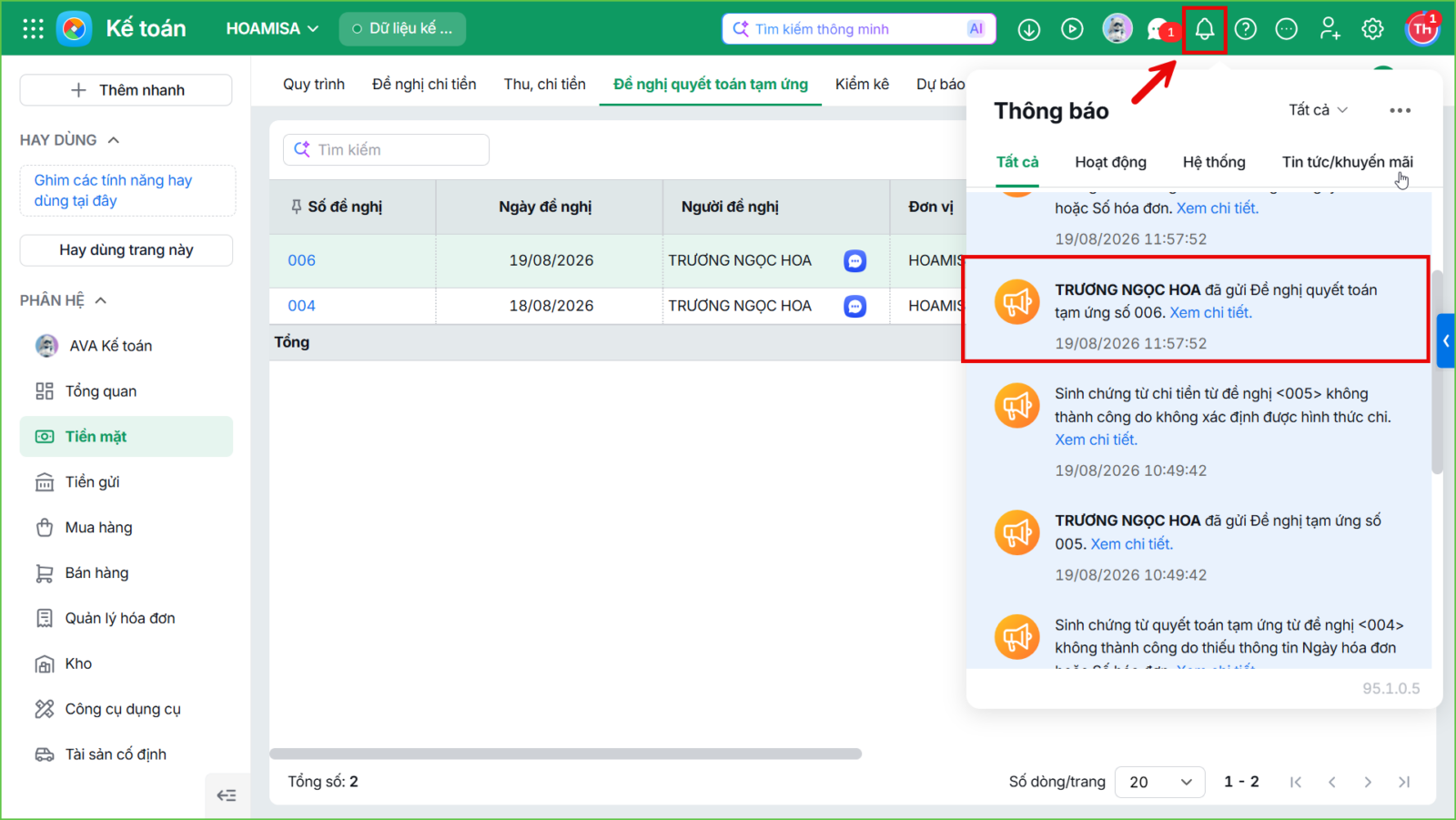
Bước 6: Sau khi quy trình chạy xong, người dùng qua AMIS Kế toán, màn hình sẽ hiển thị chuông thông báo nhân viên gửi Đề nghị quyết toán tạm ứng.
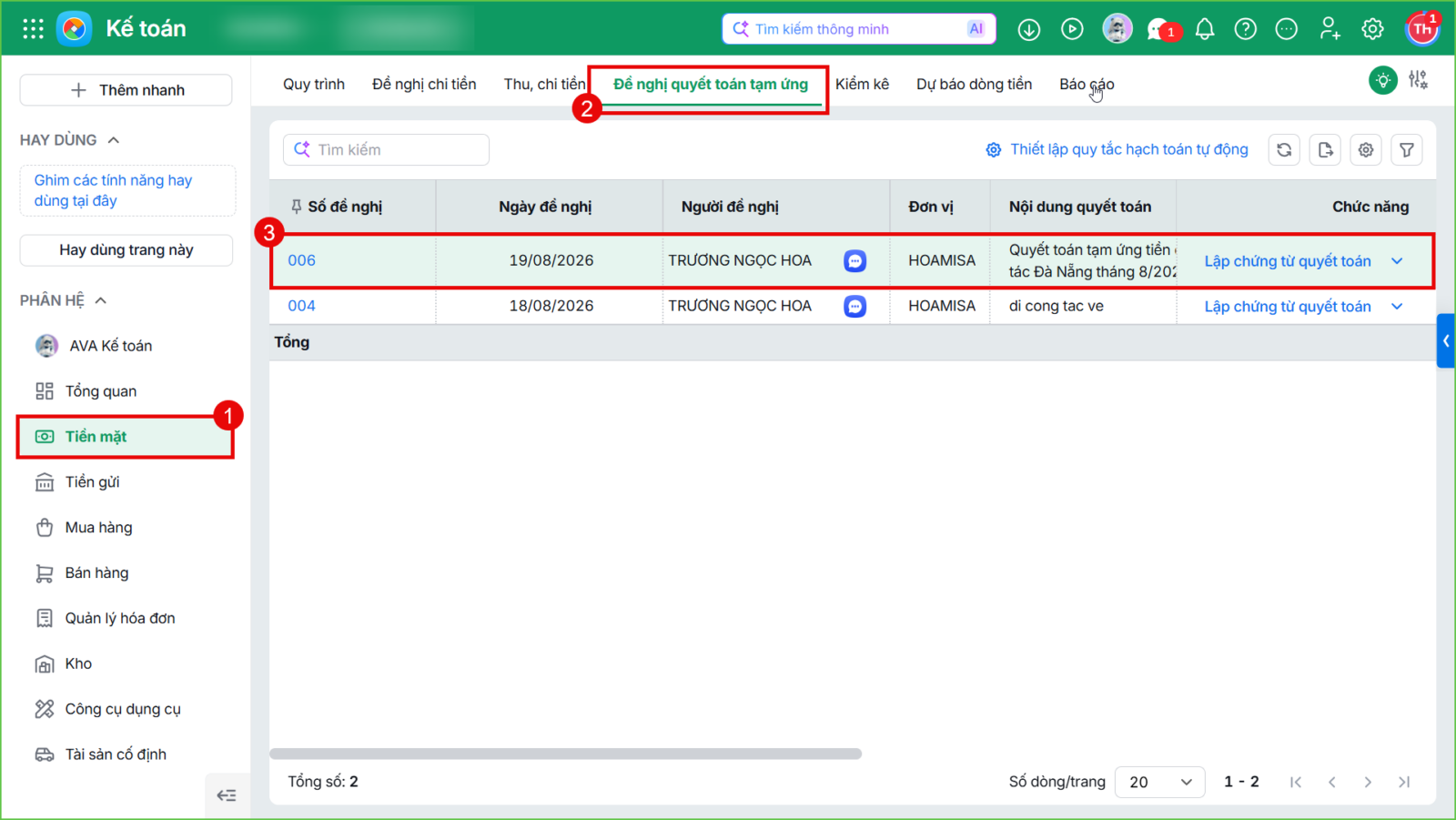
- Người dùng vào phân hệ Tiền mặt hoặc Tiền gửi\Tab Đề nghị quyết toán tạm ứng\ Chọn Lập chứng từ quyết toán tạm ứng
- Tại Chứng từ quyết toán tạm ứng phần mềm tự động lấy thông tin từ đề nghị quyết toán tạm ứng sang Chứng từ quyết toán tạm ứng, người dùng chỉ cần kiểm tra lại thông tin, sau đó bấm Cất
Trường hợp 1: Chi phí thực tế nhỏ hơn số tiền đã tạm ứng (Thừa tiền)
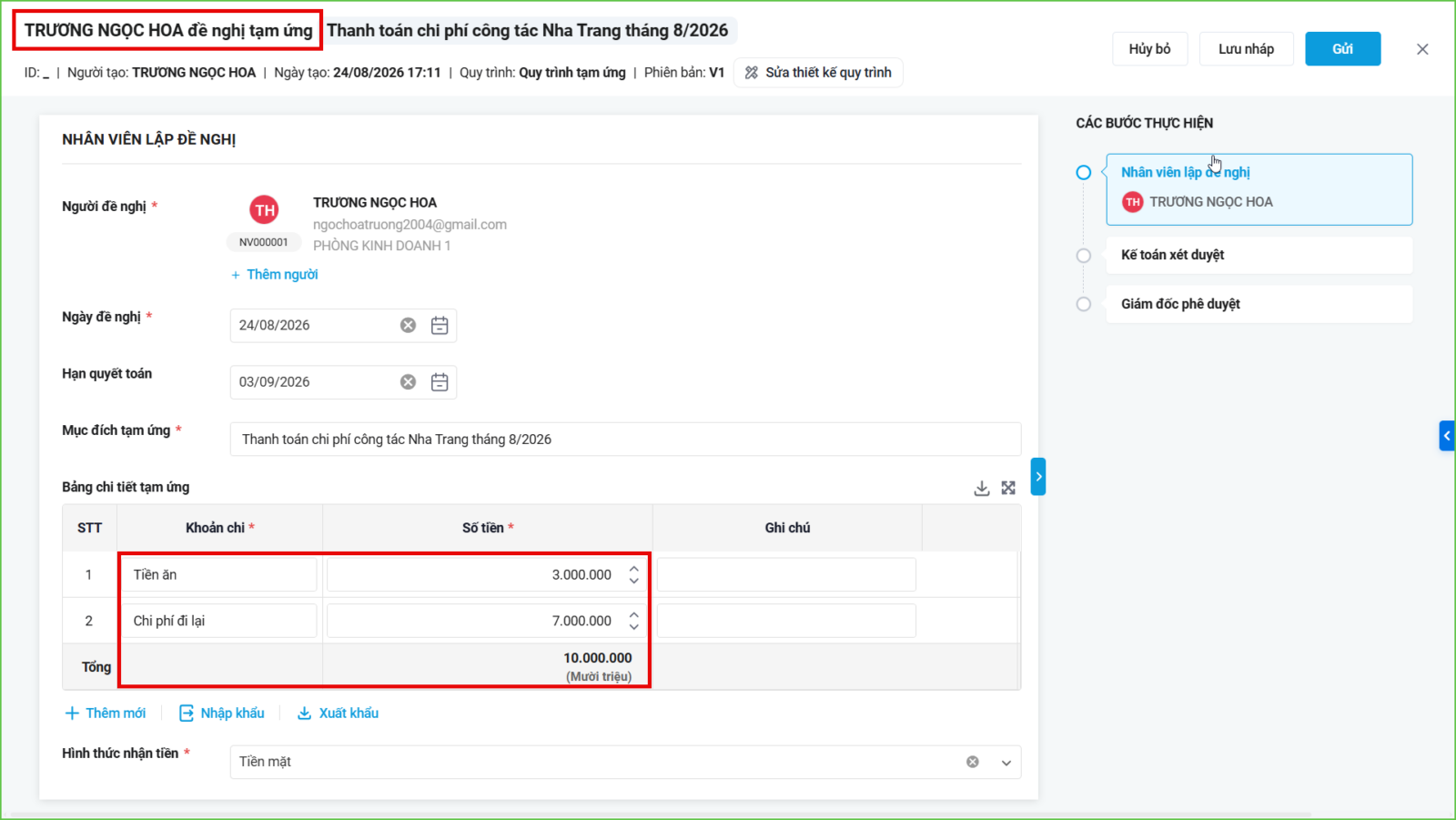
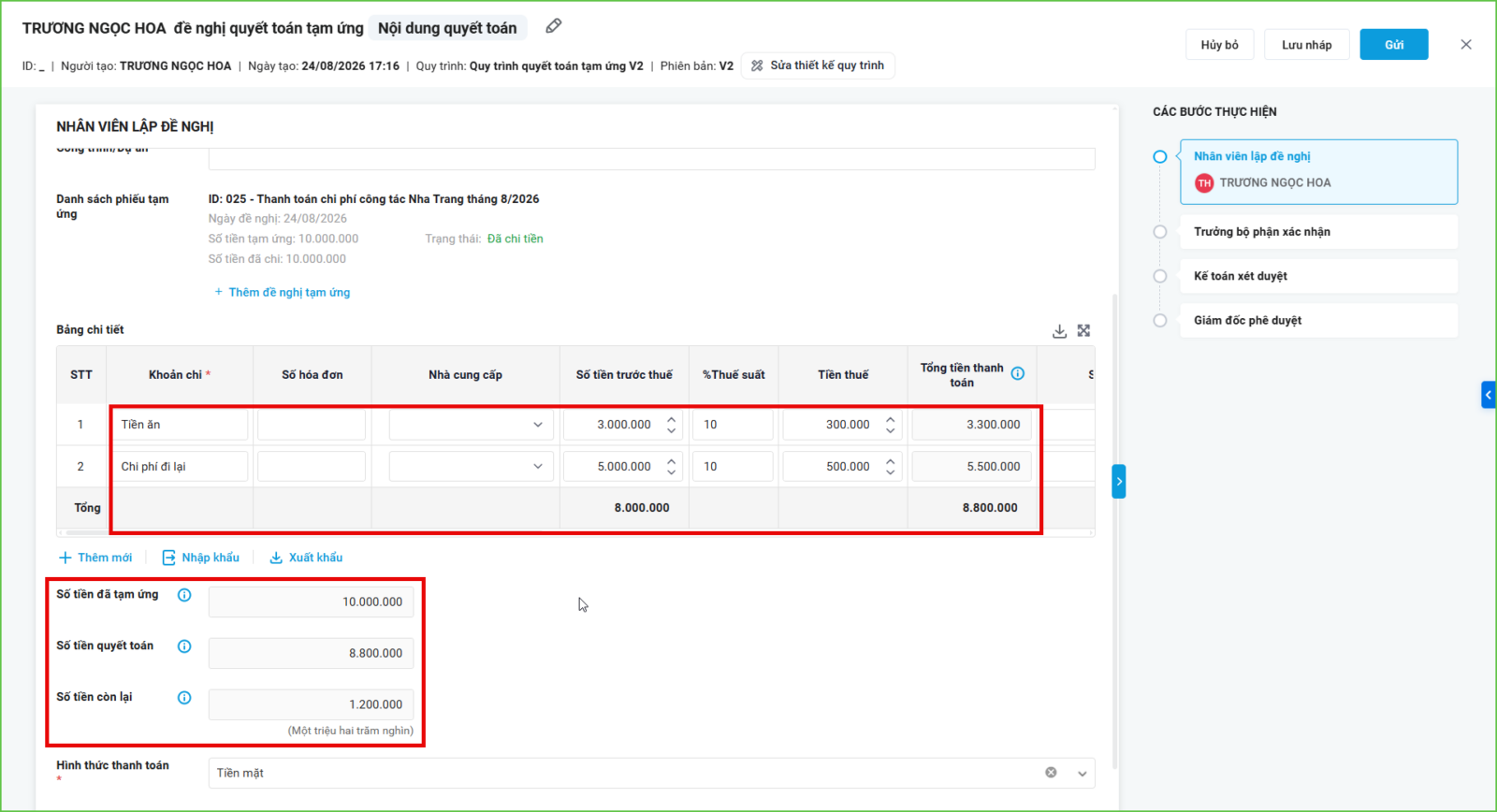
Ví dụ: Nhân viên tạm ứng 10.000.000đ và chi hết 8.800.000đ theo hóa đơn.
- Vào AMIS Quy trình, tại màn hình Đề nghị quyết toán tạm ứng, nhập tổng số tiền thực chi, màn hình sẽ tự động tính số tiền thừa còn lại như trong ví dụ số tiền còn lại là 1.200.000đ, sau đó bấm Gửi để thực hiện quy trình.
- Người dùng vào ứng dụng AMIS Kế toán thực hiện lập Chứng từ quyết toán tạm ứng, rồi bấm Cất.
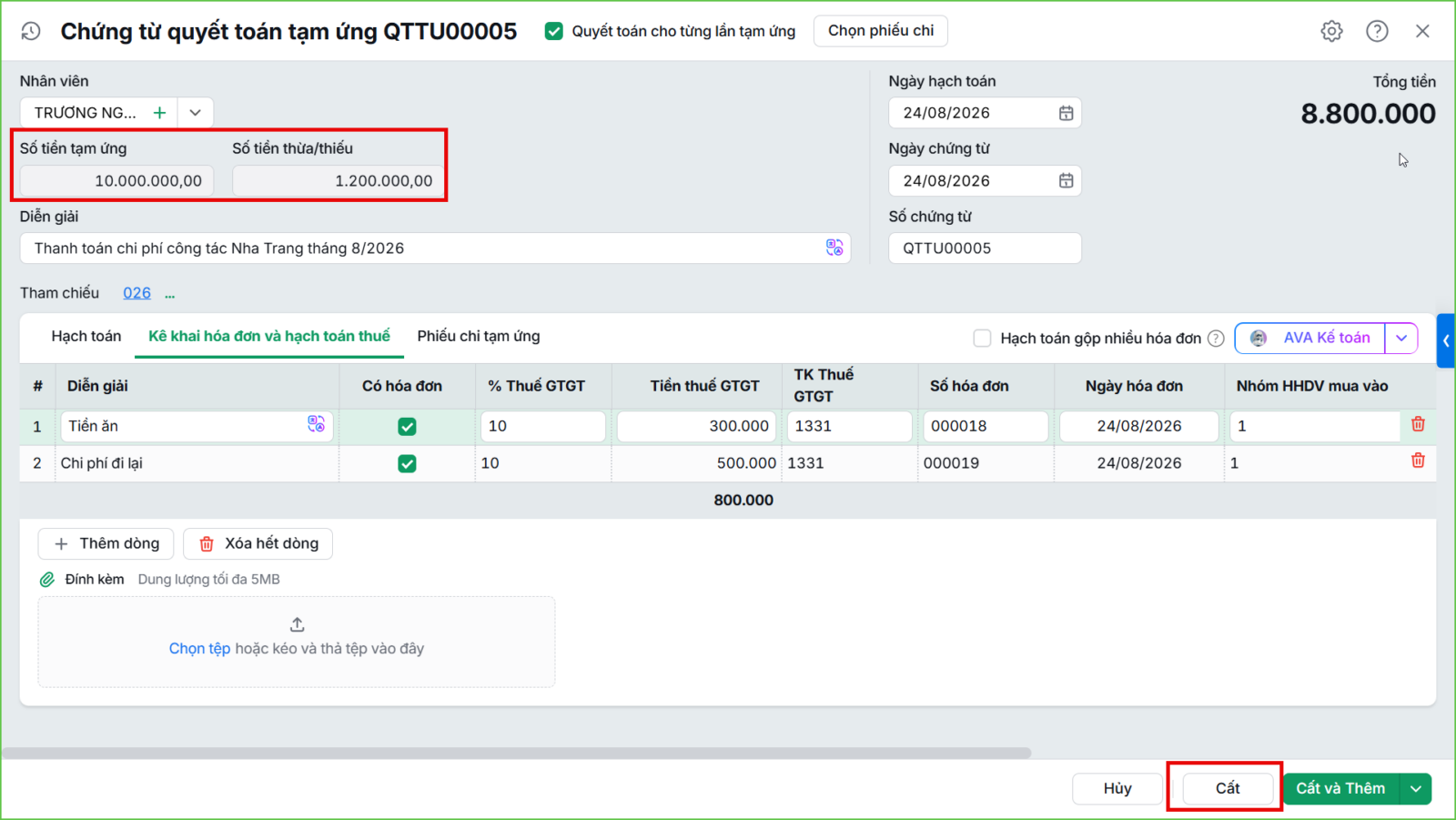
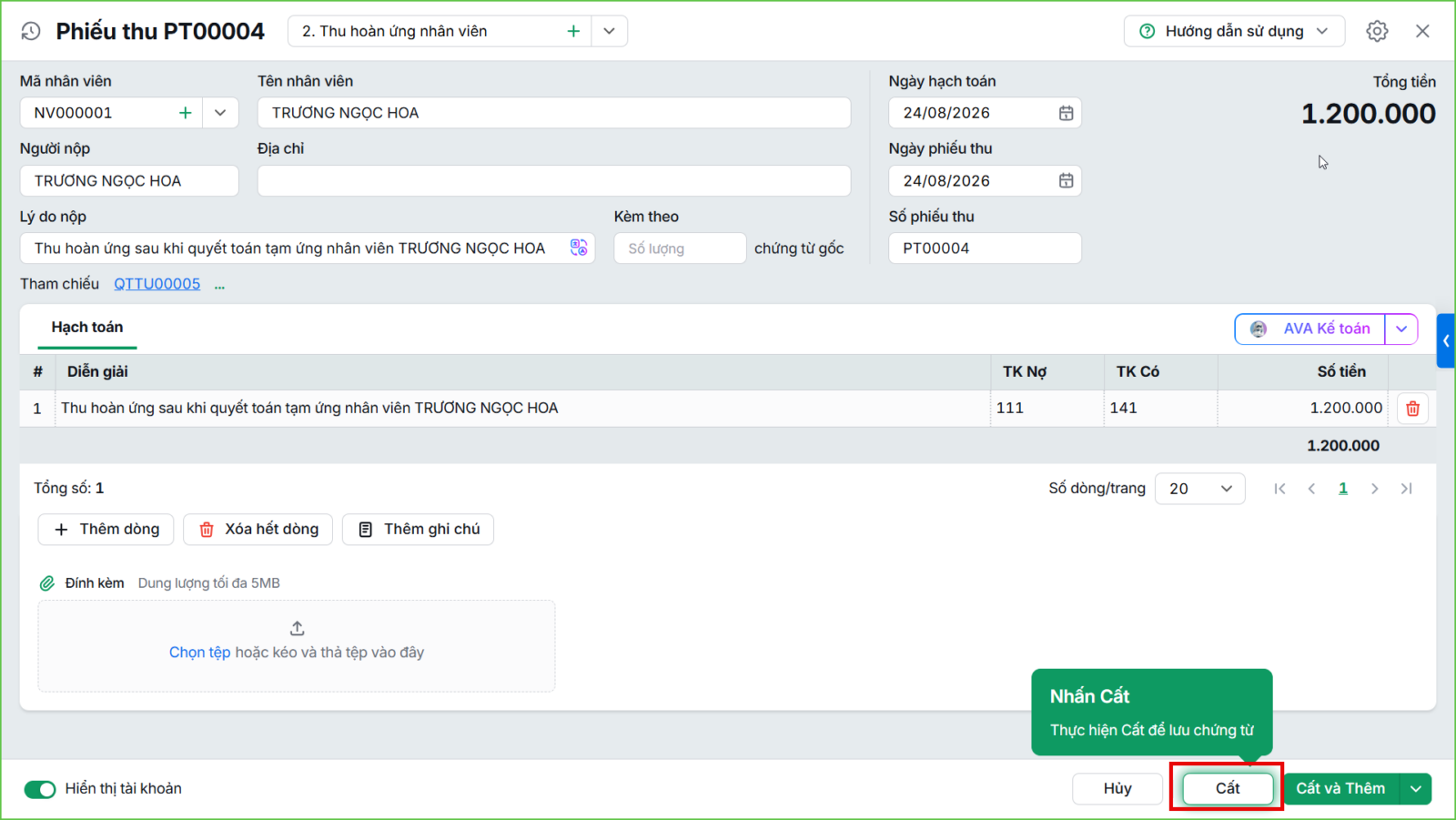
- Sau đó bấm Thu tiền mặt tạm ứng thừa để lập Phiếu thu
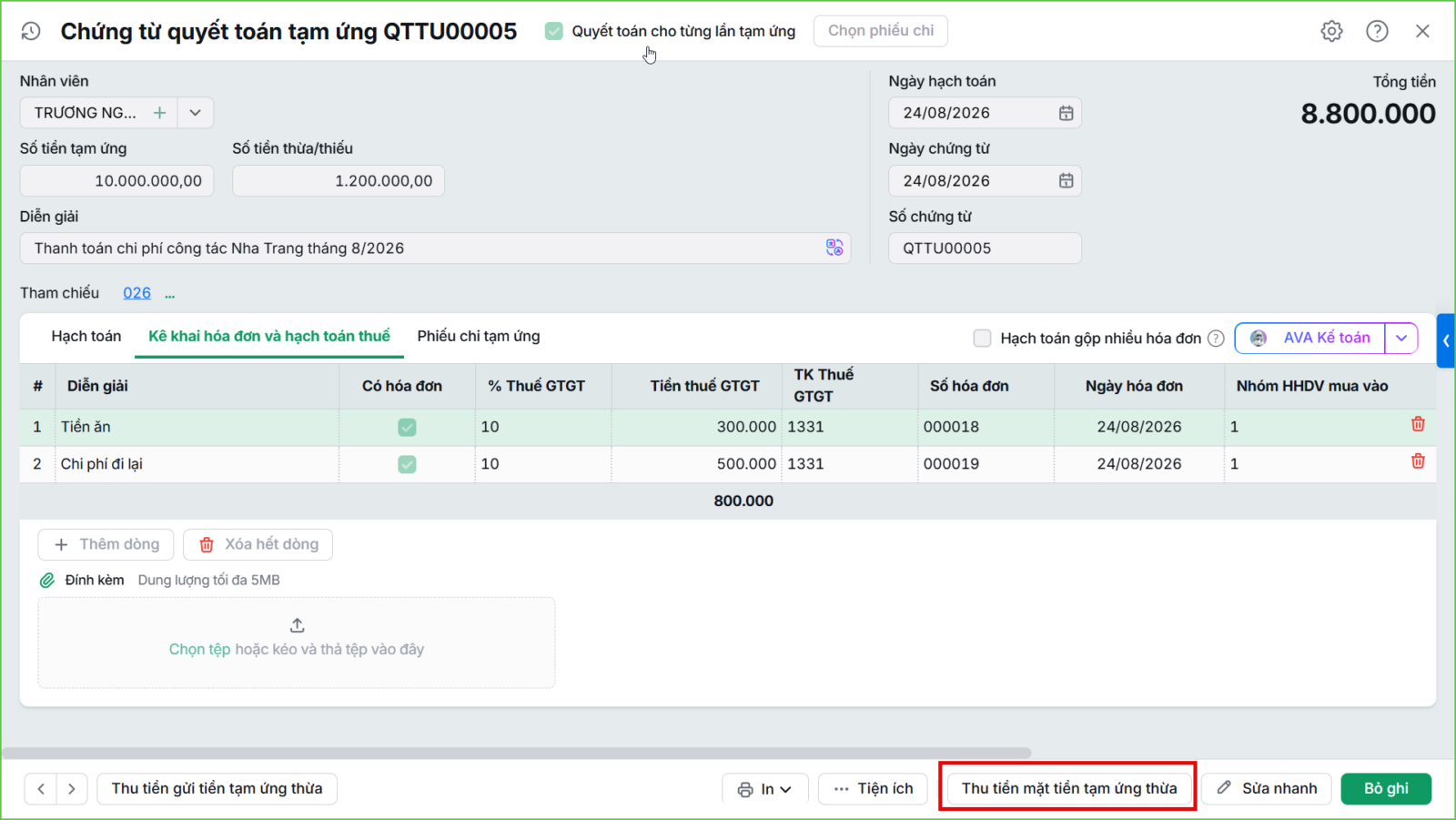
- Phần mềm tự động lấy thông tin từ Chứng từ quyết toán tạm ứng hiển thị trên Phiếu thu, người dùng kiểm tra lại, sau đó bấm Cất.
Trường hợp 2: Chi phí thực tế lớn hơn số tiền đã tạm ứng (Thiếu tiền)
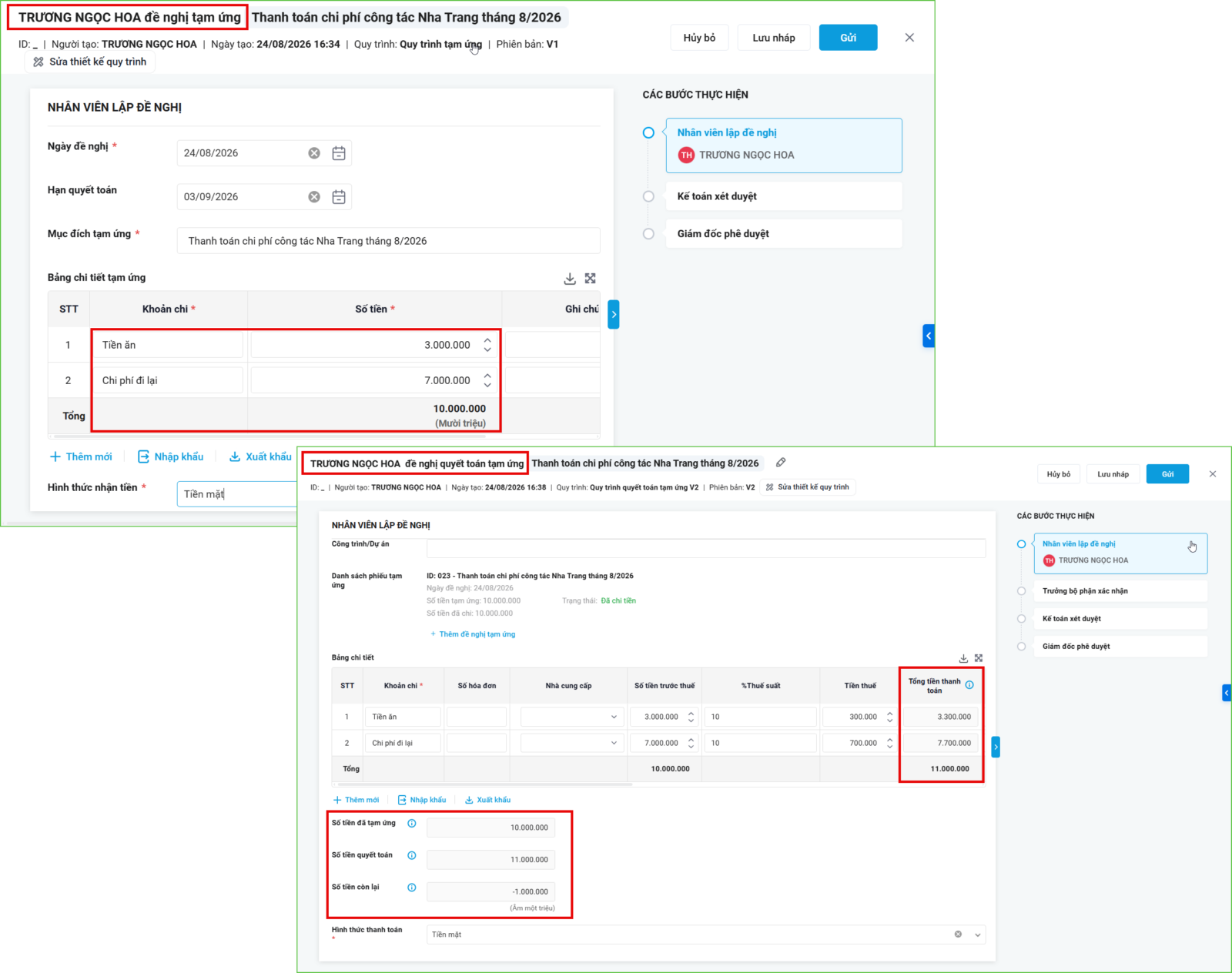
Ví dụ: Nhân viên tạm ứng 10.000.000đ và chi hết 11.000.000đ theo hóa đơn.
-
- Vào AMIS Quy trình, tại màn hình Đề nghị quyết toán tạm ứng, nhập tổng số tiền thực chi phần mềm ghi nhận số tiền còn lại công ty cần chi thêm là 1.000.000đ.
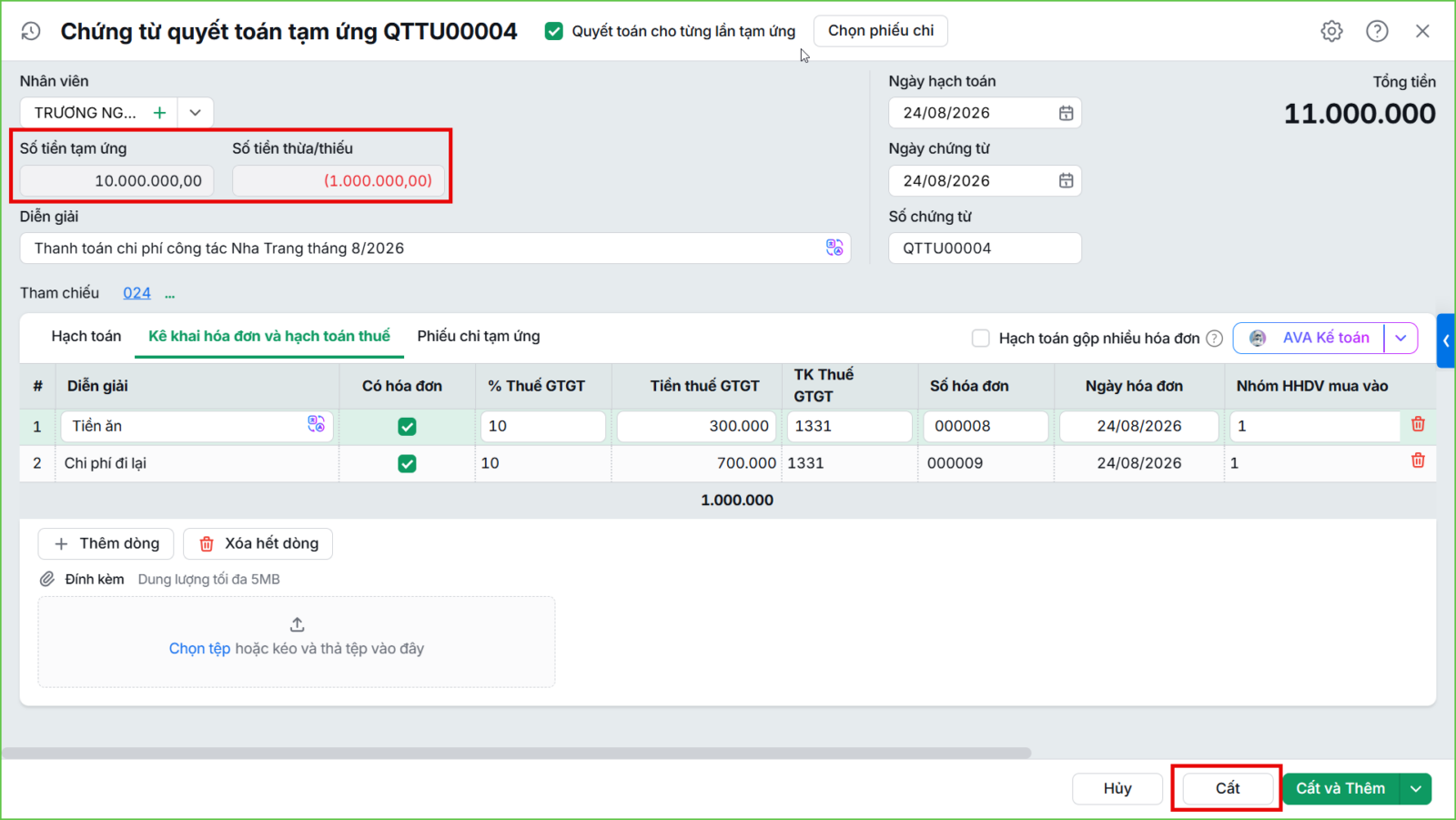
 Người dùng lập Chứng từ quyết toán tạm ứng, phần mềm tự động lấy các thông tin từ Đề nghị quyết toán tạm ứng, người dùng kiểm tra lại sau đó bấm Cất.
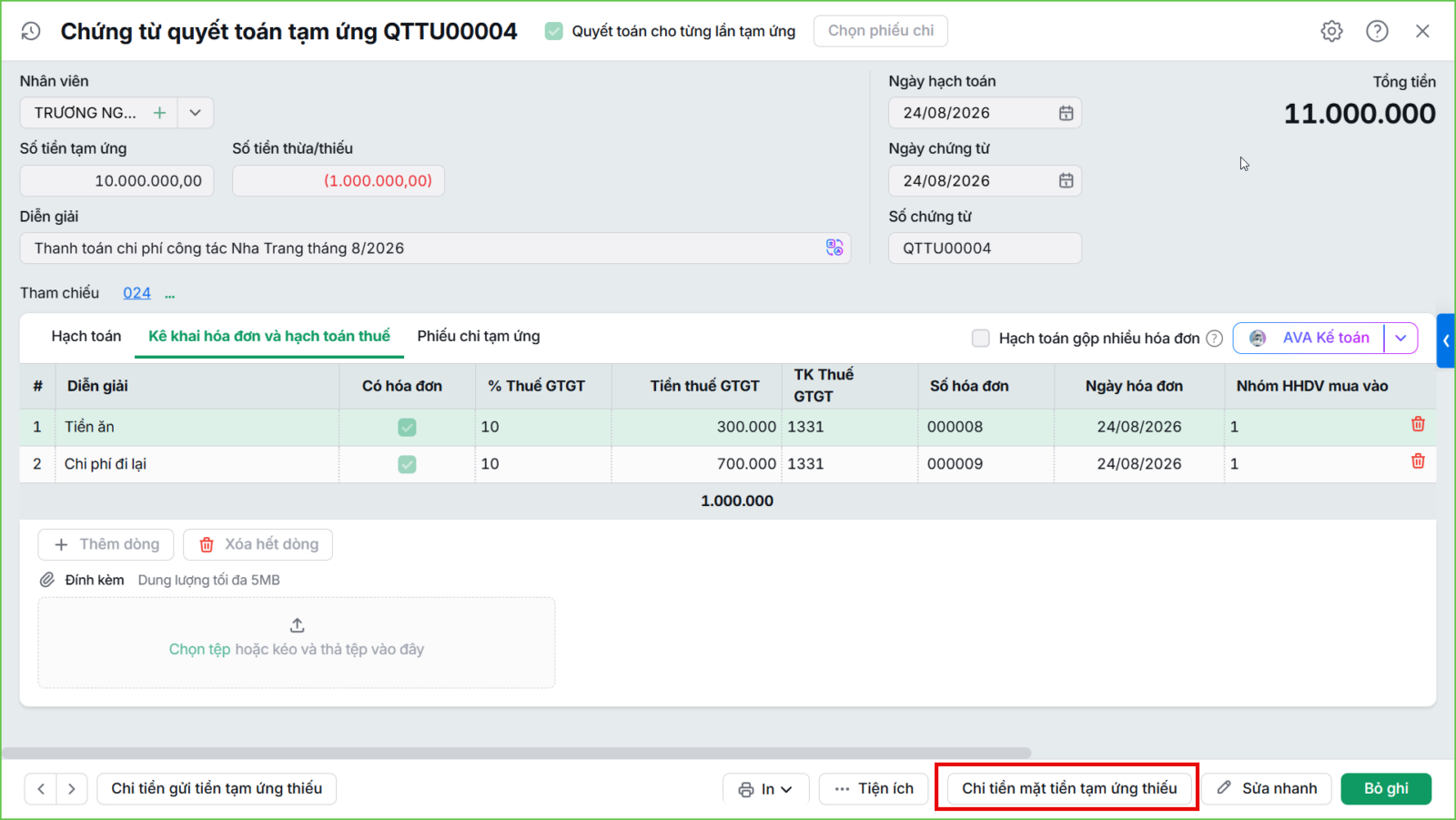
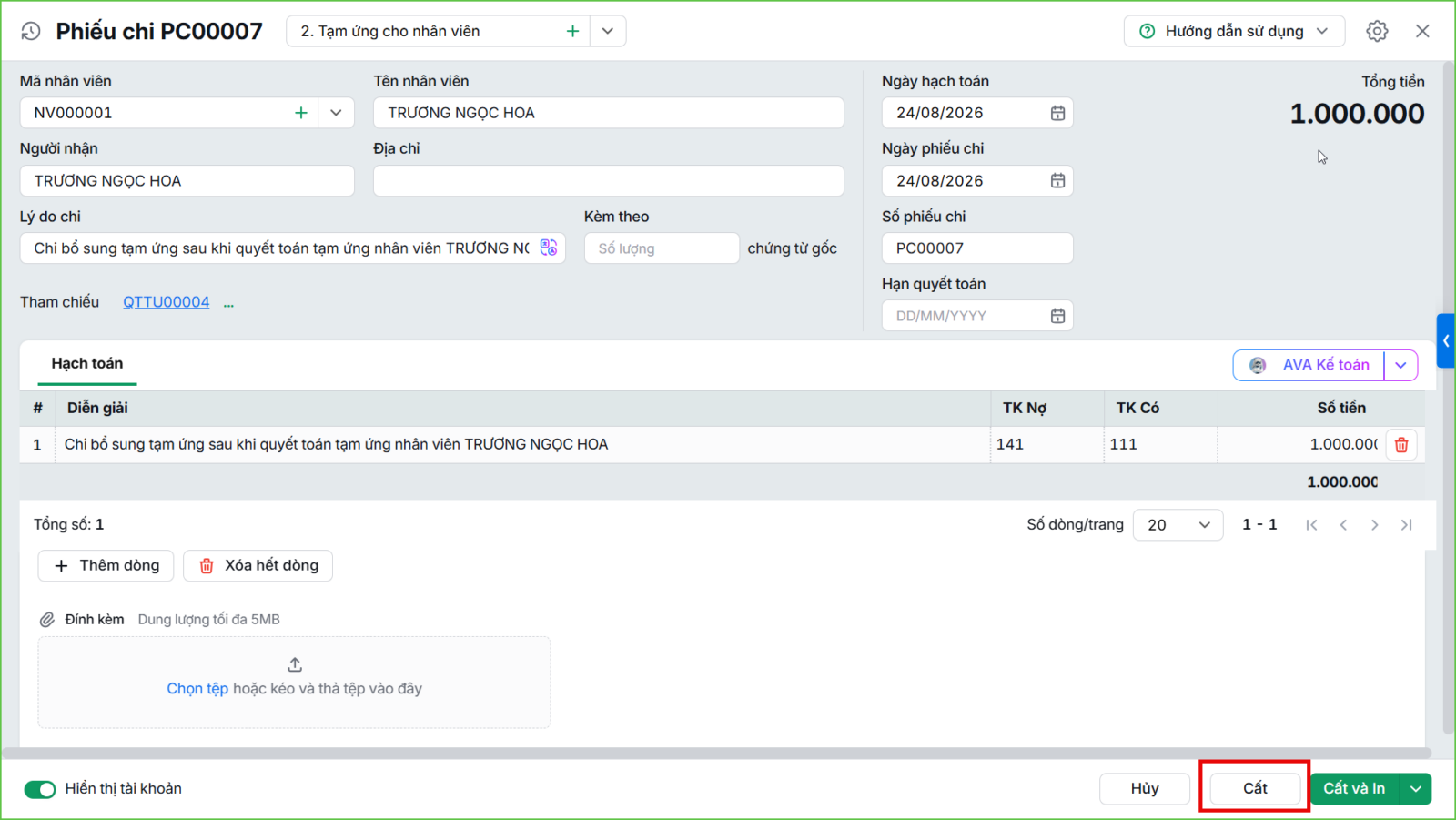
- Người dùng bấm Chi tiền tạm ứng thiếu để lập Phiếu chi
- Phần mềm tự động lấy các thông tin từ Chứng từ quyết toán tạm ứng vào Phiếu chi, người dùng kiểm tra lại sau đó bấm Cất.
Trường hợp 3: Chi phí thực tế bằng đúng số tiền đã tạm ứng
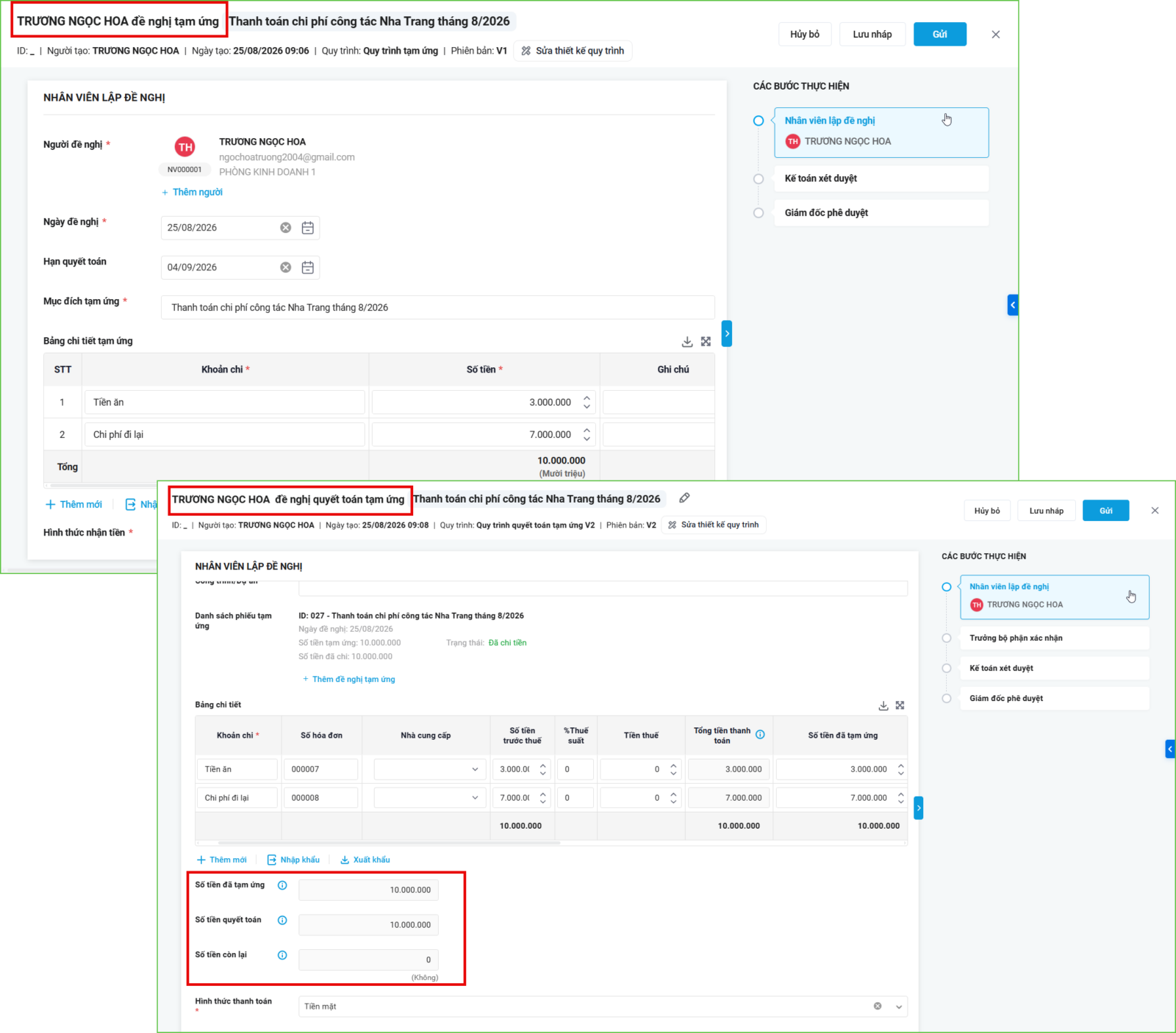
Ví dụ: Nhân viên tạm ứng 10.000.000đ và chi hết đúng 10.000.000đ theo hóa đơn.
- Vào AMIS Quy trình, tại màn hình Đề nghị quyết toán tạm ứng, nhập tổng số tiền thực chi phần mềm ghi nhận số tiền còn lại là 0đ.
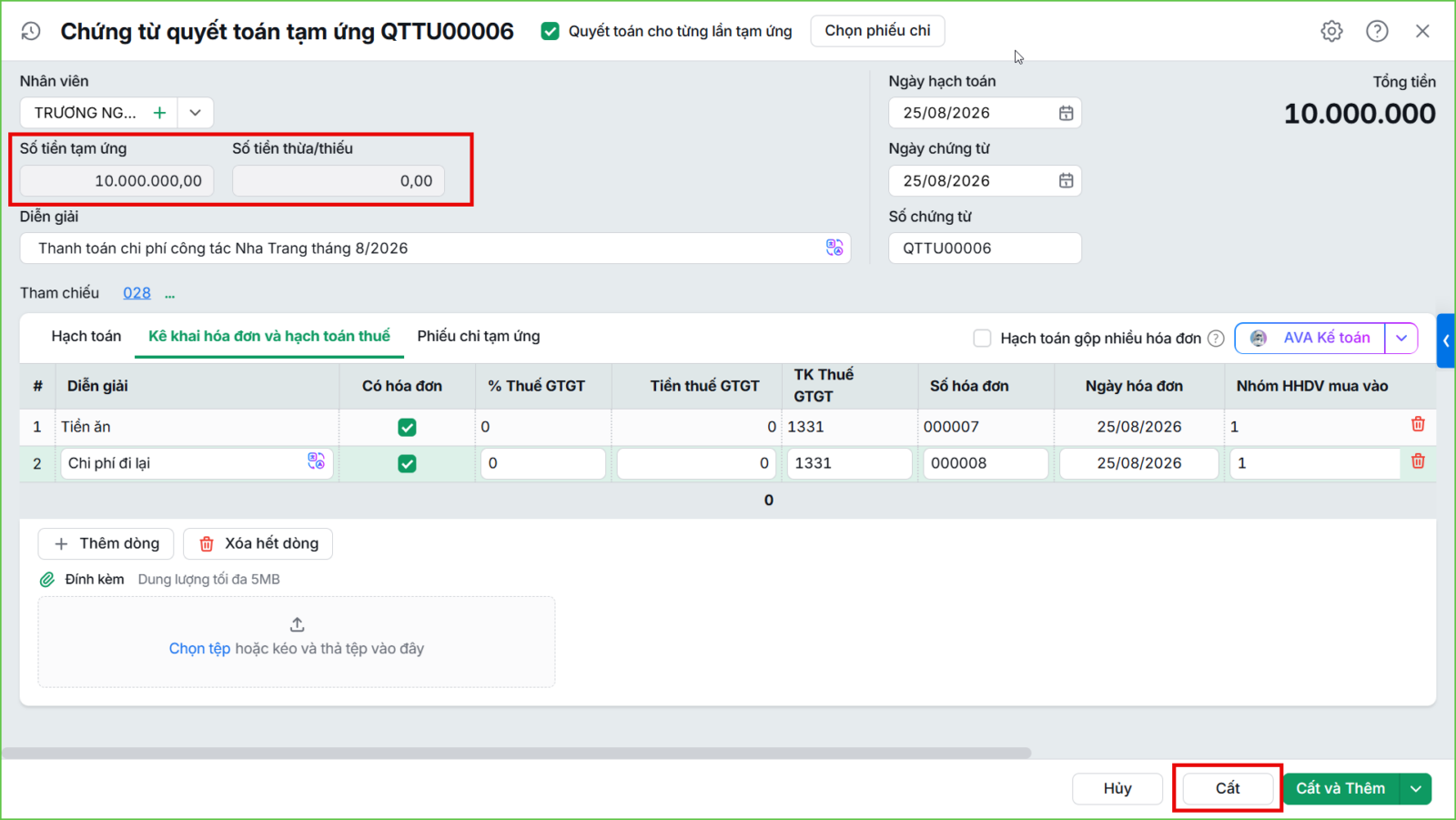
- Người dùng lập Chứng từ quyết toán tạm ứng, phần mềm tự động lấy các thông tin từ Đề nghị quyết toán tạm ứng, người dùng kiểm tra lại sau đó bấm Cất để hoàn tất quy trình mà không cần lập thêm Phiếu thu hoặc Phiếu chi.
3. Một số lưu ý khi Tự động hóa quy trình quyết toán tạm ứng
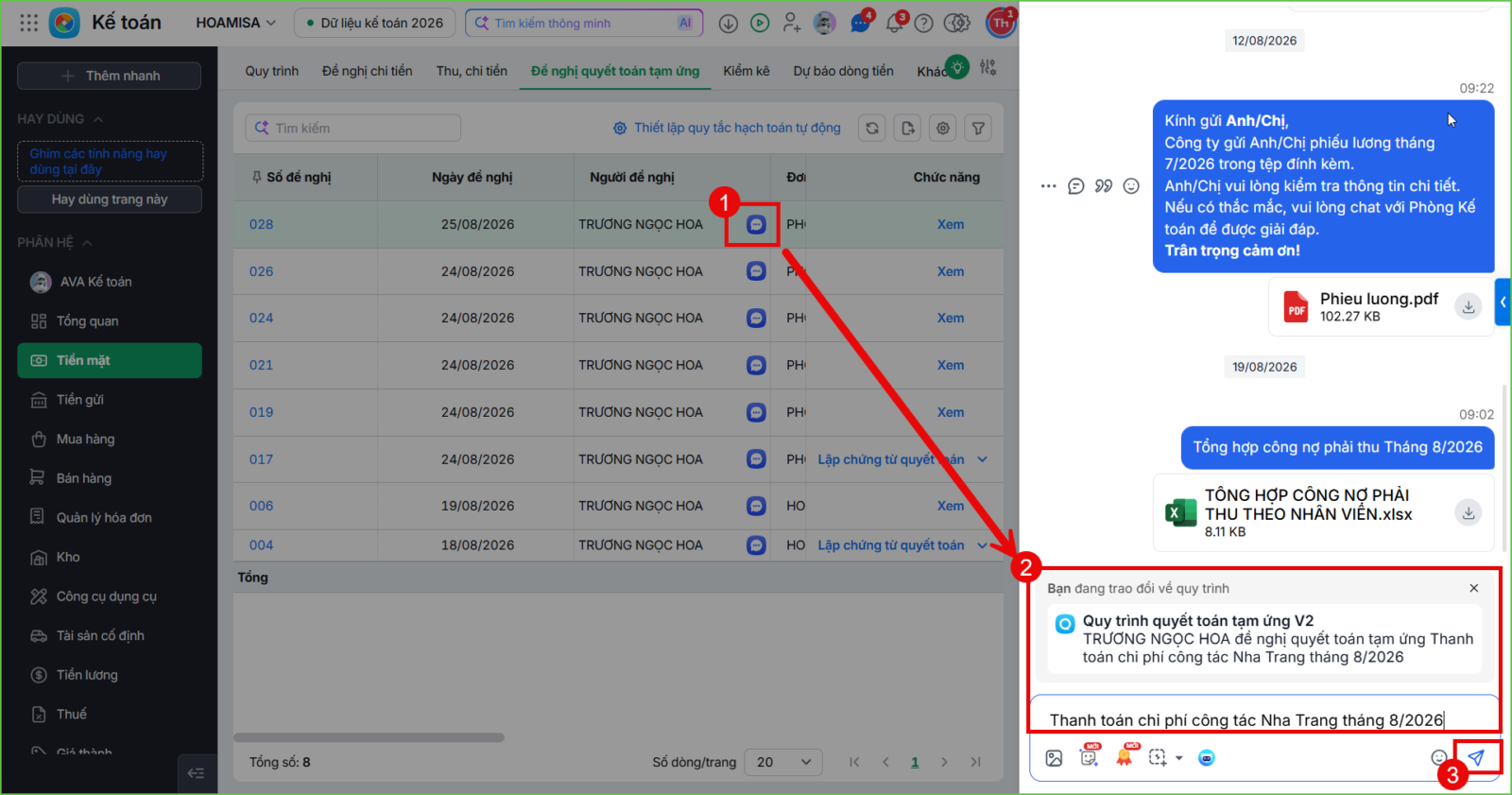
- Màn hình hiển thị biểu tượng AMIS Chat, người dùng có thể trao đổi thêm với nhân viên các vấn đề về Quy trình quyết toán tạm ứng trực tiếp qua phần mềm kế toán.
- Lưu ý: Khi người dùng muốn kiểm soát quy trình quyết toán tạm ứng có thể thực hiện theo từng bước thủ công như trên. Trong trường hợp người dùng muốn thiết lập quy tắc hạch toán tự động để khi nhân viên làm quy trình tạm ứng xong hệ thống sẽ tự động Lập chứng từ quyết toán giúp tiết kiệm thời gian, có thể thực hiện theo các bước sau:
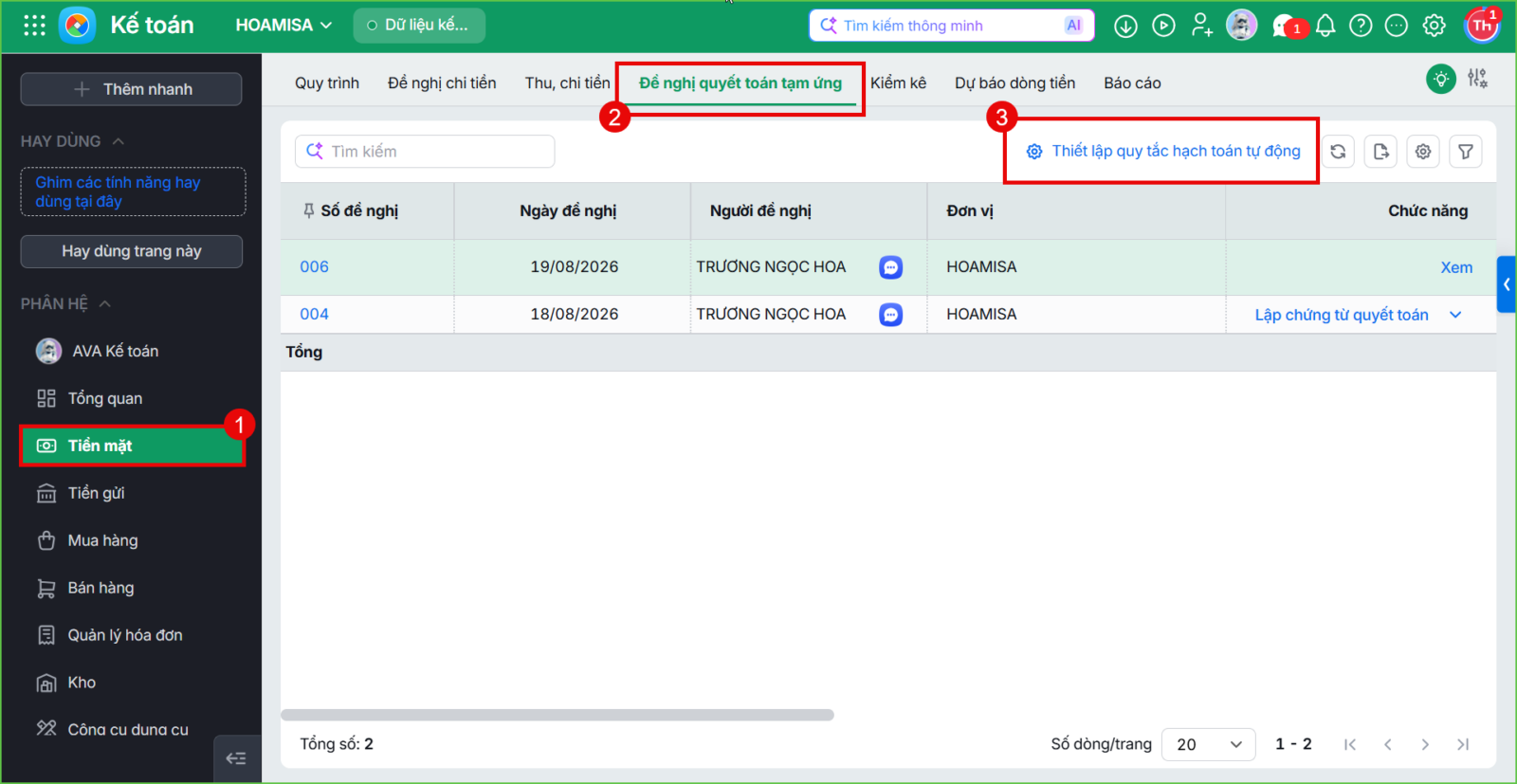
- Vào phân hệ Tiền mặt hoặc Tiền gửi \Tab Đề nghị quyết toán tạm ứng\ Chọn Thiết lập quy tắc hạch toán tự động
- Chọn các đề nghị để thiết lập hạch toán tự động, rồi bấm Cất.
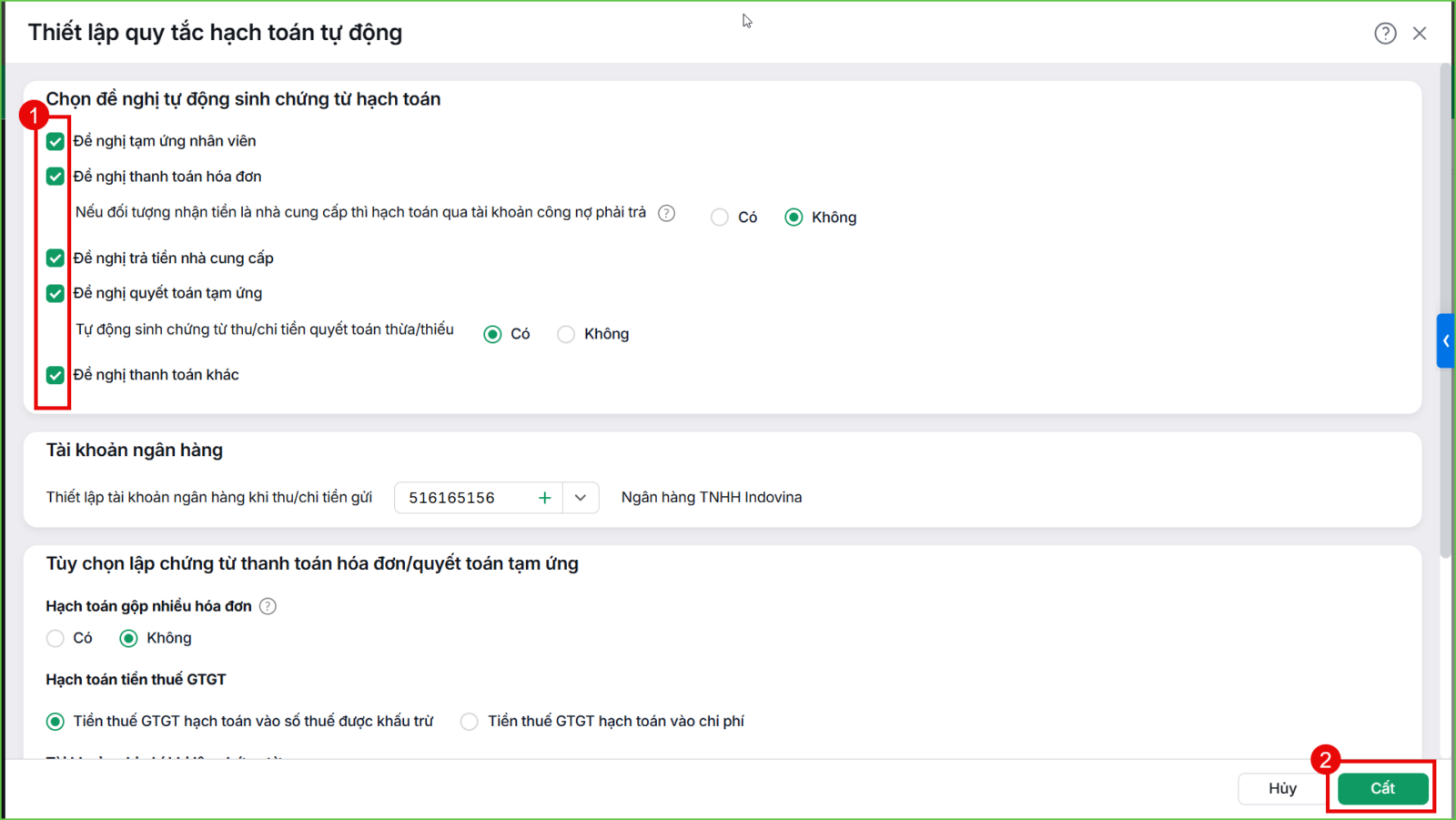
- Các đề nghị được chọn sau khi được người dùng lập sẽ tự động Lập chứng từ quyết toán và hiển thị trạng thái Xem ở cột Chức năng.