
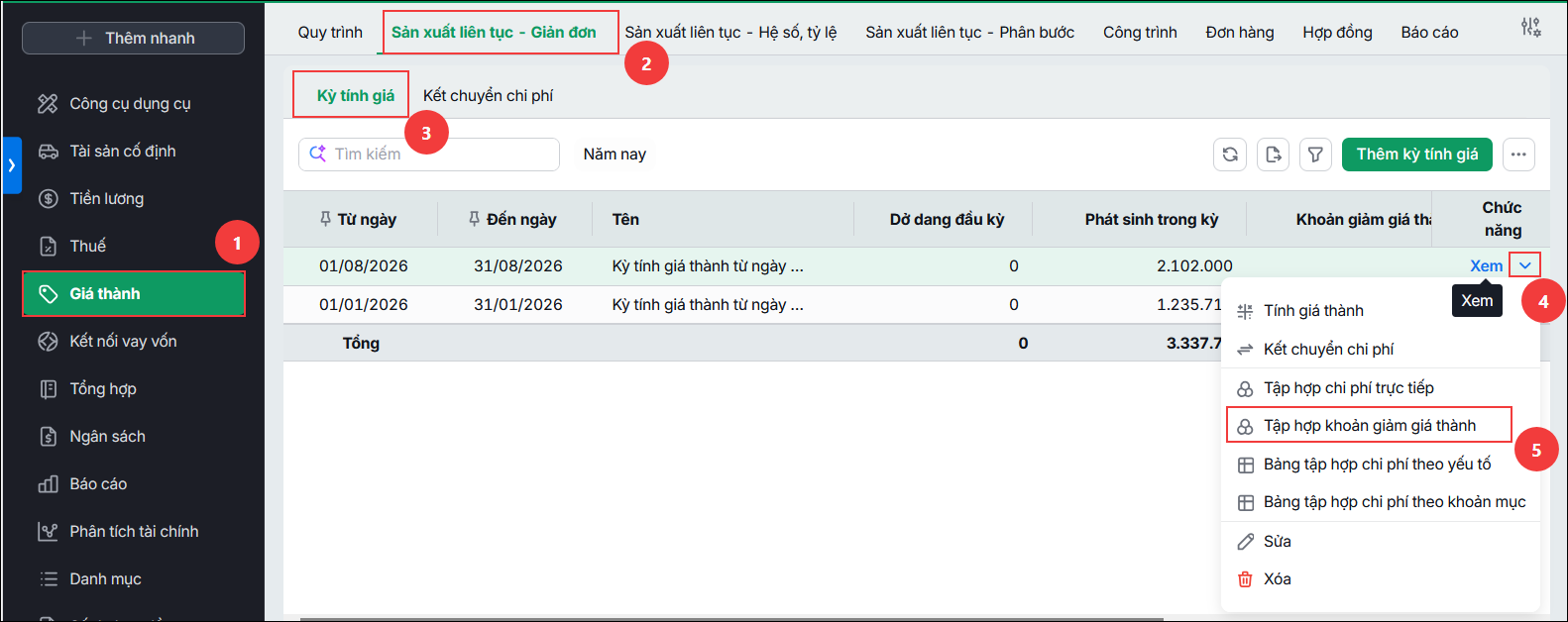
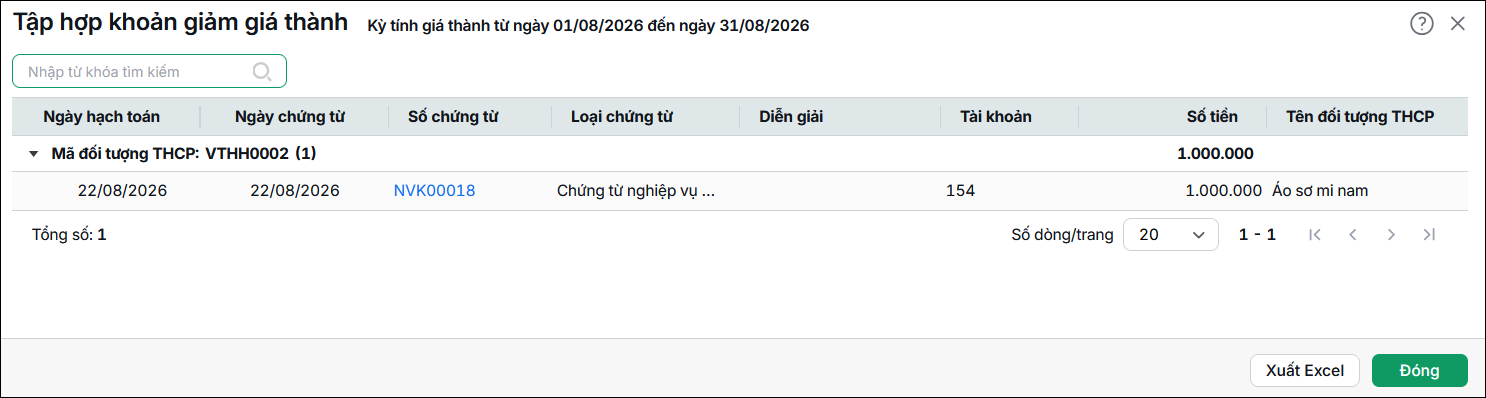
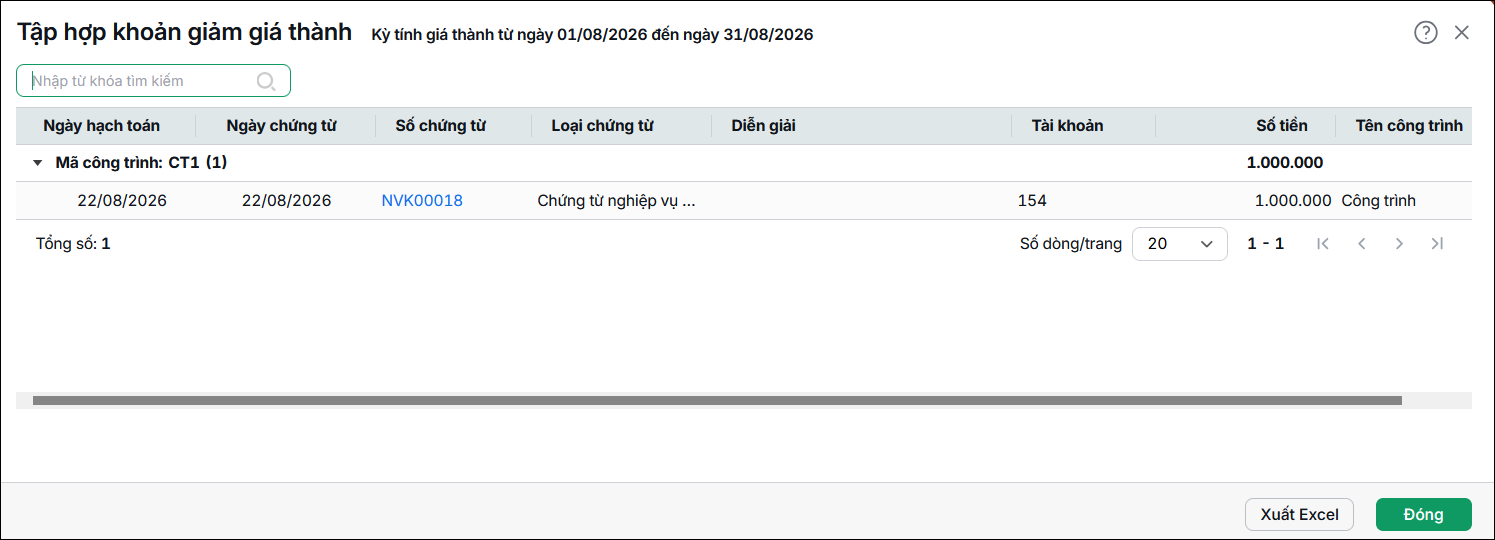
Thực hiện kiểm tra và tập hợp các khoản giảm giá thành theo từng phương pháp tính giá thành như sau: Bước 1: Vào phân hệ Giá thành\ tab Sản xuất liên tục – Giản đơn. Bước 2: Chọn kỳ tính giá thành từ danh sách, sau đó chọn chức năng Tập hợp khoản giảm giá thành. Bước 3: Chương trình tự động tổng hợp các chứng từ hạch toán vào Có TK 154 có theo dõi chi tiết theo các đối tượng THCP phát sinh thuộc vào kỳ tính giá thành đang chọn. Bước 4: Nhấn Đóng hoặc chọn Xuất Excel nếu muốn xuất danh sách ra excel Bước 1: Vào phân hệ Giá thành\ tab Công trình. Bước 3: Chương trình tự động tổng hợp các chứng từ hạch toán vào Có TK 154, có theo dõi chi tiết theo các công trình/hạng mục công trình phát sinh thuộc vào kỳ tính giá thành đang chọn Bước 4: Nhấn Đóng hoặc chọn Xuất Excel nếu muốn xuất danh sách ra excel Bước 1: Vào phân hệ Giá thành\ tab Hợp đồng. Bước 2: Chọn kỳ tính giá thành từ danh sách, sau đó chọn chức năng Tập hợp khoản giảm giá thành. Bước 4: Nhấn Đóng hoặc chọn Xuất Excel nếu muốn xuất danh sách ra excel Bước 1: Vào phân hệ Giá thành\ tab Đơn hàng Bước 2: Chọn kỳ tính giá thành từ danh sách, sau đó chọn chức năng Tập hợp khoản giảm giá thành. Bước 3: Chương trình tự động tổng hợp các chứng từ hạch toán vào Có TK 154 có theo dõi chi tiết theo các Đơn đặt hàng phát sinh thuộc vào kỳ tính giá thành đang chọn. Bước 4: Nhấn Đóng hoặc chọn Xuất Excel nếu muốn xuất danh sách ra excel – Nếu mở Khoản giảm giá thành nhưng không thấy chứng từ hoặc số liệu hiển thị không đúng, cần kiểm tra các điều kiện sau: – Để kiểm tra chứng từ được tập hợp vào khoản giảm giá thành, vào Danh sách kỳ tính giá thành → Chức năng → mũi tên cạnh Xem → Tập hợp khoản giảm giá thành.2. Các bước thực hiện
2.1. Tính giá thành theo giản đơn
2.2. Tính giá thành theo công trình
Bước 2: Chọn kỳ tính giá thành từ danh sách, sau đó chọn chức năng Tập hợp khoản giảm giá thành.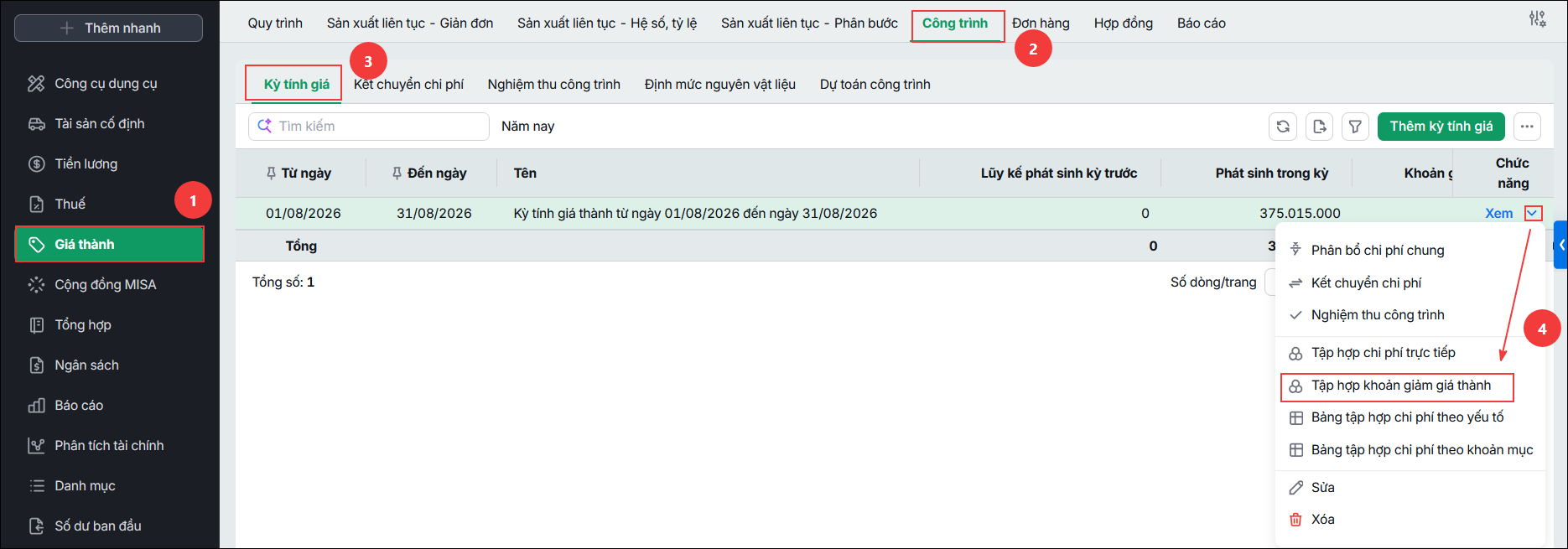
2.3. Tính giá thành theo hợp đồng bán
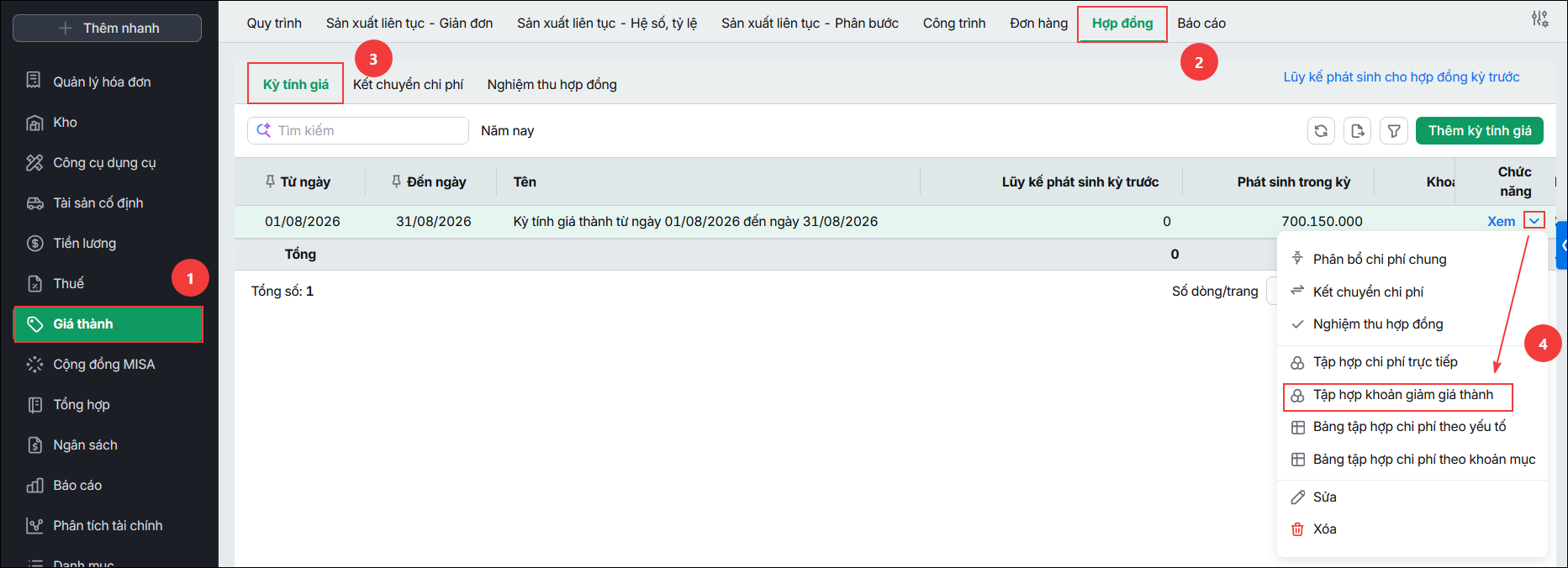
Bước 3: Chương trình tự động tổng hợp các chứng từ hạch toán vào Có TK 154, có theo dõi chi tiết theo các Hợp đồng bán phát sinh thuộc vào kỳ tính giá thành đang chọn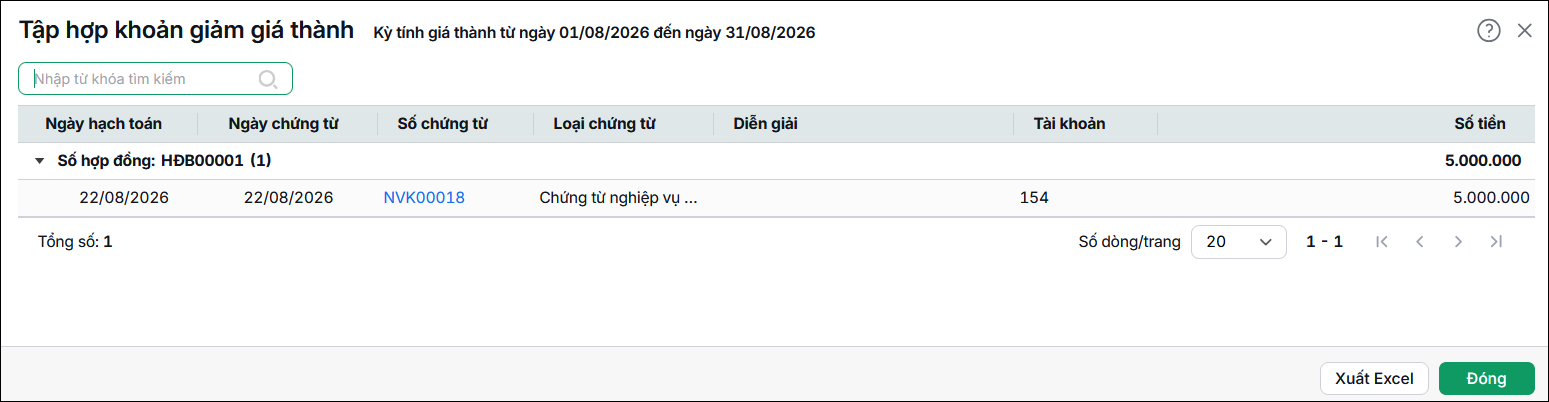
2.4. Tính giá thành theo Đơn hàng
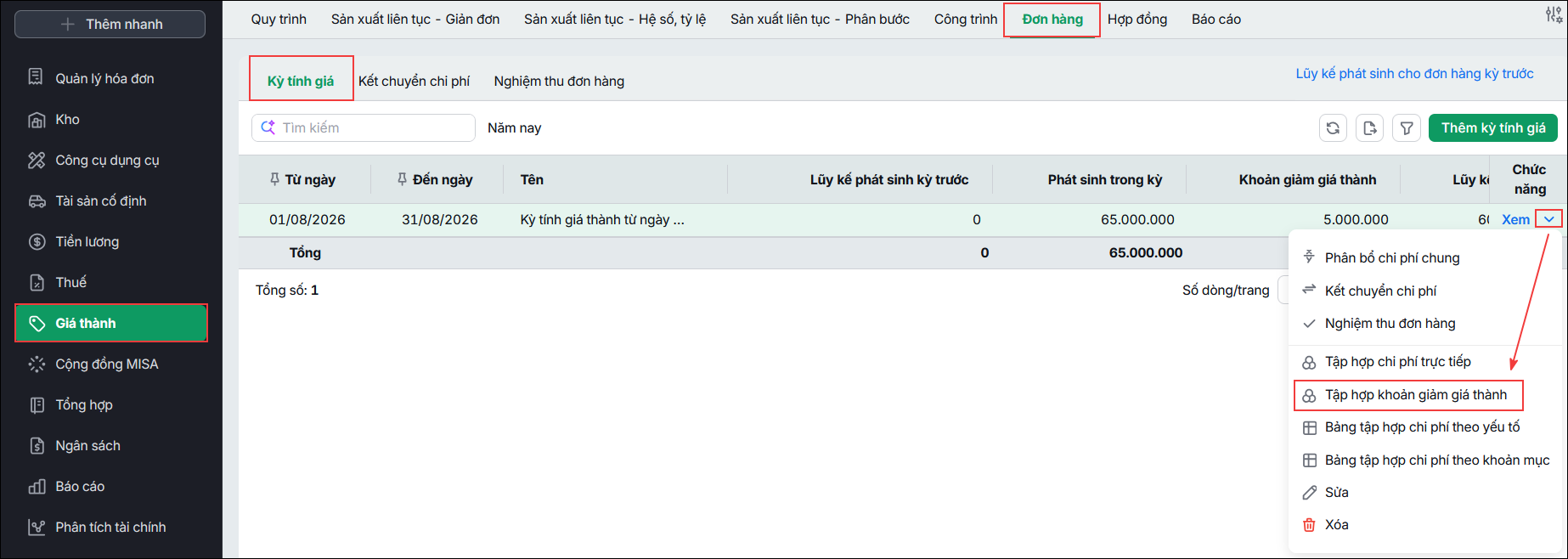
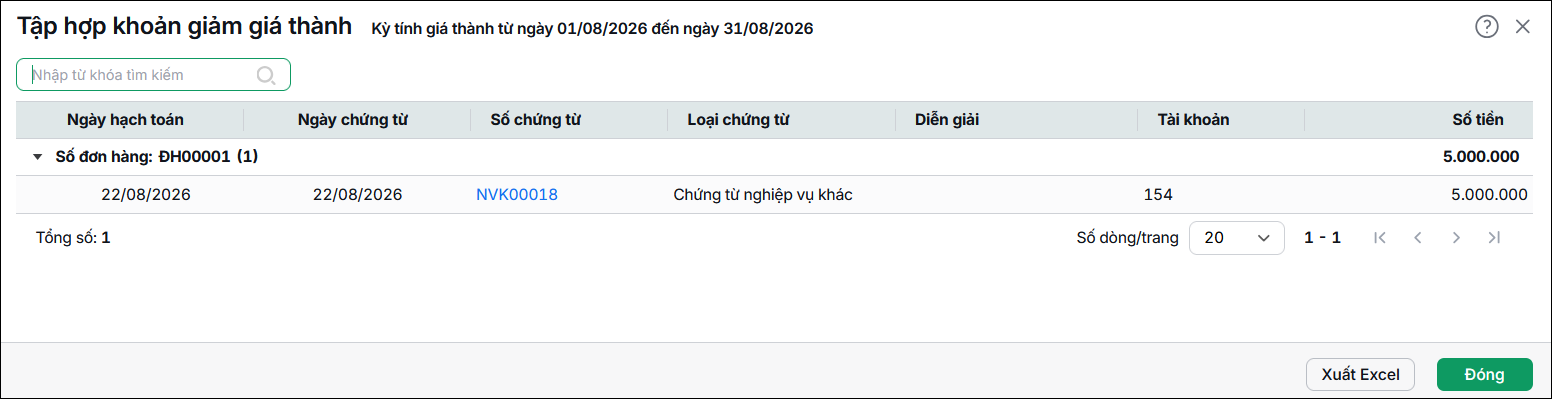
3. Lưu ý
Tập hợp khoản giảm giá thành
Mục lục
Cập nhật 24/08/2026
Nền tảng quản trị doanh nghiệp hợp nhất MISA AMIS với gần 200.000 khách hàng doanh nghiệp đang sử dụng
Phần mềm Kế toán
Phần mềm Quản lý Nhân sự
Phần mềm Quản lý Marketing
Phần mềm Quản lý Bán hàng
Phần mềm Quản lý Công việc - Dự án
Giúp nâng cao hiệu quả hoạt động kinh doanh và mở rộng quy mô
Hỏi Cộng đồng MISAĐăng bài ngay