Gộp khách hàng

1. Tổng quan

Bài viết hướng dẫn cách gộp nhiều mã khách hàng trùng lặp thành một mã duy nhất trên phần mềm theo 2 phương pháp : gộp tự độnggộp thủ công. Toàn bộ các phát sinh của các khách hàng trùng sẽ được chuyển về cho khách hàng được chọn khi gộp. Việc này  nhằm đảm bảo dữ liệu khách hàng được quản lý tập trung, chính xác và tránh trùng lặp.

Chức năng này áp dụng khi danh sách khách hàng phát sinh nhiều mã cho cùng một khách hàng.

2. Cách thực hiện

Thực hiện gộp khách hàng theo các cách sau đây:

2.1. Gộp Khách hàng tự động

Chương trình sẽ tự động tìm các khách hàng có thông tin trùng nhau như: Tên khách hàng, Mã số thuế, Số điện thoại, Địa chỉ. Giúp người dùng có thể rà soát lại danh sách trùng nhanh chóng không bị sót. Các bước thực hiện để gộp khách hàng tự động như sau:

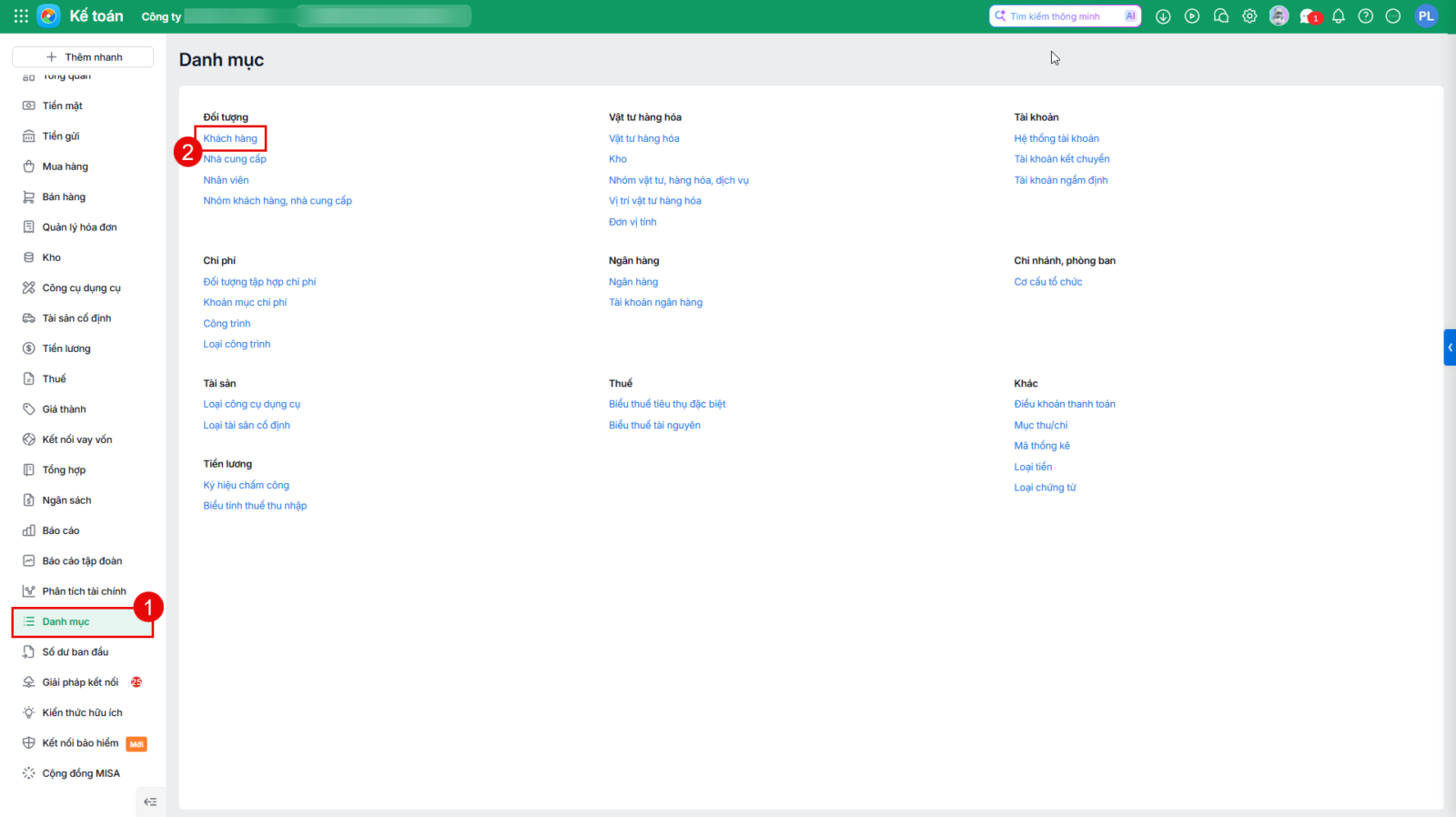
Bước 1: Vào Danh mục, chọn Khách hàng. (Hoặc vào Các tiện ích và thiết lập (⚙️)\Quản lý danh mục\Khách hàng)

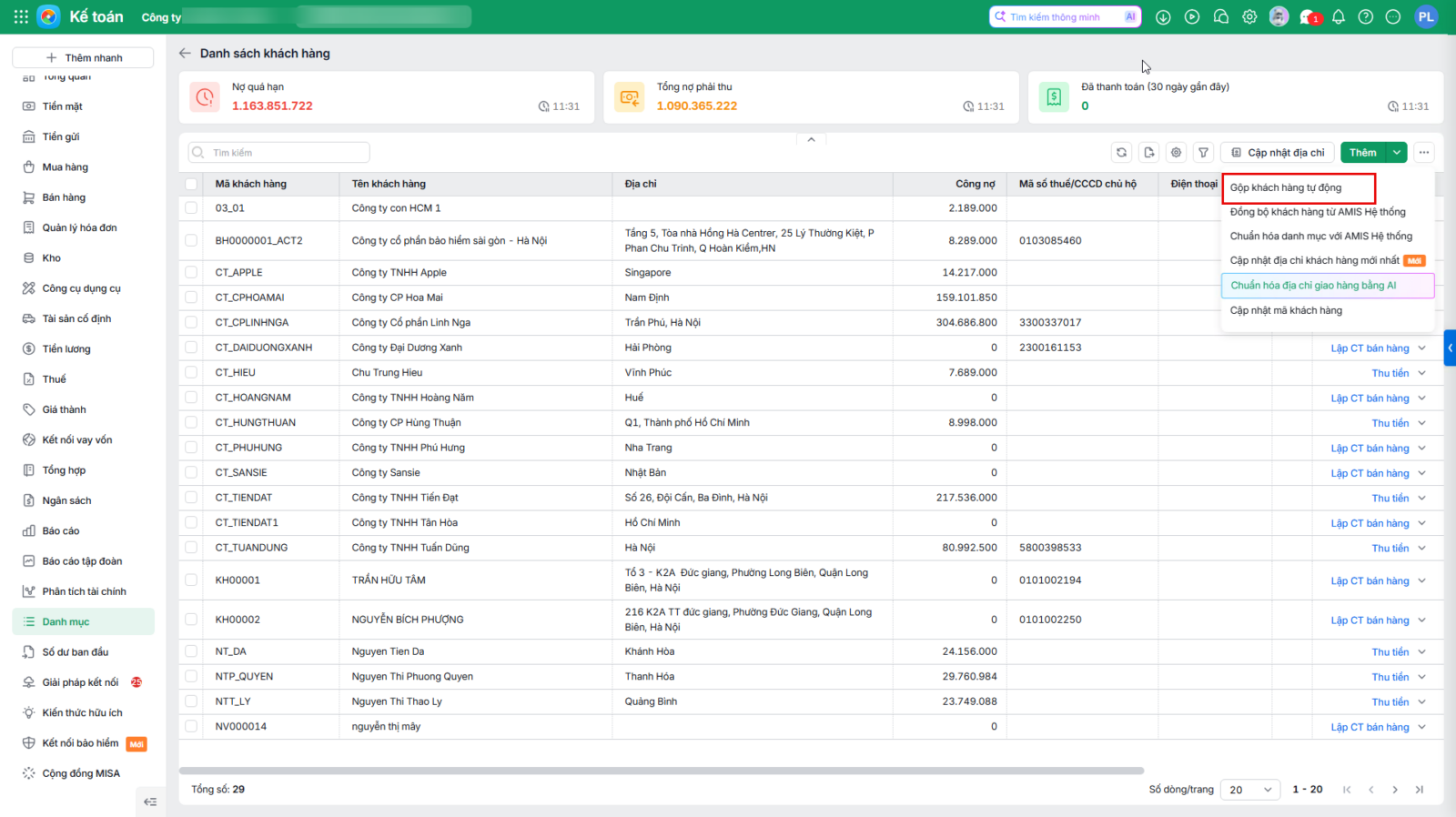
Bước 2: Trên danh sách khách hàng, vào Tiện ích, chọn chức năng Gộp khách hàng tự động.

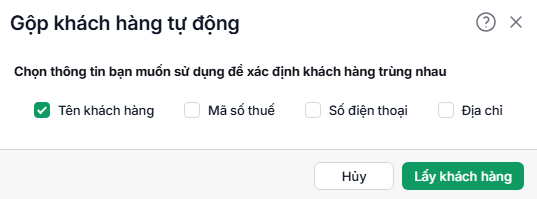
Bước 3: Tích chọn một hoặc nhiều thông tin bạn muốn sử dụng để xác định khách hàng trùng nhau. Nhấn Lấy khách hàng.

Bước 4: Chương trình sẽ liệt kê danh sách các khách hàng có thông tin trùng.

  • Tích chọn 1 khách hàng sẽ được gộp vào, chương trình sẽ tự động xóa các khách hàng còn lại sau khi gộp và chuyển toàn bộ các phát sinh về cho khách hàng được chọn.
  • Để loại bỏ đối tượng khách hàng ra khỏi danh sách gộp: Nhấn vào biểu tượng thùng rác trên cột Chức năng.

  • Nhấn Gộp và Đóng

2.2. Gộp khách hàng thủ công

Thực hiện gộp thủ công trong trường hợp có những đối tượng khách hàng không có thông tin nào trùng nhau. Các bước thực hiện như sau:

Bước 1: Vào Danh mục, chọn Khách hàng.

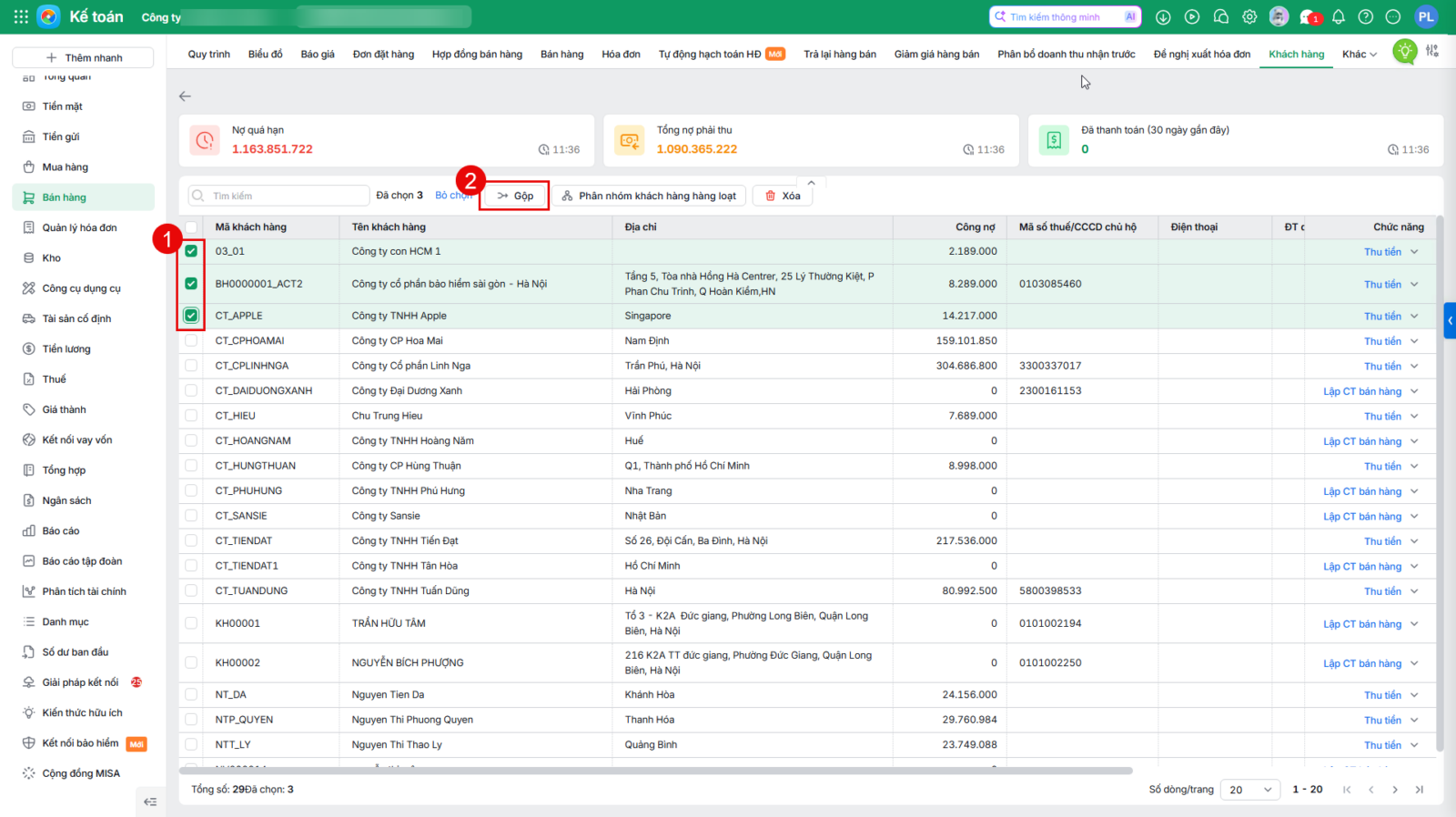
Bước 2: Tích chọn các đối tượng khách hàng cần thực hiện gộp. Nhấn Thực hiện hàng loạt và chọn Gộp

Bước 3: Thực hiện gộp khách hàng

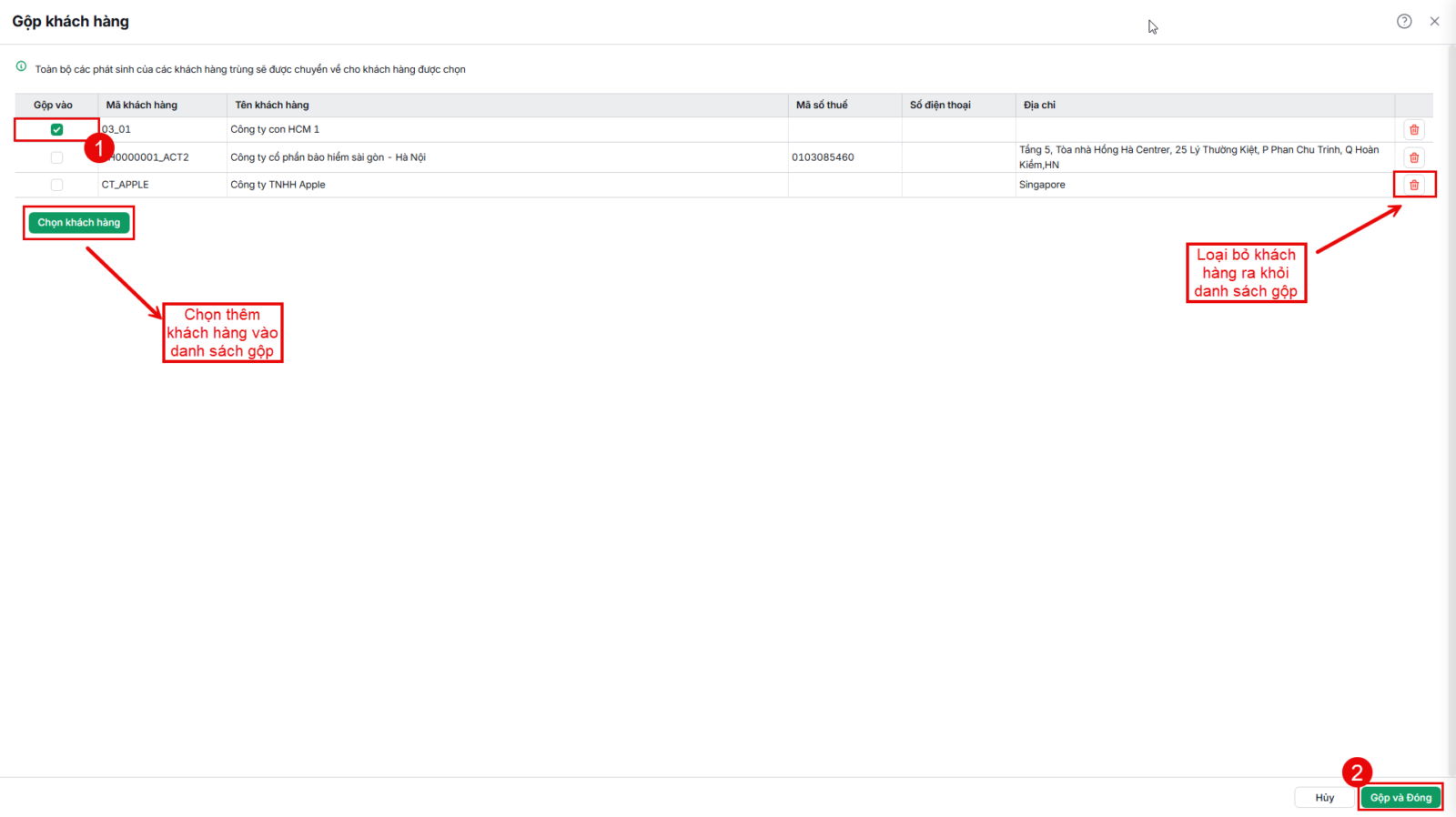
  • Tích chọn 1 khách hàng sẽ được gộp vào, các khách hàng còn lại sẽ bị xóa đi sau khi gộp và chuyển toàn bộ các phát sinh về cho khách hàng được chọn.
  • Để loại bỏ đối tượng khách hàng ra khỏi danh sách gộp: Nhấn vào biểu tượng thùng rác trên cột Chức năng.
  • Để chọn thêm khách hàng vào danh sách gộp: Nhấn Chọn Khách hàng.

  • Nhấn Gộp và Đóng.
Cập nhật 22/10/2025


Bài viết này hữu ích chứ?

Nền tảng quản trị doanh nghiệp hợp nhất MISA AMIS với gần 200.000 khách hàng doanh nghiệp đang sử dụng

Bài viết liên quan

Giải đáp miễn phí qua Facebook
Nếu bạn vẫn còn thắc mắc hãy đăng câu hỏi vào Cộng đồng MISA qua facebook để được giải đáp miễn phí và nhanh chóng
Đăng bài ngay