2. Các bước thực hiện
Trường hợp đơn vị sử dụng MeInvoice để phát hành hóa đơn điều chỉnh sẽ thực hiện 2 bước sau để lấy hóa đơn và hạch toán trên AMIS kế toán
Bước 1: Thực hiện lấy hóa đơn điều chỉnh từ phần mềm MeInvoice về AMIS kế toán
- Thiết lập kết nối phần mềm hóa đơn điện tử
- Vào biểu tượng bánh răng (
 ) Các tiện ích và thiết lập\ Tùy chọn\Tùy chọn chung. Tại mục Quản lý hóa đơn, chọn Có Sử dụng dịch vụ hóa đơn điện tử MeInvoice.vn => nhấn Cất => nhấn Đóng
 - Vào phân hệ Quản lý hóa đơn, chọn tab Kết nối MeInvoice, nhập tài khoản đăng nhập MeInvoice của đơn vị để kết nối
- Vào biểu tượng bánh răng (
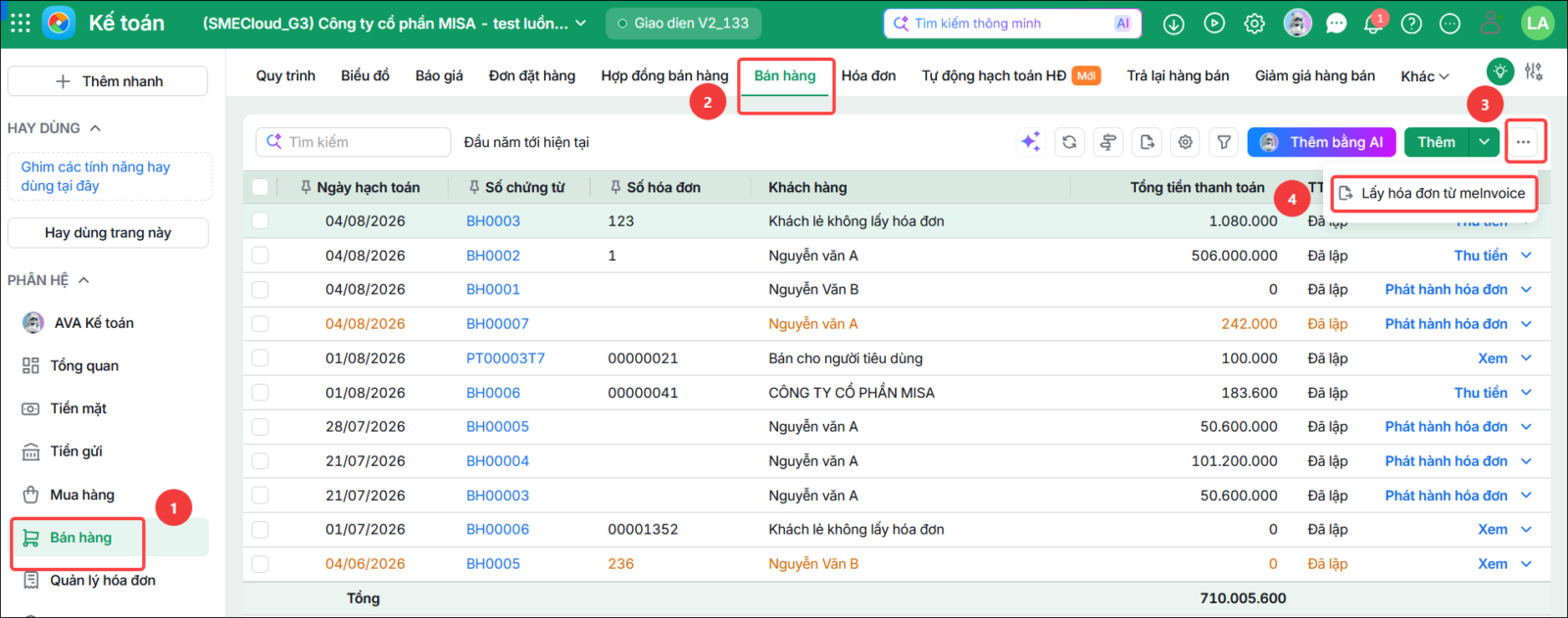
- Vào phân hệ Bán hàng, tab Bán hàng, nhấn biểu tượng ba chấm (…) Tiện ích bên cạnh nút thêm chọn Lấy hóa đơn từ meInvoice
- Lấy hóa đơn
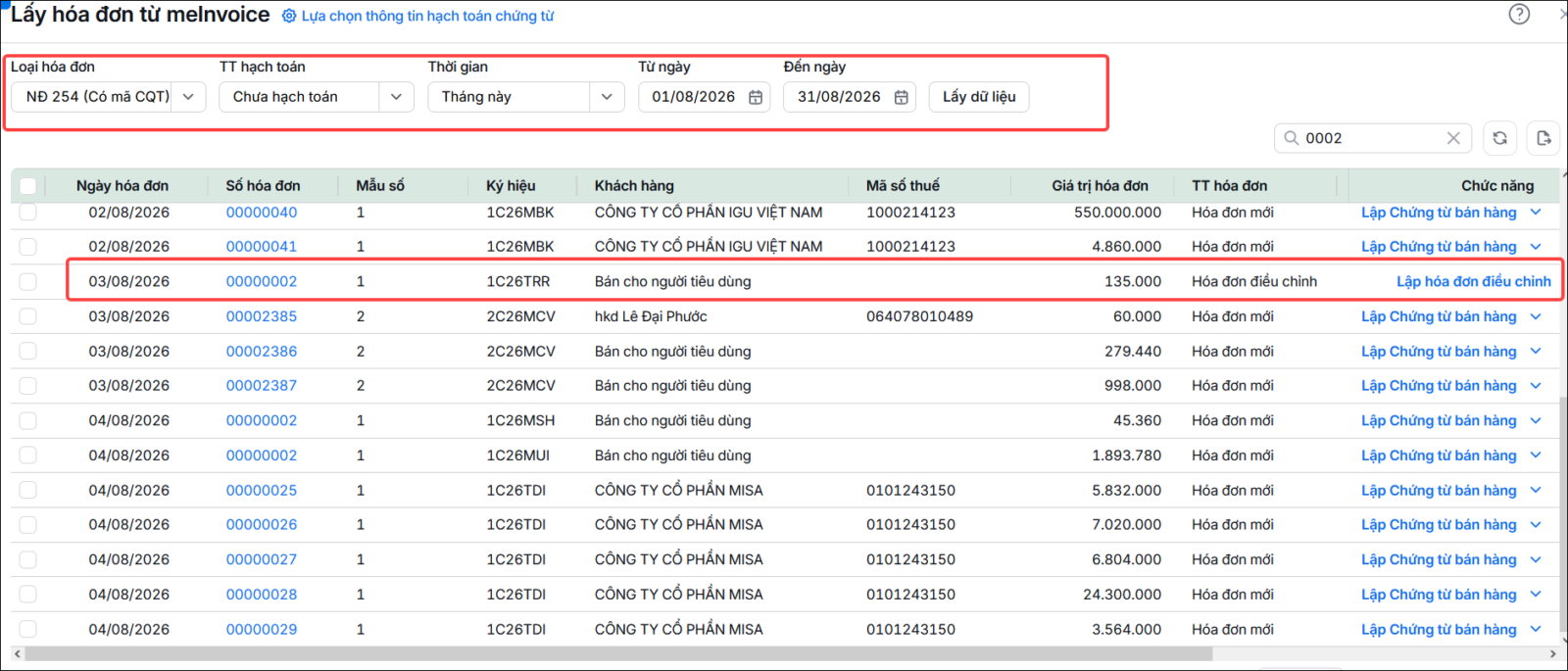
- Thiết lập các tham số : Loại hóa đơn, TT hạch toán, khoảng thời gian và nhấn Lấy dữ liệu
Lưu ý: Khi lọc thời gian lấy dữ liệu thì khoảng thời gian lọc không được lớn hơn 30 ngày.
-
- Chương trình sẽ tự động đồng bộ danh sách hóa đơn thỏa mãn các tham số đã được thiết lập từ meInvoice về AMIS Kế toán
- Chọn chức năng Lập hóa đơn điều chỉnh ở cột Chức năng để sinh hóa đơn điều chỉnh vào AMIS kế toán
Bước 2: Hạch toán hóa đơn điều chỉnh trên AMIS kế toán
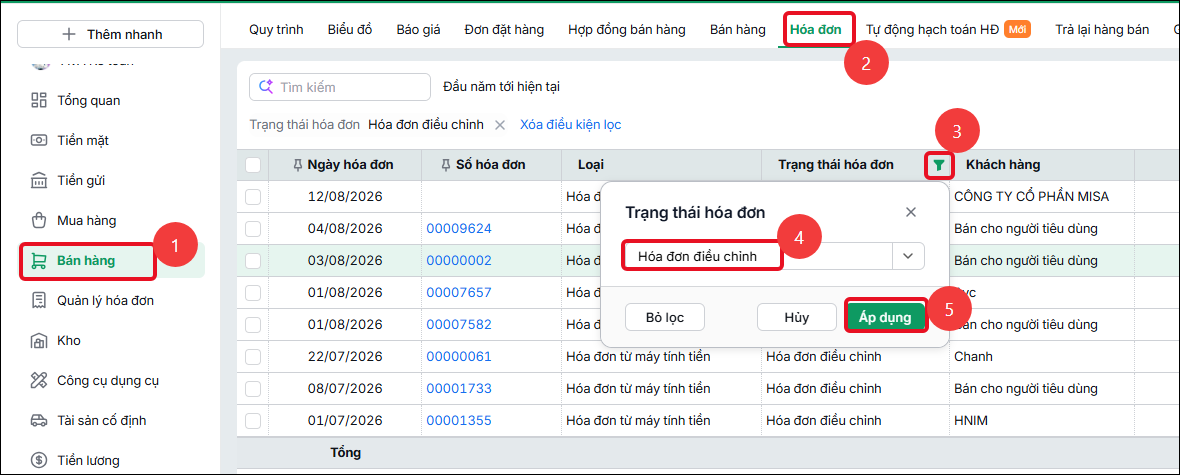
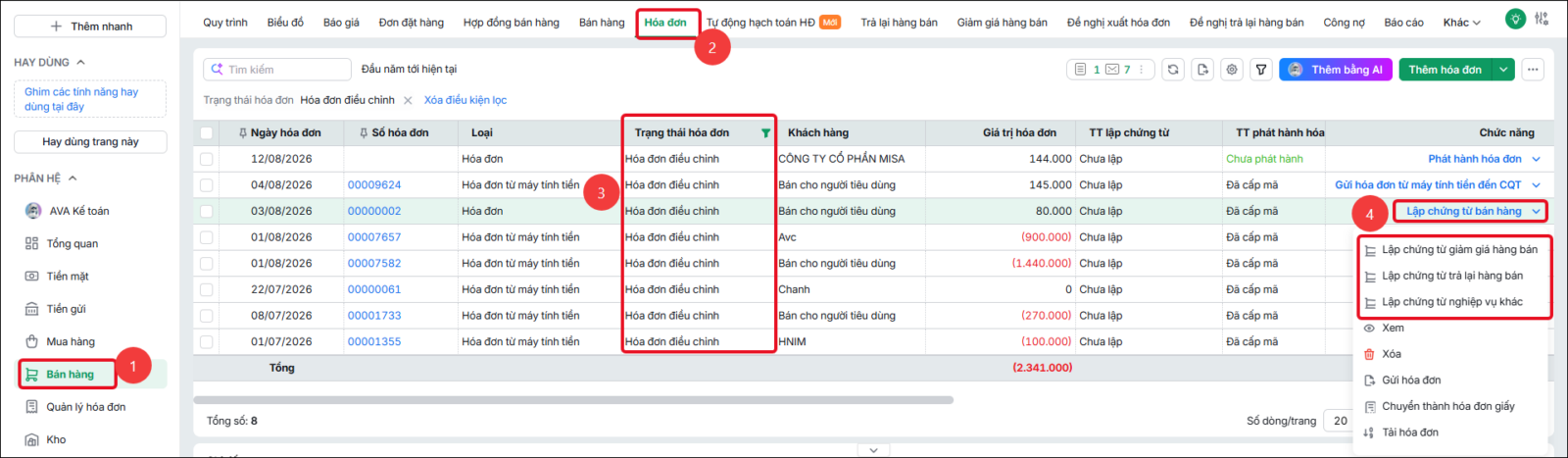
Trường hợp 1: Hạch toán điều chỉnh tăngKhi phát sinh hóa đơn điều chỉnh tăng, Anh chị thực hiện hạch toán như sau: Bước 1: Vào phân hệ Bán hàng\ tab Hóa đơn\ di trỏ chuột đến tiêu đề cột Trạng thái hóa đơn, nhấn biểu tượng phễu lọc, chọn giá trị lọc là Hóa đơn điều chỉnh, nhấn Áp dụng
Bước 2: Kiểm tra thông tin và hạch toán chứng từ:
Bước 3: Nhấn Cất để lưu chứng từ. Lưu ý :
Trường hợp 2: Hạch toán điều chỉnh giảmHóa đơn điều chỉnh giảm, Anh chị hạch toán trên phần mềm theo các bước sau: Bước 1: Vào phân hệ Bán hàng\ tab Hóa đơn\ di trỏ chuột đến tiêu đề cột Trạng thái hóa đơn, nhấn biểu tượng phễu lọc, chọn giá trị lọc là Hóa đơn điều chỉnh, nhấn Áp dụng
Tại dòng hóa đơn điều chỉnh cần hạch toán, nhấn biểu tượng mũi tên (˅) tại cột chức năng chọn loại chứng từ tương ứng:
Bước 2: Kiểm tra thông tin và hạch toán chứng từ
Bước 3: Nhấn Cất để lưu chứng từ |