
1. Tổng quan
Bài viết này giúp anh/chị nắm vững cách tổ chức các nhóm lịch khác nhau, tùy chỉnh giao diện hiển thị để tối ưu hóa việc theo dõi công việc và quản lý thời gian. Qua đó, anh/chị có thể dễ dàng phân biệt giữa lịch cá nhân, lịch công việc và các dự án khác nhau ngay trên cùng một giao diện.
Nội dung hướng dẫn bao gồm:
- Cách quản lý các loại lịch (Thêm mới, Sửa, Xóa).
- Cách tùy chỉnh hiển thị các nhóm lịch trên bảng lịch.
Đối tượng áp dụng: Tất cả người dùng sử dụng tính năng Lịch trên hệ thống.
2. Hướng dẫn thực hiện
2.1. Quản lý các loại lịch (Thêm, Sửa, Xóa, Chia sẻ)
Để phân loại các sự kiện theo mục đích sử dụng (như Lịch gia đình, Lịch làm việc, Lịch họp), anh/chị thực hiện như sau:
Thêm mới 1 loại lịch
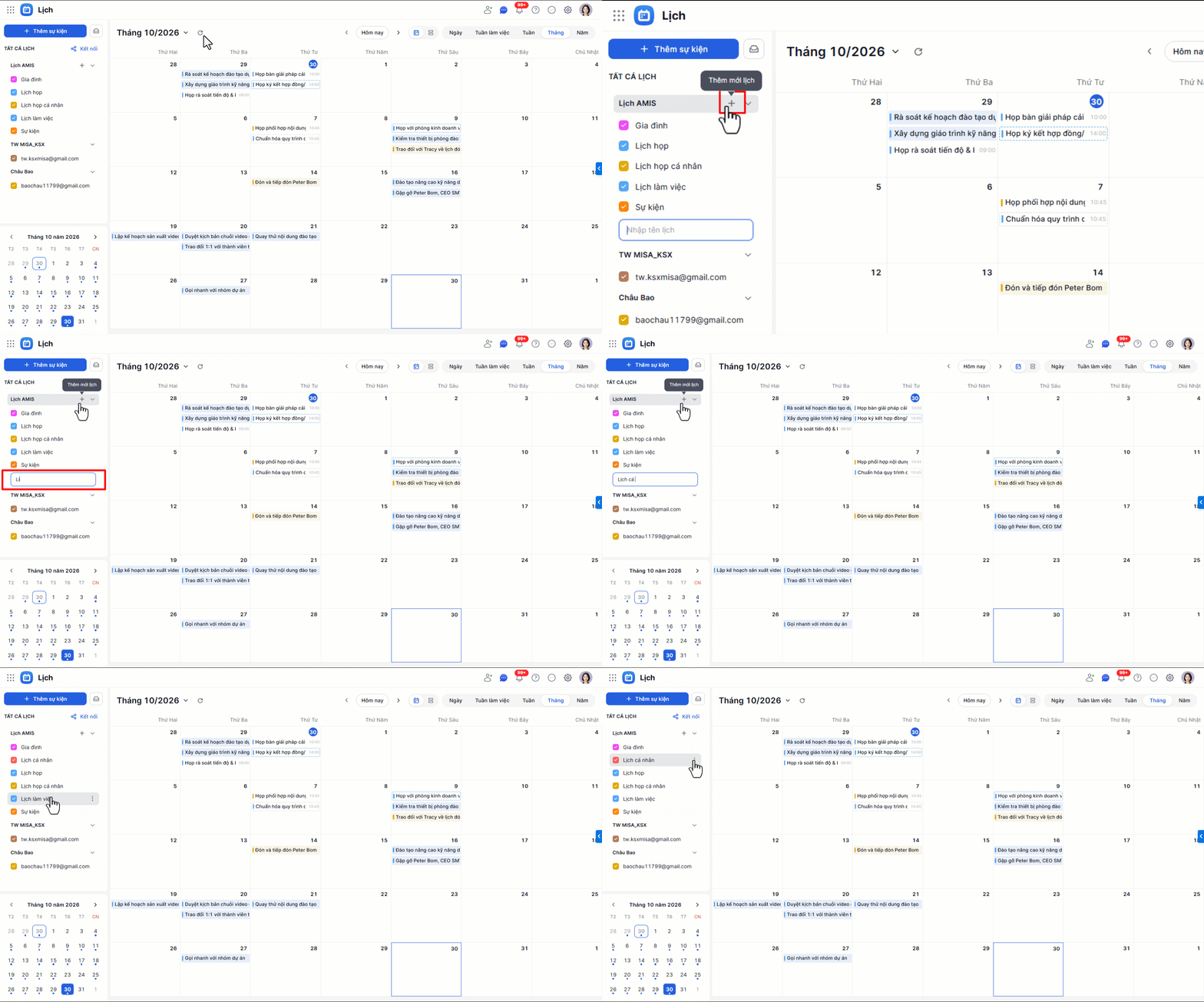
Bước 1: Tại mục Lịch AMIS bên trái màn hình, anh/chị nhấn vào biểu tượng dấu cộng (+) để mở bảng tạo lịch mới.
Bước 2: Nhập tên loại lịch (ví dụ: “Sự kiện”) sau đó nhấn Enter để hệ thống tạo một nhóm lịch riêng biệt.
Sửa hoặc Xóa loại lịch:
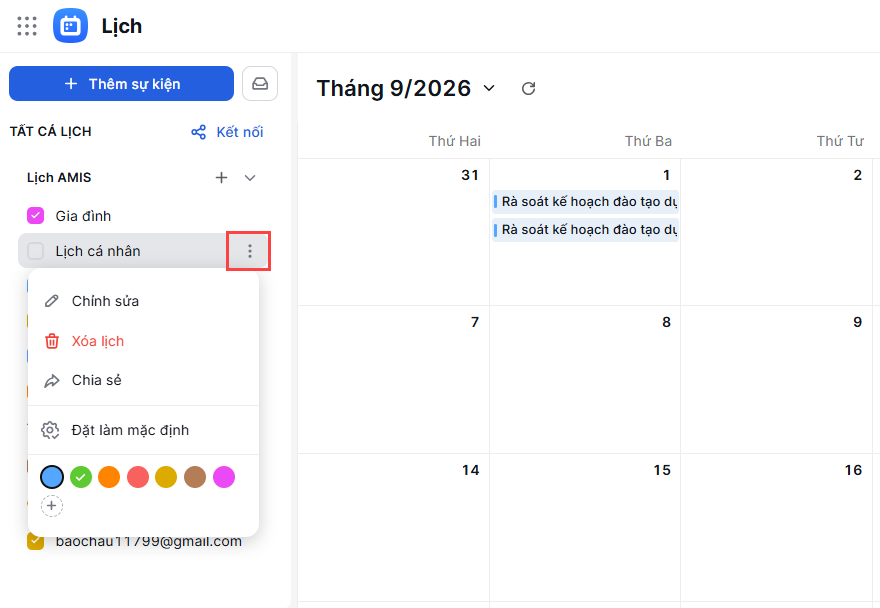
Bước 1: Anh/chị nhấn vào biểu tượng dấu ba chấm (hoặc biểu tượng cài đặt) bên cạnh tên loại lịch muốn thay đổi, hệ thống sẽ hiển thị menu tùy chọn.
Bước 2: Chọn Sửa nếu muốn thay đổi tên/màu sắc, hoặc chọn Xóa nếu muốn loại bỏ hoàn toàn nhóm lịch đó khỏi danh sách.
Lưu ý: Nếu anh/chị Xóa phân loại lịch, tất cả các lịch thuộc phân loại đó sẽ bị xóa và không thể khôi phục.
Chia sẻ lịch
Trường hợp muốn ủy quyền cho người khác quản lý lịch (Trợ lý, Thư ký,…) anh/chị có thể chia sẻ quyền truy cập phân loại lịch và phân quyền tương ứng.
Bước 1: Anh/chị nhấn vào biểu tượng dấu ba chấm (hoặc biểu tượng cài đặt) bên cạnh tên loại lịch muốn thay đổi, hệ thống sẽ hiển thị menu tùy chọn.
Bước 2: Chọn Sửa nếu muốn thay đổi tên/màu sắc, hoặc chọn Xóa nếu muốn loại bỏ hoàn toàn nhóm lịch đó khỏi danh sách.
Bước 3: Chọn cấp độ quyền hạn cho người được chia sẻ bằng cách nhấn vào danh sách thả xuống:
- Người xem (Xem): Người được chia sẻ chỉ có thể nhìn thấy các sự kiện trên lịch mà không thể thay đổi thông tin.
- Người chỉnh sửa (Xem, Thêm, Sửa, Xóa): Người này có thể xem lịch và thực hiện các thao tác tạo mới, chỉnh sửa hoặc xóa các sự kiện hiện có.
- Người quản trị (Xem, Thêm, Sửa, Xóa, Quản trị): Người này có toàn quyền như anh/chị, bao gồm cả việc quản lý các thiết lập chia sẻ của lịch đó.
Bước 4: Tích chọn Riêng tư nếu anh/chị muốn chia sẻ cả những lịch được đánh dấu riêng tư trong phân loại này.
Bước 5: Nhấn Lưu.
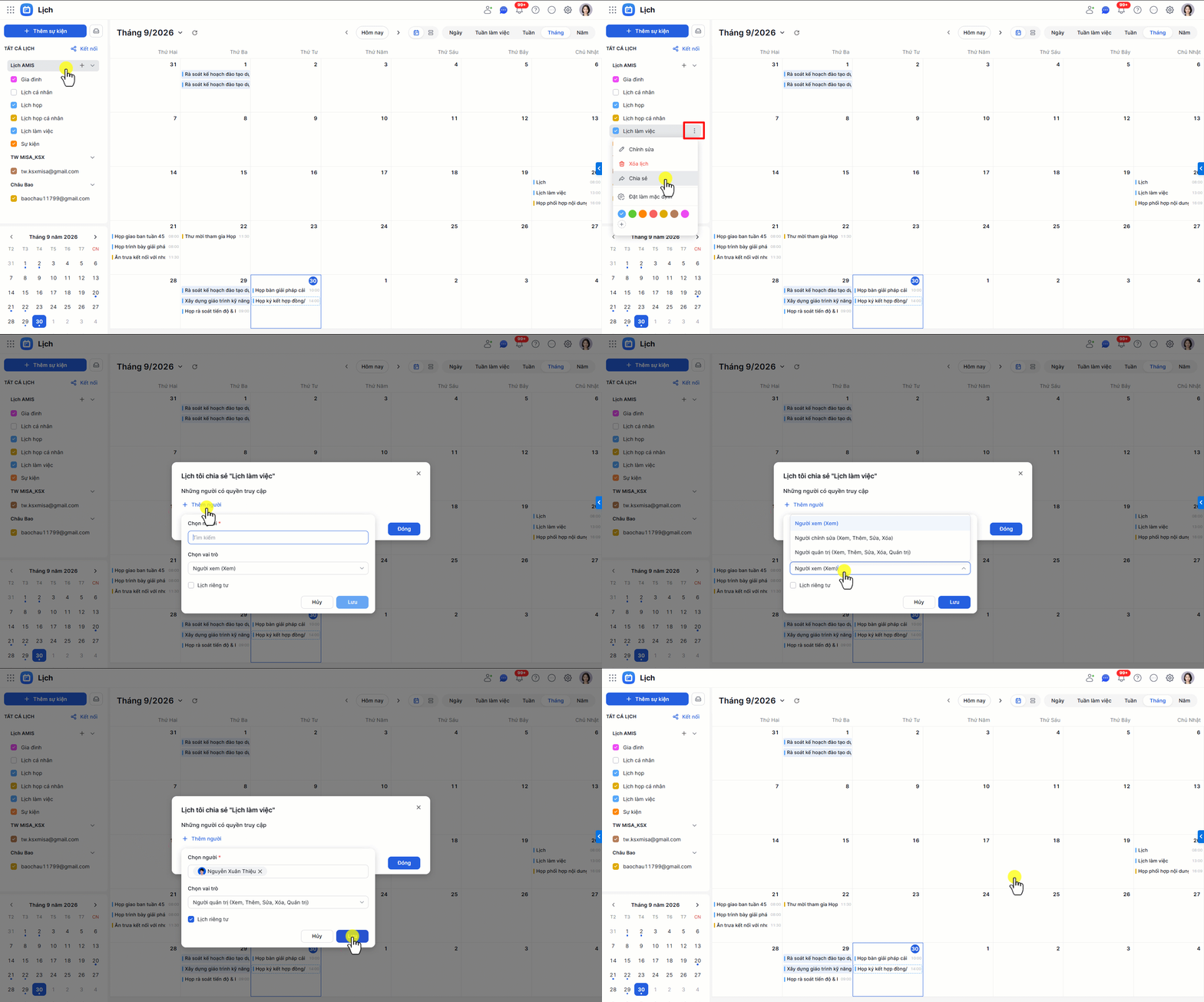
Bước 6: Người được chia sẻ sẽ nhận được thông báo lời mời chia sẻ và thực hiện chấp nhận hoặc từ chối tiếp nhận lịch của anh/chị.
2.2. Tùy chỉnh hiển thị lịch trên bảng
Để giao diện không bị rối mắt bởi quá nhiều thông tin, anh/chị có thể chủ động ẩn/hiện các nhóm lịch theo nhu cầu:
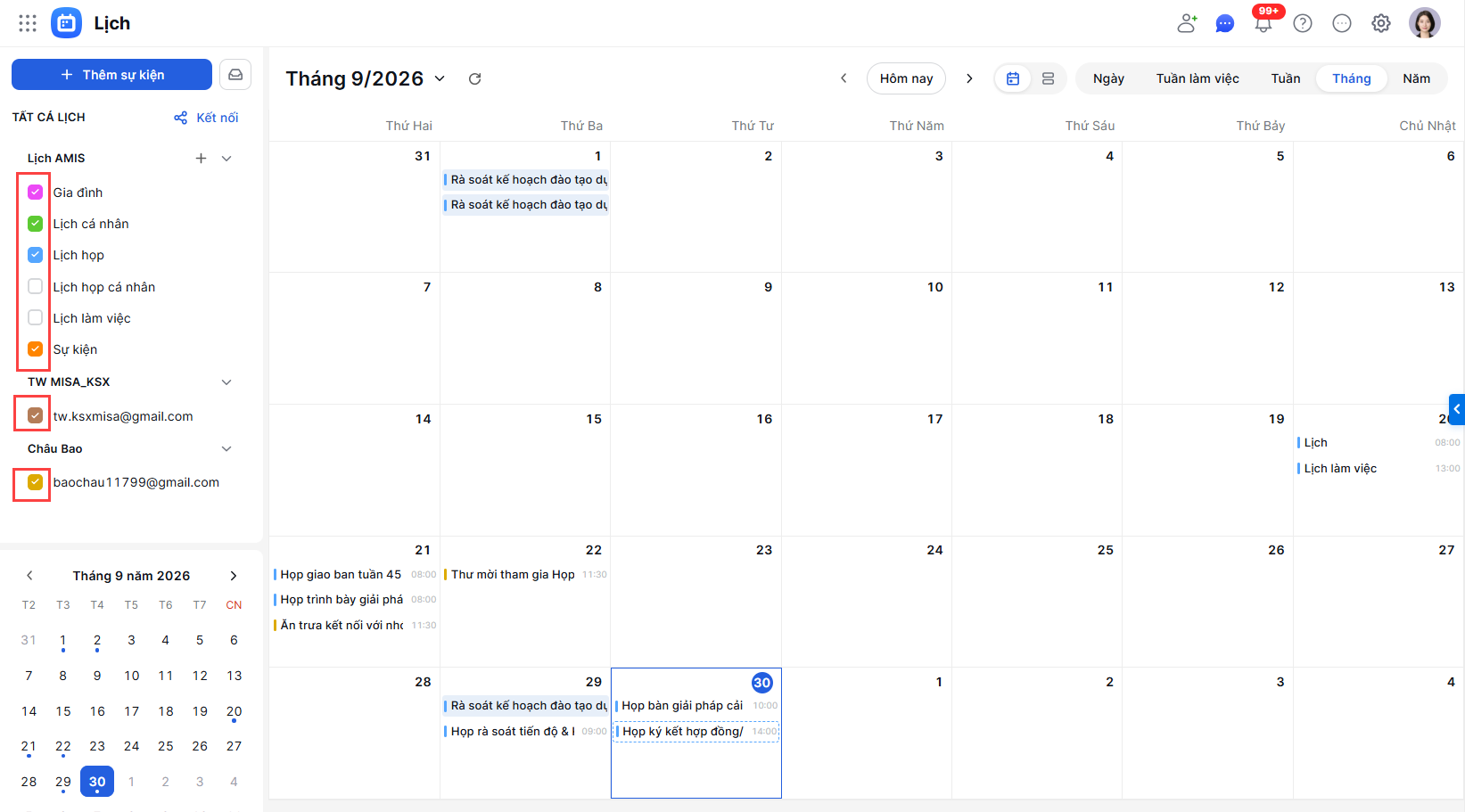
Bước 1: Tại cột Tất cả lịch, anh/chị quan sát danh sách các loại lịch đã tạo.
Bước 2: Nhấn vào ô vuông (checkbox) bên cạnh tên loại lịch:
- Nếu ô được tích chọn: Các sự kiện thuộc loại lịch đó sẽ hiển thị trên bảng lịch chính.
- Nếu ô không được tích: Các sự kiện thuộc loại lịch đó sẽ được ẩn đi, giúp anh/chị tập trung vào các đầu việc quan trọng hơn.
3. Lưu ý
- Anh/chị nên sử dụng màu sắc khác nhau cho từng loại lịch (ví dụ: màu xanh cho lịch làm việc, màu cam cho lịch cá nhân) để dễ dàng nhận diện nhanh sự kiện trên bảng lịch.
- Việc ẩn các loại lịch không cần thiết sẽ giúp giảm tải thông tin hiển thị, tránh gây nhầm lẫn khi anh/chị cần kiểm tra các khung giờ trống quan trọng.
- Khi Xóa phân loại lịch, tất cả các lịch thuộc phân loại đó sẽ bị xóa và không thể khôi phục.