
1. Tổng quan
Tài liệu hướng dẫn anh/chị tạo sự kiện trên AMIS Lịch để ghi nhớ và quản lý các hoạt động như cuộc họp, lịch hẹn hoặc công việc cần thực hiện. Nội dung gồm cách nhập thông tin sự kiện, thiết lập thời gian, lịch lặp lại, người tham gia, thông báo và quyền hiển thị. Áp dụng cho người dùng có quyền sử dụng tính năng Lịch.
2. Hướng dẫn thực hiện
2.1. Tạo sự kiện bằng nút Thêm sự kiện
Cách này phù hợp khi anh/chị muốn chủ động nhập đầy đủ thông tin trước khi xác định thời gian hoặc muốn tạo sự kiện trong một lịch cụ thể.
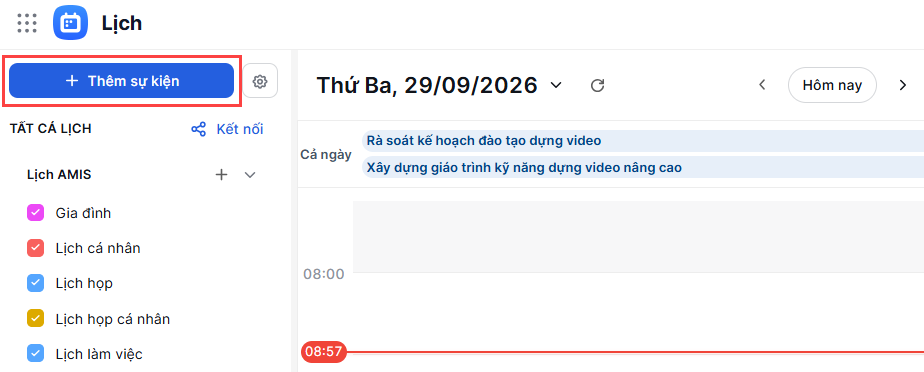
Bước 1: Nhấn Thêm sự kiện, hệ thống hiển thị cửa sổ nhập thông tin.
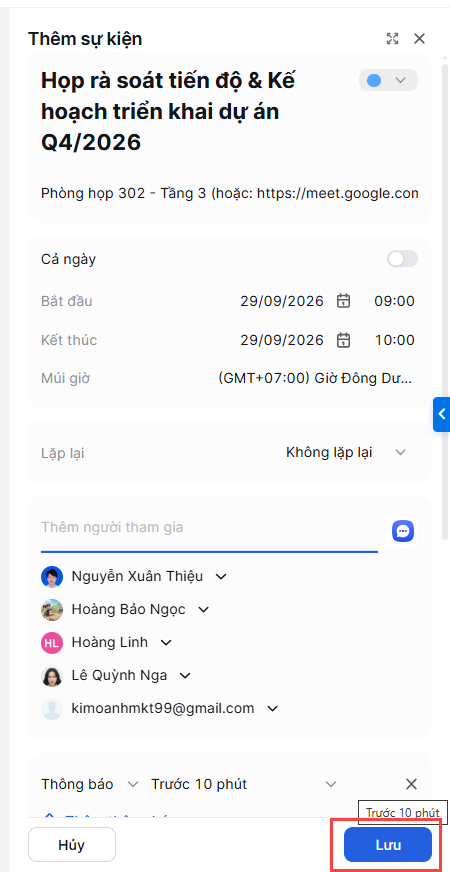
Bước 2: Điền các thông tin cơ bản của sự kiện:
- Nhập Tên sự kiện để xác định nội dung cuộc họp, lịch hẹn hoặc công việc cần thực hiện.
- Chọn Loại lịch phù hợp để phân loại sự kiện theo nhóm.
- Thiết lập thời gian diễn ra sự kiện bằng cách chọn Ngày và thời gian bắt đầu, Ngày và thời gian kết thúc.
- Bật Cả ngày nếu sự kiện diễn ra trong toàn bộ ngày và không cần xác định giờ cụ thể.
Bước 3: Nhập thông tin địa điểm để người tham gia biết cách tham dự.
- Nhập Địa điểm nếu sự kiện diễn ra trực tiếp
- Nhập Liên kết họp online nếu sự kiện được tổ chức trực tuyến.
Bước 4: Thêm người tham gia:
- Tìm kiếm theo tên/email và chọn những người cần tham dự hoặc nhận thông tin về sự kiện.
- Có thể nhấn vào biểu tượng AMIS Chat, tìm nhóm chat mà anh/chị đang tham gia để mời hàng loạt thành viên trong nhóm chat tham gia nhanh chóng.
- Danh sách người được chọn sẽ được thêm vào sự kiện để theo dõi lịch hẹn và nhận thông báo.
Lưu ý: Có thể nhập địa chỉ email để mời những người bên ngoài tổ chức, chương trình sẽ gửi lời mời tham gia sự kiện đến các mail đã nhập.
Bước 5: Thiết lập các thông tin bổ sung cho sự kiện:
- Tại mục Thông báo, chọn thời điểm nhắc trước khi sự kiện diễn ra để người tham gia chủ động chuẩn bị.
- Chọn Lặp lại nếu sự kiện diễn ra định kỳ, sau đó thiết lập tần suất và thời điểm kết thúc lặp lại nếu cần.
- Tại mục Hiển thị, chọn phạm vi hiển thị phù hợp, chẳng hạn như hiển thị trạng thái Bận hoặc đặt sự kiện ở chế độ Riêng tư.
- Đính kèm tài liệu liên quan nếu người tham gia cần xem trước hoặc sử dụng trong sự kiện.
Bước 6: Kiểm tra lại thông tin, sau đó nhấn Lưu.
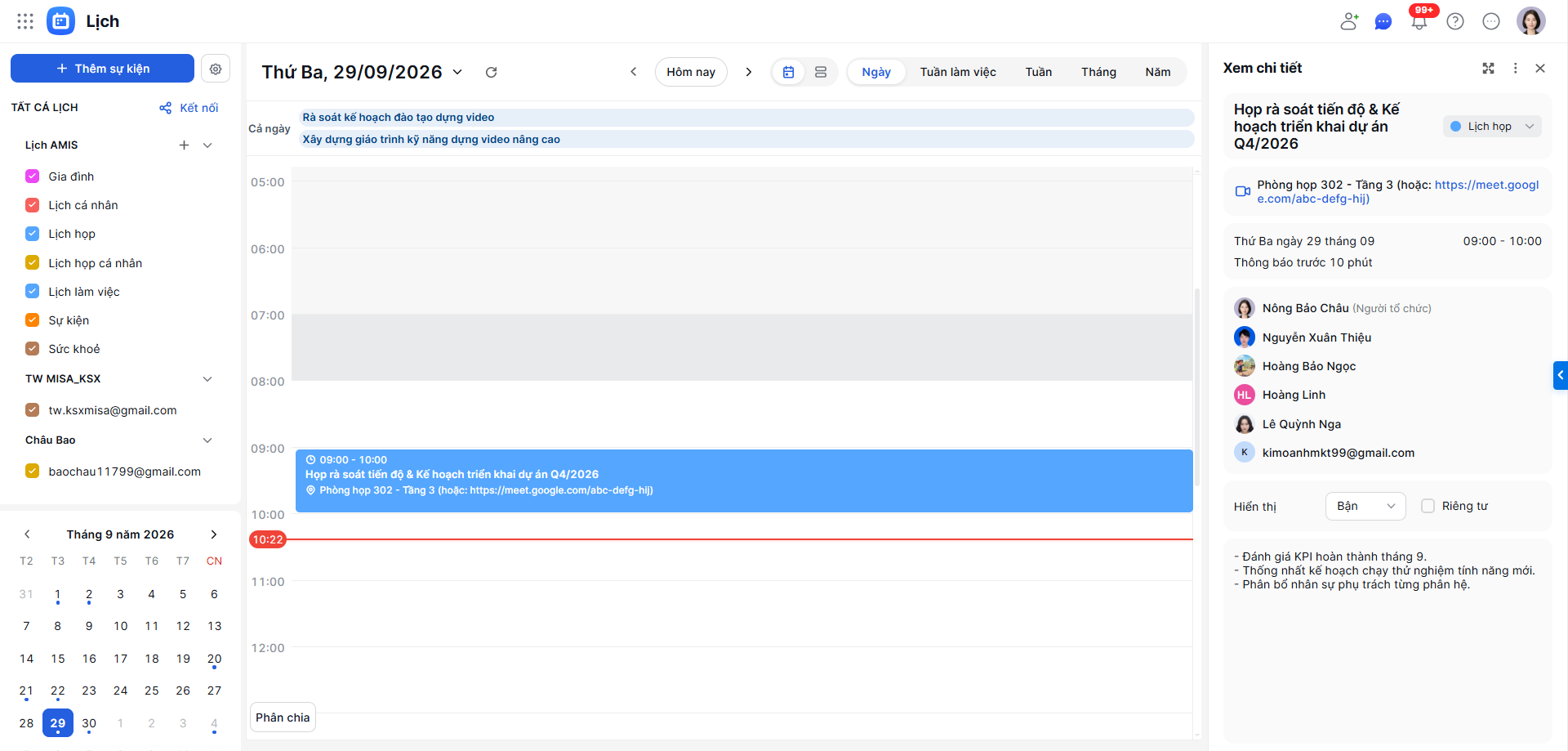
Bước 7: Hệ thống sẽ tạo sự kiện và hiển thị trên lịch theo thời gian đã thiết lập, đồng thời gửi thông báo qua ứng dụng AMIS và mail mời tham gia cho các thành viên xác nhận lịch.
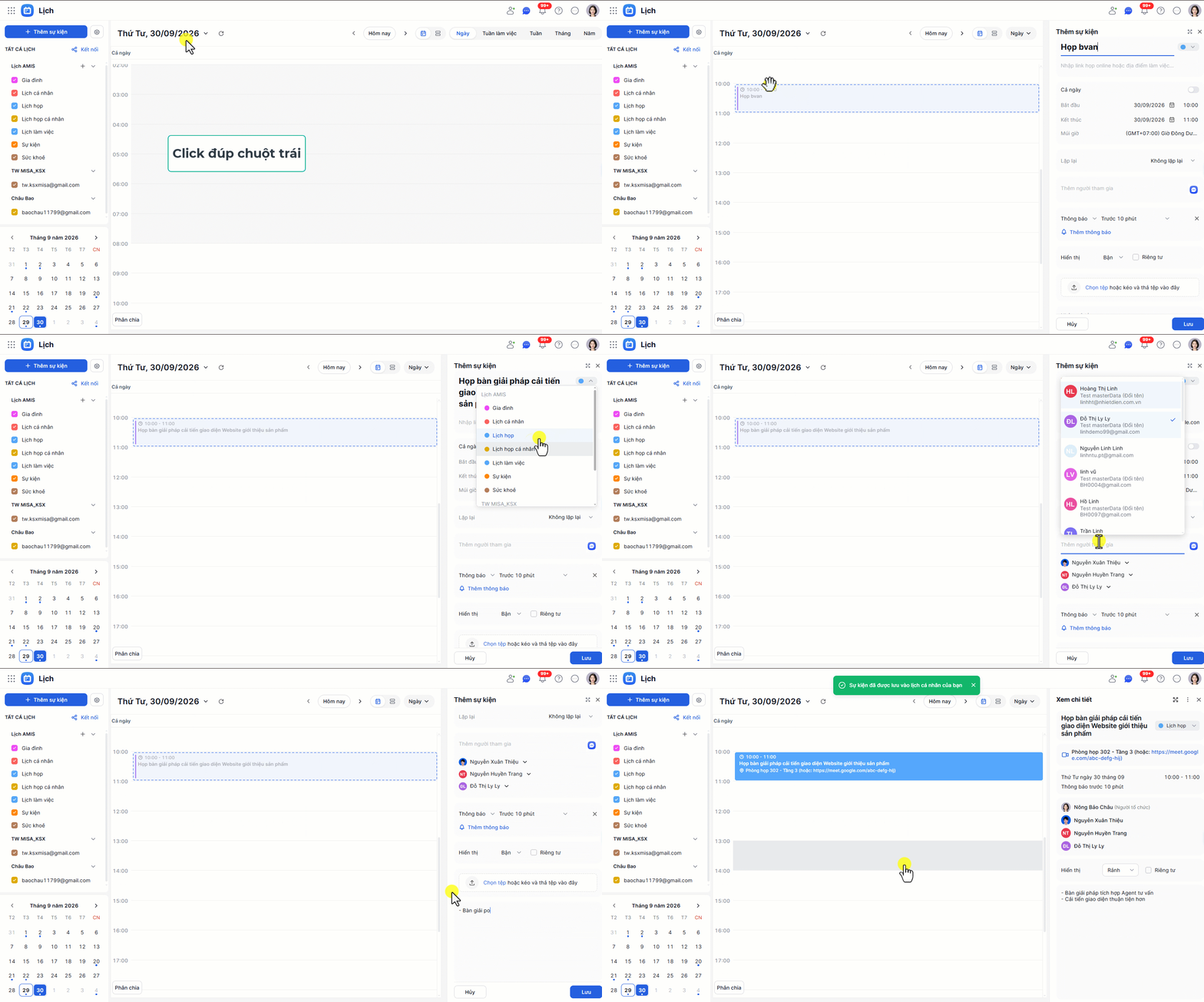
2.2. Tạo sự kiện bằng cách nhấn đúp chuột trên lịch
Cách này phù hợp khi anh/chị đã xác định được ngày và khoảng thời gian cần tạo sự kiện. Hệ thống sẽ tự động lấy ngày, giờ được chọn trên lịch để điền vào thông tin sự kiện.
Bước 1: Mở giao diện Lịch và chuyển đến khung giờ hoặc ngày cần tạo sự kiện.
Bước 2: Nhấn đúp chuột vào ngày hoặc khoảng thời gian muốn tạo sự kiện, hệ thống hiển thị cửa sổ nhập thông tin.
Bước 2: Điền các thông tin cơ bản của sự kiện:
- Nhập Tên sự kiện để xác định nội dung cuộc họp, lịch hẹn hoặc công việc cần thực hiện.
- Chọn Loại lịch phù hợp để phân loại sự kiện theo nhóm.
- Thiết lập thời gian diễn ra sự kiện bằng cách chọn Ngày và thời gian bắt đầu, Ngày và thời gian kết thúc.
- Bật Cả ngày nếu sự kiện diễn ra trong toàn bộ ngày và không cần xác định giờ cụ thể.
Bước 3: Nhập thông tin địa điểm để người tham gia biết cách tham dự.
- Nhập Địa điểm nếu sự kiện diễn ra trực tiếp
- Nhập Liên kết họp online nếu sự kiện được tổ chức trực tuyến.
Bước 4: Thêm người tham gia:
- Tìm kiếm theo tên/email và chọn những người cần tham dự hoặc nhận thông tin về sự kiện.
- Có thể nhấn vào biểu tượng AMIS Chat, tìm nhóm chat mà anh/chị đang tham gia để mời hàng loạt thành viên trong nhóm chat tham gia nhanh chóng.
- Danh sách người được chọn sẽ được thêm vào sự kiện để theo dõi lịch hẹn và nhận thông báo.
Lưu ý: Có thể nhập địa chỉ email để mời những người bên ngoài tổ chức, chương trình sẽ gửi lời mời tham gia sự kiện đến các mail đã nhập.
Bước 5: Thiết lập các thông tin bổ sung cho sự kiện:
- Tại mục Thông báo, chọn thời điểm nhắc trước khi sự kiện diễn ra để người tham gia chủ động chuẩn bị.
- Chọn Lặp lại nếu sự kiện diễn ra định kỳ, sau đó thiết lập tần suất và thời điểm kết thúc lặp lại nếu cần.
- Tại mục Hiển thị, chọn phạm vi hiển thị phù hợp, chẳng hạn như hiển thị trạng thái Bận hoặc đặt sự kiện ở chế độ Riêng tư.
- Đính kèm tài liệu liên quan nếu người tham gia cần xem trước hoặc sử dụng trong sự kiện.
Bước 6: Kiểm tra lại thông tin, sau đó nhấn Lưu.
Bước 7: Hệ thống sẽ tạo sự kiện và hiển thị trên lịch theo thời gian đã thiết lập, đồng thời gửi thông báo qua ứng dụng AMIS và mail mời tham gia cho các thành viên xác nhận lịch.
3. Lưu ý
- Sự kiện có người tham gia hoặc thiết lập lặp lại cần được kiểm tra kỹ trước khi lưu để tránh gửi nhầm thông báo.
- Nếu chọn chế độ Riêng tư, người khác có thể không xem được nội dung chi tiết của sự kiện.
- Sau khi tạo lịch hệ thống sẽ gửi thông báo qua ứng dụng AMIS và mail mời tham gia cho các thành viên xác nhận lịch. Xem hướng dẫn chi tiết >>.
- Sau khi tạo lịch hệ thống sẽ gửi thông báo qua ứng dụng AMIS và mail mời tham gia cho các thành viên xác nhận lịch. Xem hướng dẫn chi tiết >>.