
1. Tổng quan
Bài viết này nhằm hướng dẫn anh/chị cách thiết lập các thông số cơ bản cho lịch làm việc như tuần làm việc, giờ làm việc, múi giờ và quy định quyền xem trạng thái bận rảnh của cá nhân. Việc thiết lập chính xác giúp anh/chị quản lý thời gian hiệu quả và đồng bộ hóa lịch trình với đồng nghiệp.
Nội dung bài viết bao gồm:
- Thiết lập thông tin chung về lịch.
- Thiết lập chế độ nhắc nhở sự kiện.
- Thiết lập quyền xem trạng thái bận rảnh.
Đối tượng áp dụng: Toàn bộ người dùng AMIS Lịch.
3. Hướng dẫn thực hiện
3.1. Thiết lập thông tin lịch chung
Để đảm bảo lịch hoạt động đúng với khung thời gian làm việc thực tế của anh/chị, hãy thực hiện các bước sau:
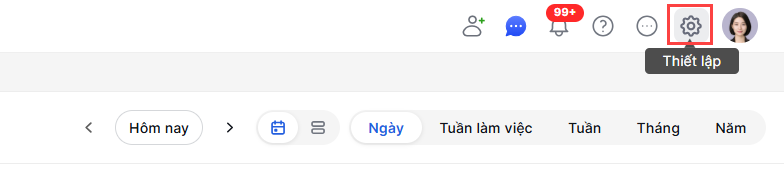
Bước 1: Trên giao diện lịch, nhấn icon bánh răng thiết lập tại góc phải màn hình.
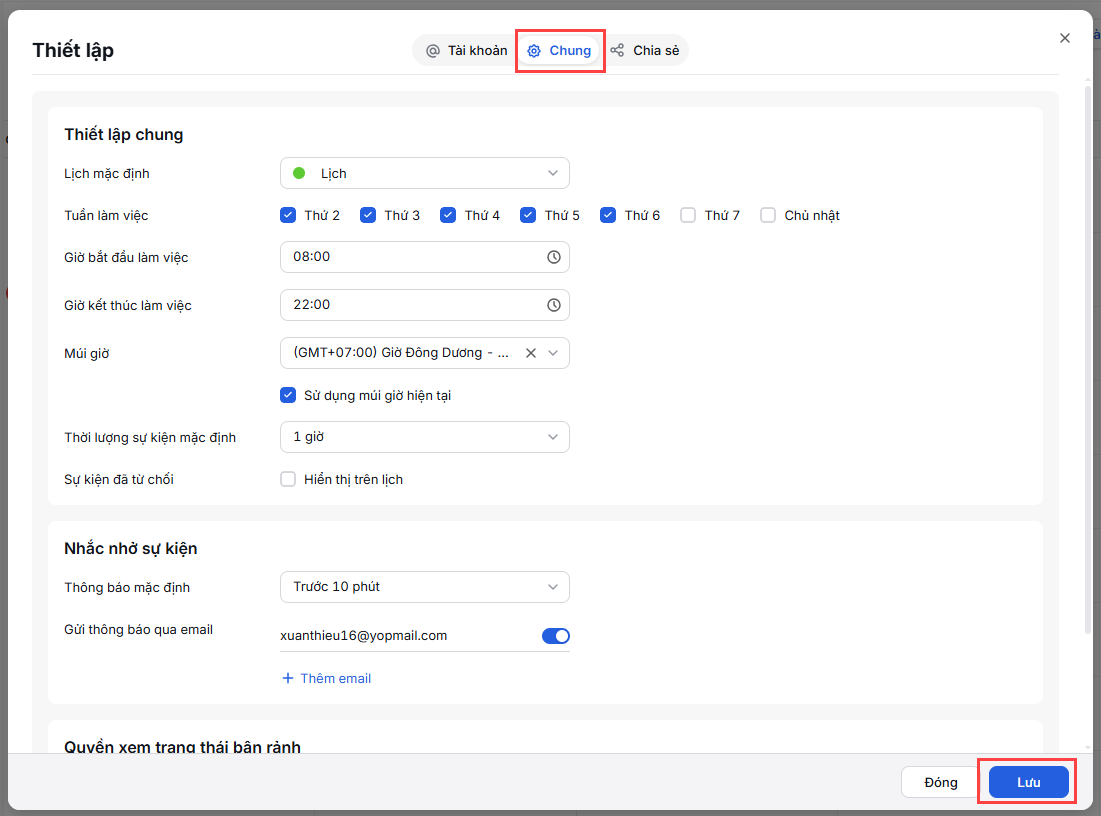
Bước 2: Tại giao diện Thiết lập, anh/chị chọn tab Chung để truy cập vào các tùy chọn cấu hình mặc định.
Bước 3: Tại mục Tuần làm việc, anh/chị tích chọn các thứ trong tuần mà mình làm việc (ví dụ: Thứ 2 đến Thứ 6) để hệ thống hiển thị đúng khung thời gian làm việc chính thức.
Bước 4: Tại mục Giờ bắt đầu làm việc và Giờ kết thúc làm việc, anh/chị nhập hoặc chọn thời gian cụ thể để hệ thống xác định khung giờ hoạt động trong ngày.
Bước 5: Tại mục Múi giờ, anh/chị chọn múi giờ phù hợp (ví dụ: GMT+07:00) để các sự kiện được hiển thị chính xác theo giờ địa phương.
Bước 6: Tại mục Thời lượng sự kiện mặc định, anh/chị chọn số giờ dự kiến cho mỗi sự kiện mới để tiết kiệm thời gian nhập liệu thủ công cho các lần tạo lịch sau.
Bước 7: Tại mục Sự kiện đã từ chối, anh/chị tích vào ô Hiển thị trên lịch nếu muốn các sự kiện đã bị từ chối vẫn xuất hiện để theo dõi lịch sử.
3.2. Thiết lập nhắc nhở sự kiện
Để tránh bỏ lỡ các cuộc họp hoặc lịch hẹn quan trọng, anh/chị cần cấu hình chế độ thông báo:
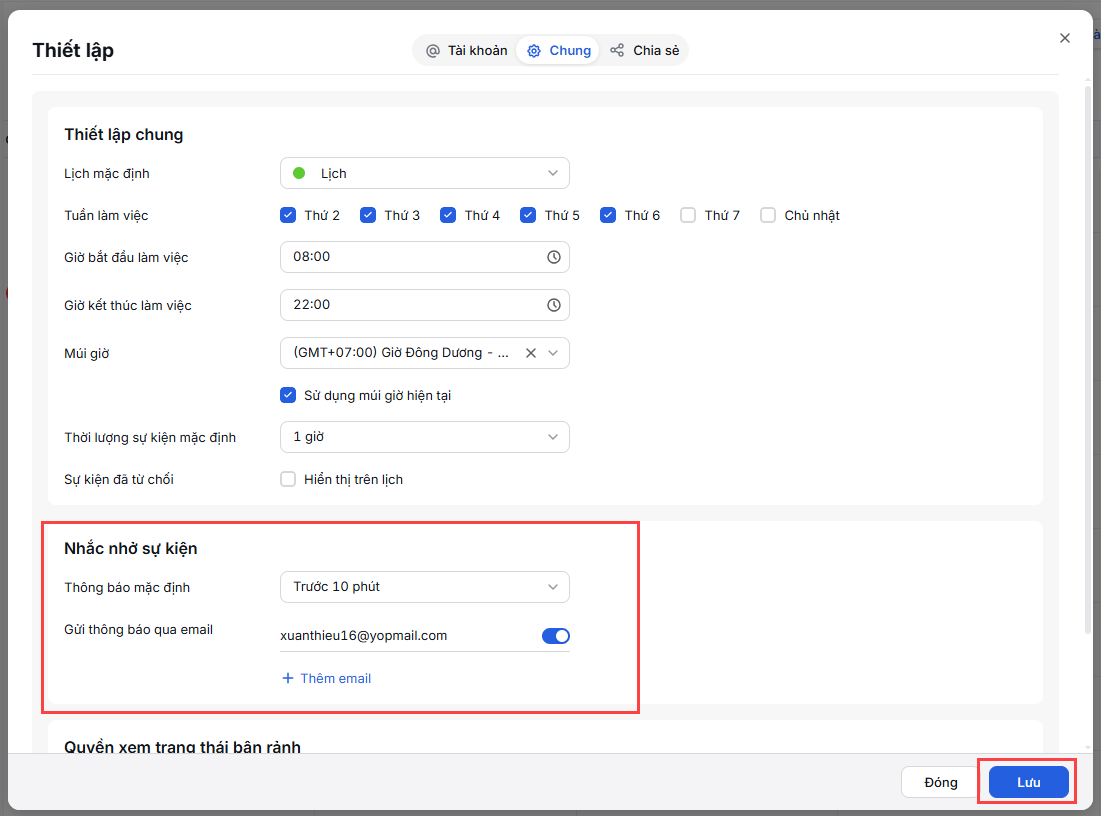
Bước 1: Tại giao diện Thiết lập, anh/chị chọn tab Chung để truy cập vào các tùy chọn cấu hình mặc định.
Bước 2: Tại mục Nhắc nhở sự kiện, anh/chị chọn thời gian thông báo tại ô Thông báo mặc định (ví dụ: Trước 10 phút) để nhận cảnh báo trước khi sự kiện bắt đầu.
Bước 3: Tại mục Gửi thông báo qua email, anh/chị gạt nút sang trạng thái màu xanh để kích hoạt việc nhận thông báo qua hòm thư điện tử.
Bước 4: Anh/chị có thể nhấn + Thêm email để đăng ký thêm các địa chỉ email khác muốn nhận thông báo nhắc nhở.
3.3. Thiết lập quyền xem trạng thái bận rảnh
Để kiểm soát mức độ riêng tư của lịch trình, anh/chị thực hiện:
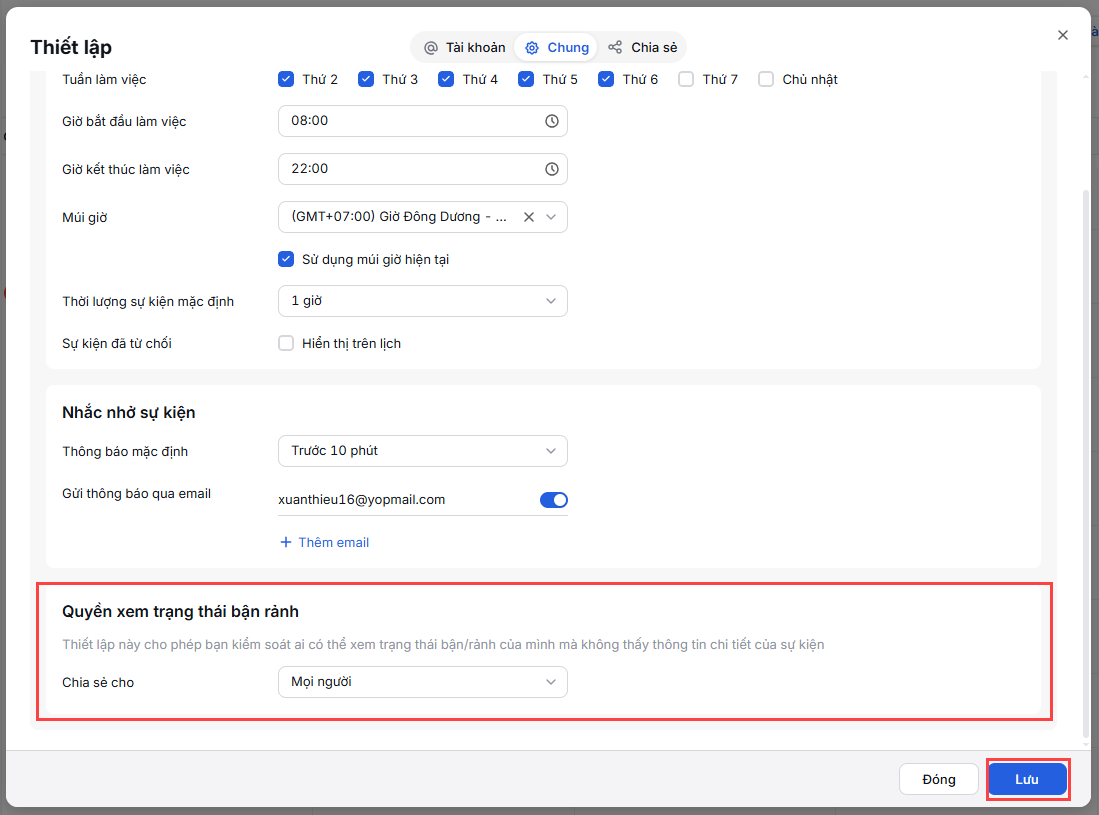
Bước 1: Tại mục Quyền xem trạng thái bận rảnh, anh/chị chọn đối tượng muốn cho phép xem trạng thái của mình tại ô Chia sẻ cho (ví dụ: Mọi người). Việc này giúp đồng nghiệp biết anh/chị đang bận hay rảnh mà không xem được chi tiết nội dung sự kiện.
Bước 2: Nhấn nút Lưu ở góc dưới cùng bên phải màn hình để hệ thống ghi nhận tất cả các thay đổi đã thực hiện.
3. Lưu ý
- Anh/chị cần kiểm tra kỹ múi giờ để tránh việc các cuộc họp được lên lịch bị lệch giờ so với thực tế.
- Khi thay đổi quyền chia sẻ, hãy đảm bảo chọn đúng đối tượng cần thiết để vừa đảm bảo tính riêng tư, vừa thuận tiện cho việc phối hợp công việc.