
1. Tổng quan
Bài viết này giúp anh/chị nắm vững cách chia sẻ quyền truy cập và ủy quyền quản lý lịch cho người khác (như thư ký hoặc trợ lý). Việc này giúp tối ưu hóa quy trình làm việc, cho phép người được ủy quyền có thể hỗ trợ đặt lịch, kiểm tra lịch trình và xác nhận các cuộc hẹn thay cho anh/chị.
Nội dung hướng dẫn bao gồm:
- Cách chia sẻ quyền truy cập (Xem/Thêm/Sửa/Xóa) lịch của mình cho người dùng khác.
- Cách thiết lập quyền quản trị/ủy quyền cụ thể.
Đối tượng áp dụng: Người dùng có nhu cầu chia sẻ lịch cá nhân hoặc lịch làm việc cho trợ lý/thư ký.
2. Hướng dẫn thực hiện
2.1. Chia sẻ lịch từ giao diện quản lý phân loại lịch
Cách này giúp anh/chị thực hiện chia sẻ nhanh chóng ngay tại danh sách các loại lịch đang quản lý.
Bước 1: Anh/chị nhấn vào biểu tượng dấu ba chấm bên cạnh tên loại lịch muốn thay đổi, hệ thống sẽ hiển thị menu tùy chọn.
Bước 2: Chọn Sửa nếu muốn thay đổi tên/màu sắc, hoặc chọn Xóa nếu muốn loại bỏ hoàn toàn nhóm lịch đó khỏi danh sách.
Bước 3: Chọn cấp độ quyền hạn cho người được chia sẻ bằng cách nhấn vào danh sách thả xuống:
- Người xem (Xem): Người được chia sẻ chỉ có thể nhìn thấy các sự kiện trên lịch mà không thể thay đổi thông tin.
- Người chỉnh sửa (Xem, Thêm, Sửa, Xóa): Người này có thể xem lịch và thực hiện các thao tác tạo mới, chỉnh sửa hoặc xóa các sự kiện hiện có.
- Người quản trị (Xem, Thêm, Sửa, Xóa, Quản trị): Người này có toàn quyền như anh/chị, bao gồm cả việc quản lý các thiết lập chia sẻ của lịch đó.
Bước 4: Tích chọn Riêng tư nếu anh/chị muốn chia sẻ cả những lịch được đánh dấu riêng tư trong phân loại này.
Bước 5: Nhấn Lưu.
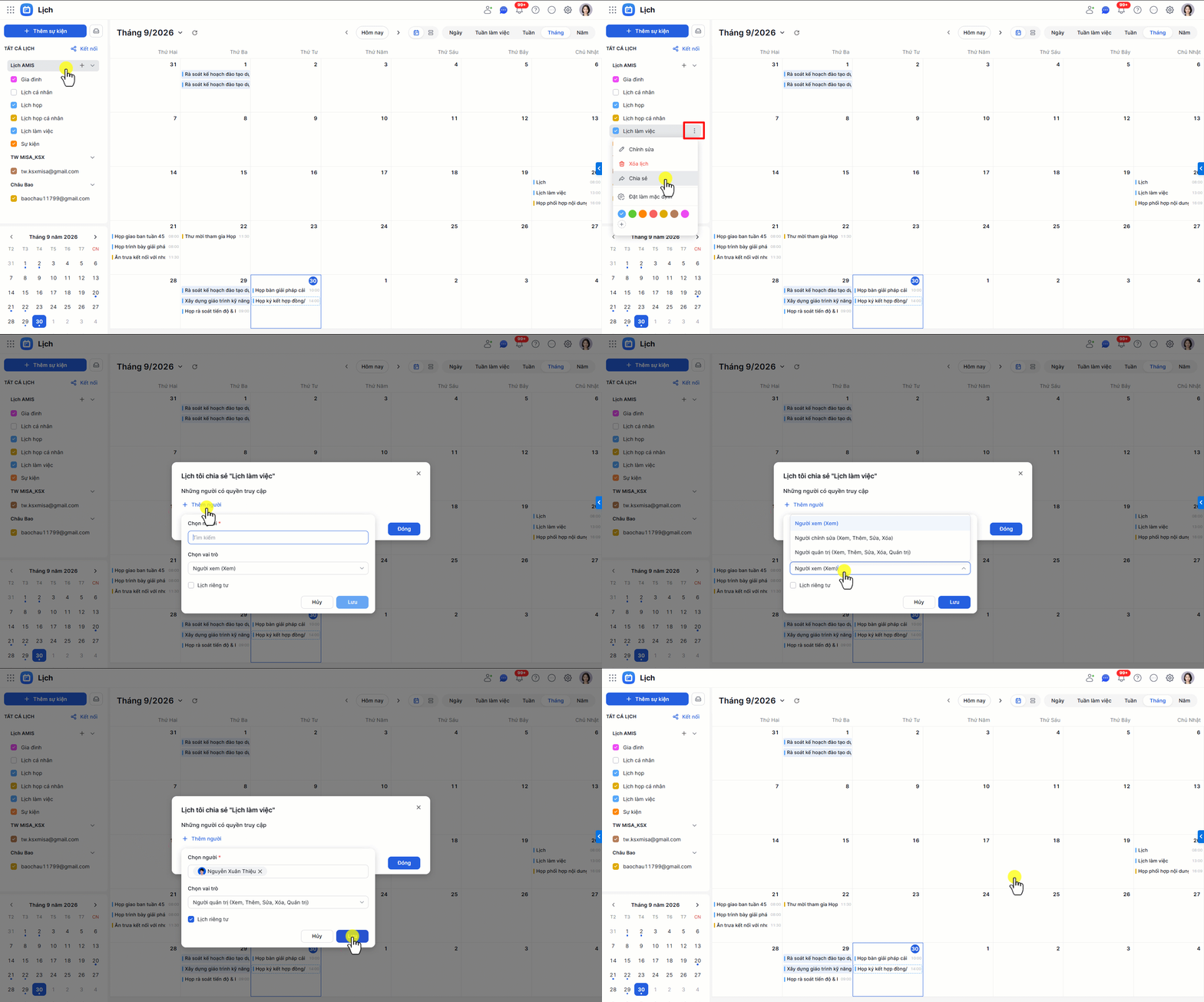
Bước 6: Người được chia sẻ sẽ nhận được thông báo lời mời chia sẻ và thực hiện chấp nhận hoặc từ chối tiếp nhận lịch của anh/chị.
2.2. Chia sẻ lịch từ giao diện Thiết lập
Cách này phù hợp khi anh/chị muốn quản lý tập trung tất cả các quyền chia sẻ của nhiều loại lịch khác nhau tại một nơi.
Bước 1: Tại giao diện Lịch, anh/chị nhấn vào biểu tượng Thiết lập (hình bánh răng) trên thanh công cụ, hệ thống sẽ hiển thị bảng điều khiển các tùy chọn cấu hình.
Bước 2: Tại bảng Thiết lập, anh/chị nhấn chọn tab Chia sẻ, hệ thống sẽ hiển thị danh sách tất cả các loại lịch anh/chị đã chia sẻ cho người khác với thông tin vai trò và trạng thái xác nhận.
Bước 3: Để cấp quyền chia sẻ cho người mới/loại lịch mới, anh/chị nhấn nút [+ Thêm chia sẻ], sau đó thực hiện:
- Chọn lịch: Tích chọn các phân loại lịch anh/chị muốn chia sẻ.
- Chọn người dùng: Nhập tên hoặc email của người cần chia sẻ, hệ thống sẽ hiển thị danh sách gợi ý để anh/chị lựa chọn (có thể chọn nhiều người).
- Thiết lập Vai trò: Tại cột Vai trò, anh/chị chọn mức độ truy cập cho người được chia sẻ:
- Người quản trị: Cho phép người được chia sẻ có toàn quyền quản lý lịch (thêm, sửa, xóa lịch) giống như chủ sở hữu.
- Người chỉnh sửa: Cho phép người được chia sẻ có quyền cập nhật thông tin sự kiện nhưng hạn chế một số quyền quản trị cao cấp.
- Người xem: Chỉ cho phép người được chia sẻ theo dõi các sự kiện trên lịch mà không thể thay đổi bất kỳ thông tin nào.
Bước 4: Tích chọn Riêng tư nếu anh/chị muốn chia sẻ cả những lịch được đánh dấu riêng tư trong phân loại này.
Bước 5: Nhấn Lưu.
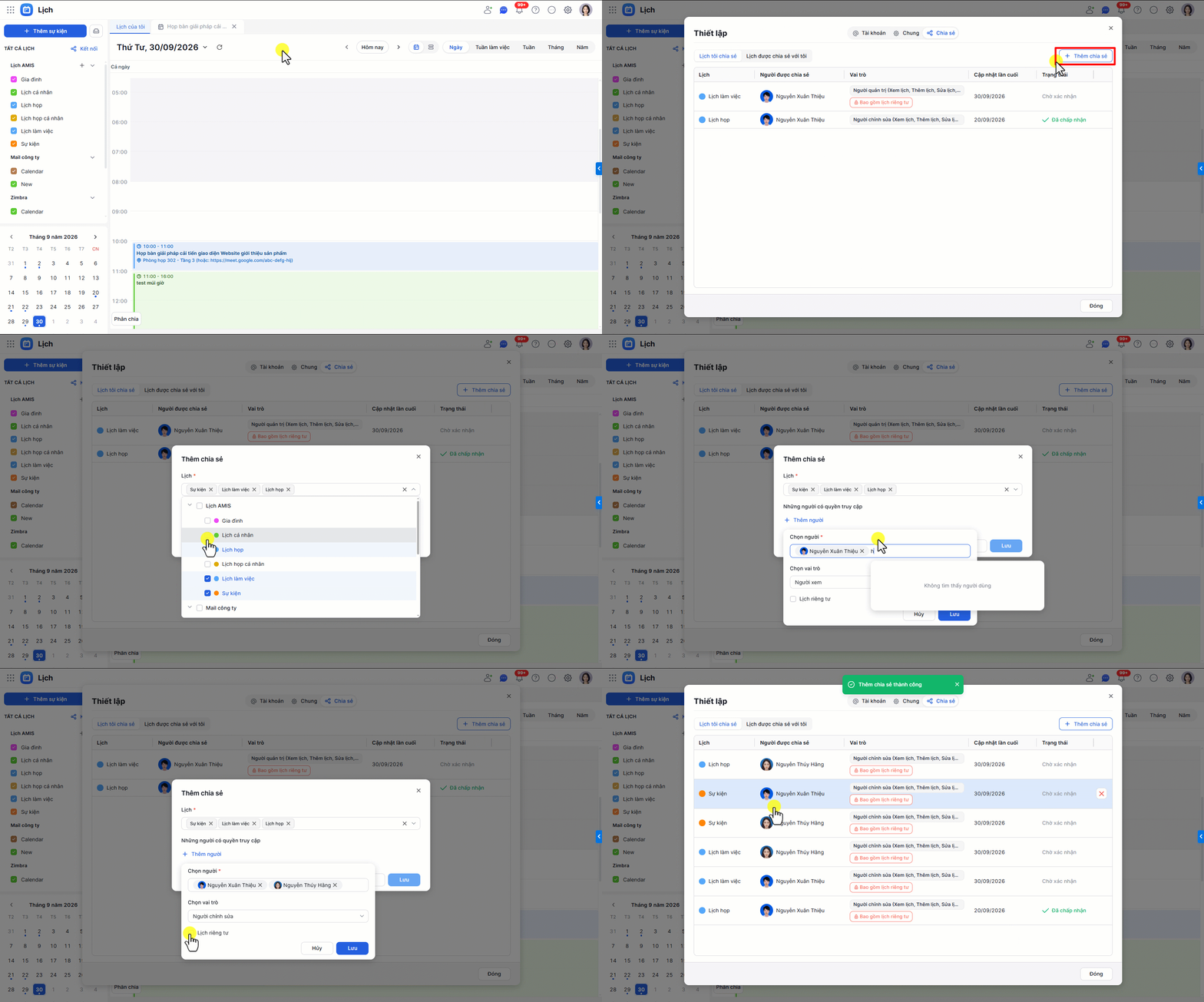
Bước 6: Người được chia sẻ sẽ nhận được thông báo lời mời chia sẻ và thực hiện chấp nhận hoặc từ chối tiếp nhận lịch của anh/chị.
2.3. Thu hồi quyền lịch được chia sẻ
Nếu muốn dừng chia sẻ, anh/chị thực hiện như sau:
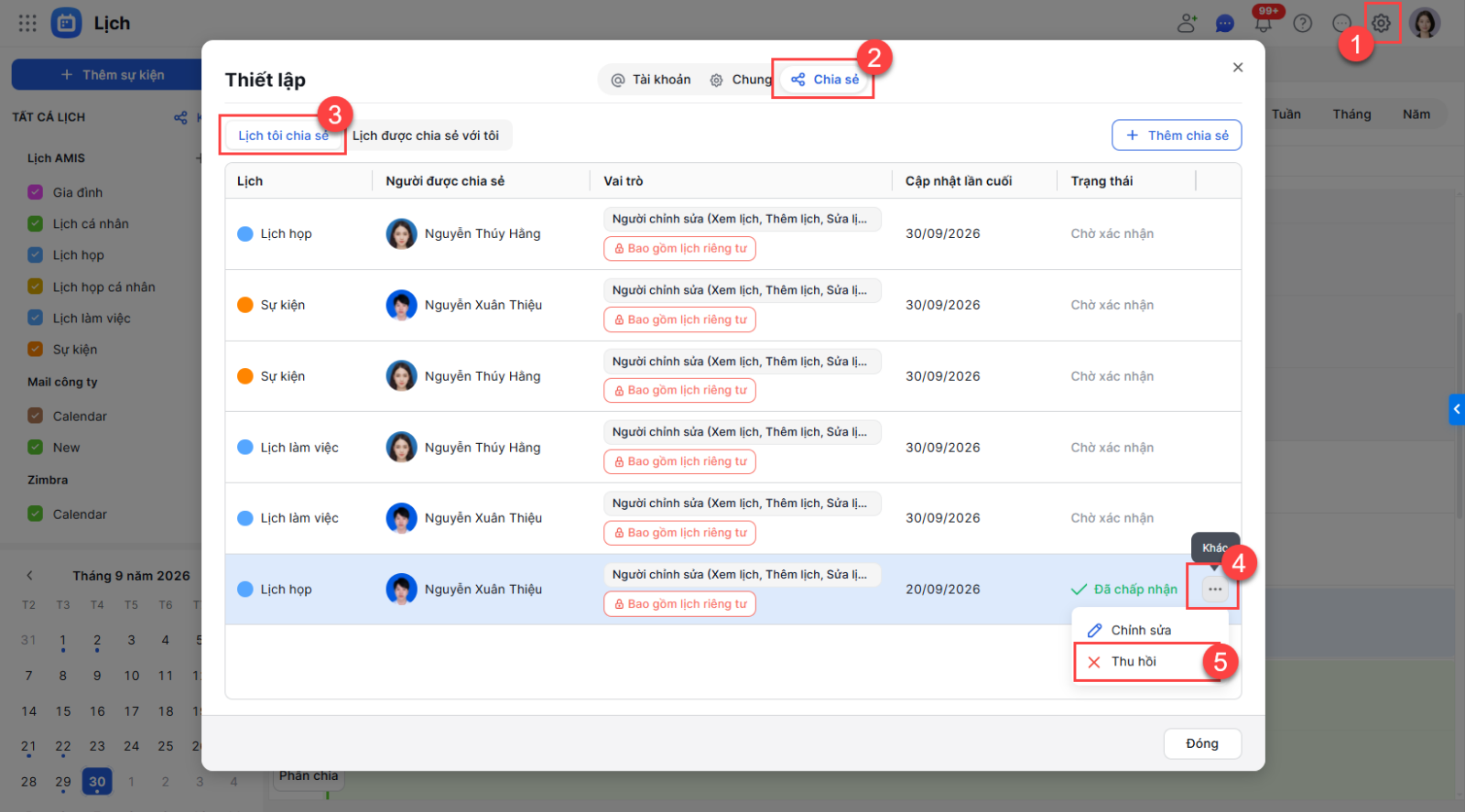
Bước 1: Tại giao diện Lịch, anh/chị nhấn vào biểu tượng Thiết lập (hình bánh răng) trên thanh công cụ, hệ thống sẽ hiển thị bảng điều khiển các tùy chọn cấu hình.
Bước 2: Tại bảng Thiết lập, anh/chị nhấn chọn tab Chia sẻ, hệ thống sẽ hiển thị danh sách tất cả các loại lịch anh/chị đã chia sẻ cho người khác với thông tin vai trò và trạng thái xác nhận.
Bước 3: Trên các dòng chia sẻ, nhấn vào dấu 3 chấm, chọn Thu hồi X để thu hồi quyền truy cập ngay lập tức, người này sẽ không còn quyền trên lịch của anh/chị nữa.
3. Lưu ý
- Xác nhận quyền truy cập: Sau khi anh/chị hoàn tất thiết lập chia sẻ, hệ thống sẽ gửi một thông báo mời tham gia đến người được chia sẻ. Quyền truy cập chỉ chính thức có hiệu lực khi người đó thực hiện thao tác Chấp nhận lời mời. Xem chi tiết >>.
- Kiểm soát vai trò: Anh/chị cần cân nhắc kỹ khi cấp vai trò Người quản trị. Vì vai trò này cho phép người khác có toàn quyền thay đổi hoặc xóa lịch, anh/chị nên chỉ cấp quyền này cho những người thực sự cần quản lý lịch trình để tránh mất mát dữ liệu quan trọng.