
2. Các bước thực hiện
Tùy theo việc đơn vị có sử dụng MISA meInvoice để xử lý hóa đơn đầu vào hay không, Anh/chị thực hiện theo một trong hai trường hợp sau:
2.1. Trường hợp đơn vị không sử dụng MISA meInvoice để xử lý hóa đơn đầu vào
Anh/chị thực hiện tải hóa đơn trên trang hóa đơn điện tử của Tổng cục Thuế theo hướng dẫn tại bài viết:
Hướng dẫn tải hóa đơn gốc trên trang hóa đơn điện tử của Tổng cục Thuế.
2.2. Trường hợp đơn vị có sử dụng MISA meInvoice để xử lý hóa đơn đầu vào
Việc tải hàng loạt hóa đơn đầu vào cần được thực hiện trên phần mềm MISA meInvoice – Xử lý hóa đơn đầu vào.
Các bước thực hiện:
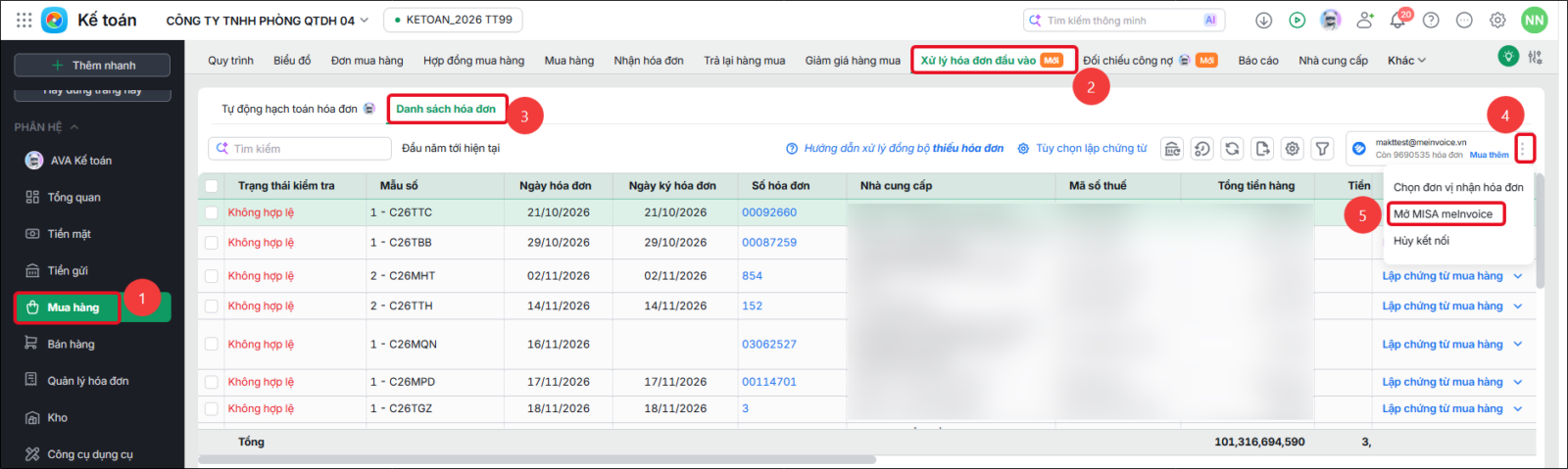
Bước 1: Trên AMIS Kế toán, vào phân hệ Mua hàng → tab Xử lý hóa đơn đầu vào → Danh sách hóa đơn.
Nhấn dấu 3 chấm dọc ở góc trên bên phải, cạnh thông tin email nhận hóa đơn, chọn Mở MISA meInvoice. Chương trình sẽ tự động điều hướng sang giao diện web MISA meInvoice – Xử lý hóa đơn.
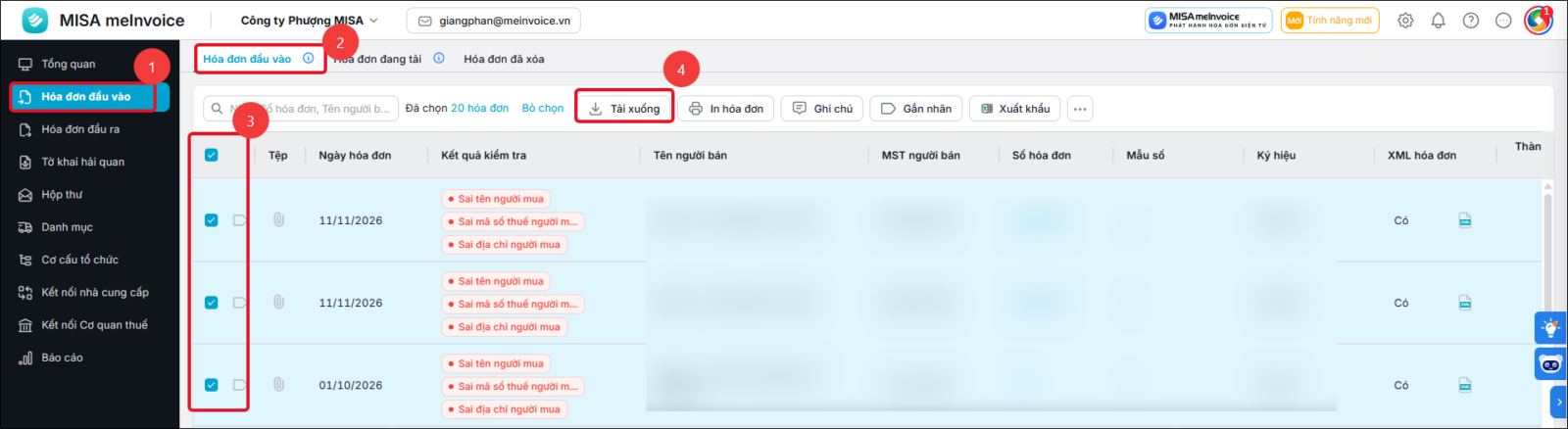
Bước 2: Trên giao diện MISA meInvoice, vào mục Hóa đơn đầu vào → tab Hóa đơn đầu vào.
Bước 3: Tại danh sách hóa đơn, tích chọn ô vuông đầu dòng của các hóa đơn cần tải, sau đó nhấn Tải xuống.
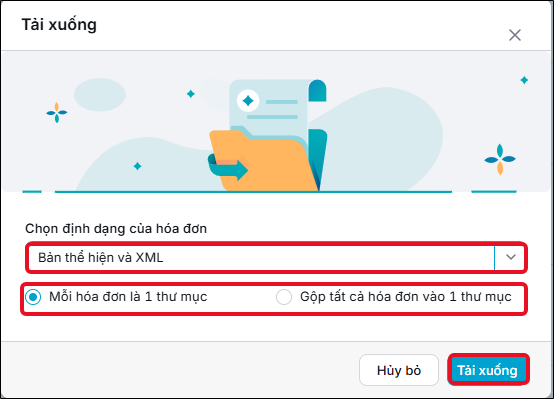
Bước 4: Trên giao diện Tải xuống, nhấn biểu tượng mũi tên (v) để chọn định dạng hóa đơn cần tải (ví dụ: XML, Bản thể hiện PDF, Cả file XML và PDF….)
Đồng thời, Anh/chị lựa chọn cách lưu file:
-
Mỗi hóa đơn là một thư mục riêng.
-
Gộp tất cả hóa đơn vào một thư mục.
Bước 5: Nhấn Tải xuống.
Bước 6: Đợi phần mềm thực hiện tải hóa đơn, sau đó Anh/chị lưu các file đã tải về máy tính.