2. Các trường hợp nghiệp vụ
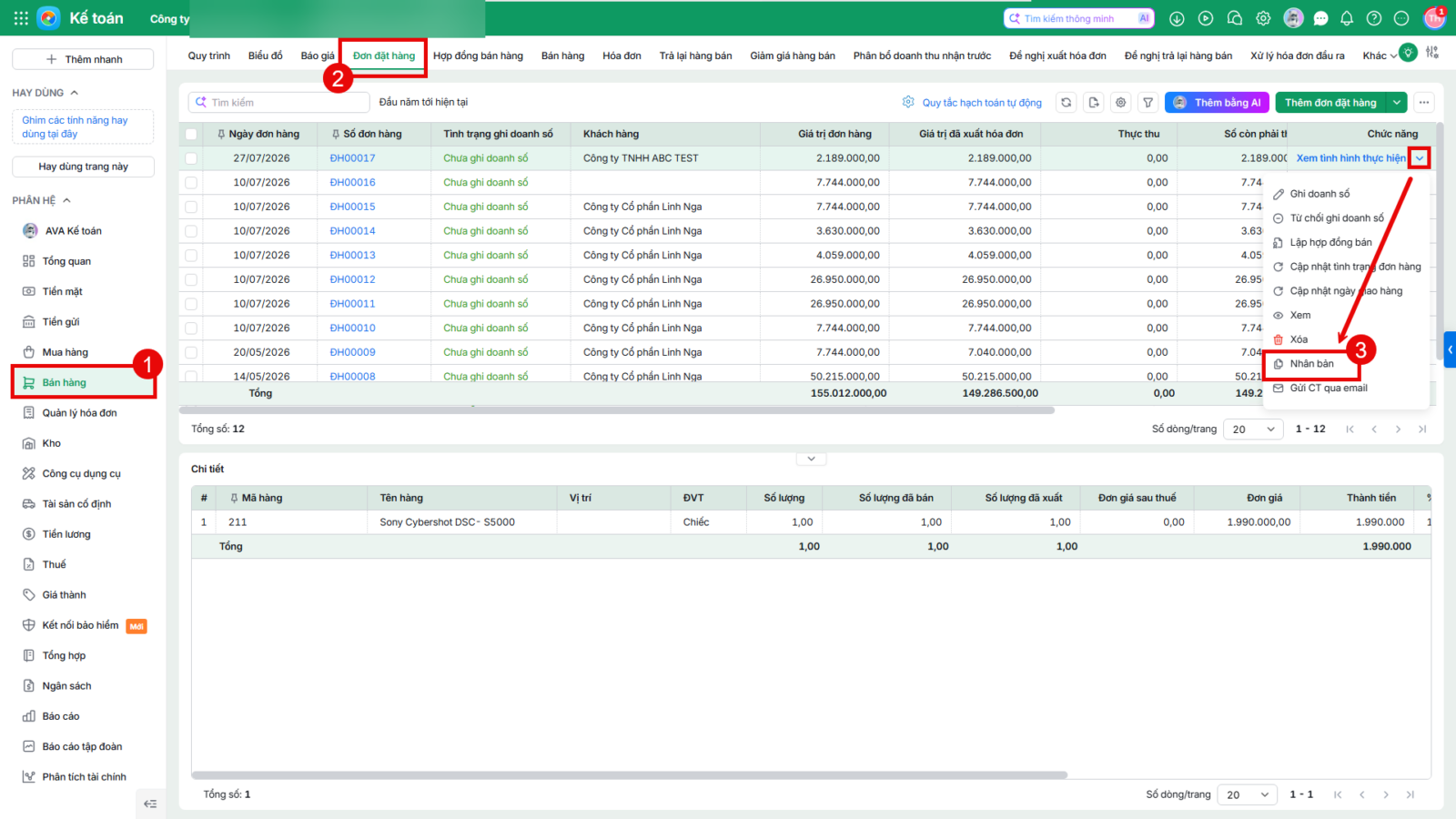
2.1 Lập từ đơn đặt hàng có nội dung tương tựVới các đơn đặt hàng có nội dung tương tự nhau như cùng khách hàng, cùng mặt hàng, cùng số lượng bán,… bạn có thể lập nhanh theo một trong hai cách: – Cách 1: Lập nhanh từ danh sách đơn đặt hàng Bạn thực hiện theo các bước sau: Bước 1: Vào phân hệ Bán hàng, tại tab Đơn đặt hàng, chọn đơn đặt hàng có nội dung tương tự với đơn đặt hàng cần lập trên danh sách đơn đặt hàng. Bước 2: Bấm mũi tên xuống (∇), chọn chức năng Nhân bản:
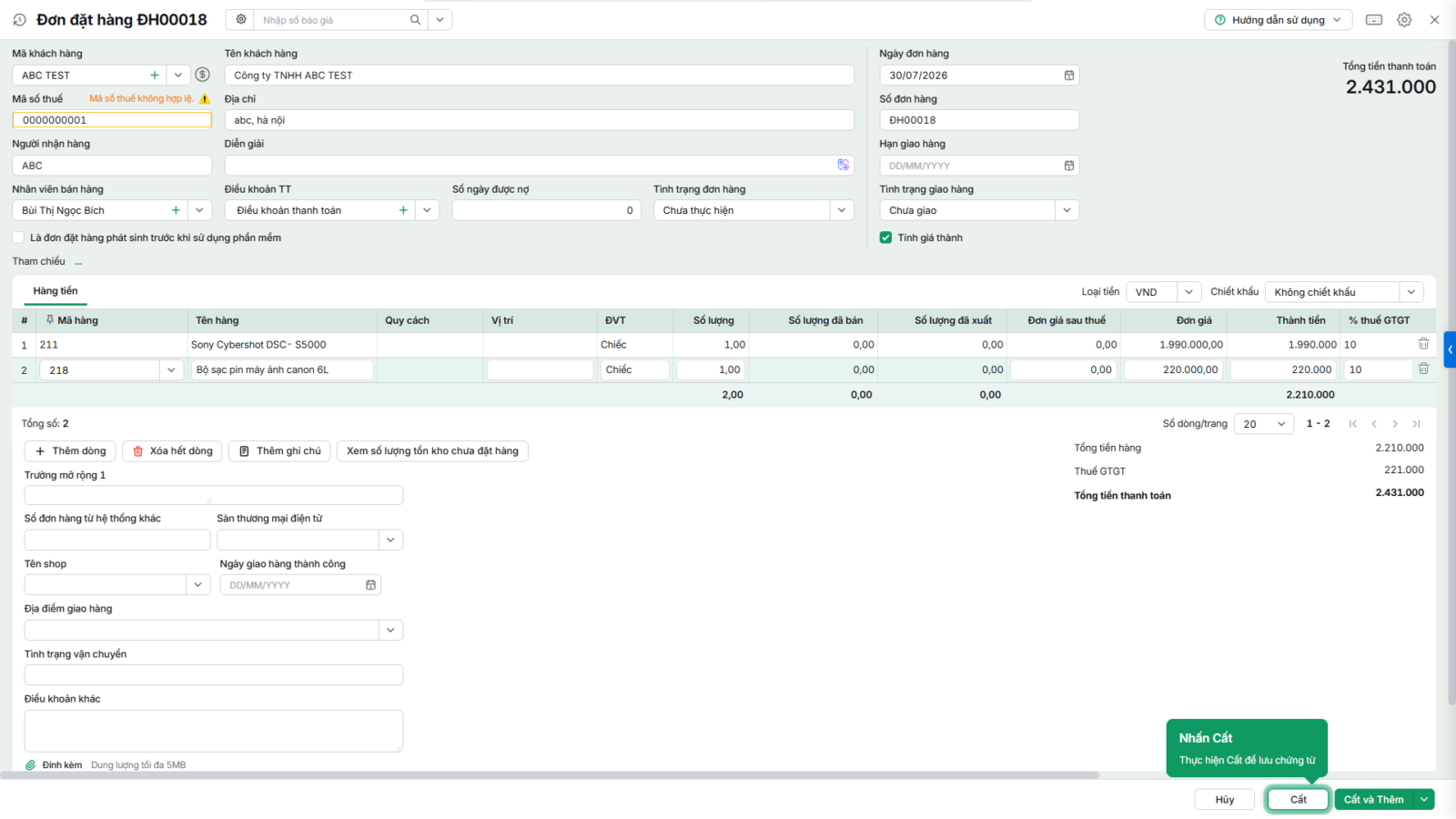
Bước 3: Khai báo thêm các thông tin trên đơn đặt hàng như:
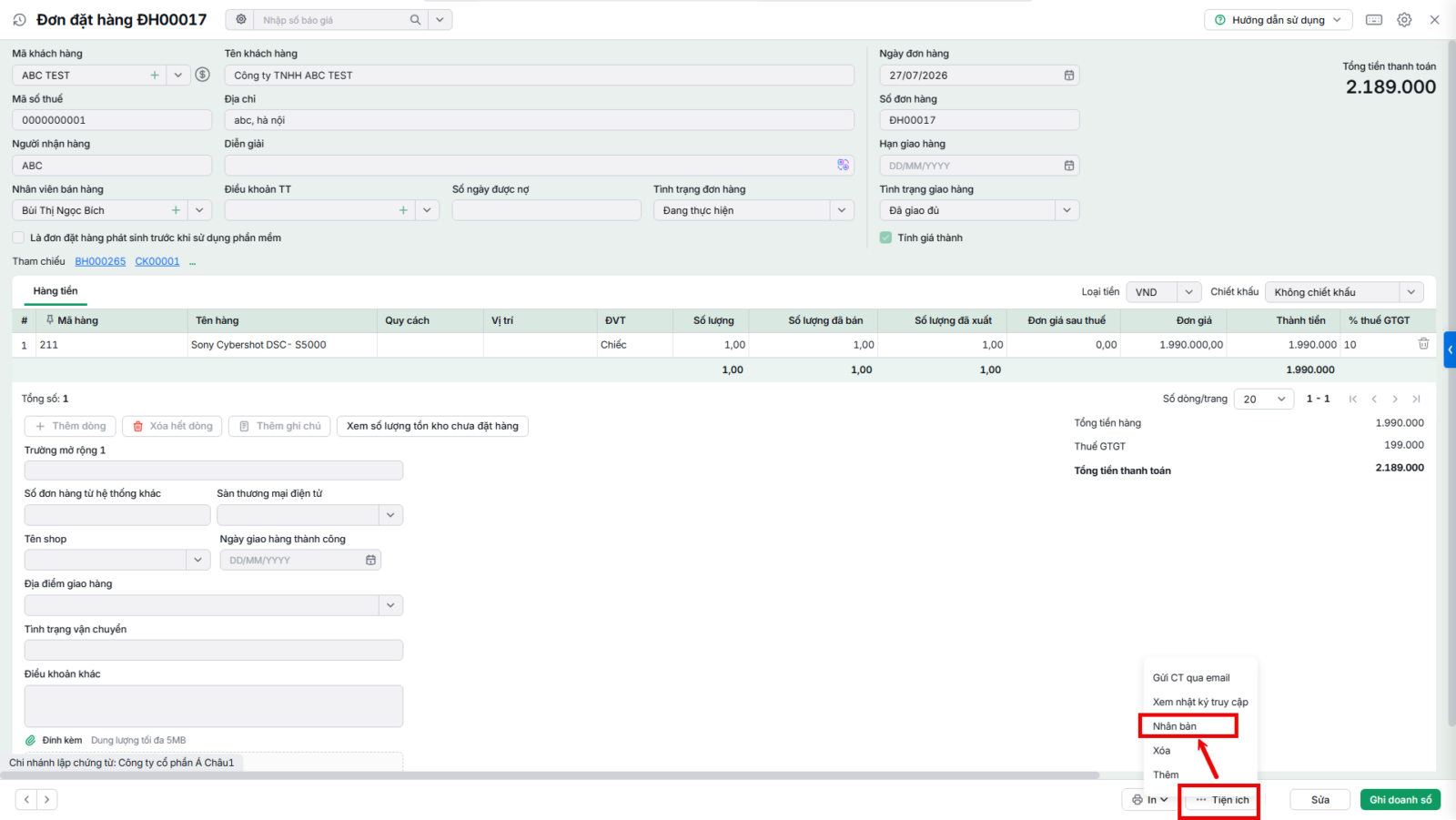
Bước 4: Nhấn Cất. – Cách 2: Lập nhanh từ đơn đặt hàng Bạn thực hiện theo các bước sau: Bước 1: Vào phân hệ Bán hàng\tab Đơn đặt hàng, mở đơn đặt hàng có nội dung tương tự với đơn đặt hàng cần lập. Bước 2: Vào Tiện ích\Nhân bản.
Bước 3: Khai báo thêm các thông tin trên đơn đặt hàng
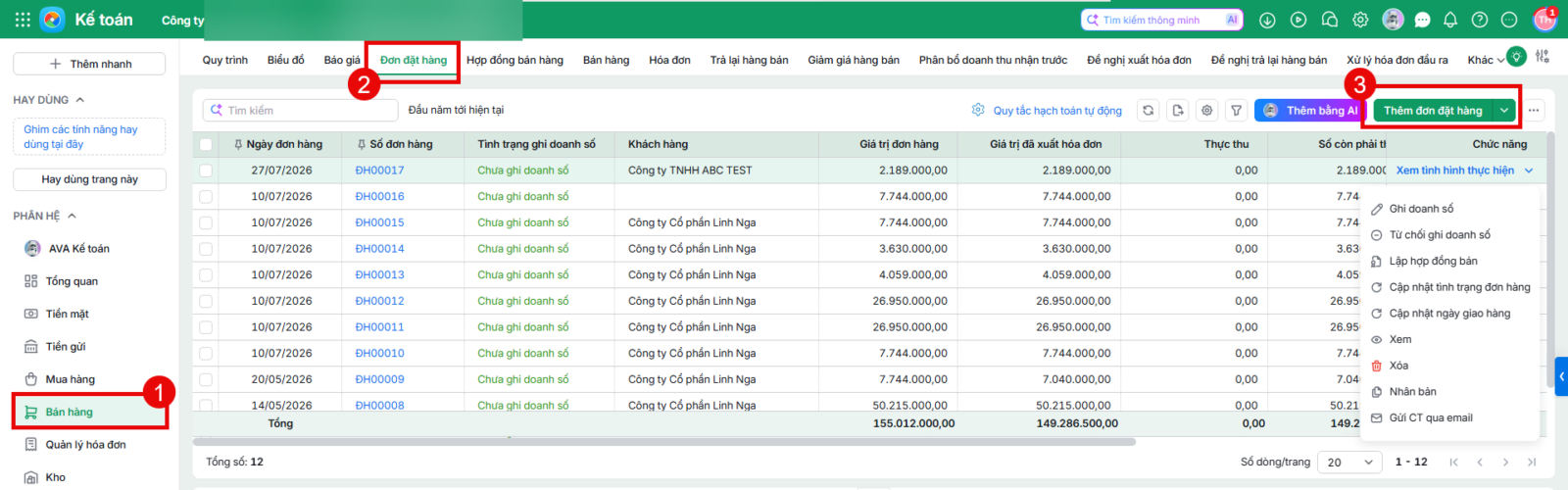
Bước 4: Nhấn Cất. 2.2 Lập đơn đặt hàng từ báo giáBạn thực hiện theo các bước sau: Bước 1: Vào phân hệ Bán hàng\Quy trình, chọn Đơn đặt hàng (hoặc vào tab Đơn đặt hàng, nhấn Thêm đơn đặt hàng).
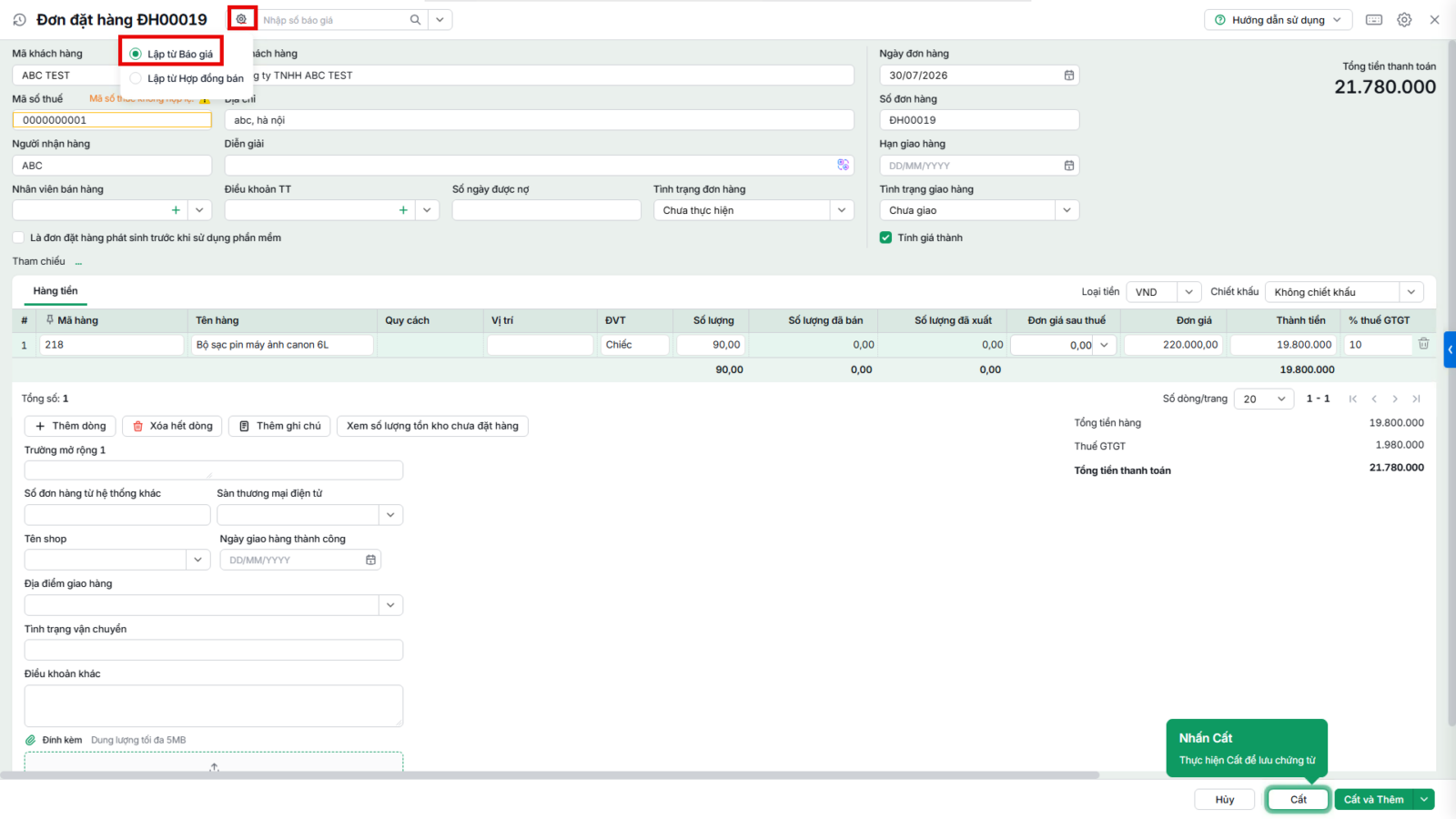
Bước 2: Tại giao diện Đơn đặt hàng, nhấn biểu tượng ⚙ Tùy chọn lập chứng từ. Chọn Lập từ báo giá.
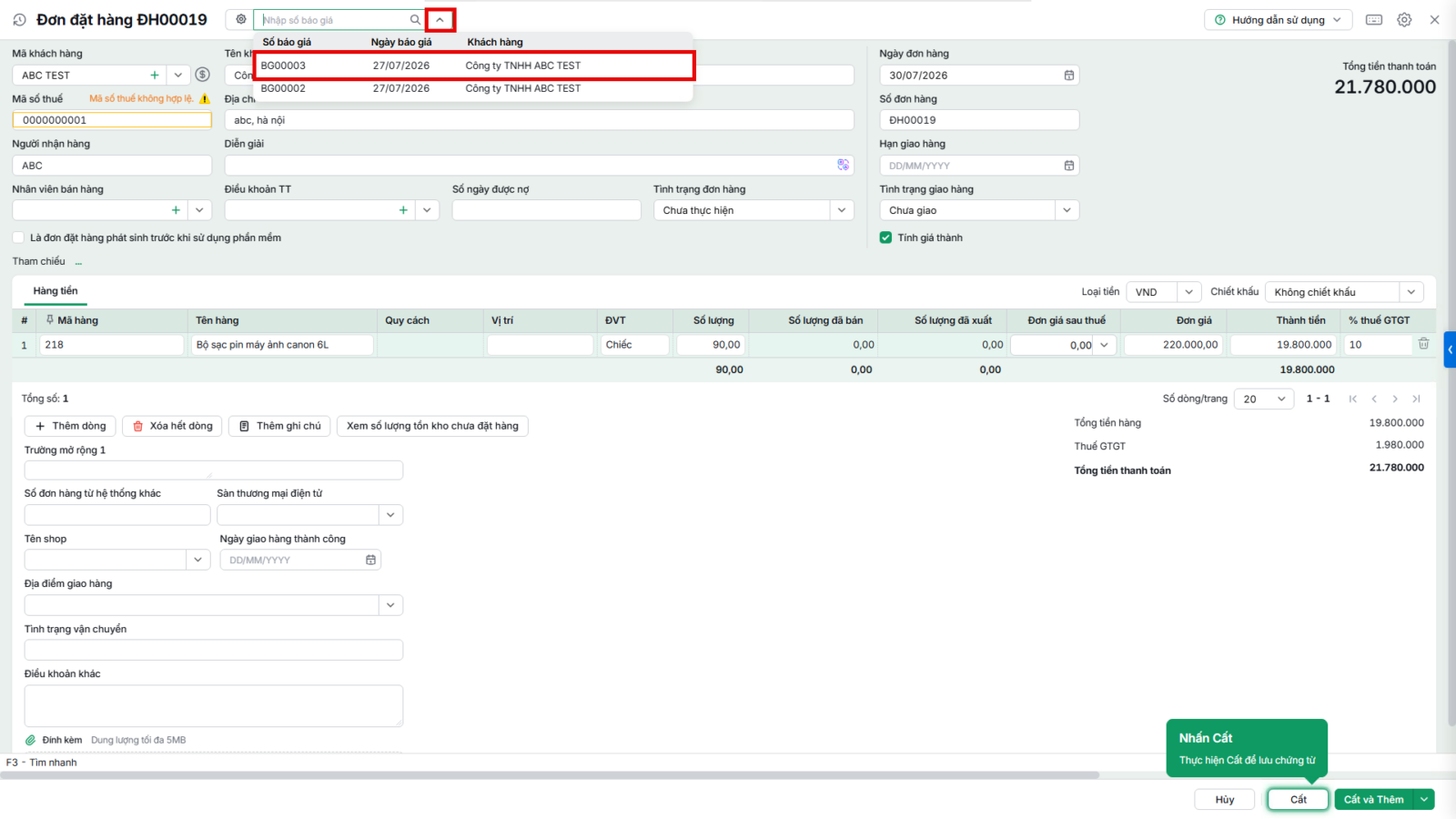
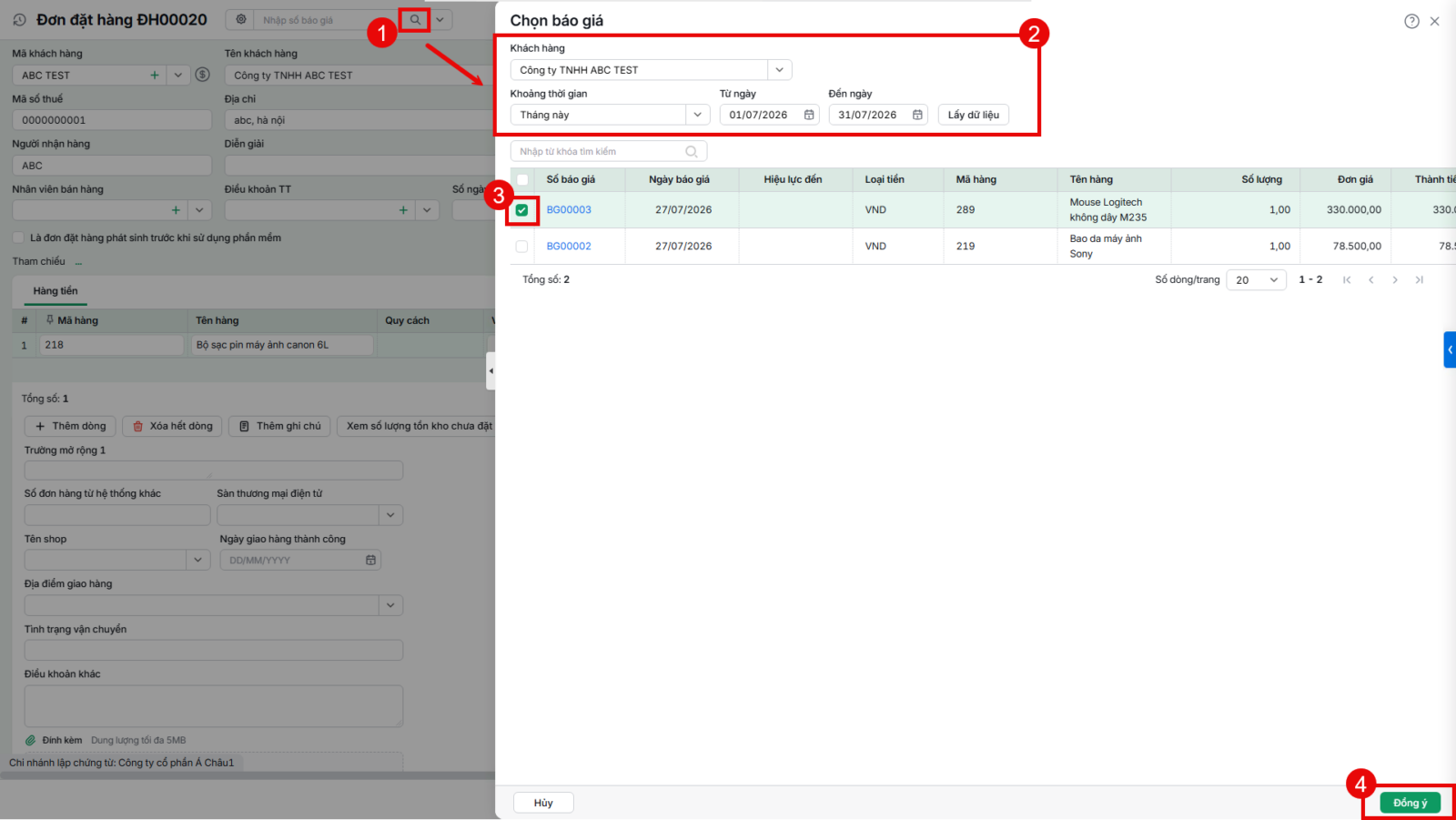
Bước 3: Chọn thông tin báo giá theo một trong hai cách sau:
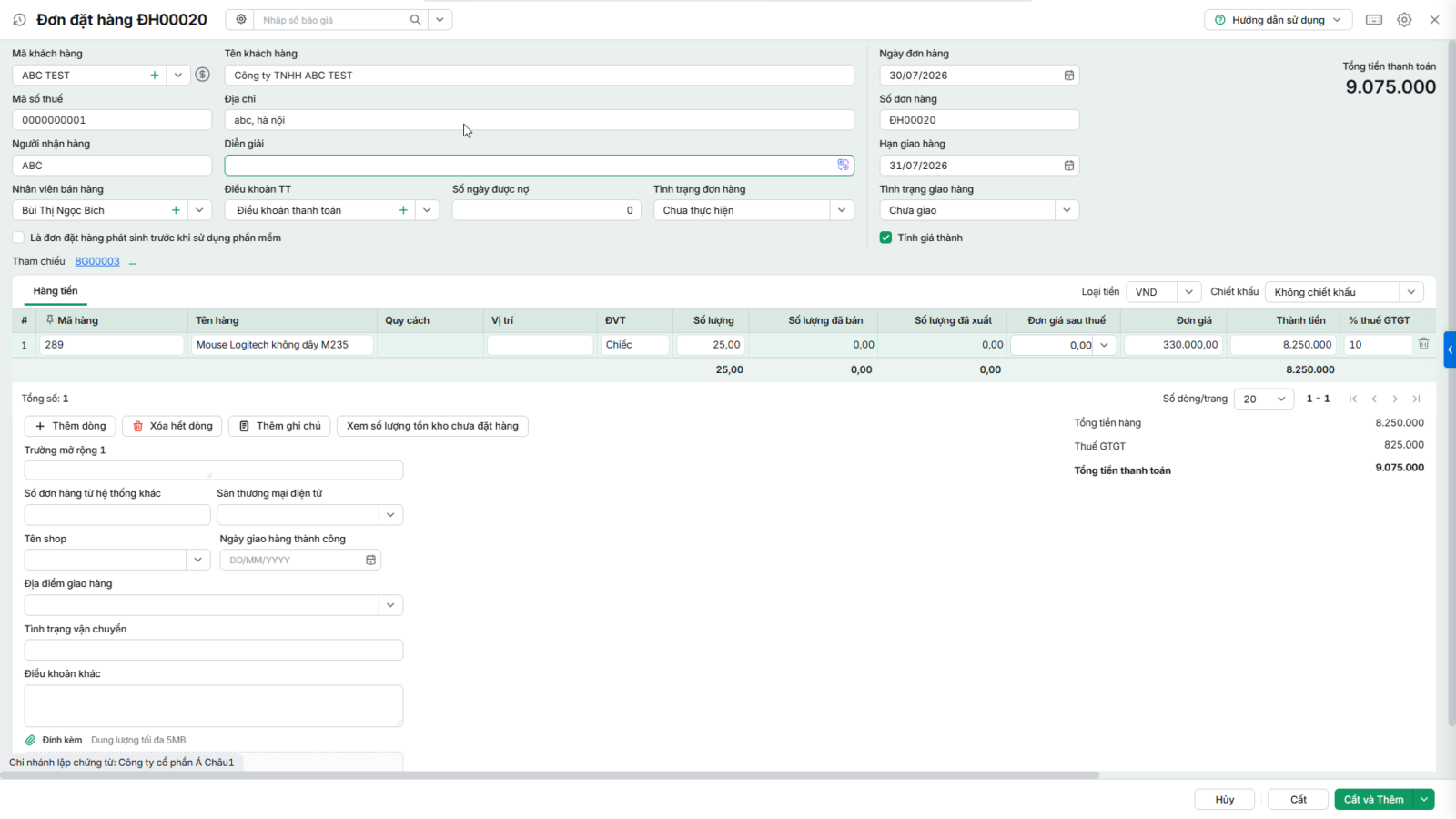
Bước 4: Khai báo thêm các thông tin trên đơn đặt hàng như:
Bước 5: Nhấn Cất. 2.3 Lập đơn đặt hàng từ hợp đồng bánBạn thực hiện theo các bước sau: Bước 1: Vào phân hệ Bán hàng\Quy trình, chọn Đơn đặt hàng (hoặc vào tab Đơn đặt hàng, nhấn Thêm đơn đặt hàng).
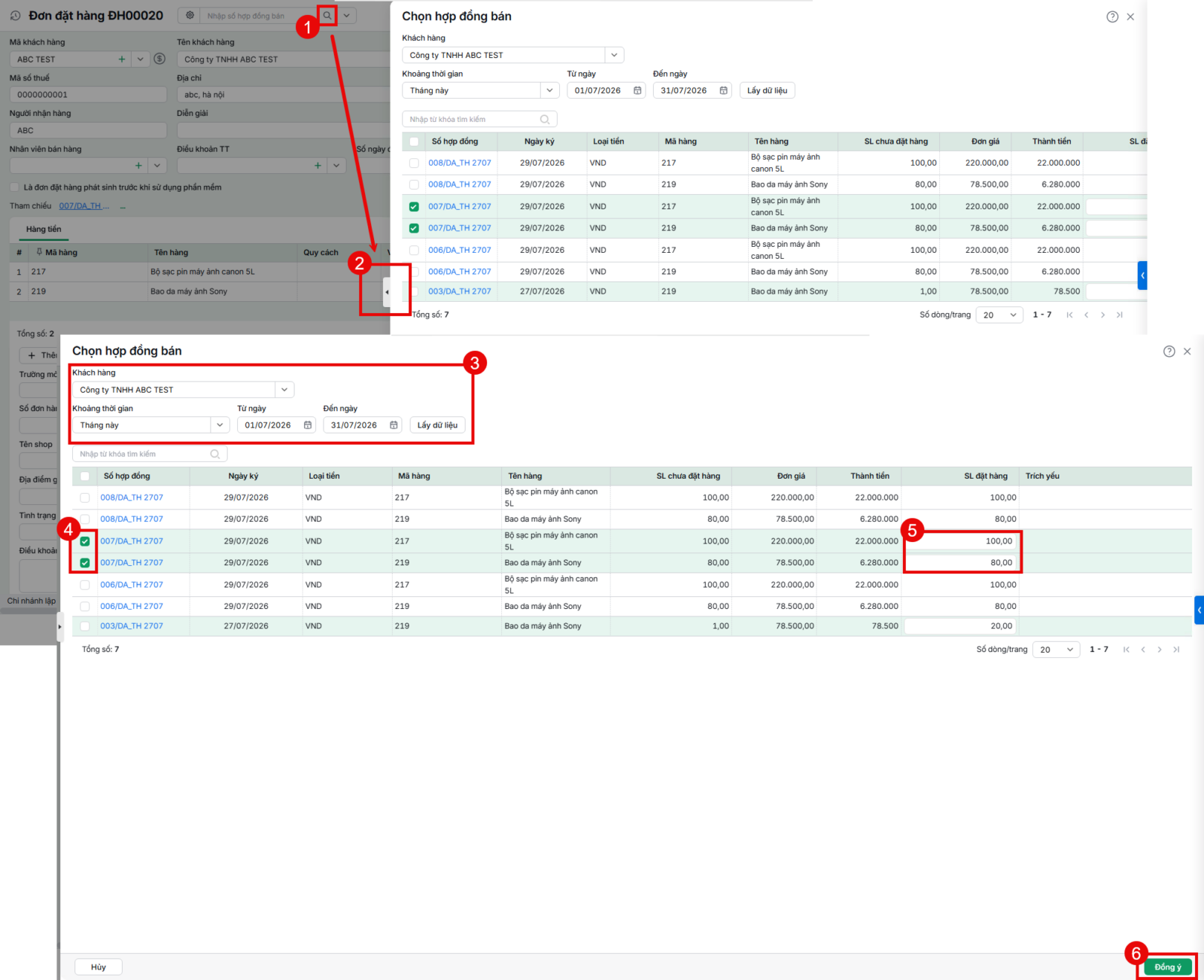
Bước 2: Tại giao diện Đơn đặt hàng, nhấn biểu tượng ⚙ Tùy chọn lập chứng từ. Chọn Lập từ Hợp đồng bán.
Bước 3: Chọn thông tin Hợp đồng bán theo một trong hai cách sau:
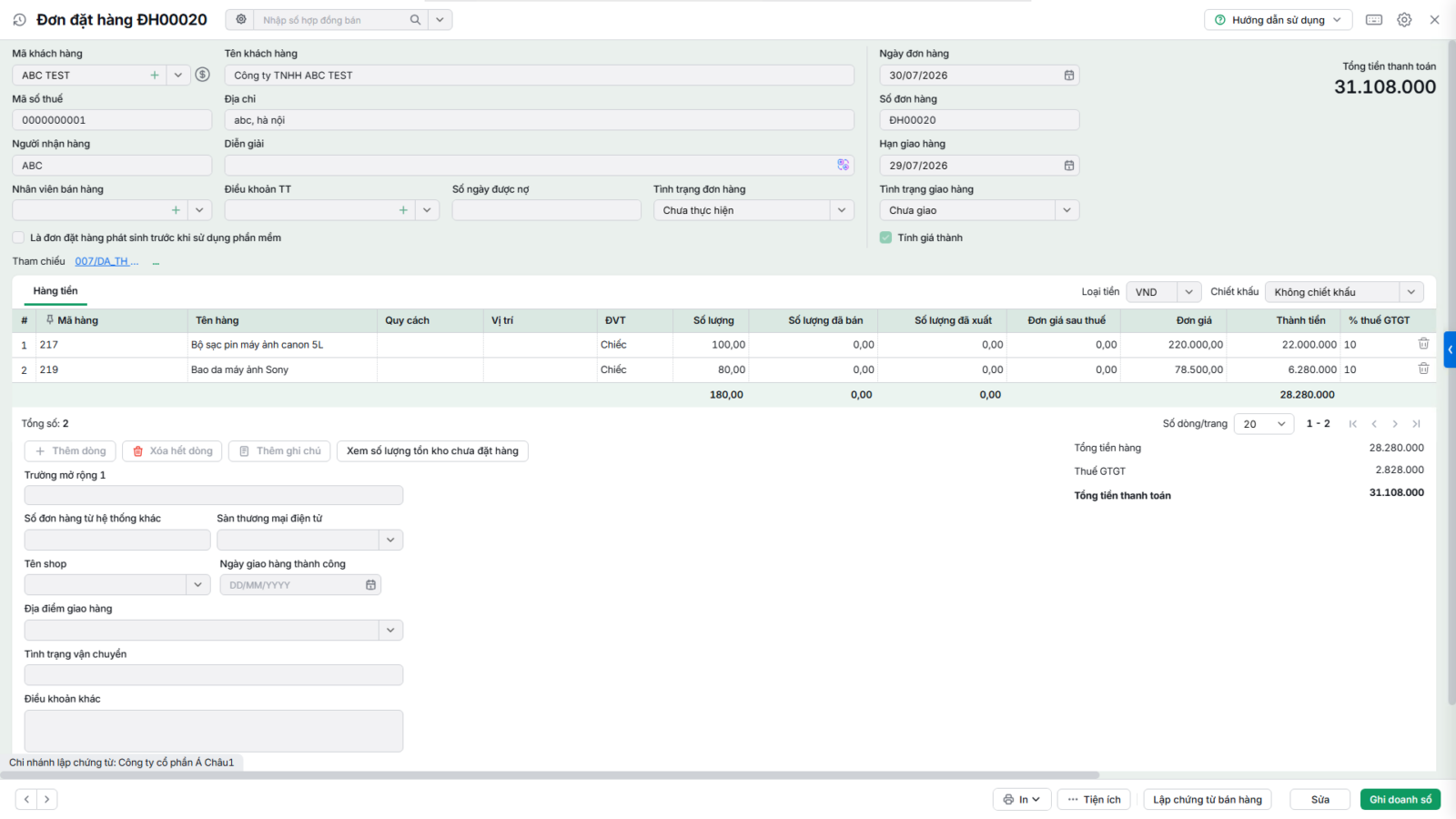
Bước 4: Khai báo thêm các thông tin trên đơn đặt hàng (nếu cần)
Bước 5: Nhấn Cất. |