2. Các bước thực hiện trên phần mềm
Lưu ý trước khi thực hiện lập và phê duyệt lệnh chuyển tiền
- Kế toán viên được phân quyền Chuyển tiền trực tuyến, kế toán trưởng được phân quyền Kiểm duyệt và Chuyển tiền trực tuyến (trong trường hợp kế toán trưởng là người lập lệnh chuyển tiền) trên phân hệ Ngân hàng điện tử (xem hướng dẫn phân quyền tại đây).
- Loại Ủy nhiệm chi là: UNC trả tiền nhà cung cấp, UNC thông thường hoặc Chuyển tiền nội bộ.
- Loại tiền trên Ủy nhiệm chi là VNĐ.
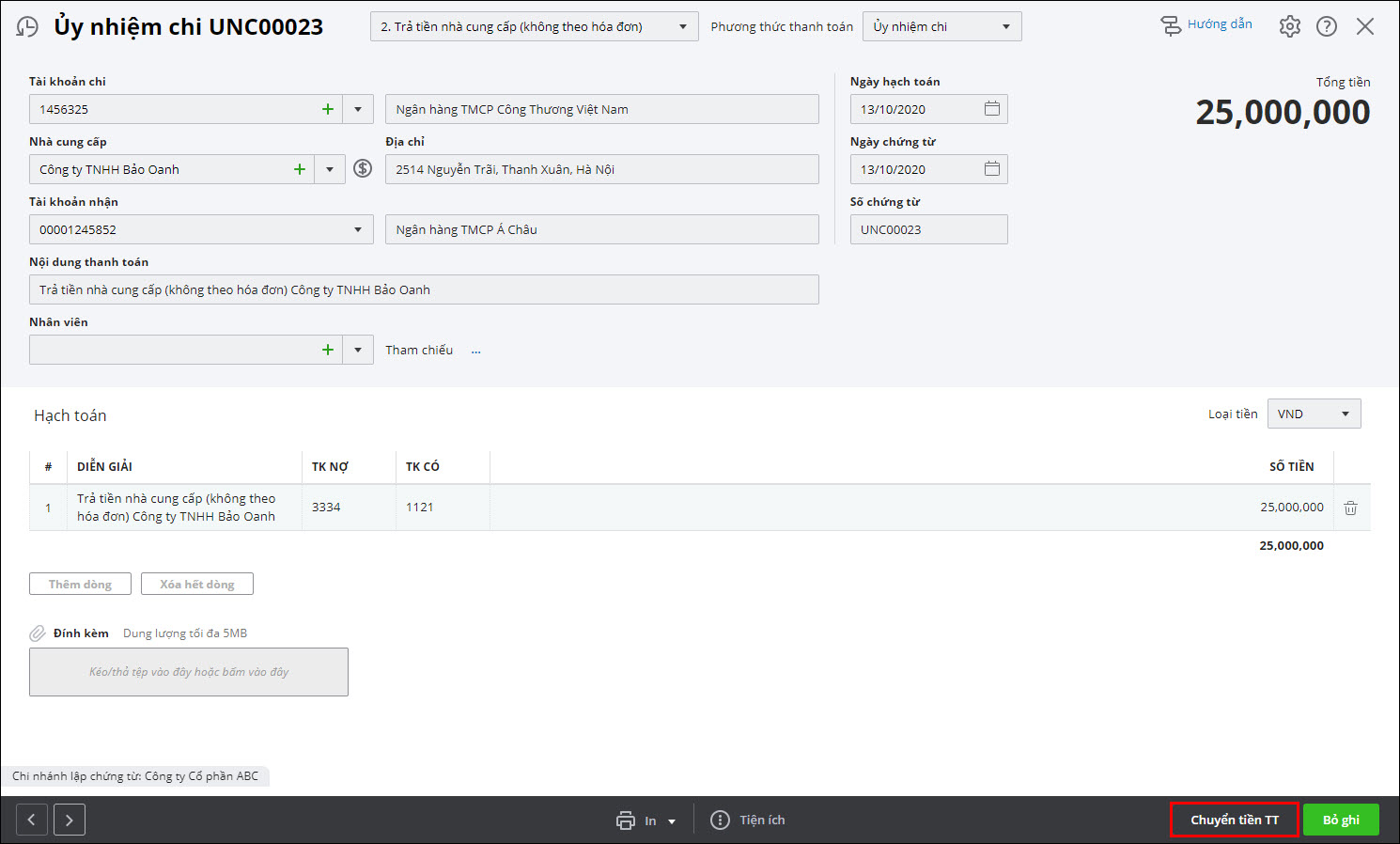
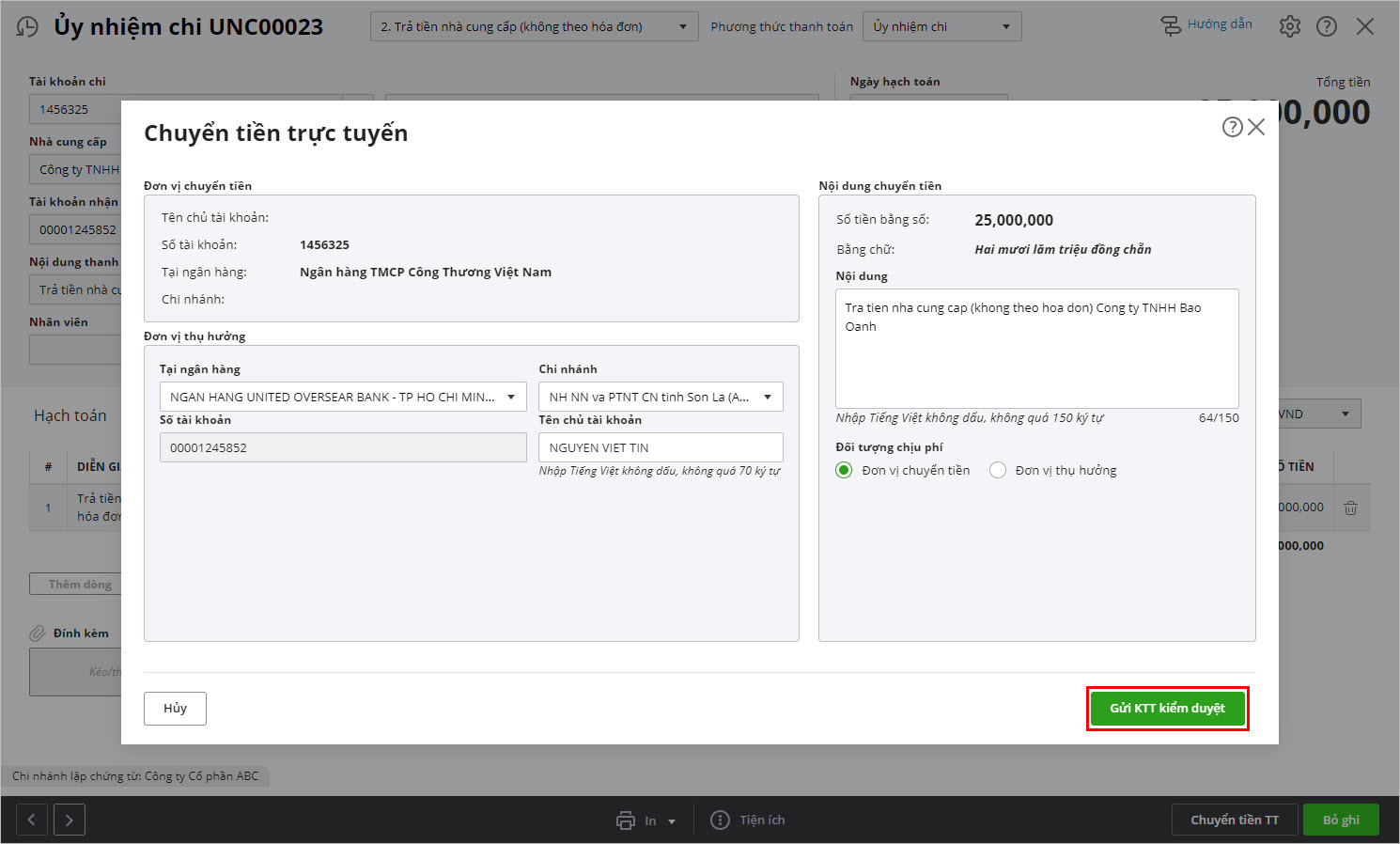
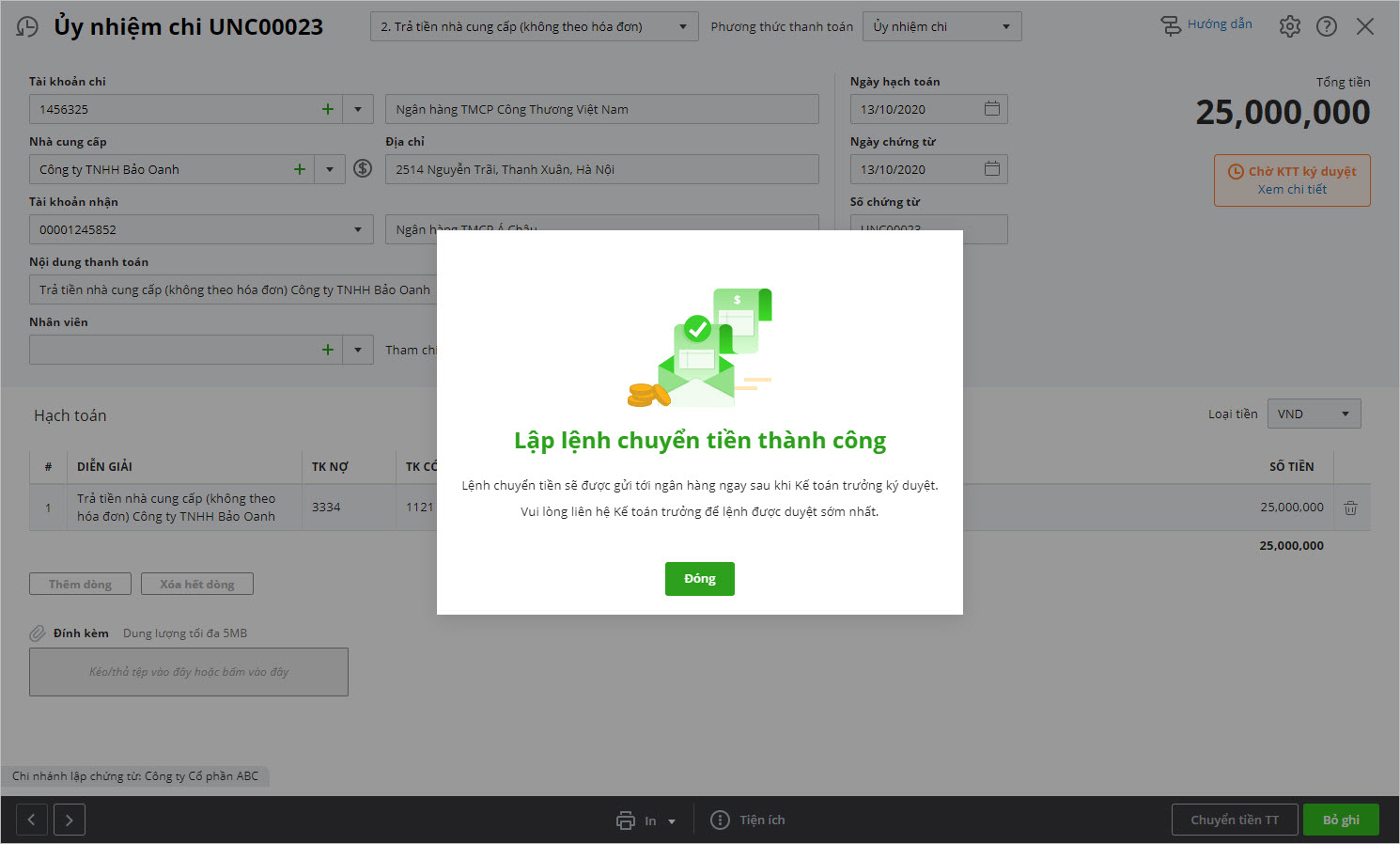
2.1. Trường hợp Kế toán trưởng lập lệnh chuyển tiềnĐể thực hiện chuyển tiền trực tuyến cần thực hiện 3 bước sau: Bước 1: Lập và gửi lệnh chuyển tiền trên AMIS Kế toán
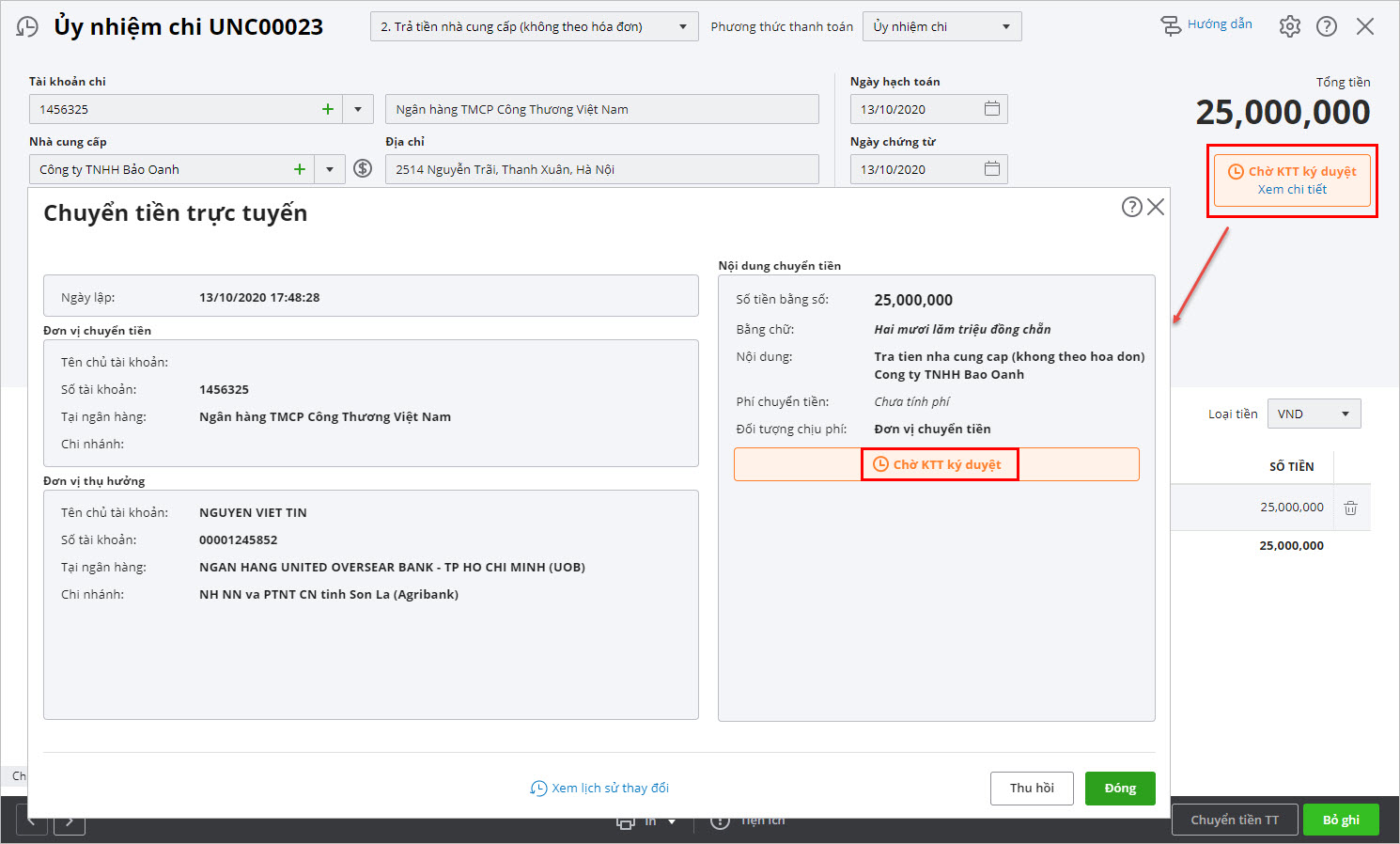
Lưu ý: Sau khi lập lệnh chuyển tiền, kế toán có thể xem thông tin và nhật ký giao dịch của lệnh chuyển tiền bằng cách nhấn Xem trên Ủy nhiệm chi.
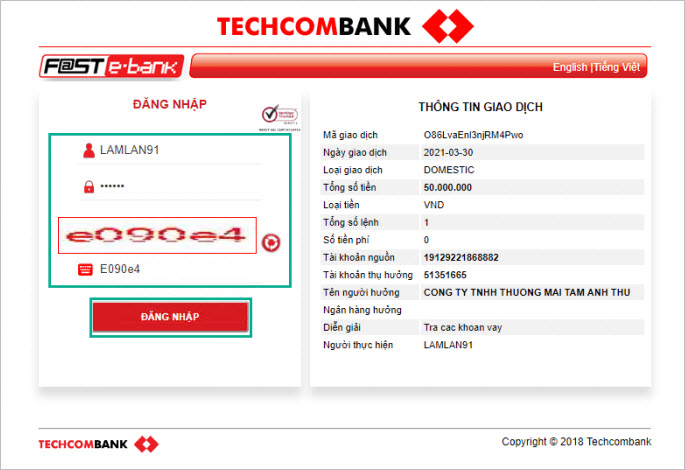
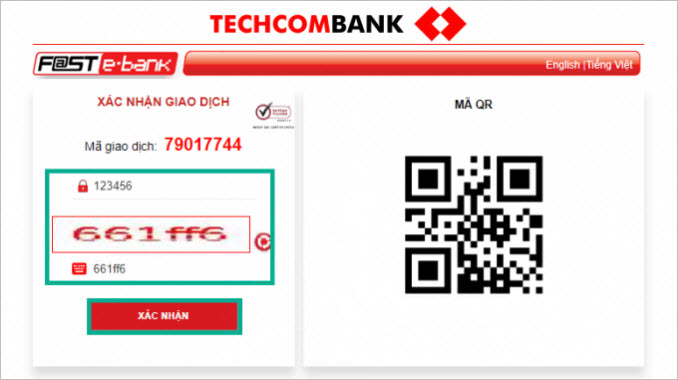
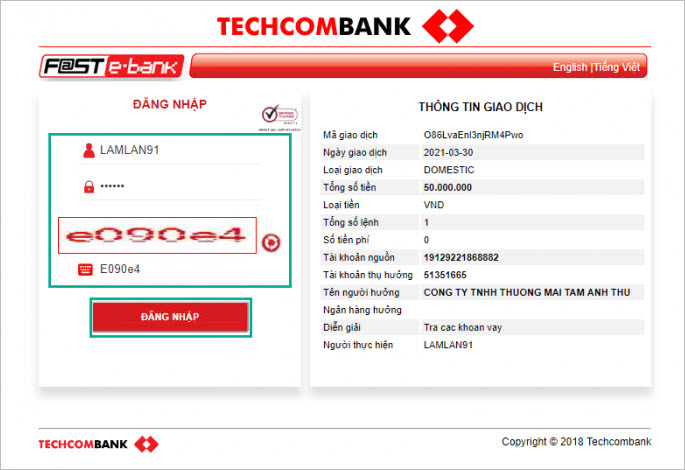
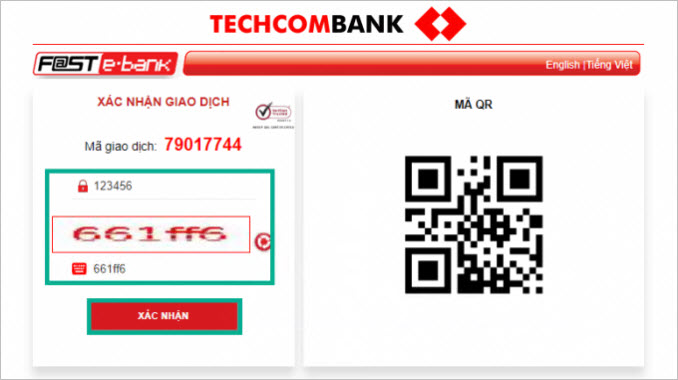
Bước 2. Duyệt lệnh chuyển tiền Doanh nghiệp có bao nhiêu cấp duyệt lệnh (đăng ký với ngân hàng) thì lần lượt duyệt lệnh theo bấy nhiêu cấp. Thao tác duyệt lệnh được thực hiện trên hệ thống F@st-eBank của ngân hàng Techcombank. Xem hướng dẫn tại đây. 2.2. Trường hợp kế toán lập lệnh chuyển tiềnNếu đơn vị muốn phân cấp thực hiện, để Kế toán viên lập lệnh còn Kế toán trưởng kiểm tra và gửi lệnh lên Ngân hàng (thay vì để một người vừa lập lệnh vừa gửi lệnh) thì thực hiện như sau: Bước 1: Kế toán viên lập lệnh và chuyển sang cho Kế toán trưởng kiểm tra
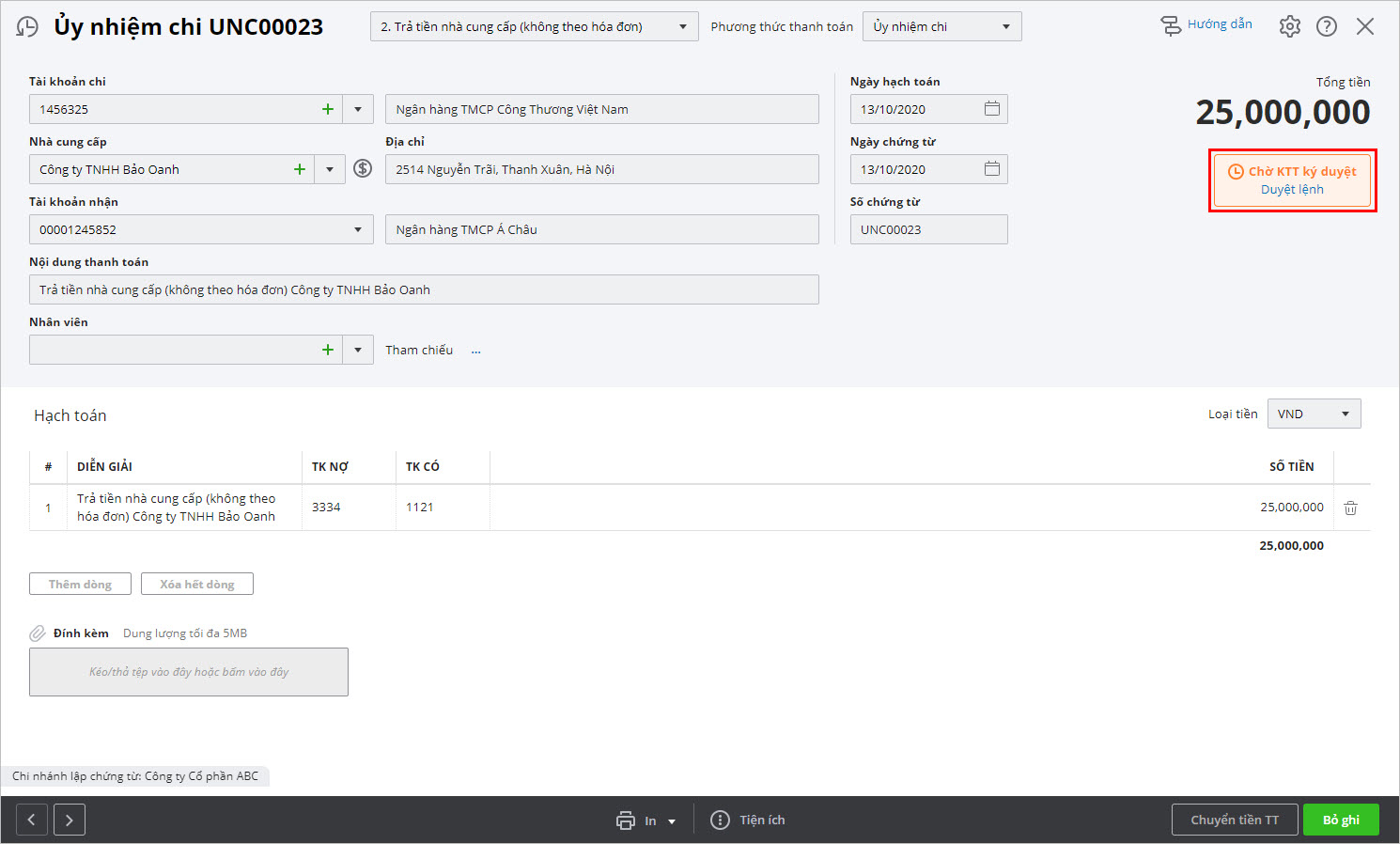
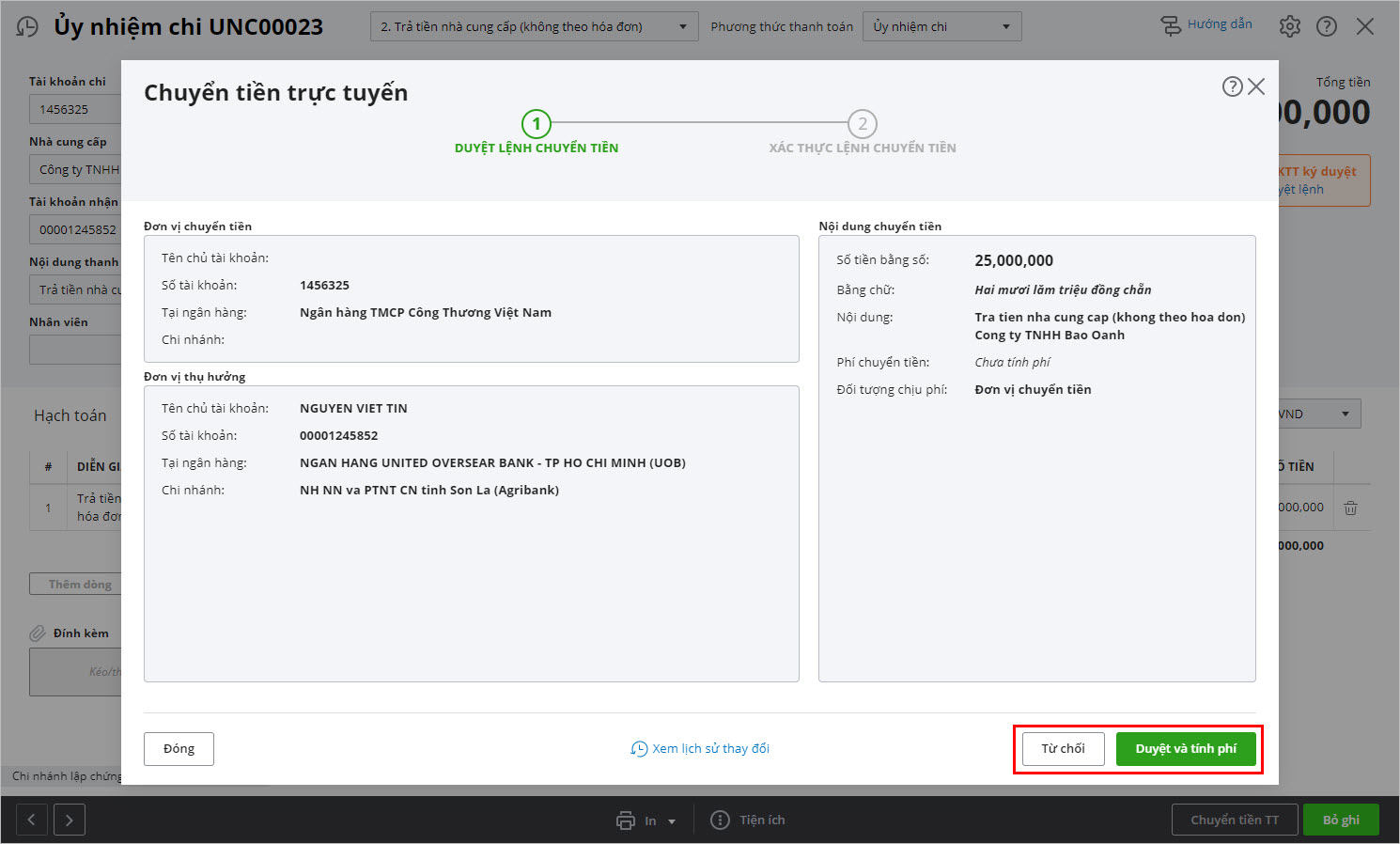
Bước 2: Kế toán trưởng kiểm tra và gửi lệnh lên Ngân hàng:
|